
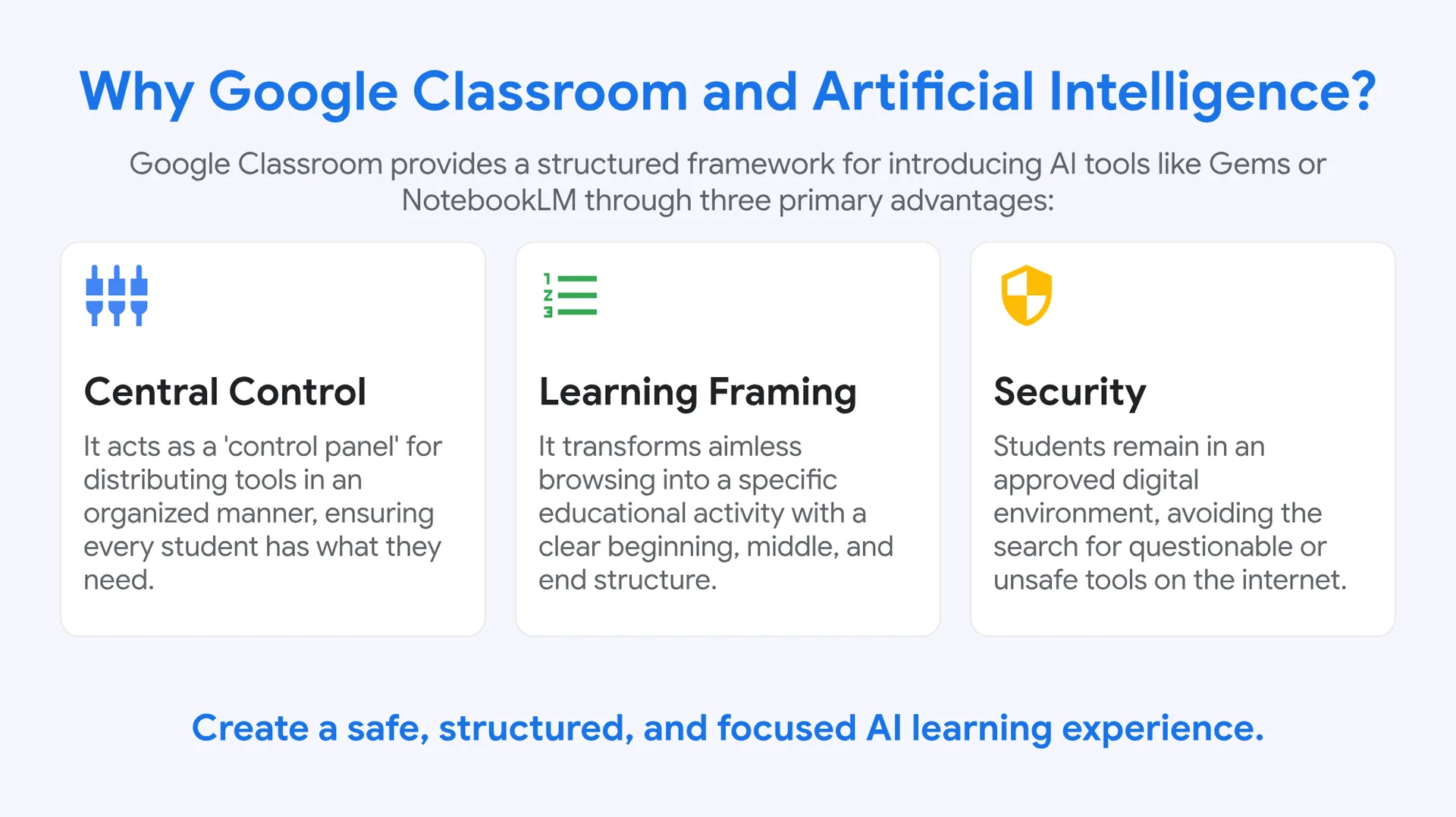
Varför Google Classroom och artificiell intelligens?
Google Classroom ger en strukturerad ram för att introducera AI-verktyg som Gems eller NotebookLM, genom tre huvudsakliga fördelar:
⚙️ Central styrning
Classroom fungerar som en ”kontrollpanel” för att dela ut verktyg på ett organiserat sätt, så att varje elev har det som behövs.
🔢 Pedagogisk inramning
Målslöst surfande blir en tydlig lärandeaktivitet med en struktur som har början, mitt och slut.
🛡️ Säkerhet
Eleverna stannar i en godkänd digital miljö och slipper leta efter tvivelaktiga eller osäkra verktyg på internet.
Skapa en trygg, strukturerad och fokuserad lärmiljö med AI.
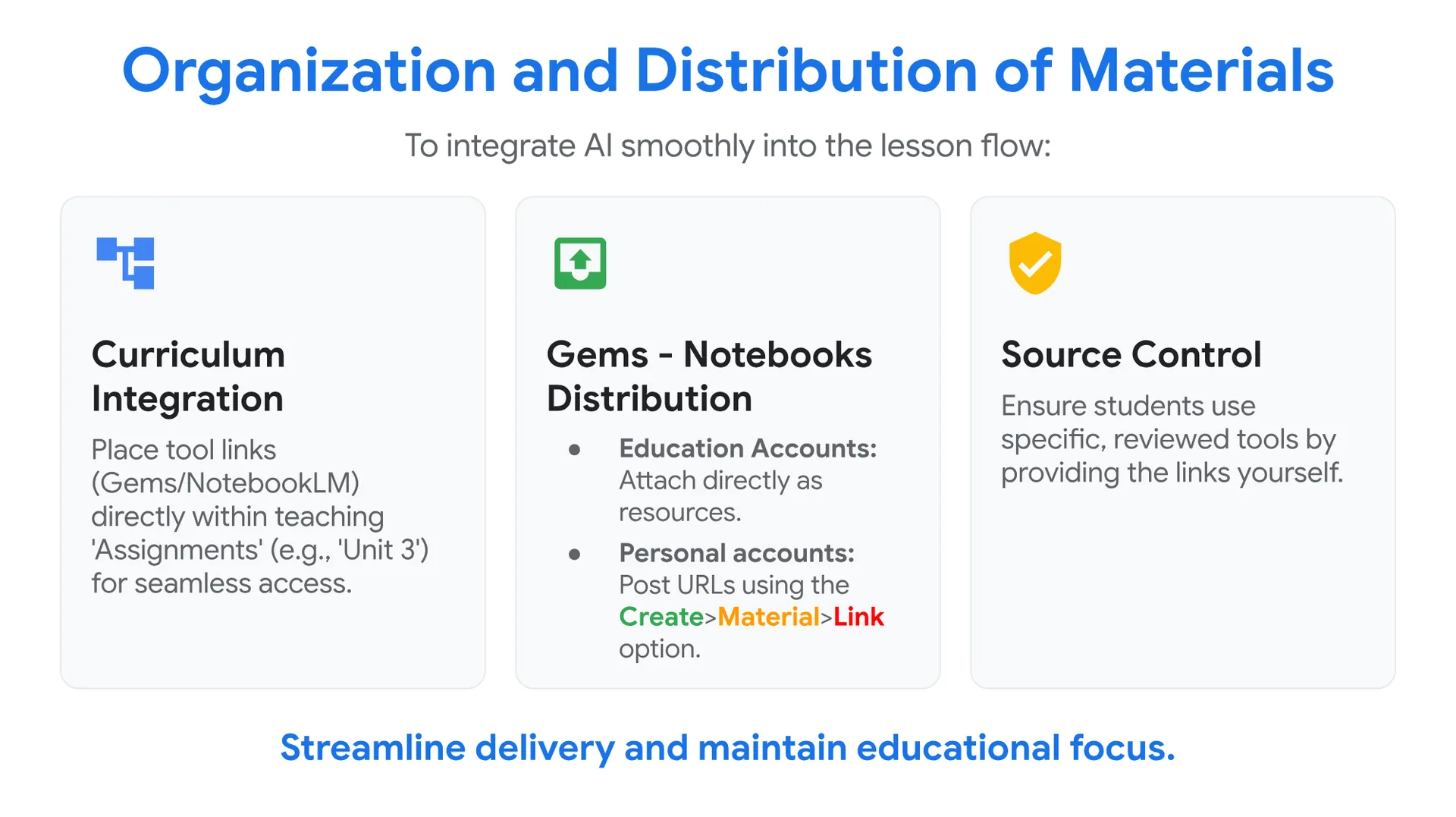
Organisera och dela ut material
Så här integrerar du AI smidigt i lektionens upplägg:
🗂️ Integrering i kursplanen
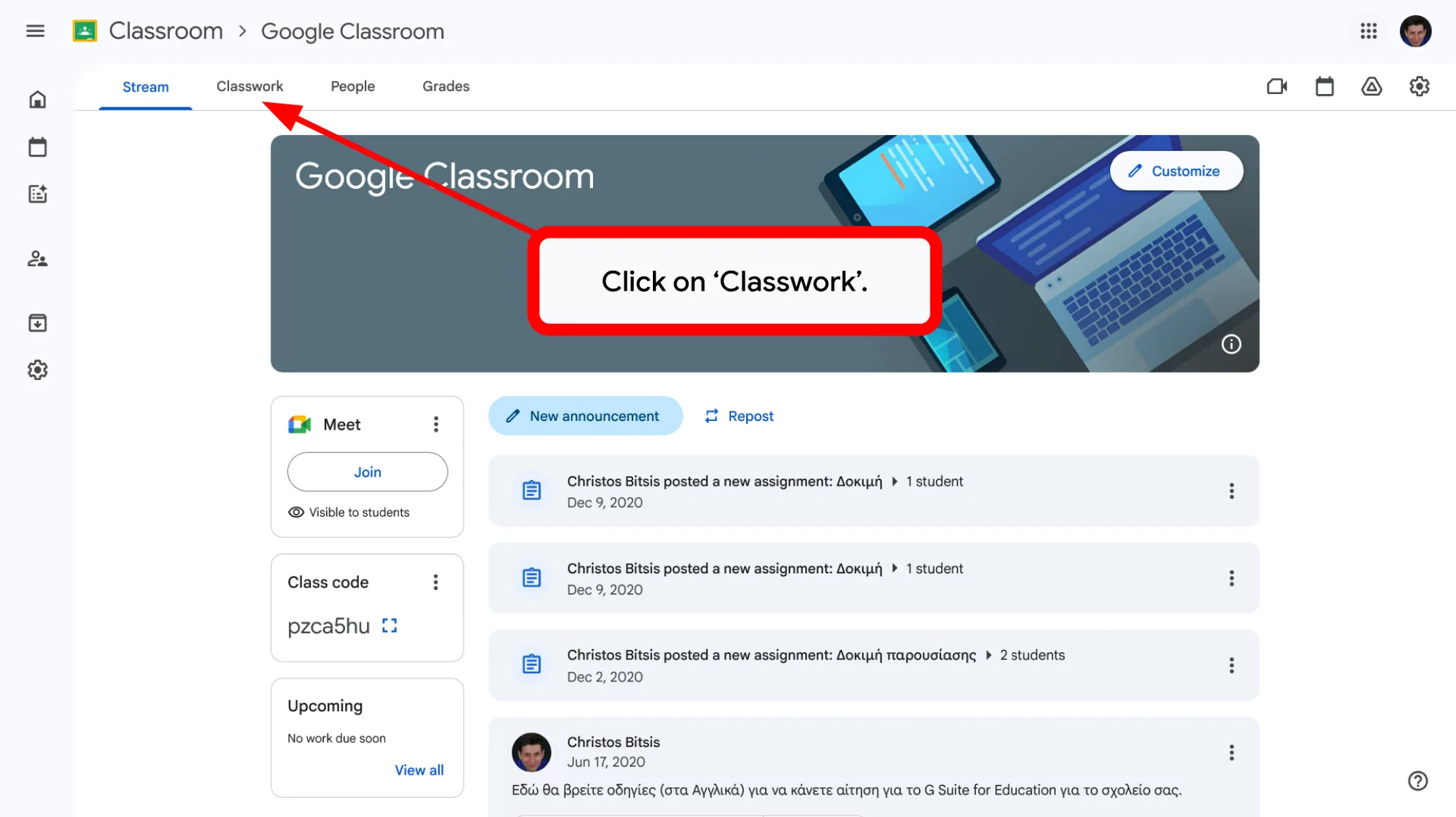
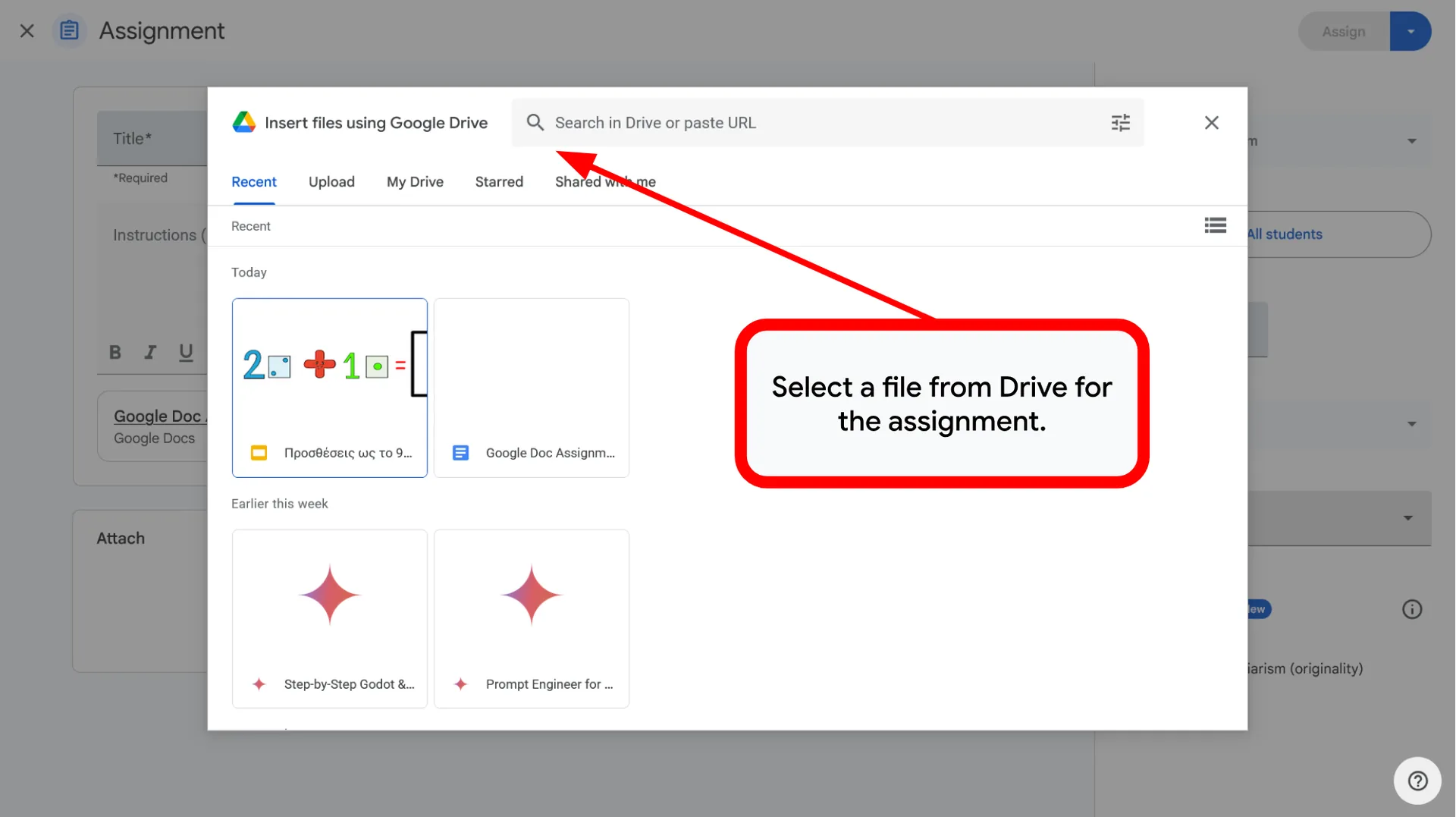
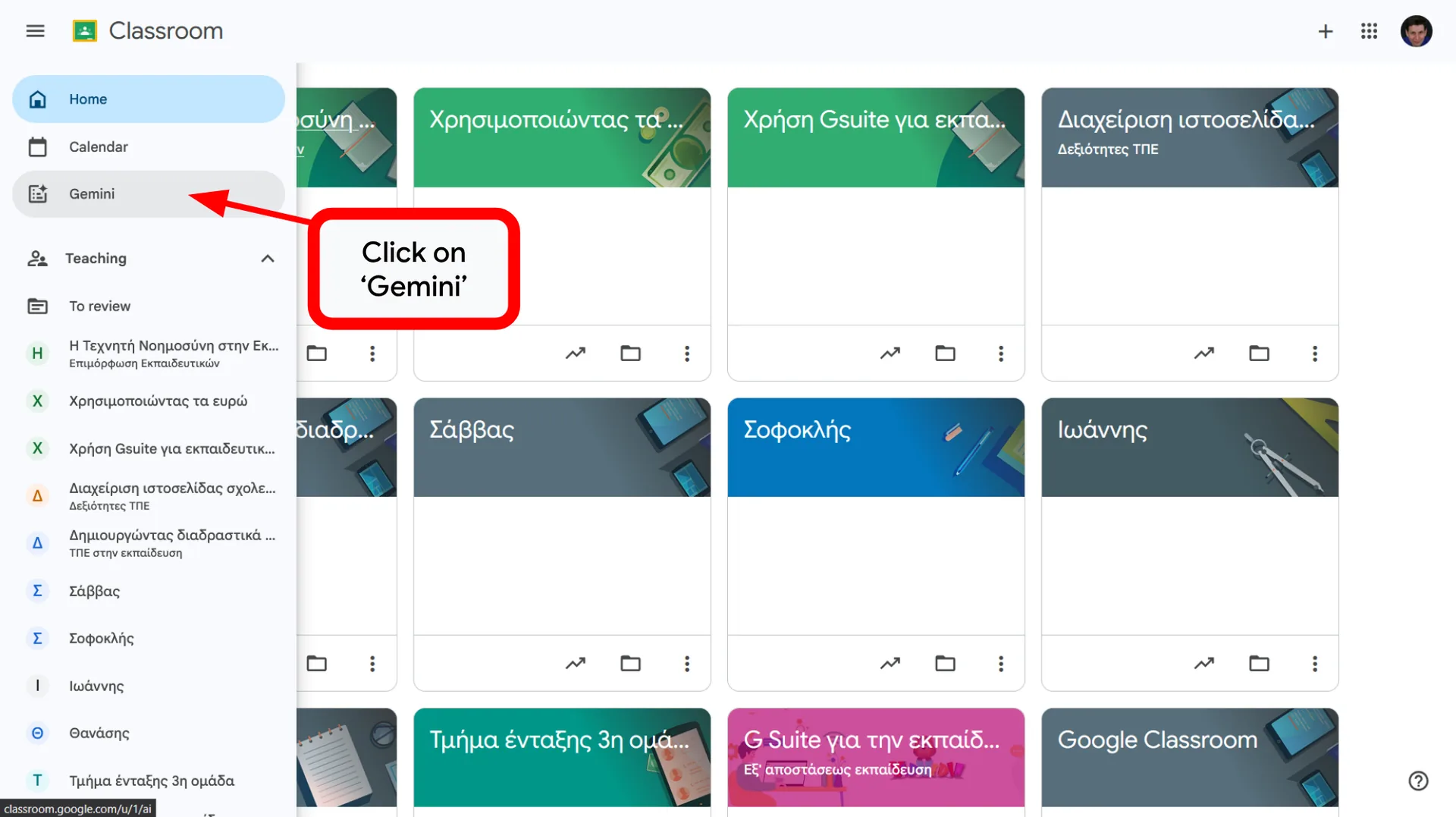
Lägg länkar till verktygen (Gems/NotebookLM) direkt i undervisningens ”Uppgifter” (t.ex. ”Avsnitt 3”) för enkel åtkomst.
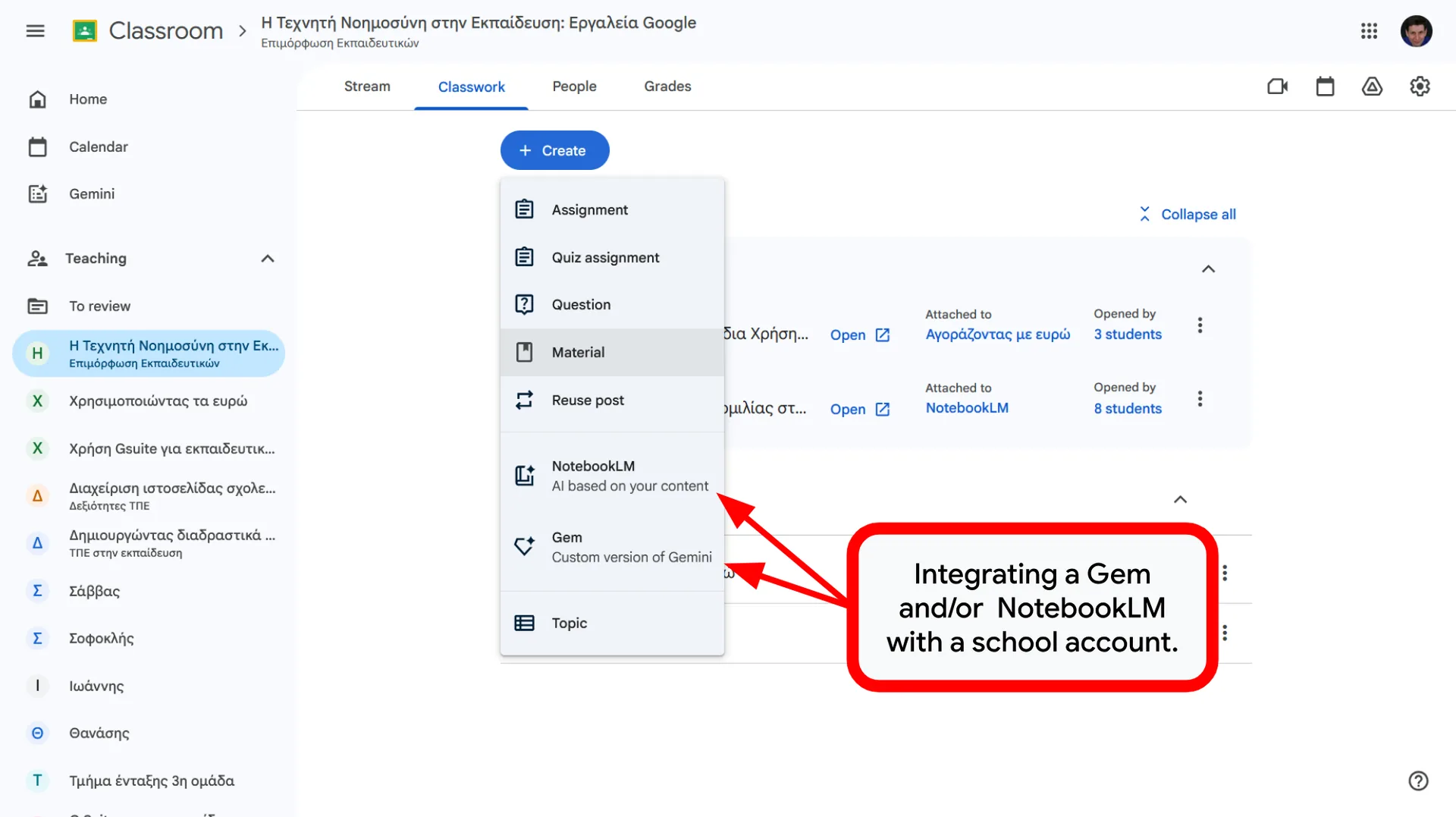
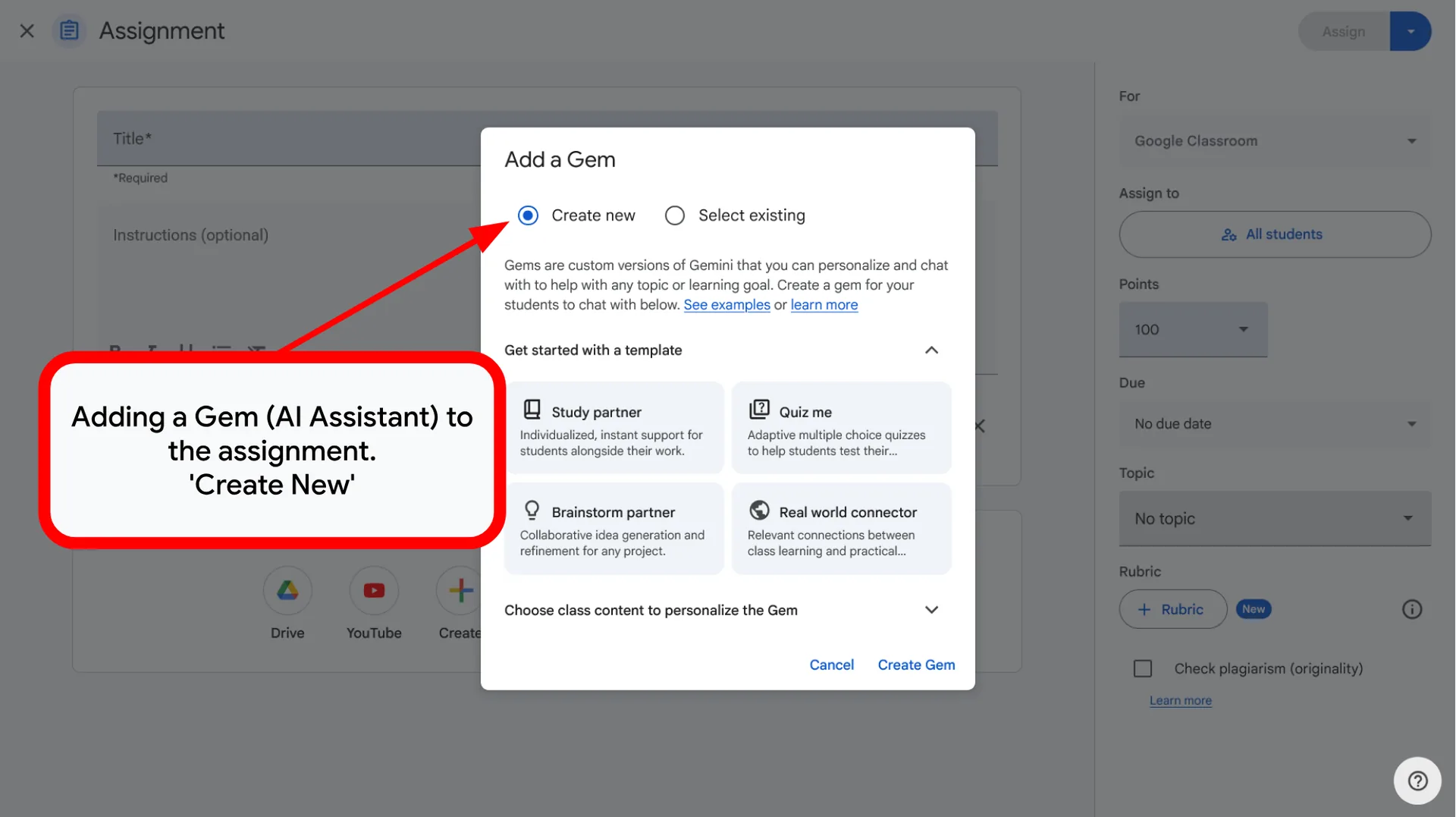
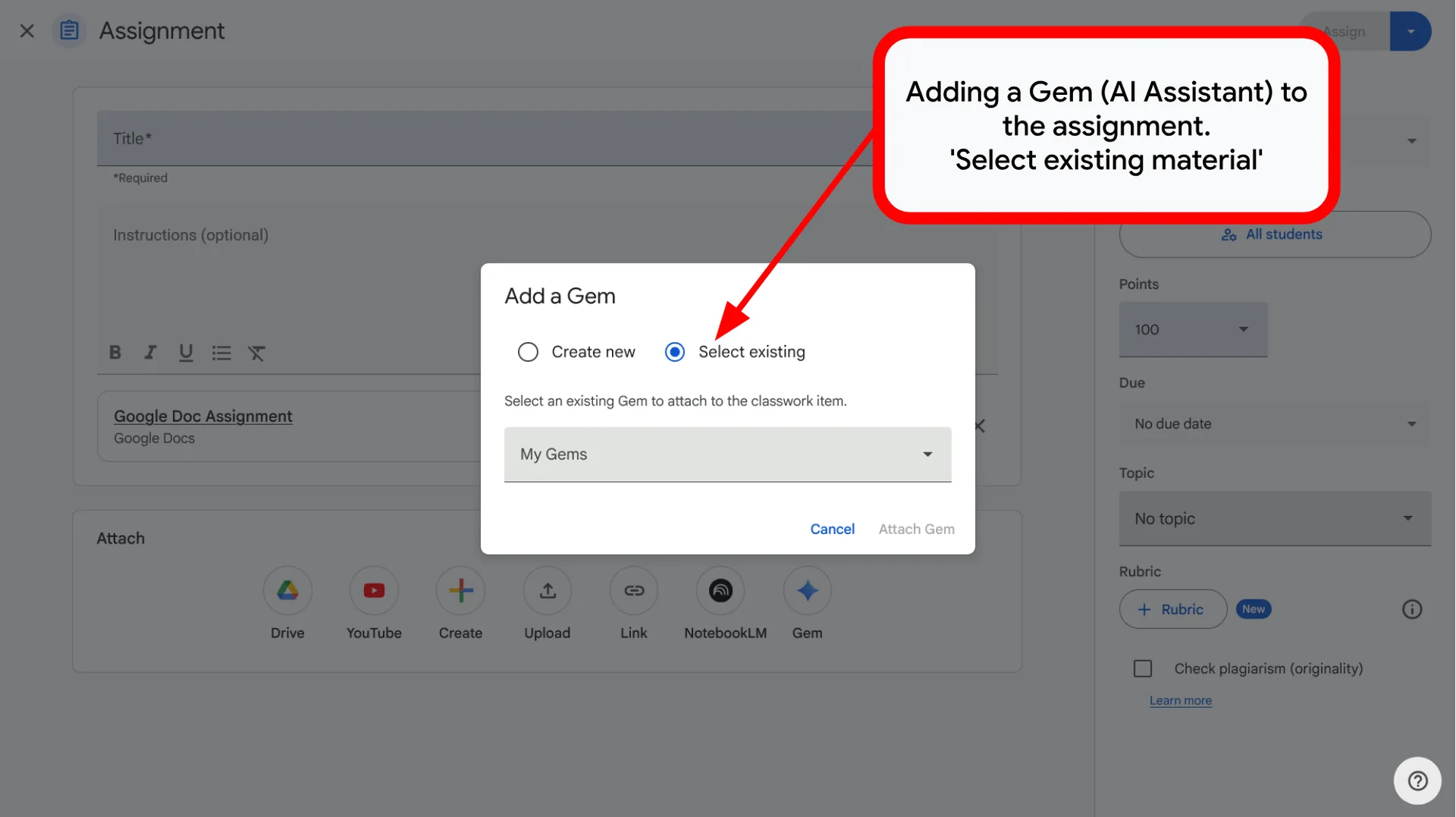
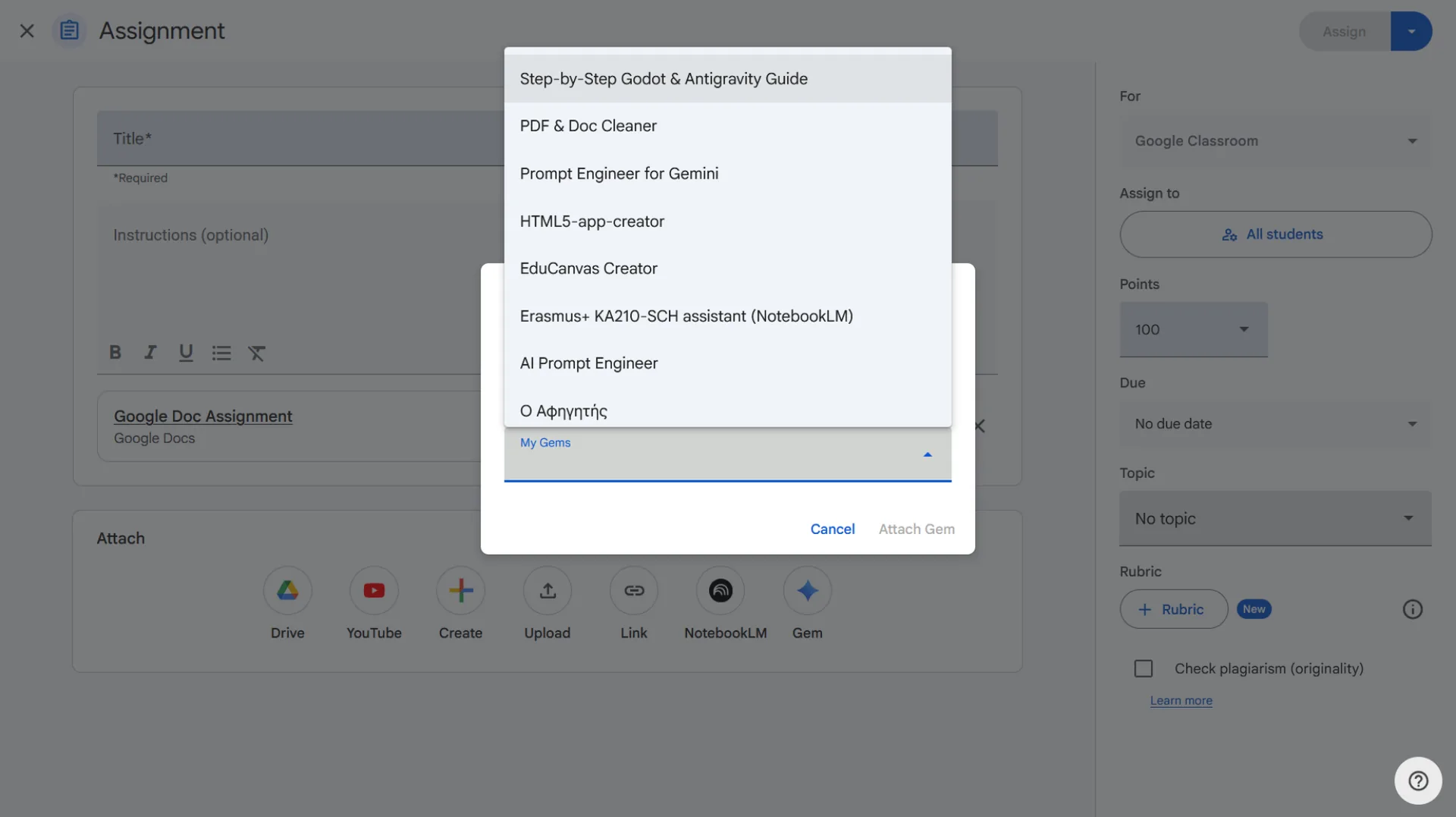
📤 Dela ut Gems och anteckningsböcker
Utbildningskonton: Bifoga dem direkt som resurser.
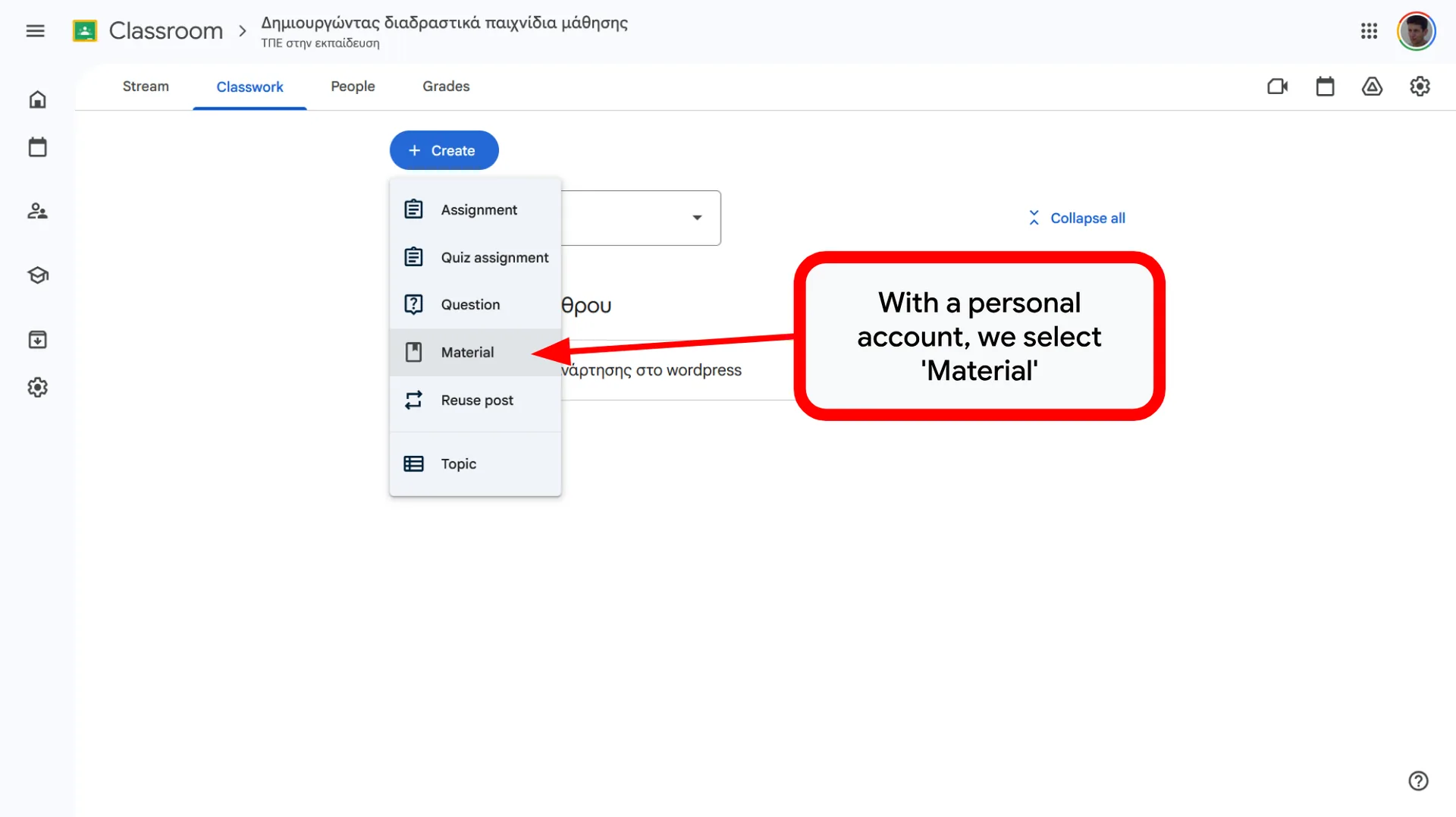
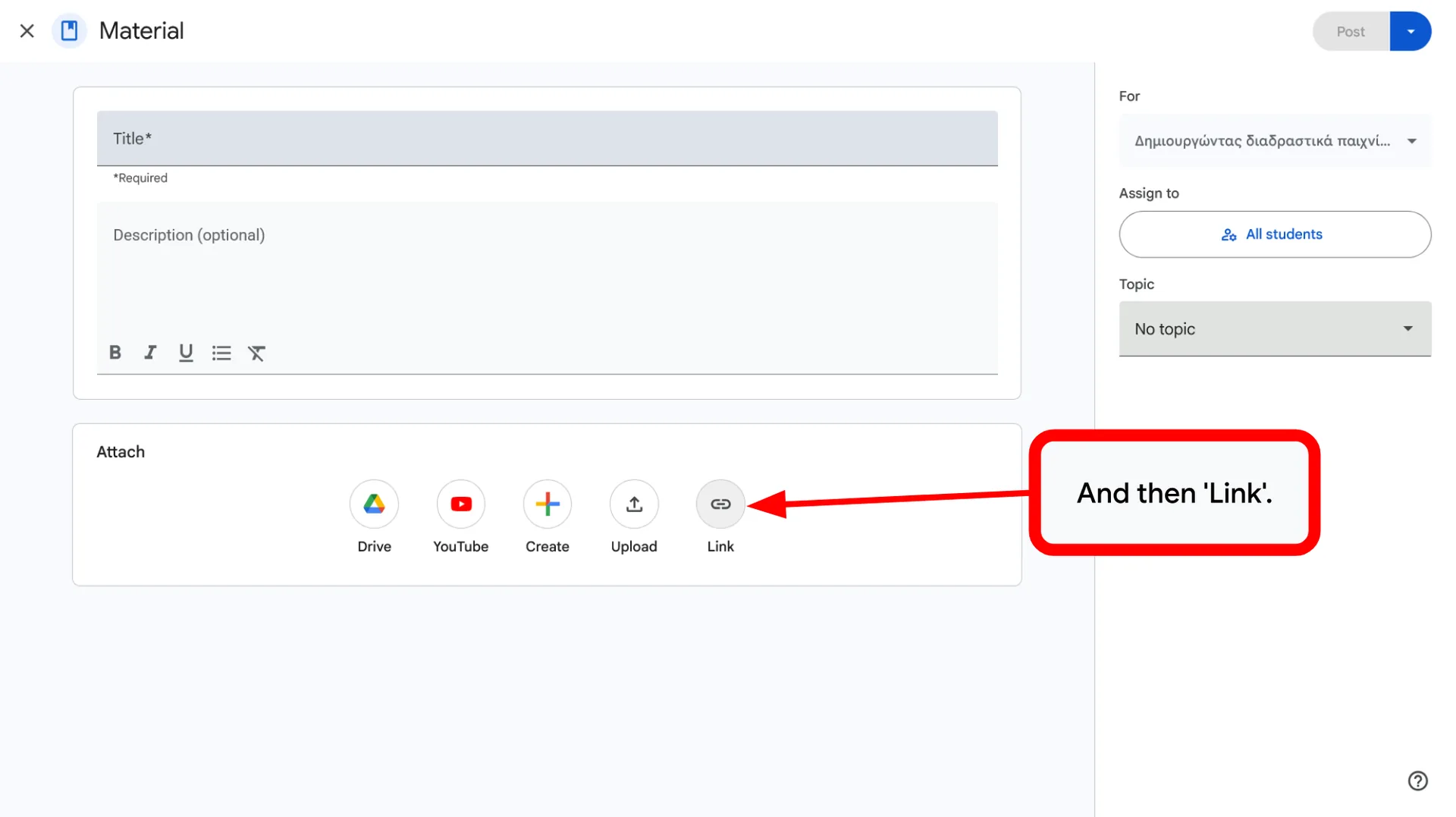
Personliga konton: Publicera webbadresser med alternativet Skapa>Material>Länk.
🛡️ Källkontroll
Se till att eleverna använder specifika, granskade verktyg genom att du själv tillhandahåller länkarna.
Effektivisera utdelningen och behåll det pedagogiska fokuset.
Skapa aktiviteter och arbetsblad
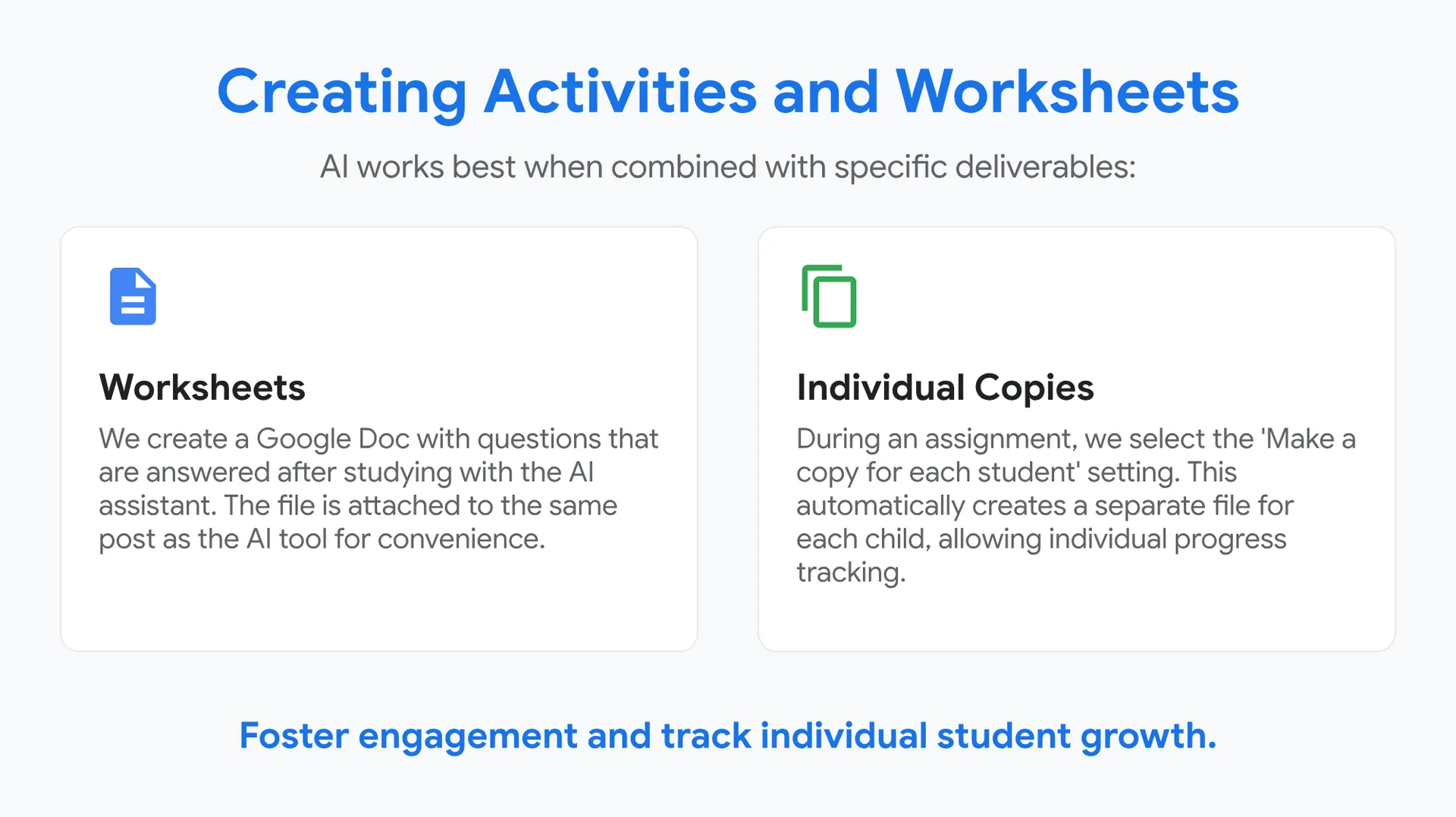
AI fungerar bäst när det kombineras med konkreta uppgifter som ska lämnas in:
📝 Arbetsblad
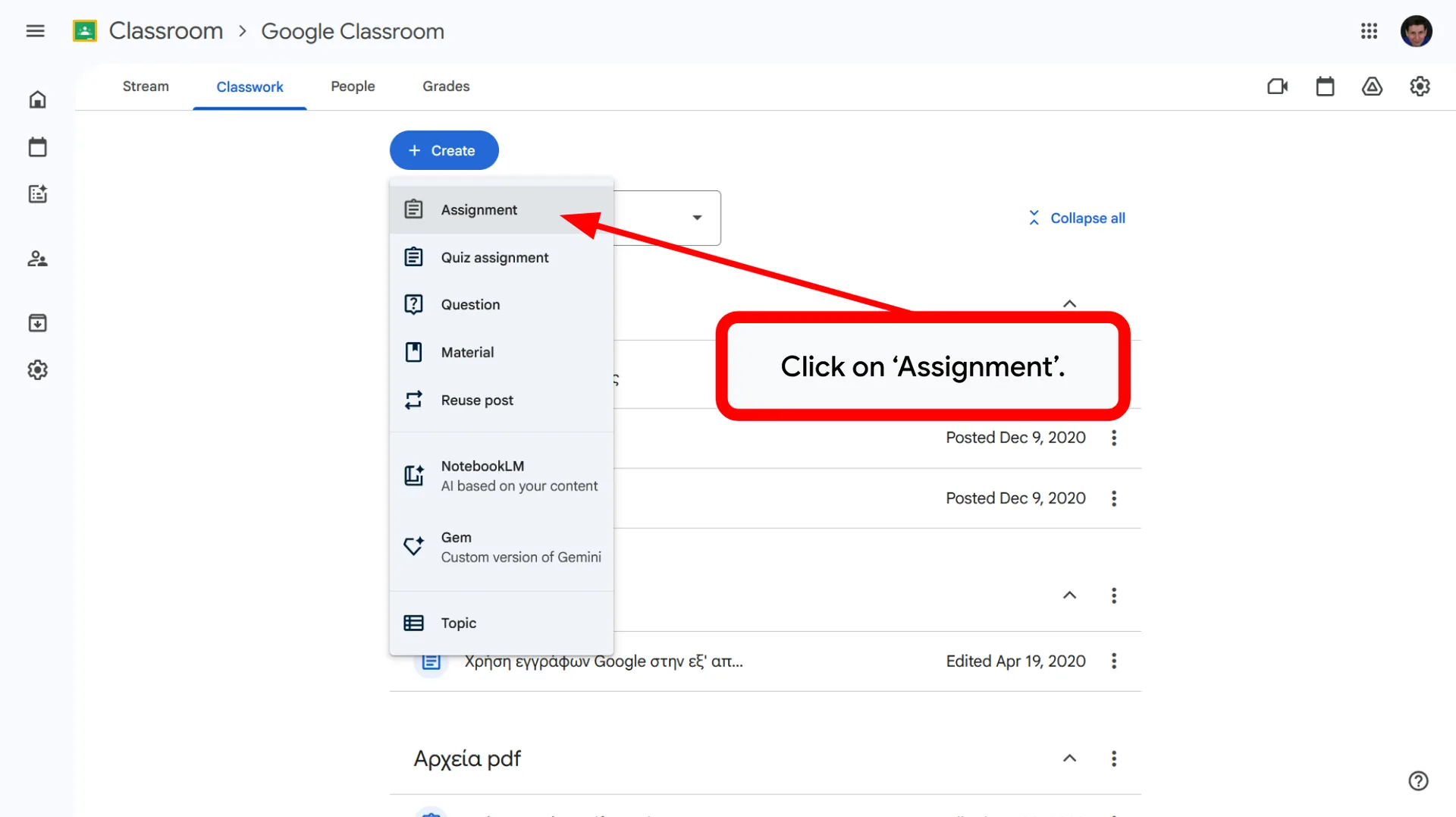
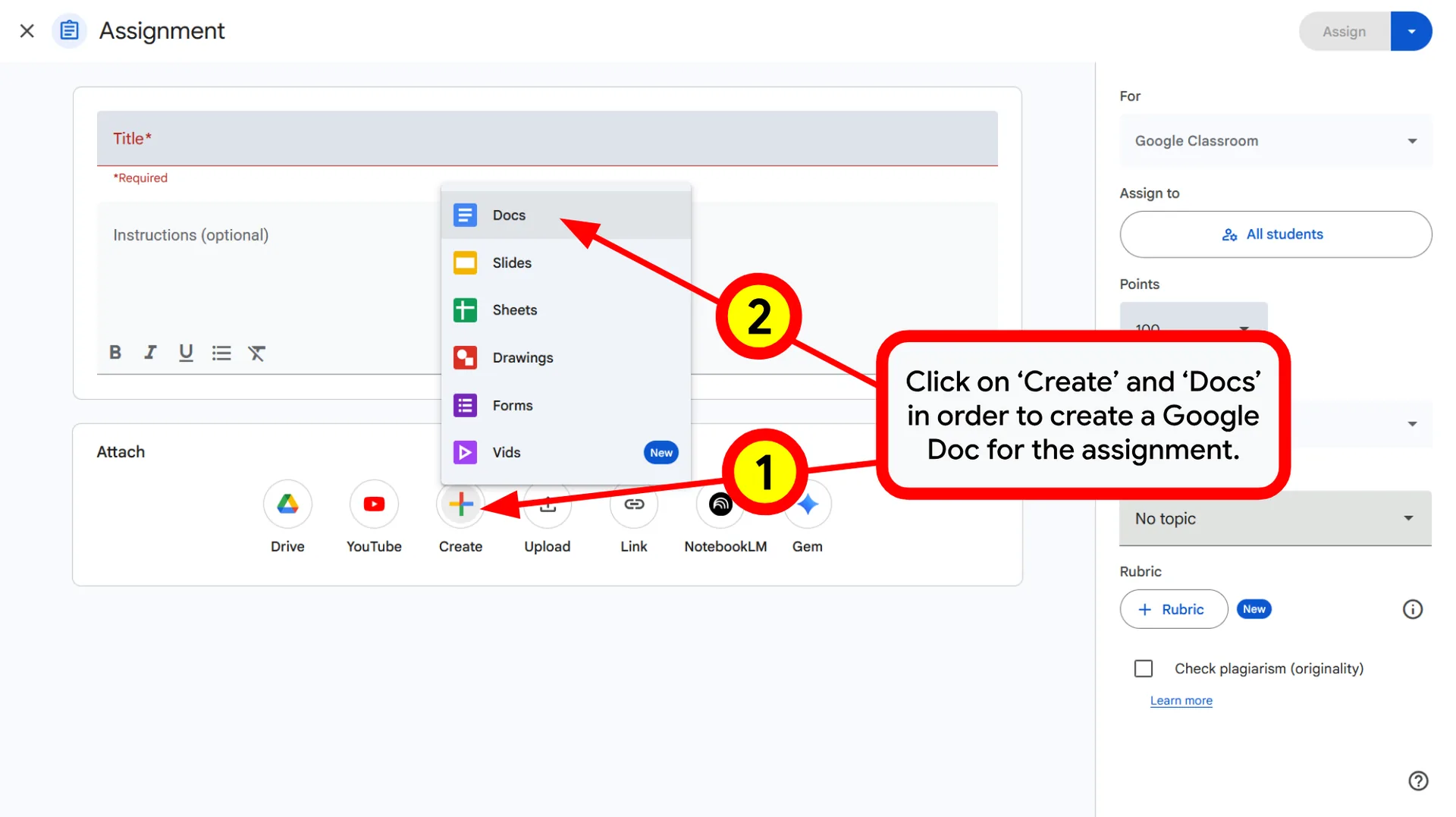
Vi skapar ett Google-dokument med frågor som besvaras efter att eleven har studerat med AI-assistenten. Filen bifogas i samma inlägg som AI-verktyget, för enkelhetens skull.
📑 Individuella kopior
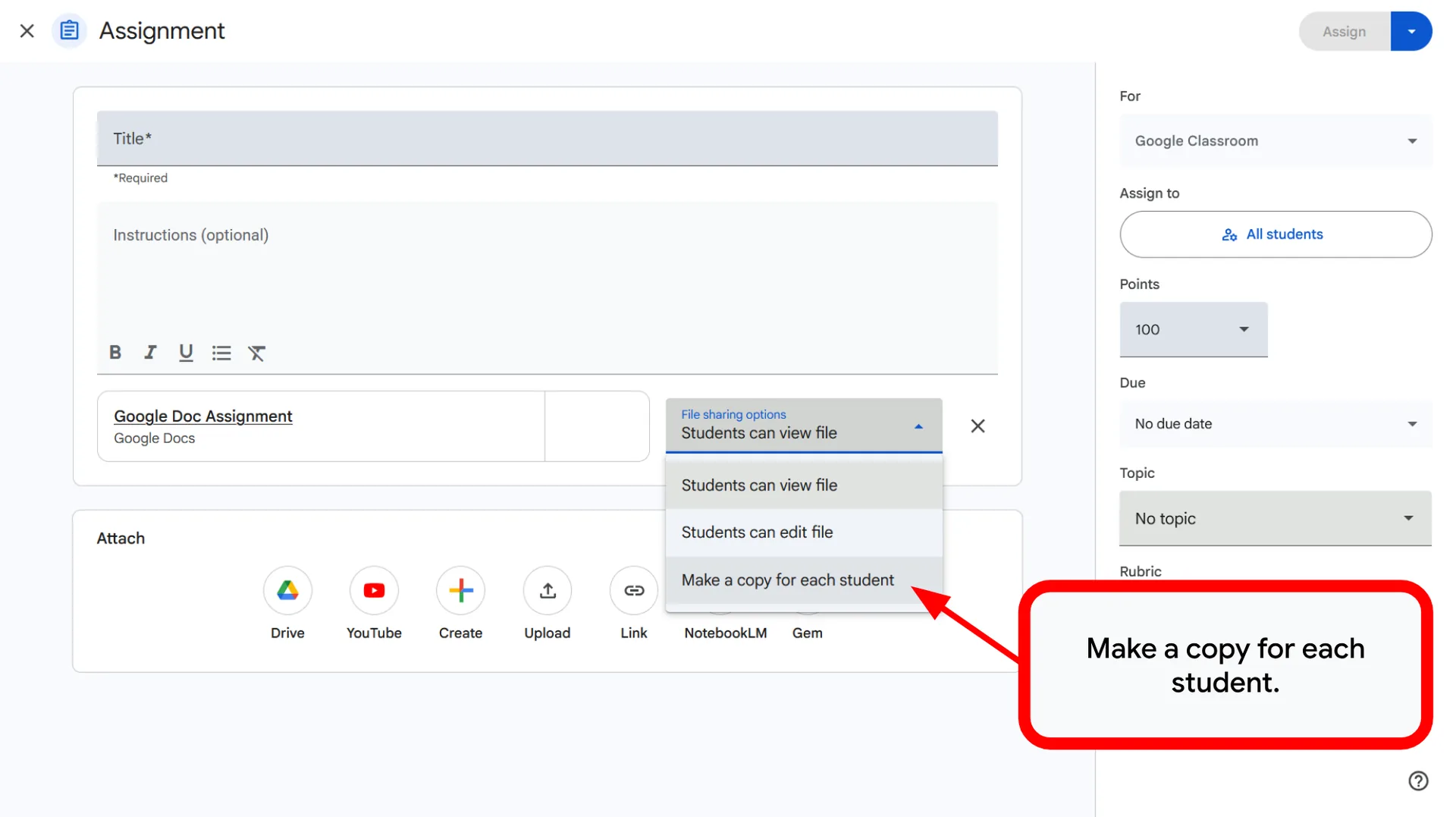
När vi skapar en uppgift väljer vi inställningen ”Skapa en kopia för varje elev”. Då skapas automatiskt en separat fil för varje barn, vilket gör det möjligt att följa varje elevs framsteg.
Främja engagemang och följ varje elevs utveckling.
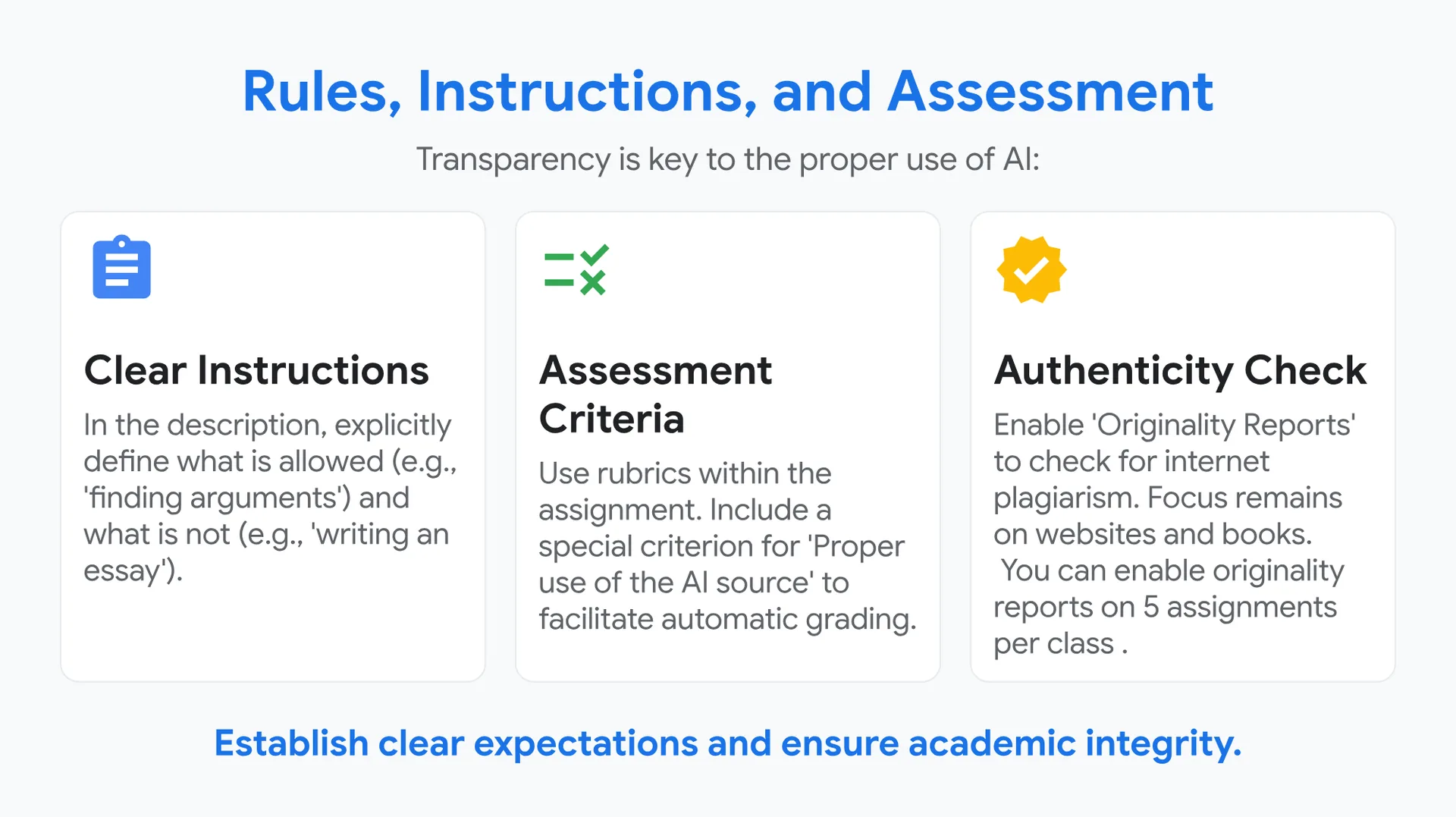
Regler, instruktioner och bedömning
Öppenhet är nyckeln till ett bra användande av AI:
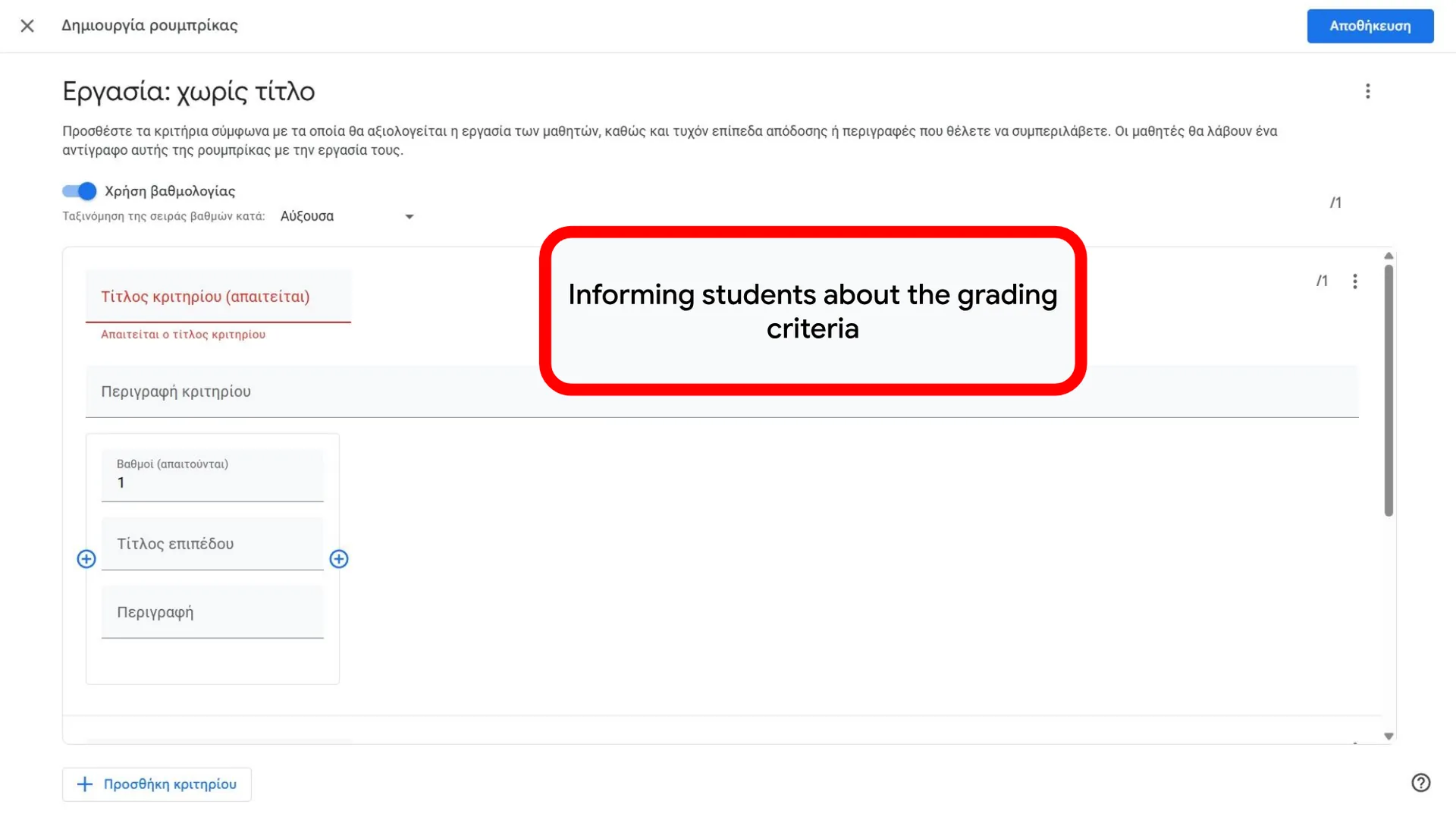
📝 Tydliga instruktioner
Ange uttryckligen i beskrivningen vad som är tillåtet (t.ex. ”hitta argument”) och vad som inte är det (t.ex. ”skriva en uppsats”).
📏 Bedömningskriterier
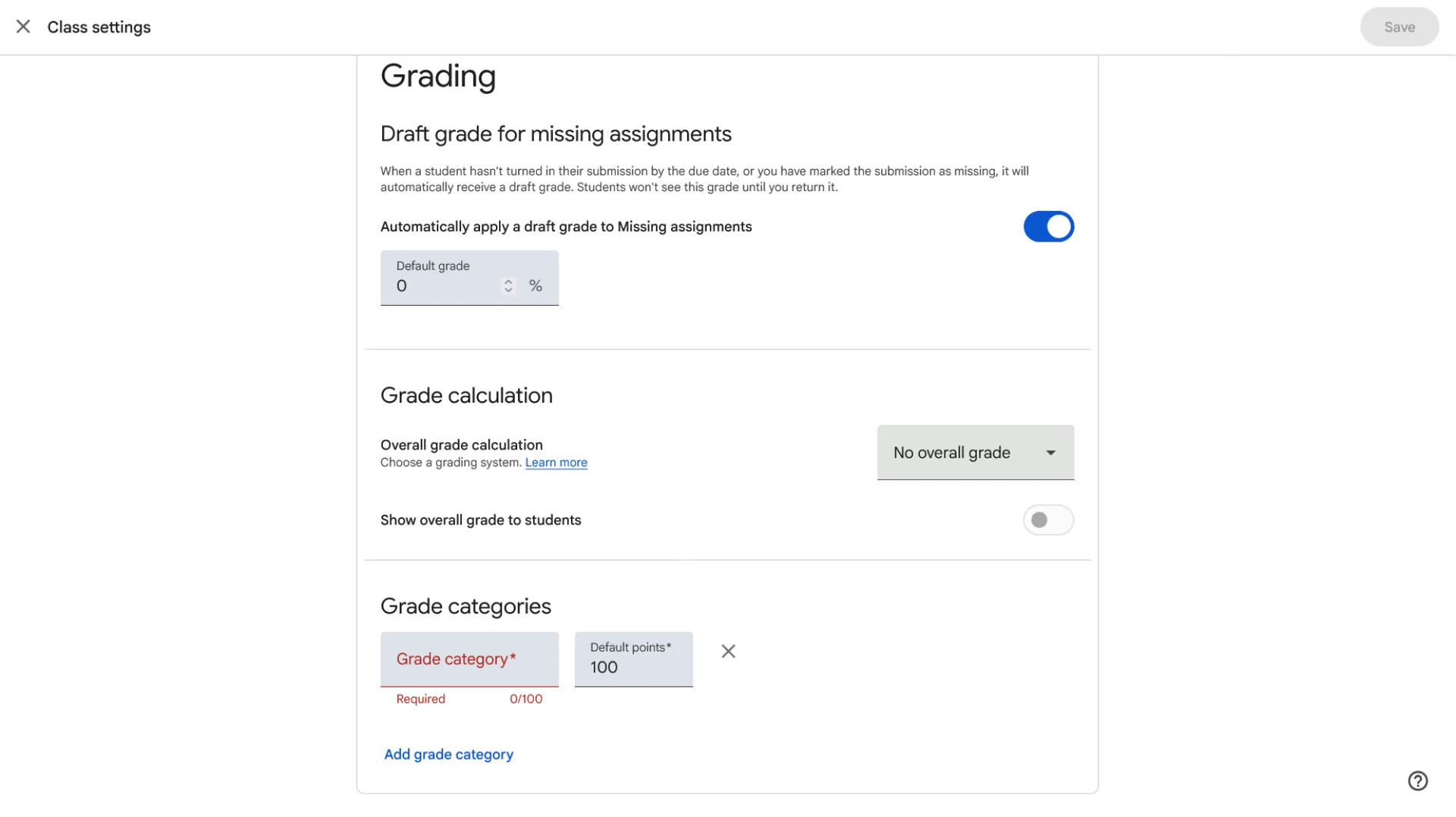
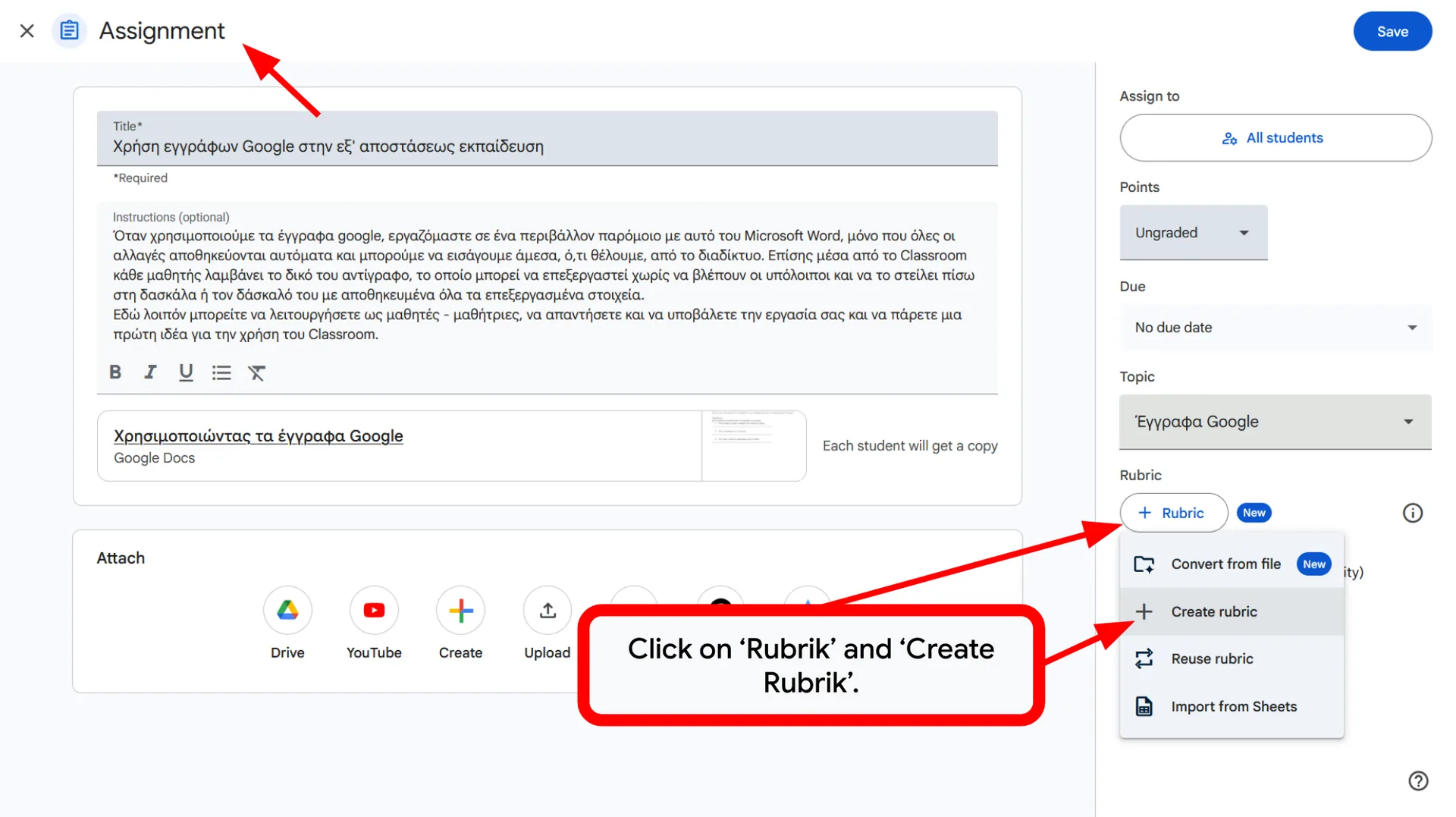
Använd bedömningsmatriser i uppgiften. Lägg till ett särskilt kriterium för ”Korrekt användning av AI-källan” för att underlätta automatisk bedömning.
✅ Äkthetskontroll
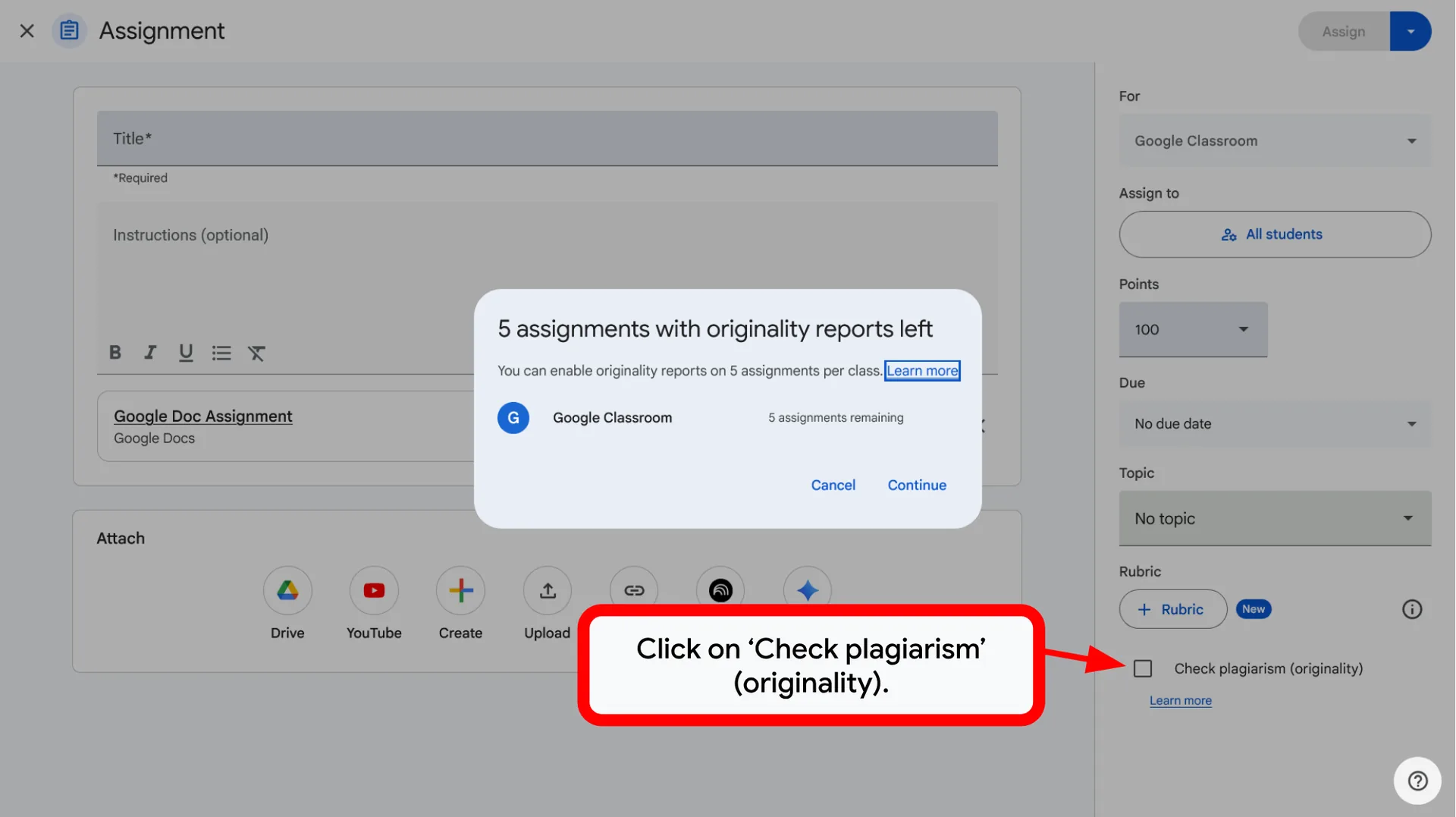
Aktivera ”Originalitetsrapporter” för att kontrollera plagiat från internet. Fokus ligger på webbplatser och böcker. Du kan aktivera originalitetsrapporter för 5 uppgifter per klass.
Skapa tydliga förväntningar och säkerställ akademisk integritet.
Uppföljning och återkoppling
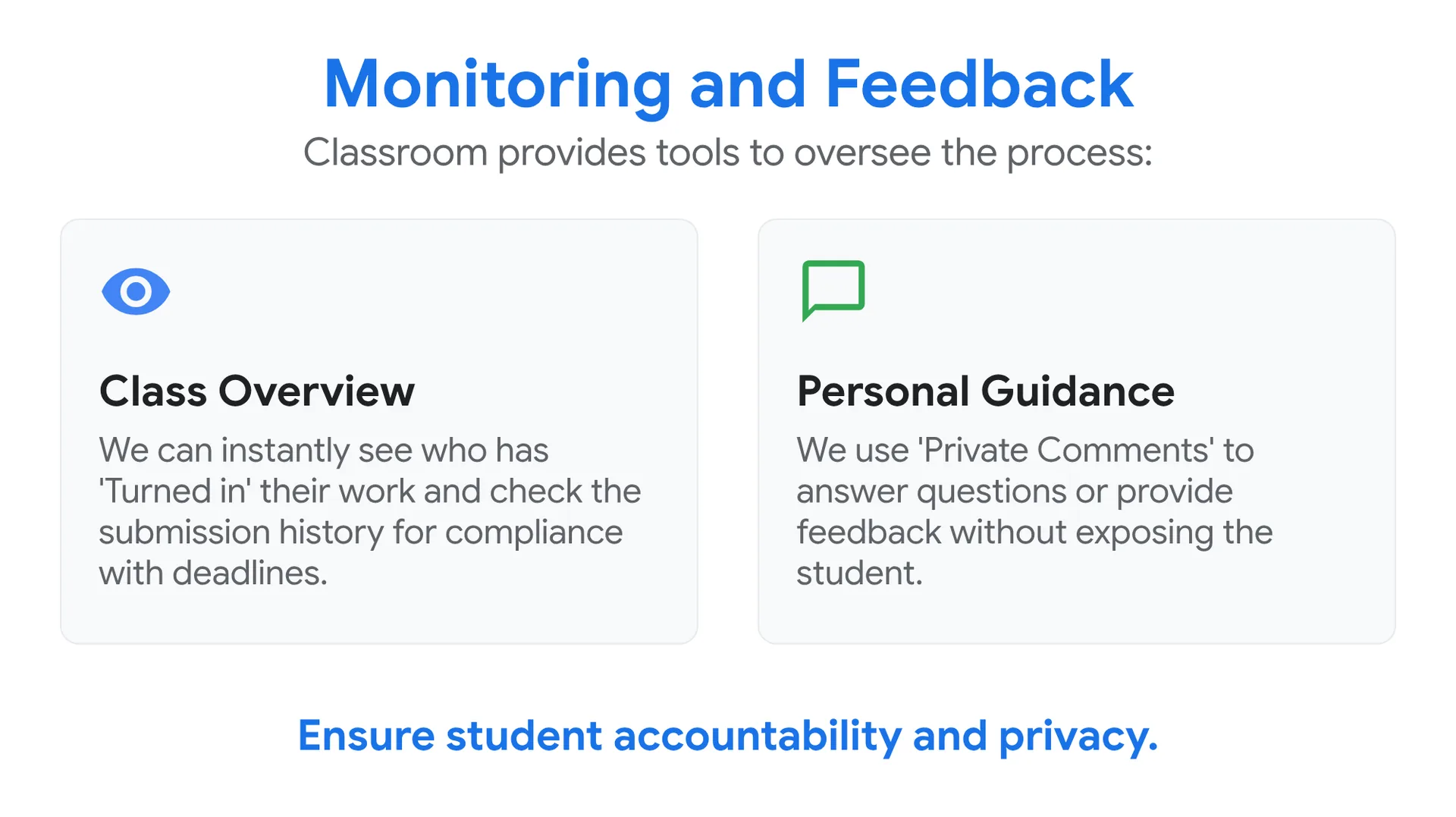
Classroom erbjuder verktyg för att följa processen:
👁️ Klassöversikt
Vi ser direkt vem som har ”Lämnat in” sitt arbete och kan kontrollera inlämningshistoriken för att se om tidsfristerna hålls.
💬 Personlig vägledning
Vi använder ”Privata kommentarer” för att svara på frågor eller ge återkoppling utan att eleven exponeras inför de andra.
Säkerställ elevernas ansvarstagande och integritet.
Avancerade funktioner
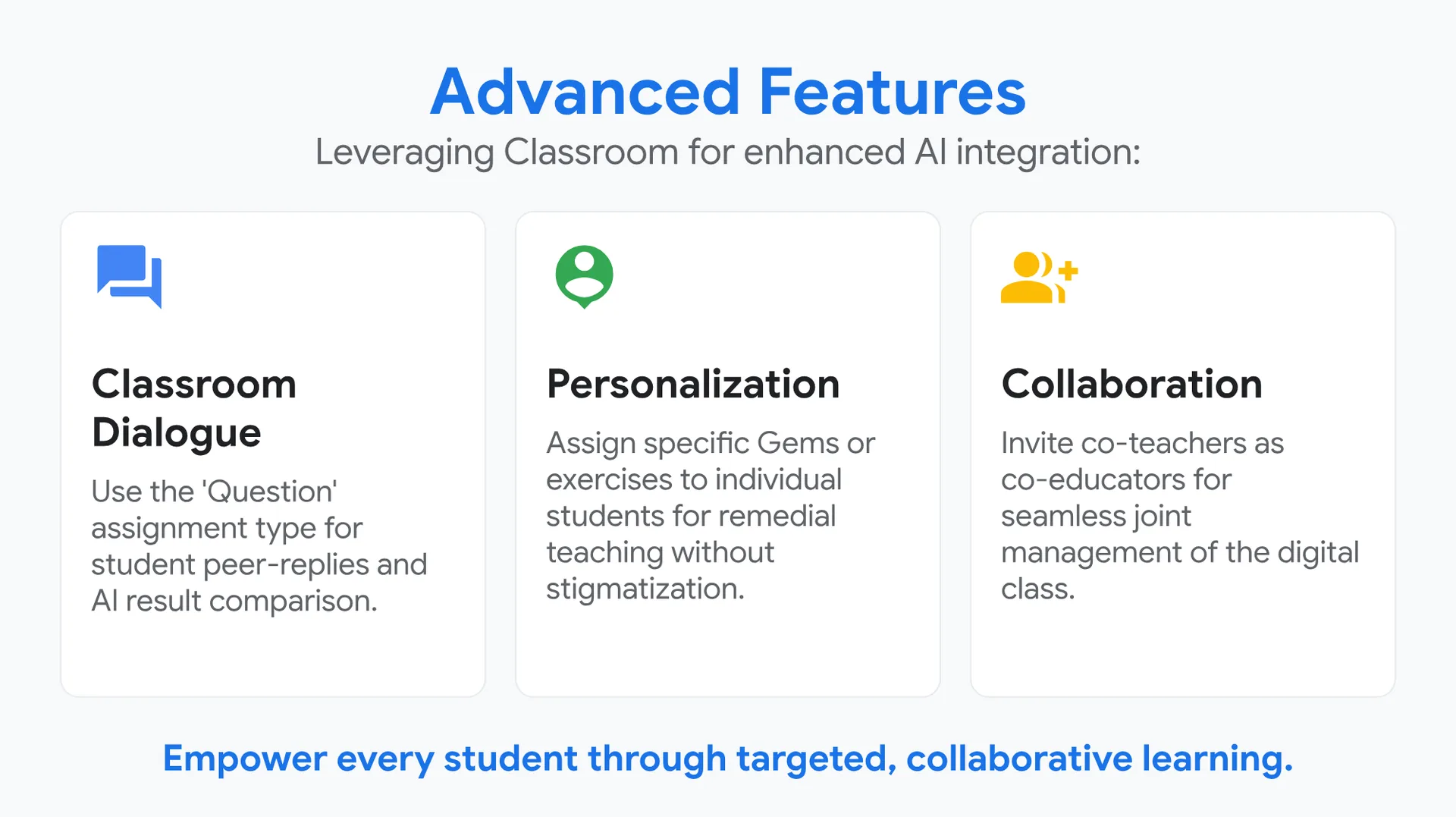
Använd Classroom för en djupare integrering av AI:
💬 Dialog i klassrummet
Använd uppgiftstypen ”Fråga” så att eleverna kan svara varandra och jämföra AI-resultat.
👤 Anpassning
Tilldela specifika Gems eller övningar till enskilda elever för särskilt stöd utan stigmatisering.
👥 Samarbete
Bjud in medlärare som medlärare i klassen för smidig gemensam administration av det digitala klassrummet.
Stärk varje elev genom målinriktat, samarbetsbaserat lärande.
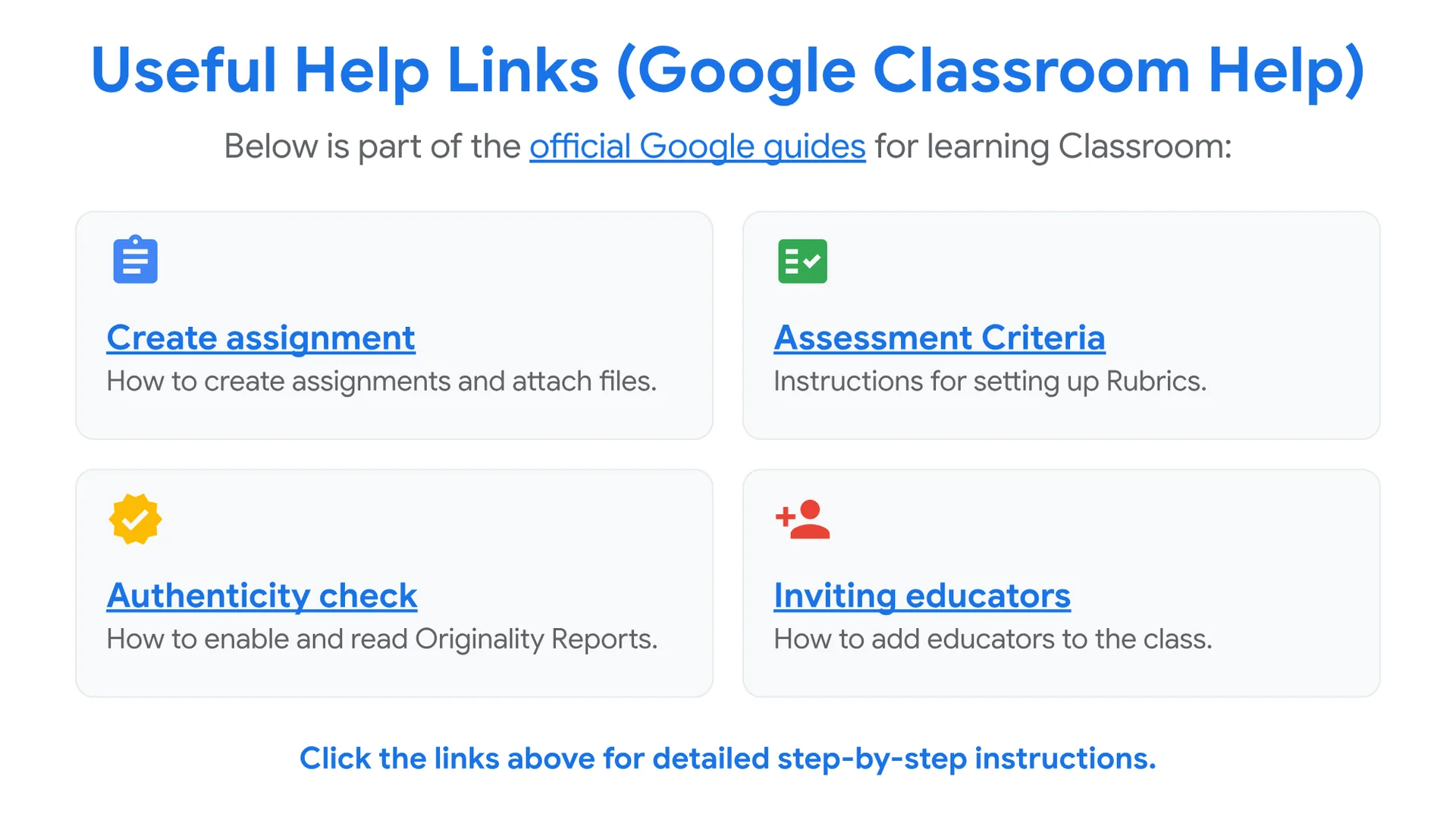
Användbara hjälplänkar (Hjälp för Google Classroom)
Nedan finns en del av de officiella Google-guiderna för att lära sig Classroom:
📝 Skapa uppgift
Så skapar du uppgifter och bifogar filer.
📋 Bedömningskriterier
Instruktioner för att skapa bedömningsmatriser.
✅ Äkthetskontroll
Så aktiverar och läser du originalitetsrapporter.
👤 Bjuda in lärare
Så lägger du till lärare i klassen.
Klicka på länkarna ovan för detaljerade steg-för-steg-instruktioner.




Du kan ställa dina frågor genom att skriva en kommentar nedan. Din återkoppling bidrar i hög grad till att förbättra innehållet i den här kursen.
0 Comments