
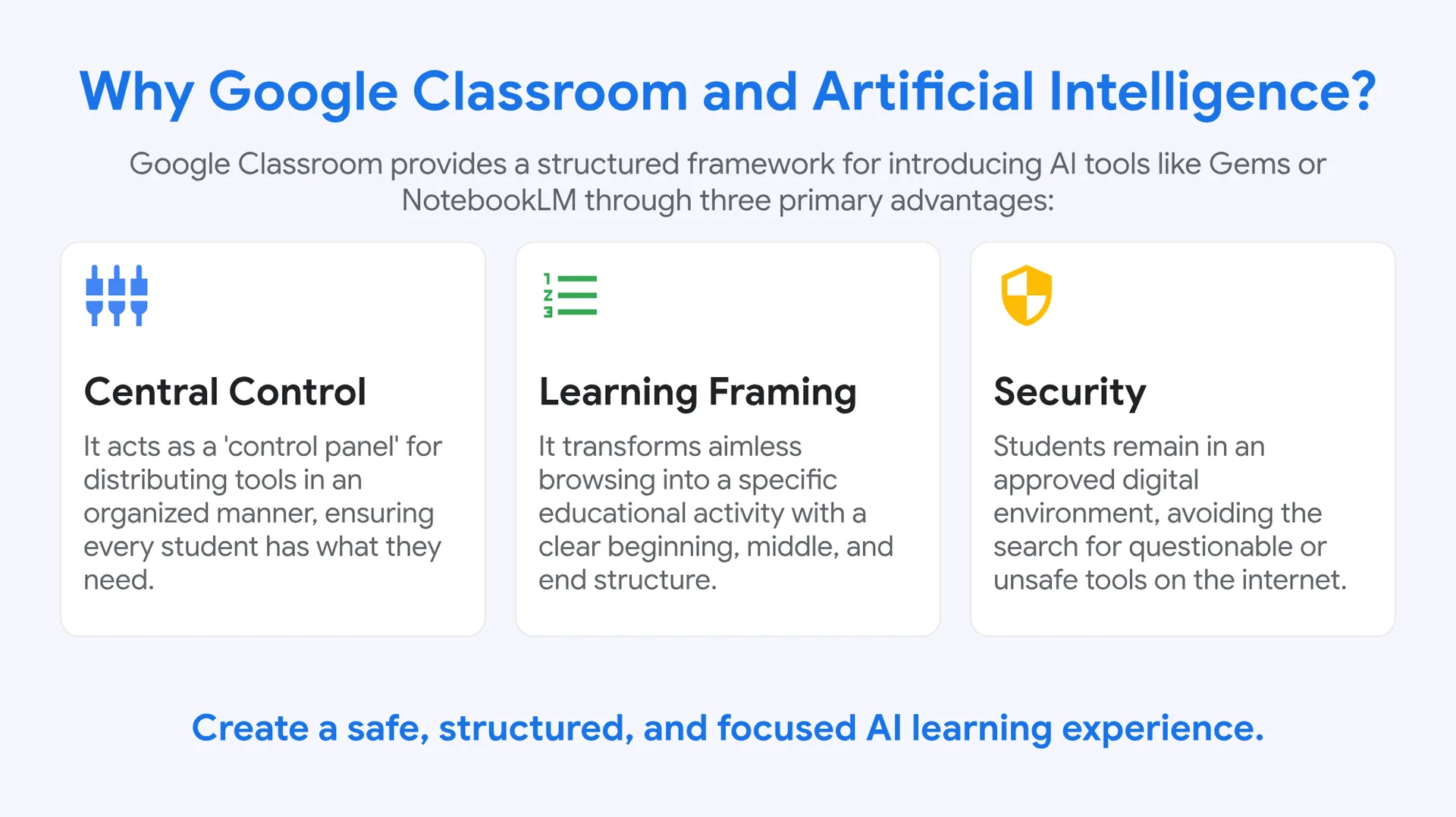
Prečo Google Classroom a umelá inteligencia?
Google Classroom poskytuje štruktúrovaný rámec na zavedenie nástrojov umelej inteligencie, ako sú Gems alebo NotebookLM, a to vďaka trom hlavným výhodám:
⚙️ Centrálna kontrola
Slúži ako „ovládací panel“ na organizované zdieľanie nástrojov a zabezpečuje, že každý žiak má k dispozícii všetko, čo potrebuje.
🔢 Zarámovanie učenia
Premieňa bezcieľne prehliadanie internetu na konkrétnu vzdelávaciu aktivitu s jasnou štruktúrou – začiatkom, stredom a koncom.
🛡️ Bezpečnosť
Žiaci zostávajú v schválenom digitálnom prostredí a nemusia na internete hľadať pochybné alebo nebezpečné nástroje.
Vytvorte bezpečné, štruktúrované a cielené učenie s umelou inteligenciou.
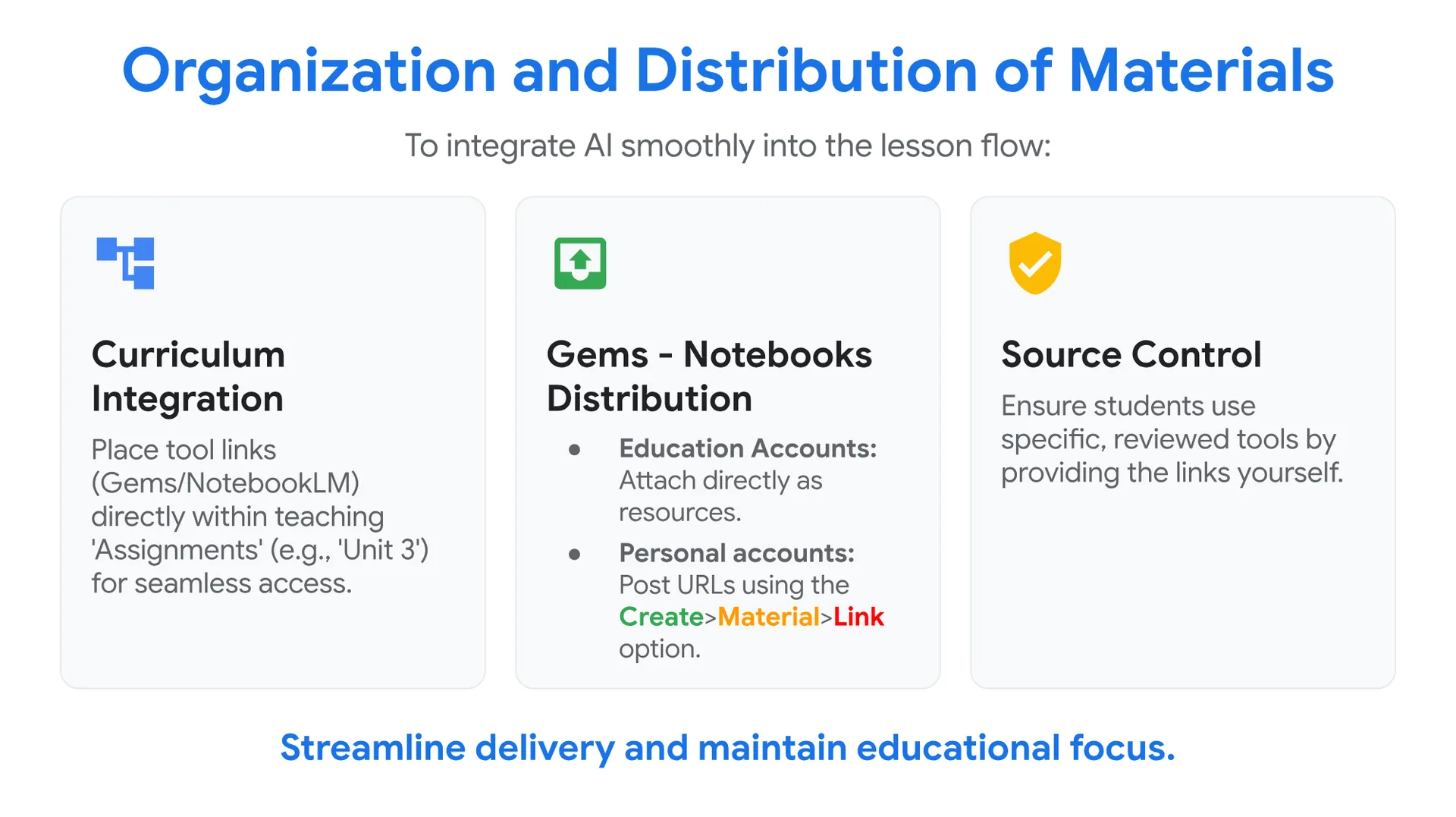
Organizácia a distribúcia materiálov
Ako plynulo začleniť umelú inteligenciu do priebehu vyučovania:
🗂️ Začlenenie do učiva
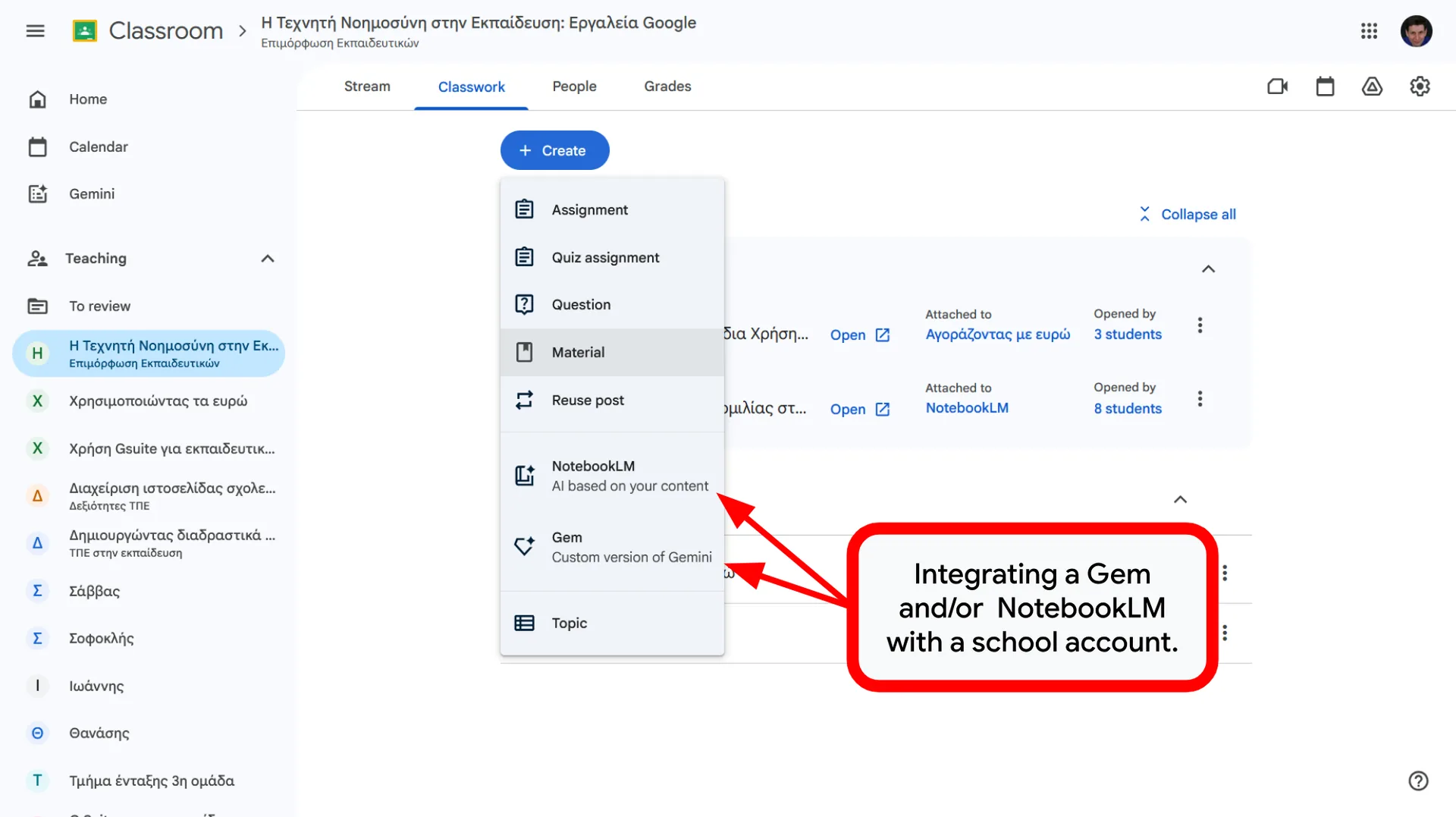
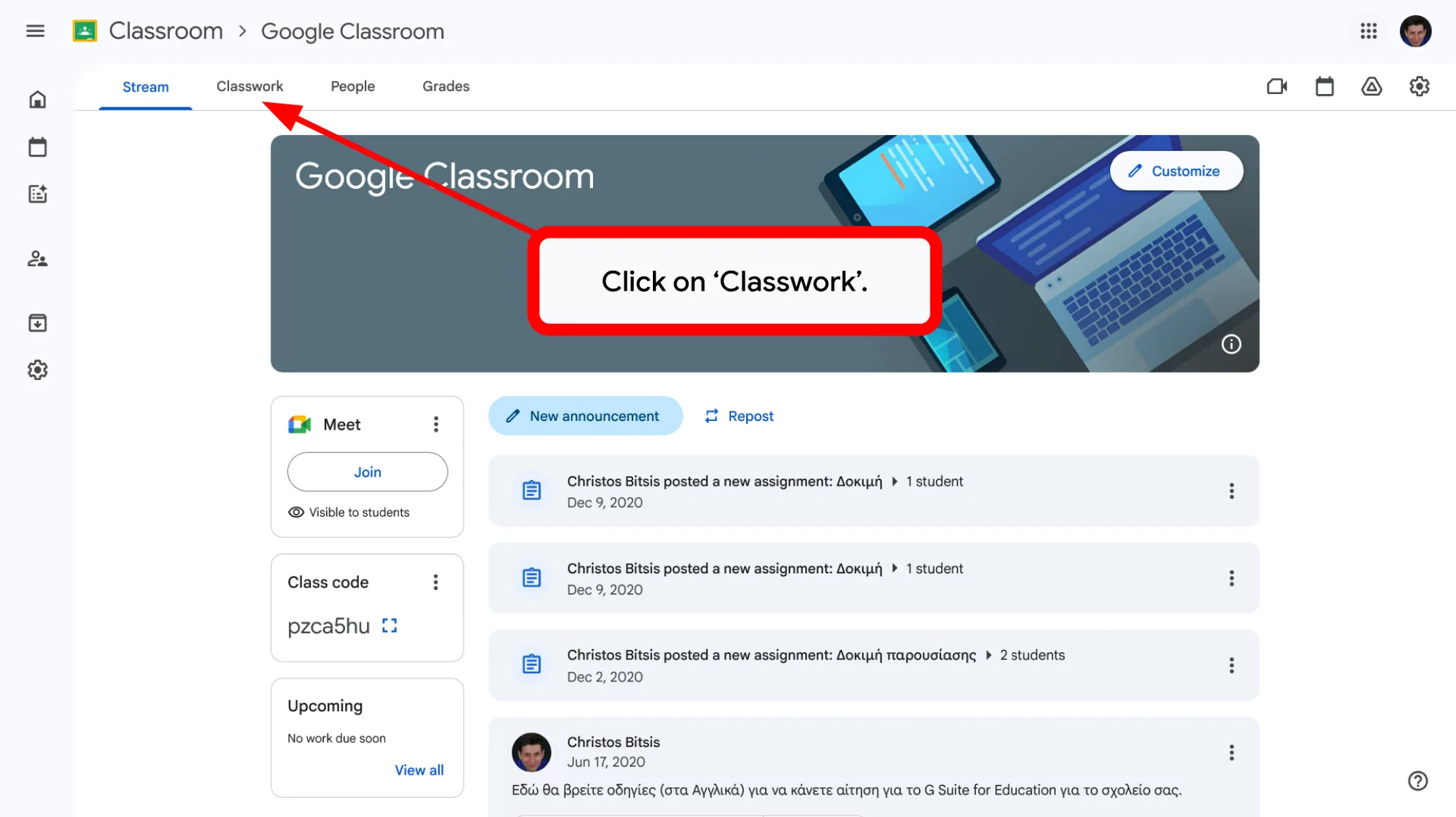
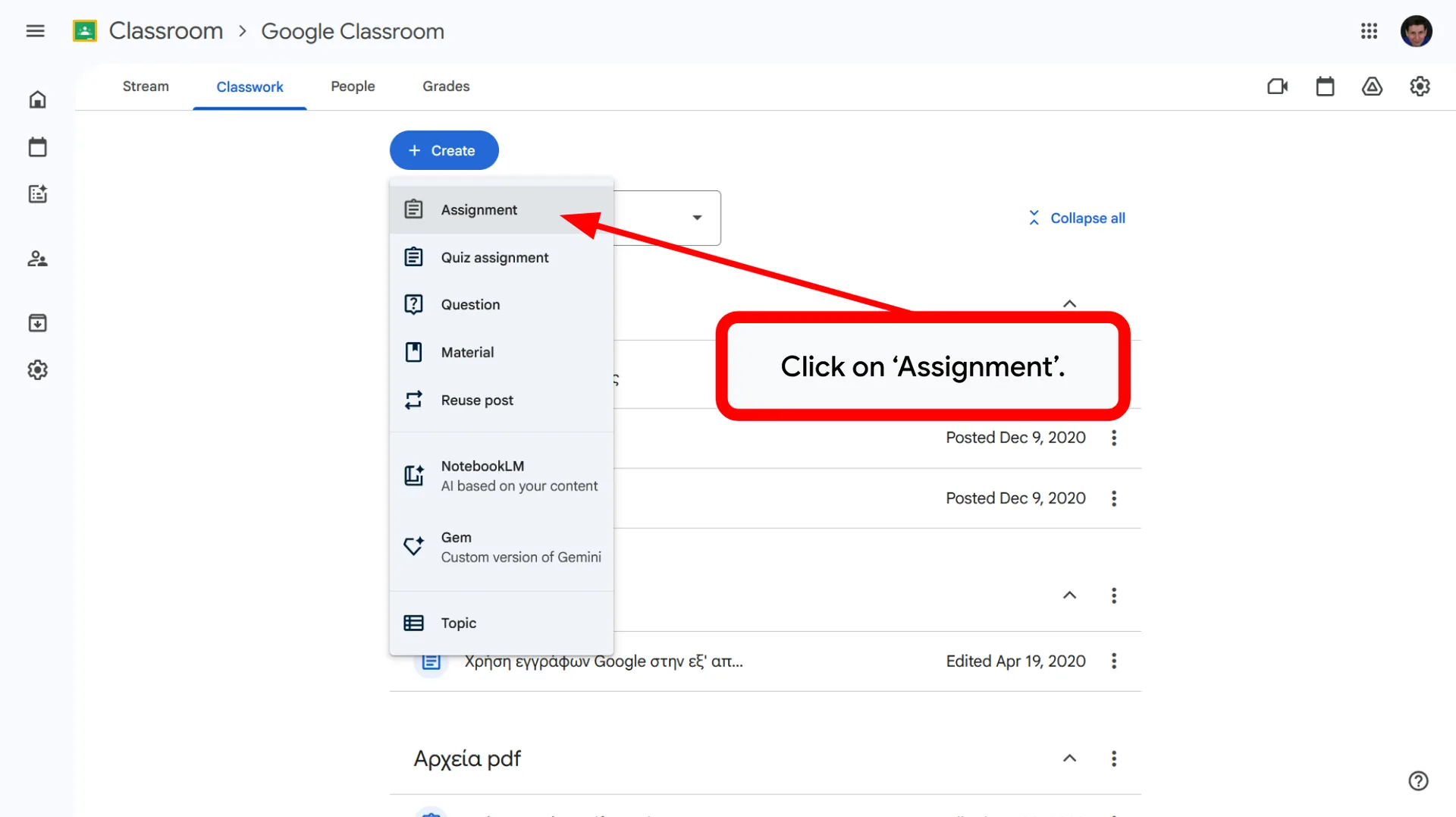
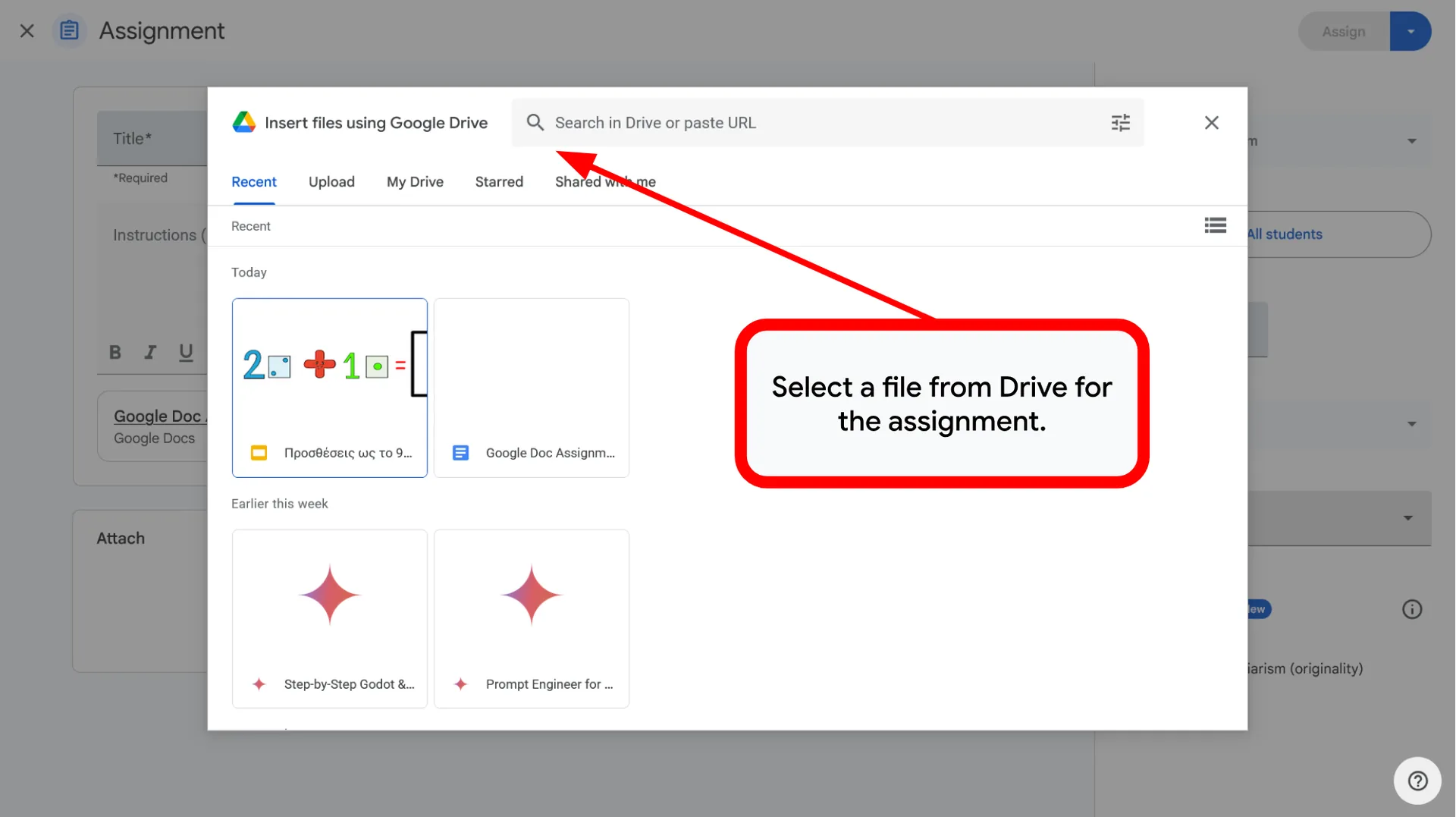
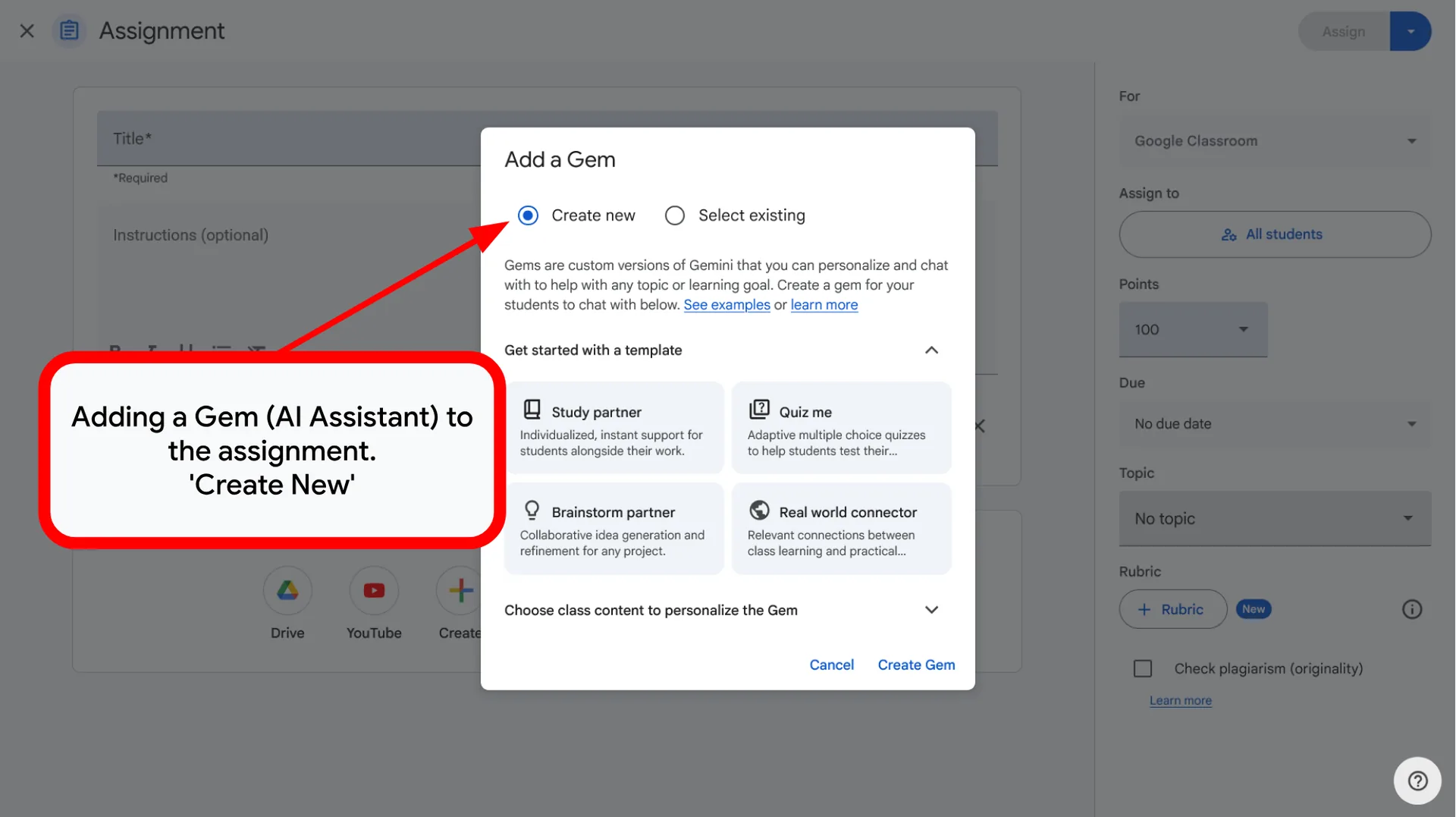
Odkazy na nástroje (Gems/NotebookLM) vložte priamo do vyučovacích „Zadaní“ (napr. „Téma 3“), aby boli ľahko dostupné.
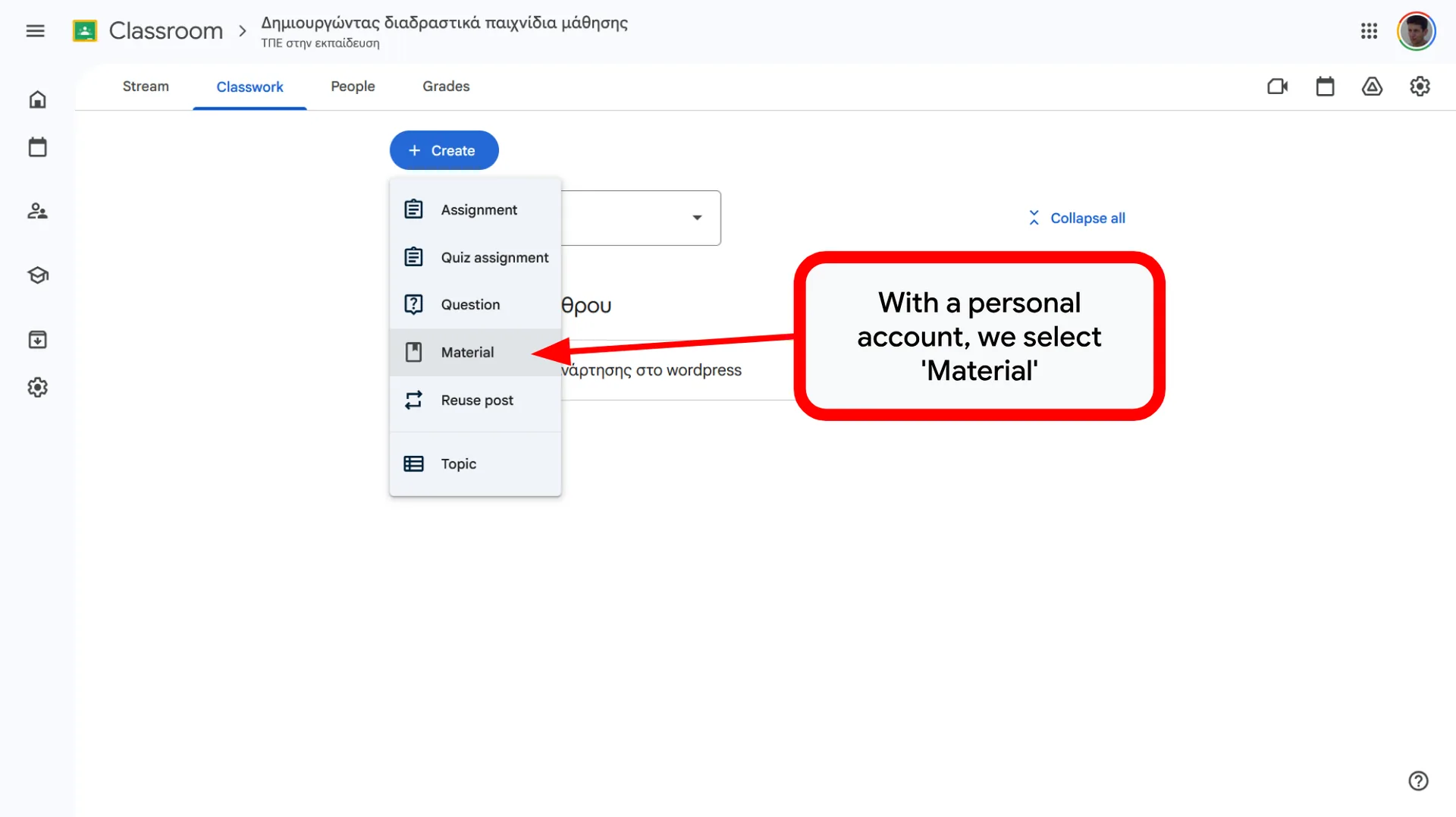
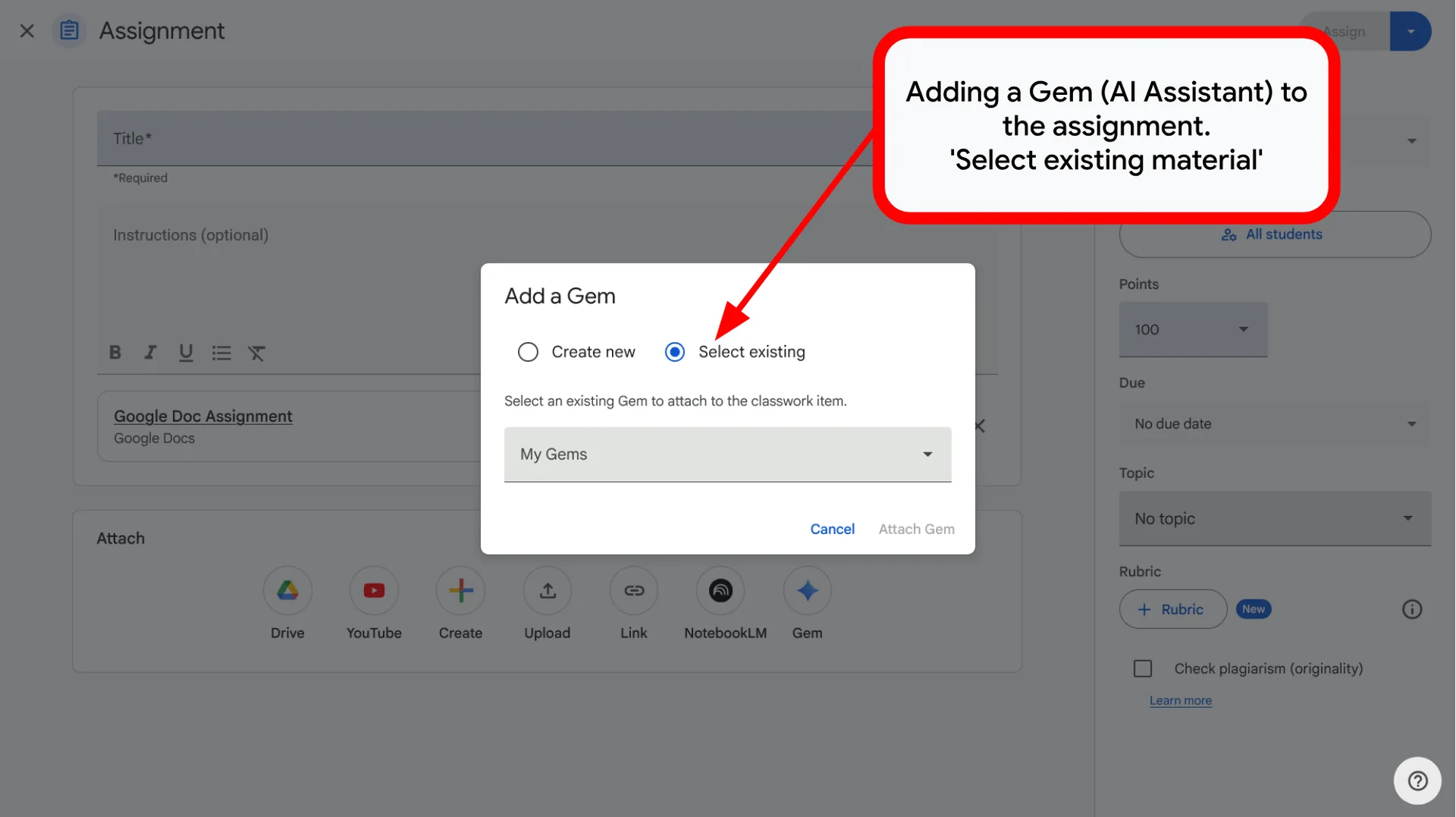
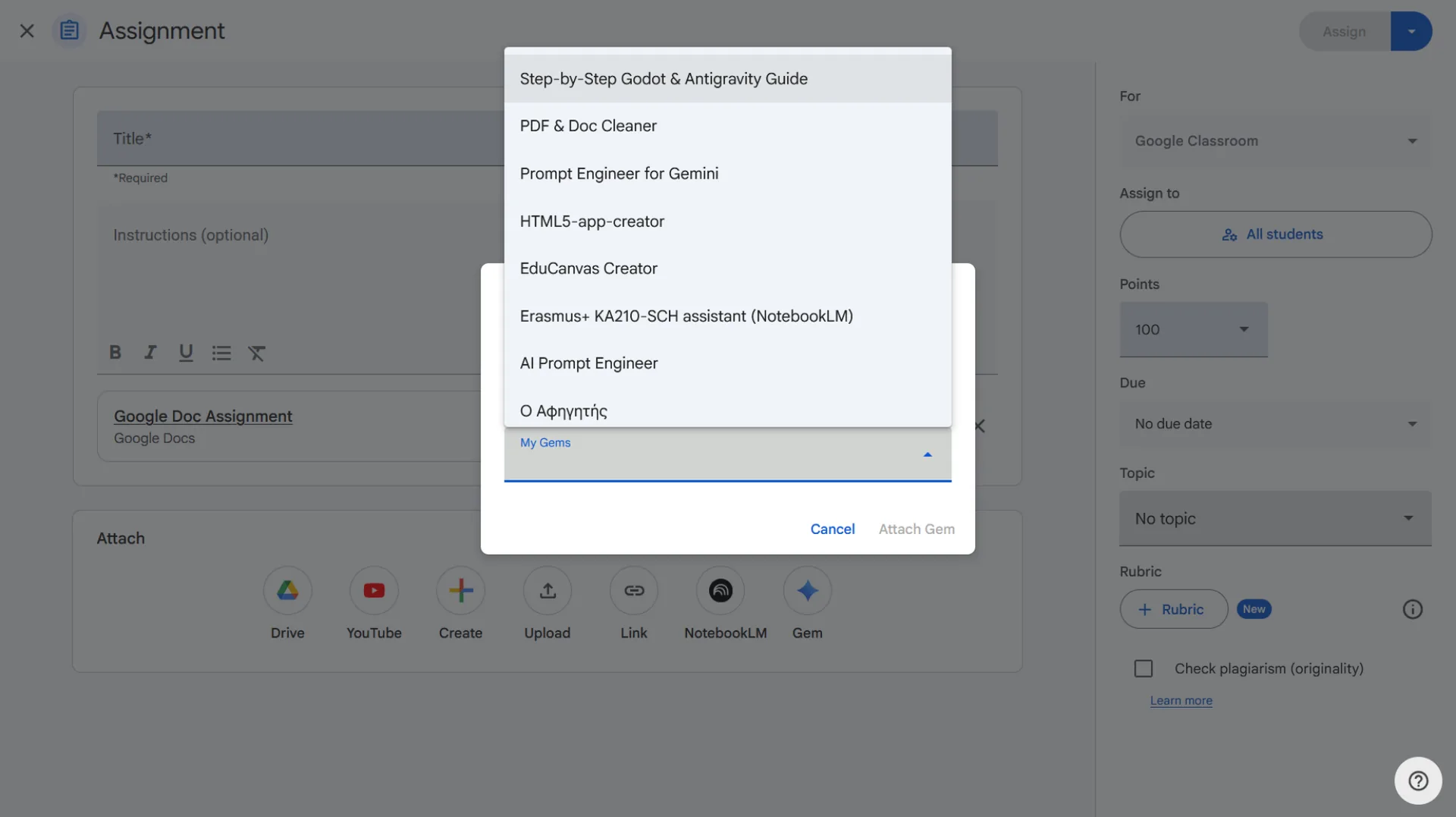
📤 Distribúcia Gems a zošitov
Vzdelávacie účty: Pripojte ich priamo ako zdroje.
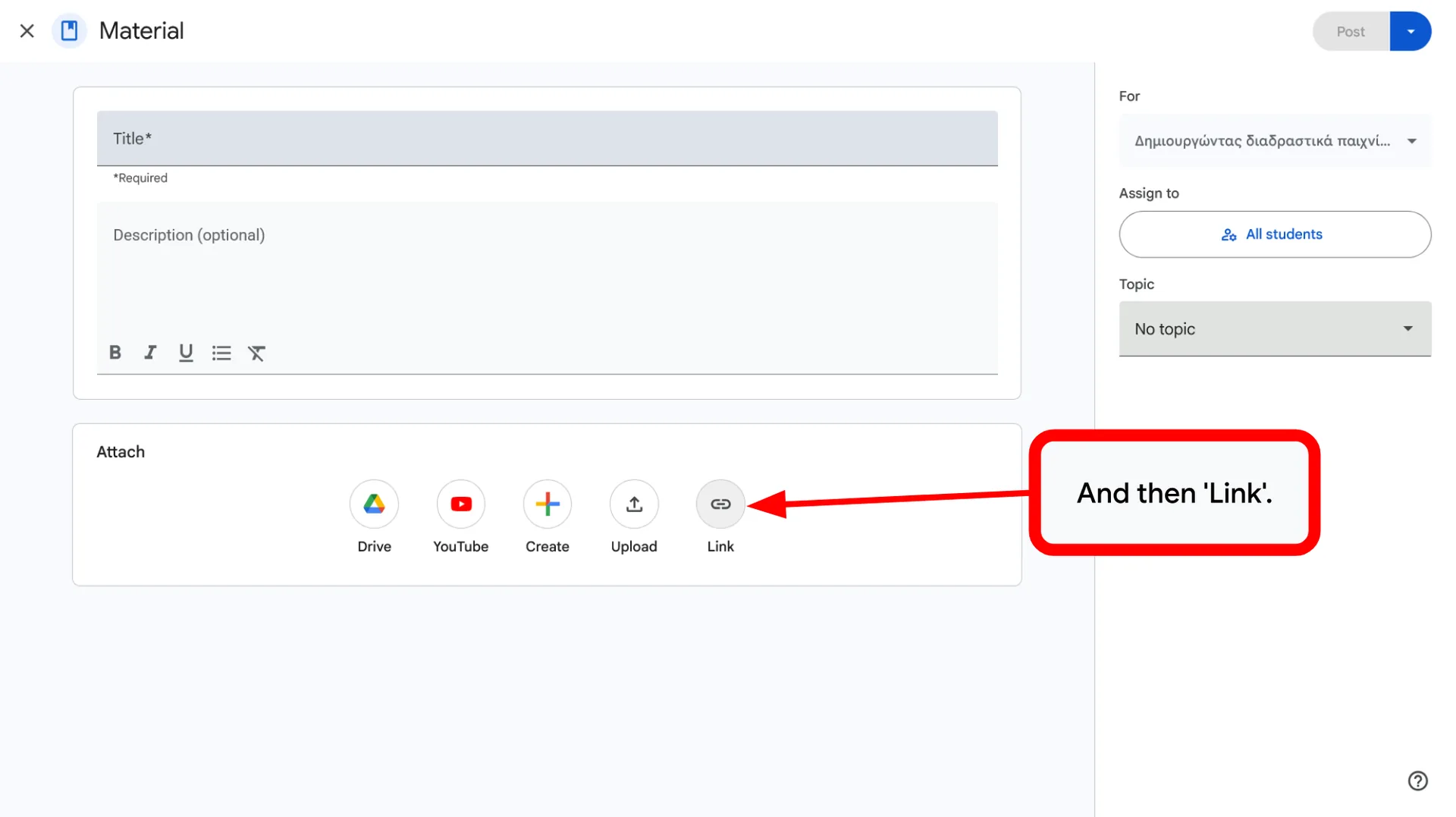
Osobné účty: Uverejnite adresy URL cez možnosť Vytvoriť > Materiál > Odkaz.
🛡️ Kontrola zdrojov
Zabezpečte, aby žiaci používali konkrétne, overené nástroje tým, že odkazy poskytnete sami.
Zjednodušte zadávanie materiálov a udržte vzdelávací zámer.
Tvorba aktivít a pracovných listov
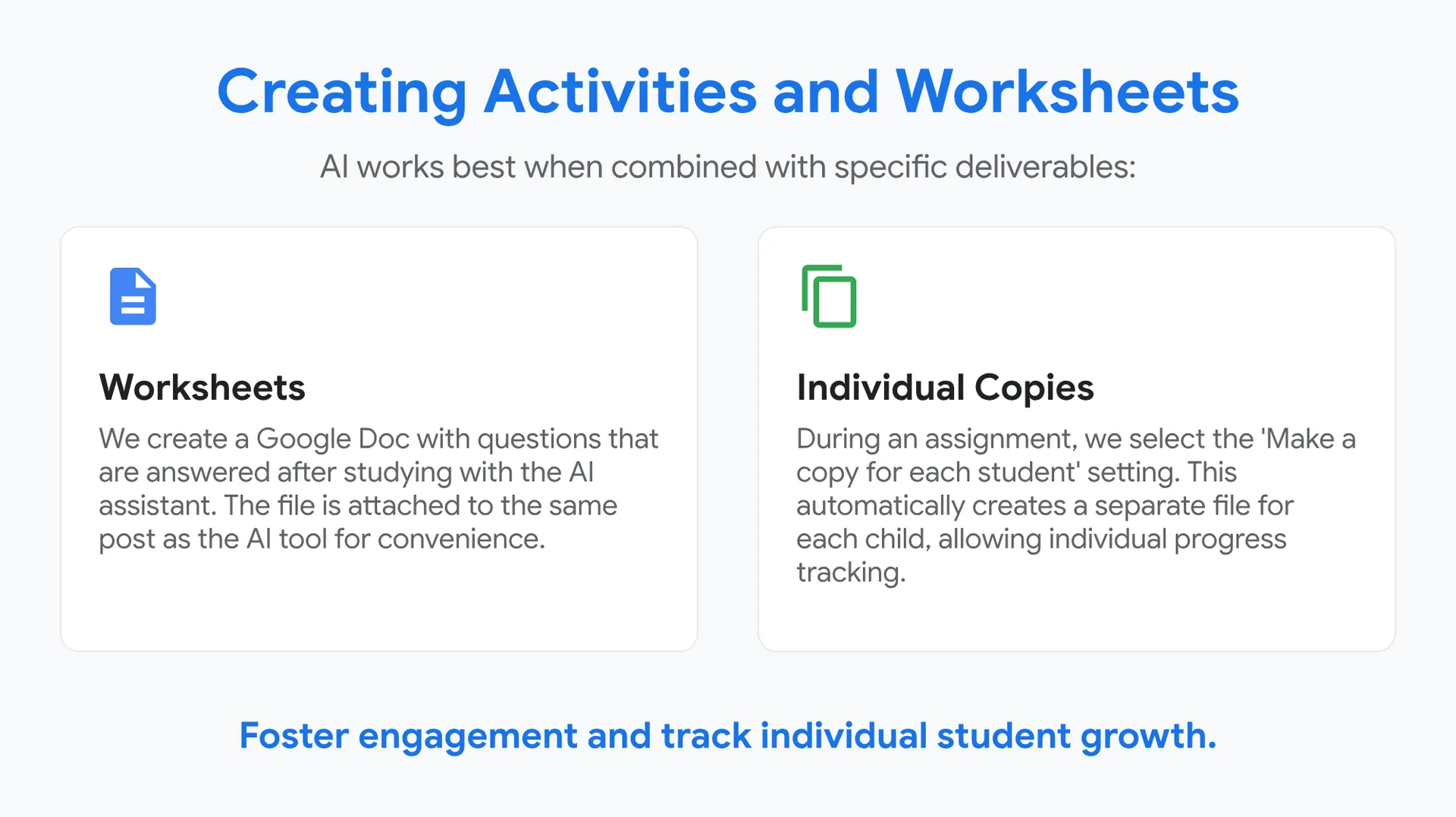
Umelá inteligencia funguje najlepšie v kombinácii s konkrétnymi výstupmi:
📝 Pracovné listy
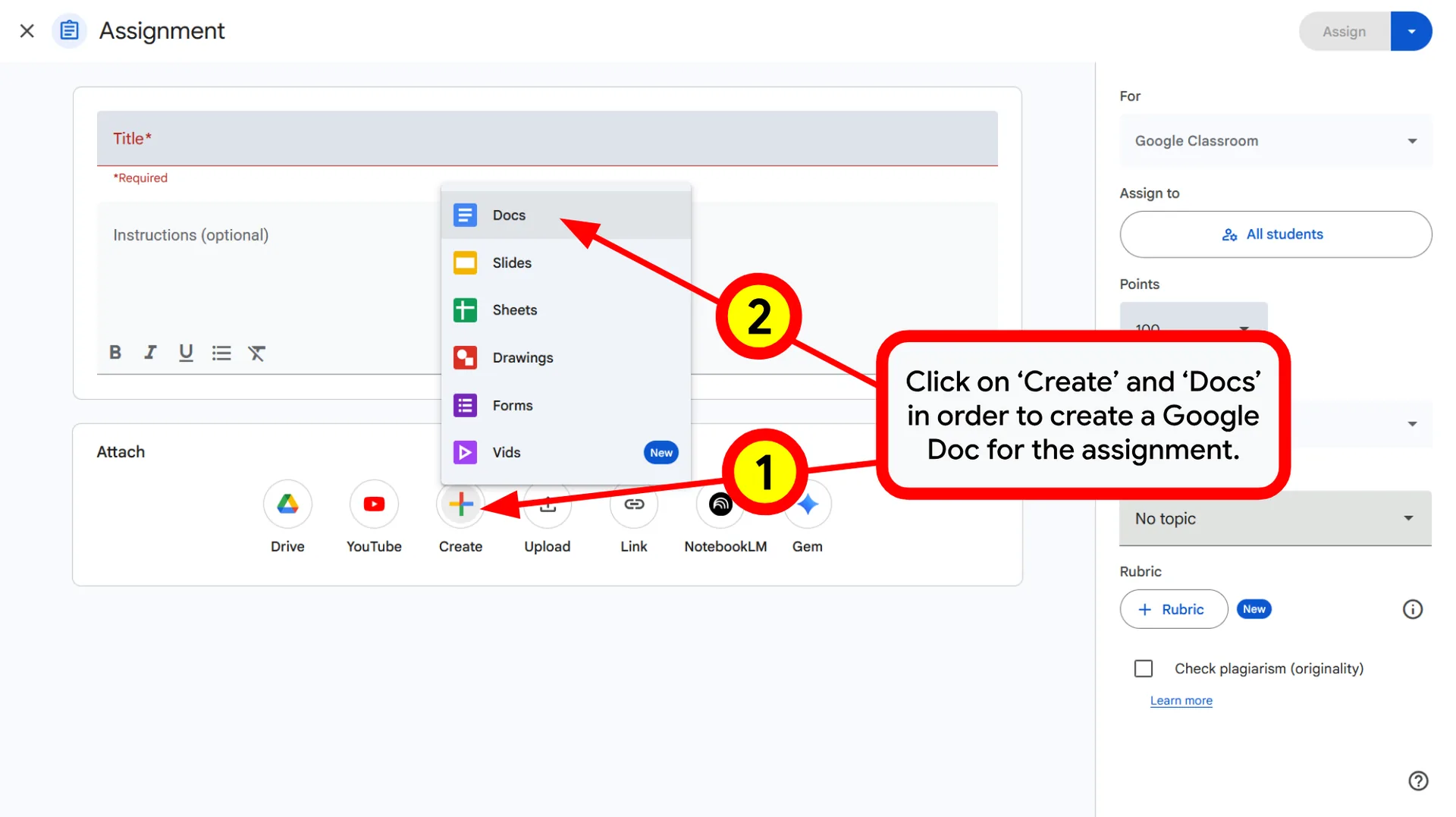
Vytvoríme dokument Google s otázkami, na ktoré žiaci odpovedajú po štúdiu s asistentom umelej inteligencie. Pre pohodlie je súbor pripojený k tomu istému príspevku ako nástroj umelej inteligencie.
📑 Individuálne kópie
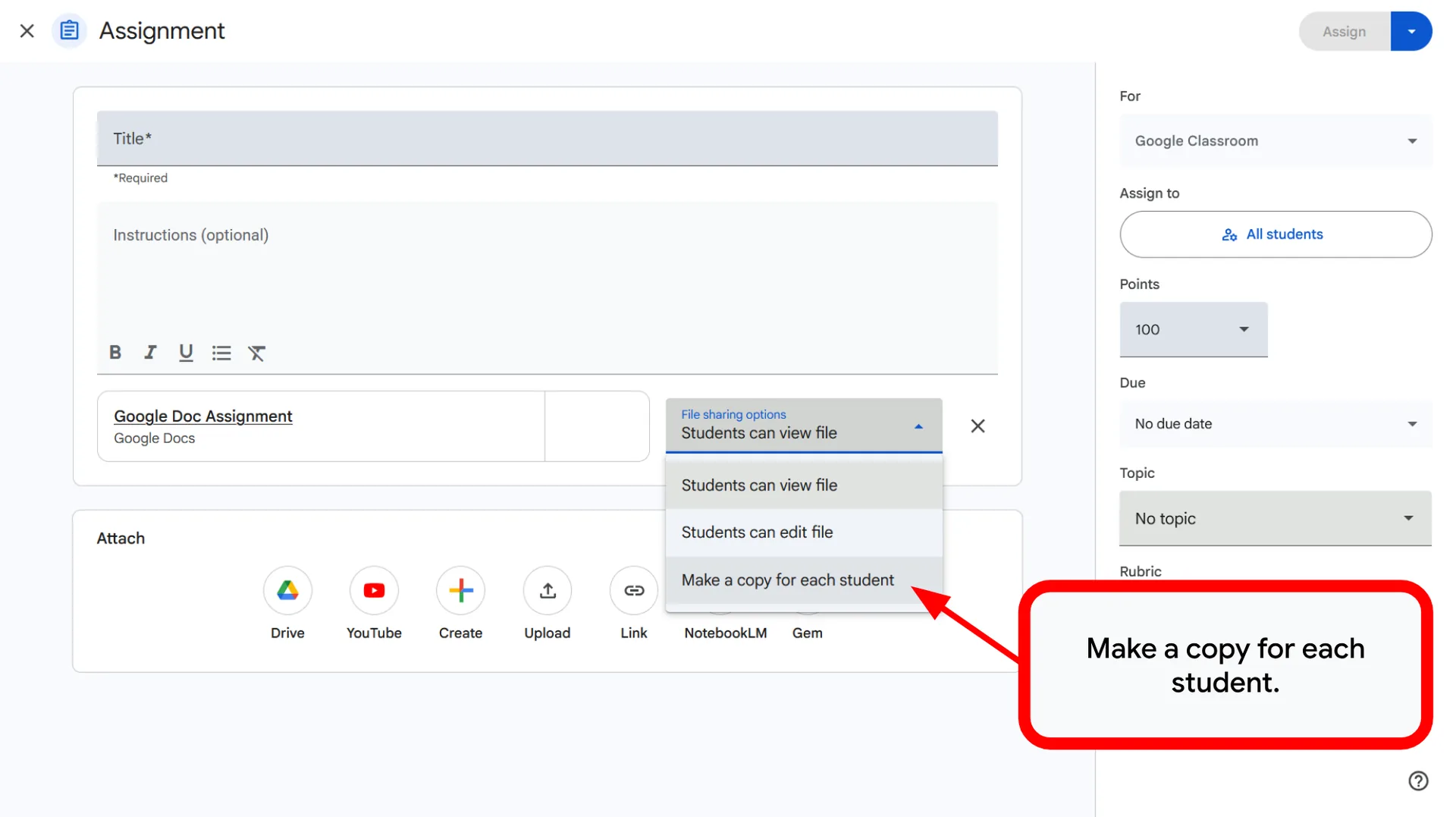
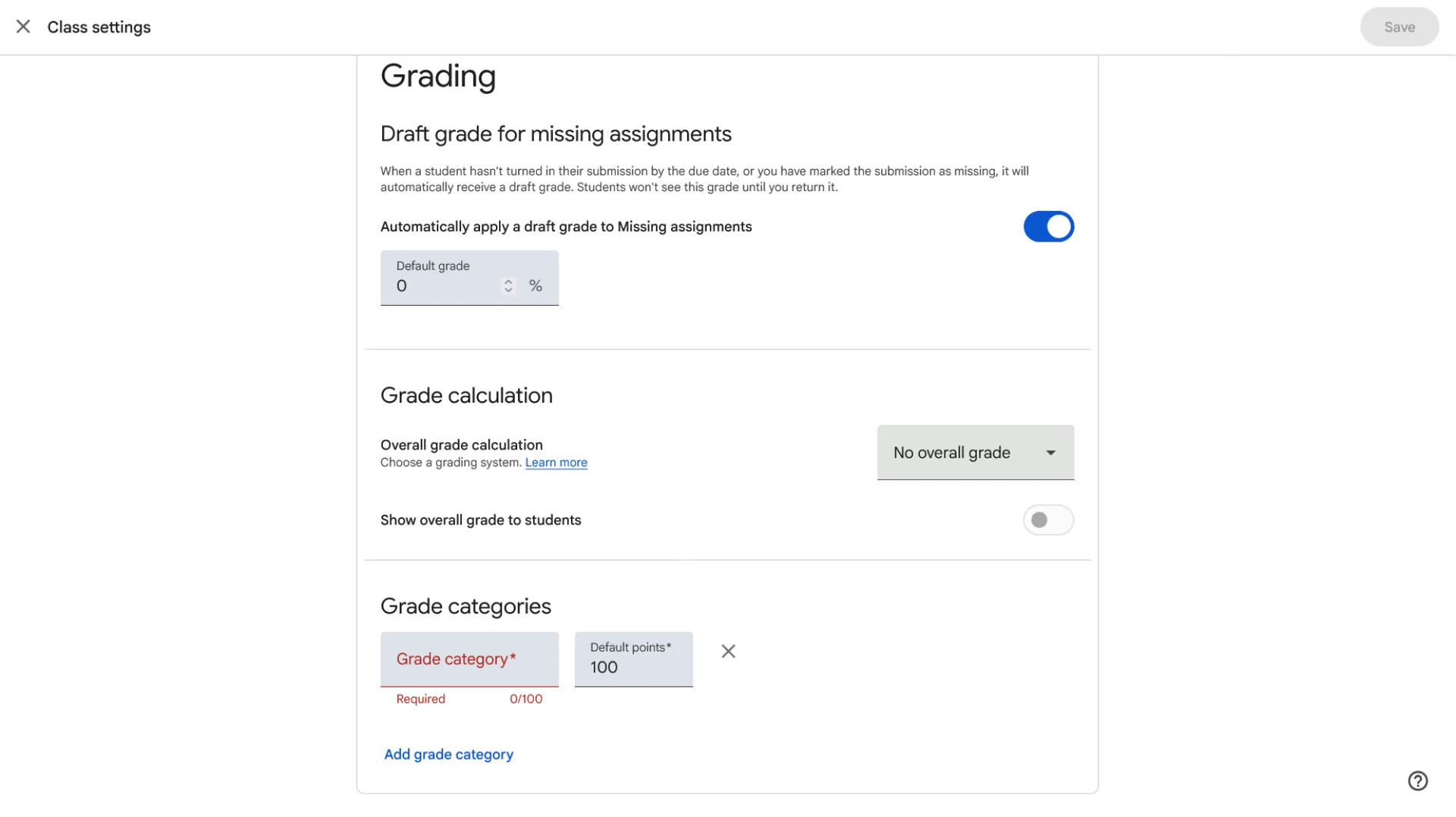
Pri zadaní zvolíme nastavenie „Vytvoriť kópiu pre každého žiaka“. Tým sa automaticky vytvorí samostatný súbor pre každé dieťa, čo umožňuje sledovať individuálny pokrok.
Podporte zapojenie žiakov a sledujte pokrok každého z nich.
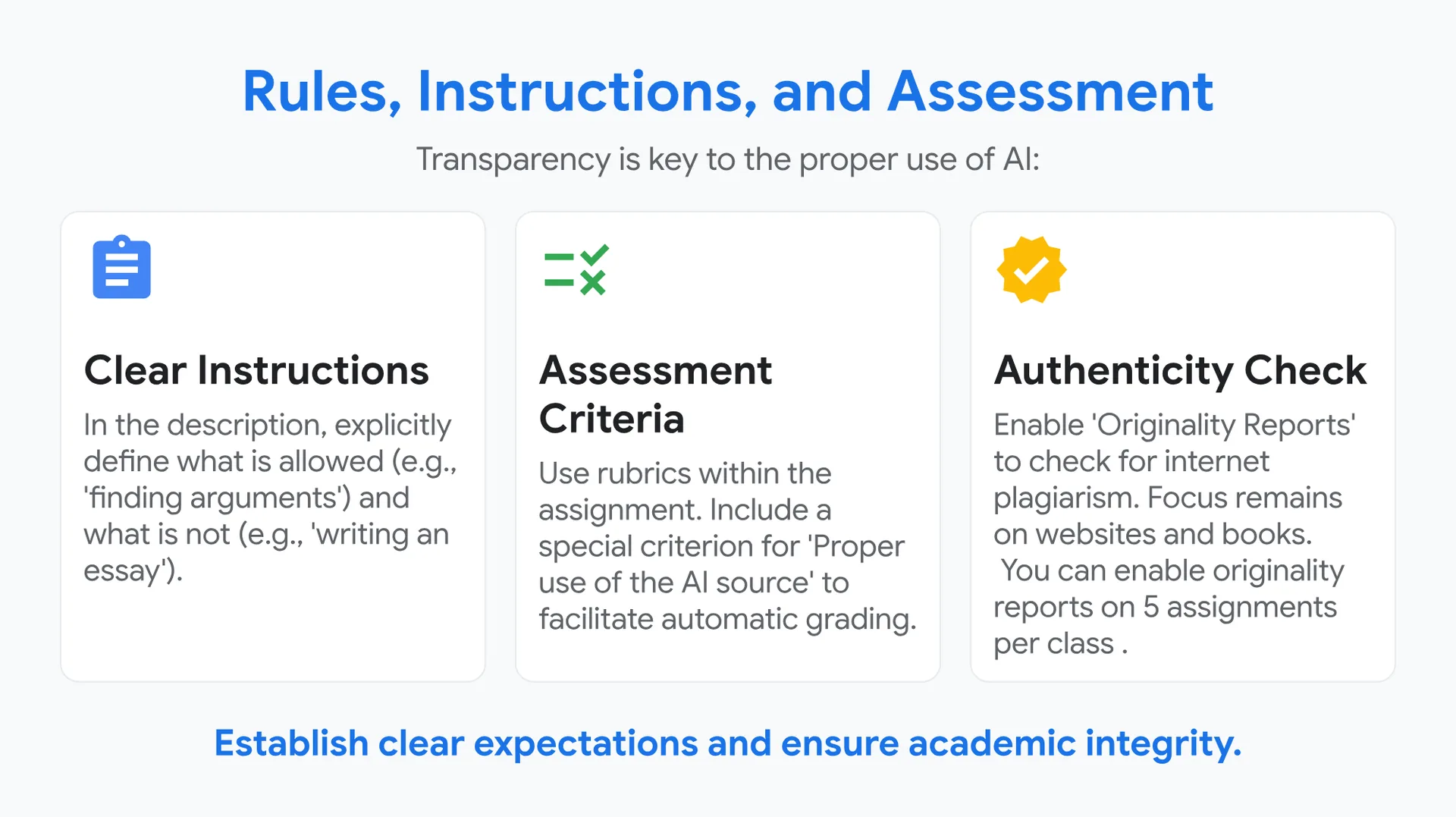
Pravidlá, pokyny a hodnotenie
Transparentnosť je kľúčom k správnemu využívaniu umelej inteligencie:
📝 Jasné pokyny
V popise výslovne uveďte, čo je povolené (napr. „hľadanie argumentov“) a čo nie (napr. „písanie eseje“).
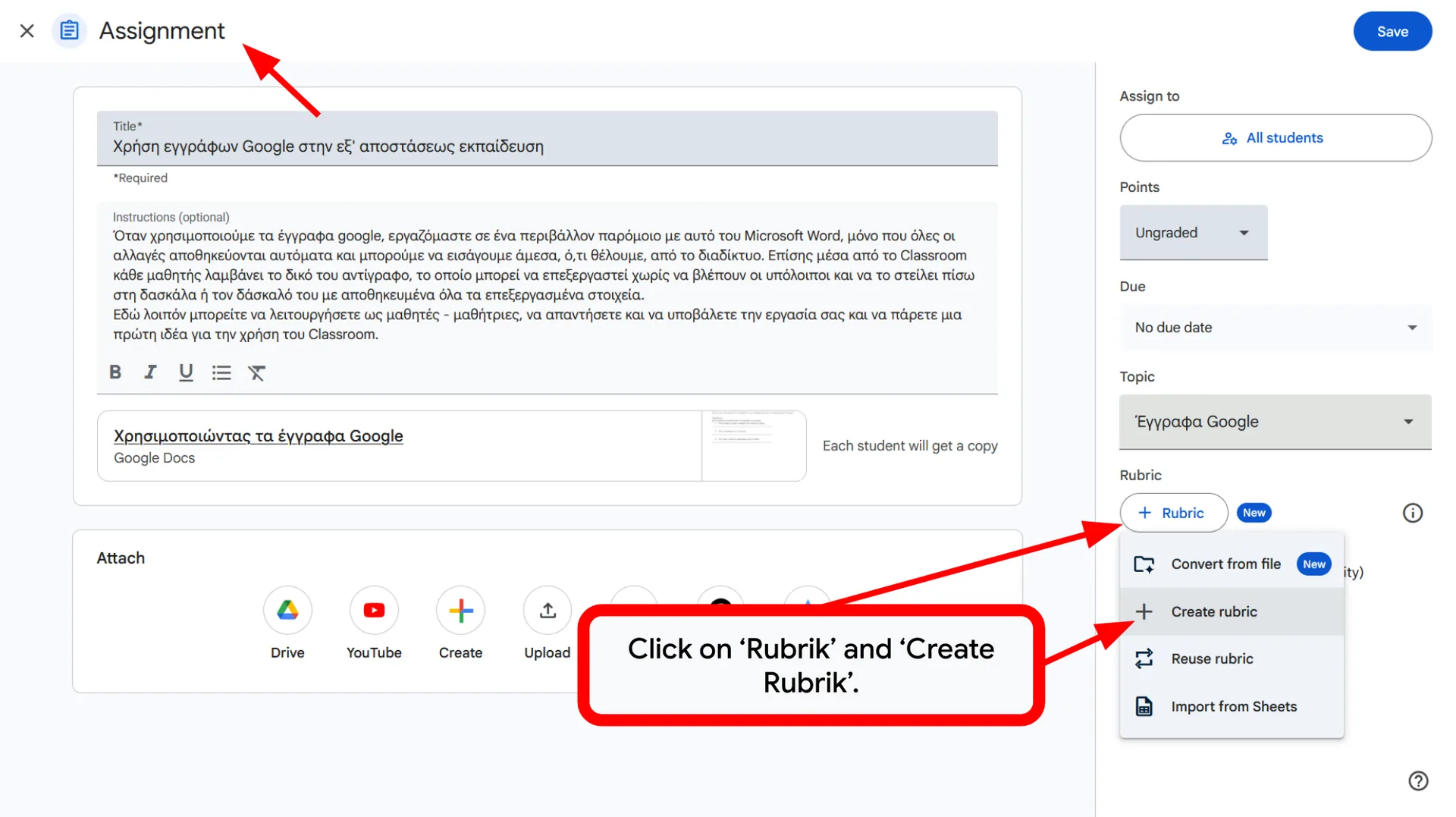
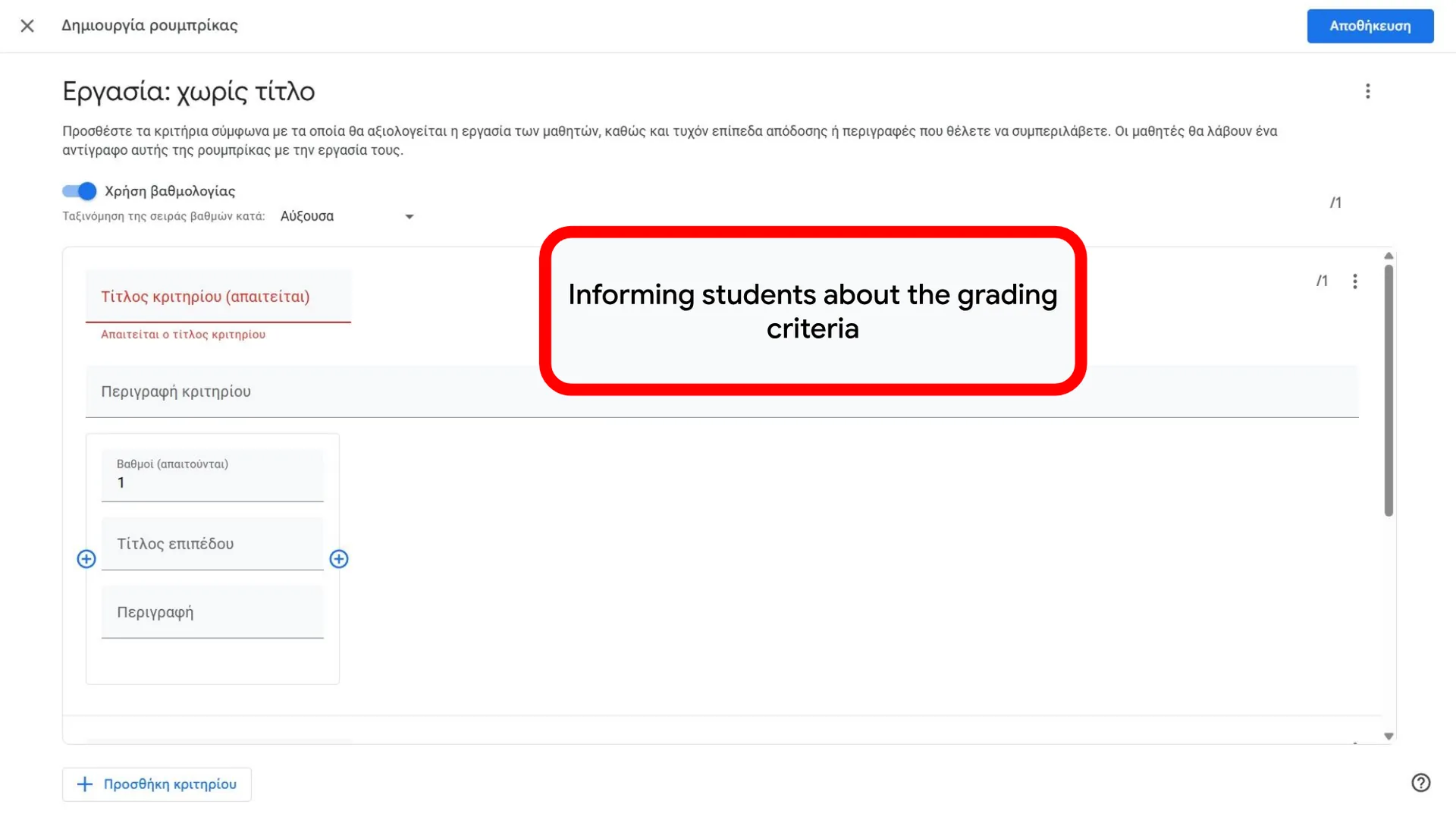
📏 Kritériá hodnotenia
V zadaní využite hodnotiace rubriky. Zahrňte osobitné kritérium „Správne použitie zdroja umelej inteligencie“, ktoré uľahčí automatické hodnotenie.
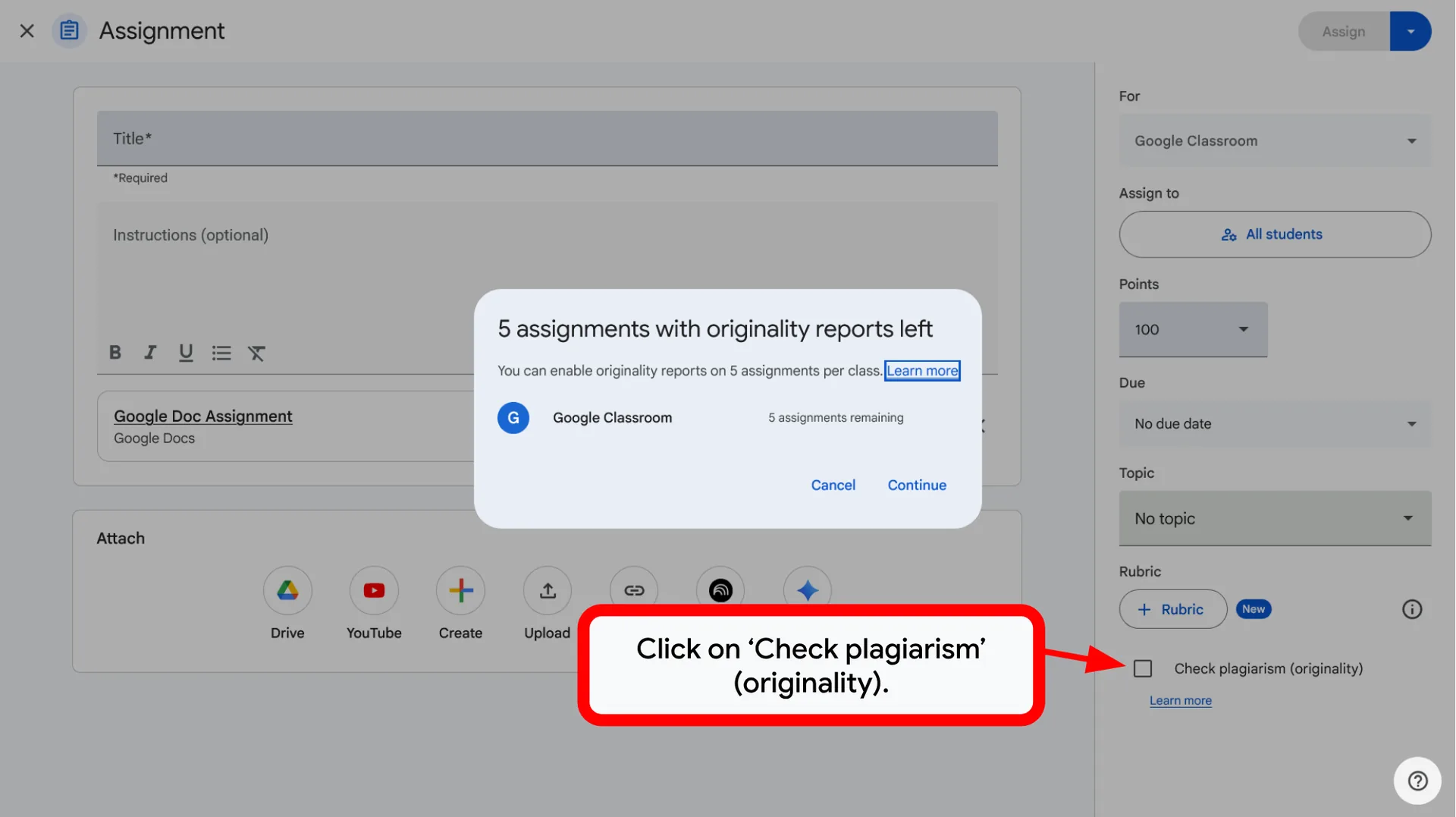
✅ Kontrola autenticity
Zapnite „Správy o originalite“ na kontrolu plagiátorstva z internetu. Dôraz zostáva na webových stránkach a knihách. Správy o originalite môžete zapnúť pri 5 zadaniach na triedu.
Stanovte jasné očakávania a zabezpečte akademickú integritu.
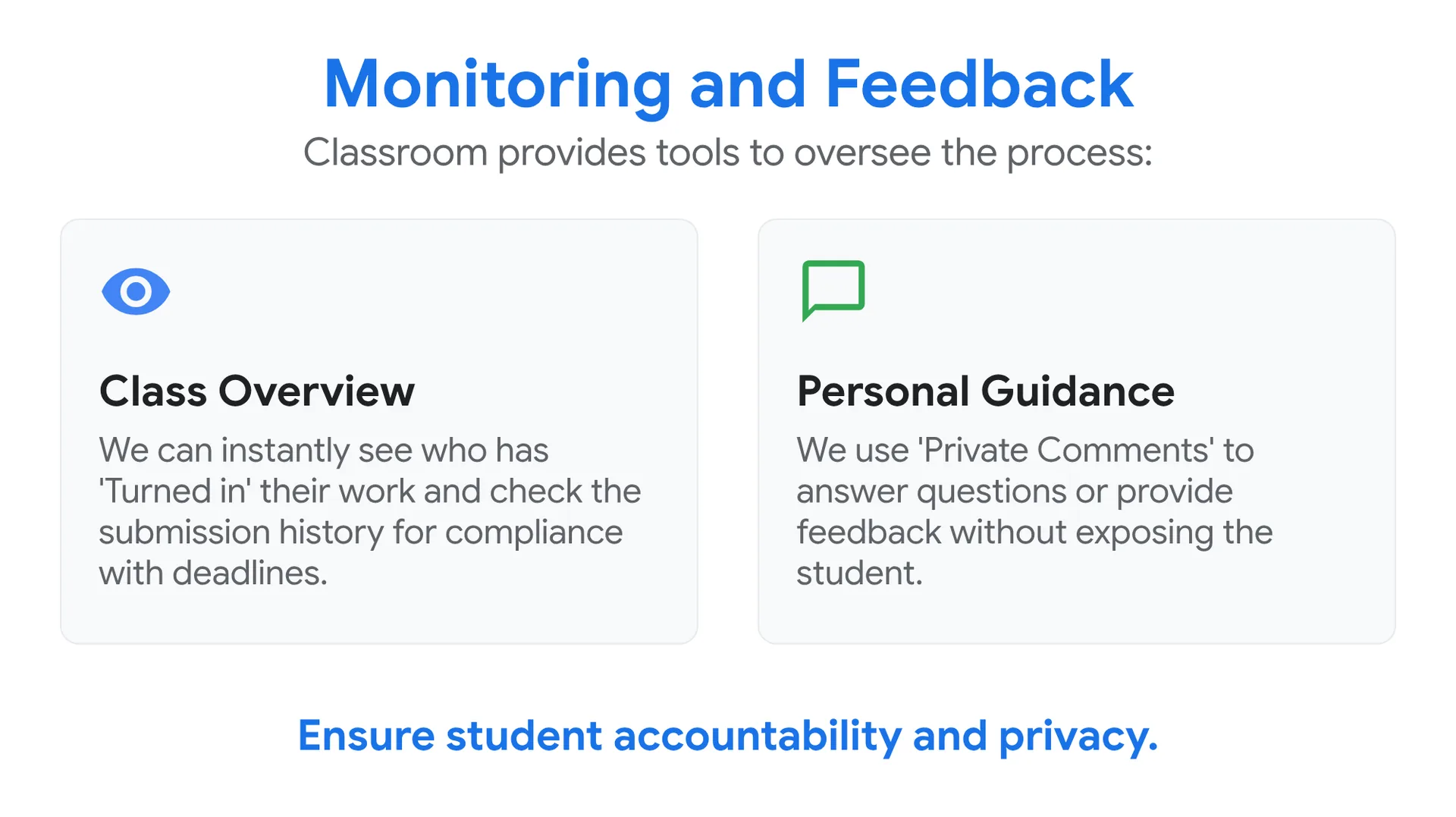
Sledovanie a spätná väzba
Classroom poskytuje nástroje na dohľad nad celým procesom:
👁️ Prehľad triedy
Okamžite vidíme, kto už „odovzdal“ svoju prácu, a v histórii odovzdaní môžeme skontrolovať dodržanie termínov.
💬 Osobné vedenie
Pomocou „súkromných komentárov“ odpovedáme na otázky alebo poskytujeme spätnú väzbu bez toho, aby sme žiaka vystavili pred ostatnými.
Zabezpečte zodpovednosť žiakov a ochranu ich súkromia.
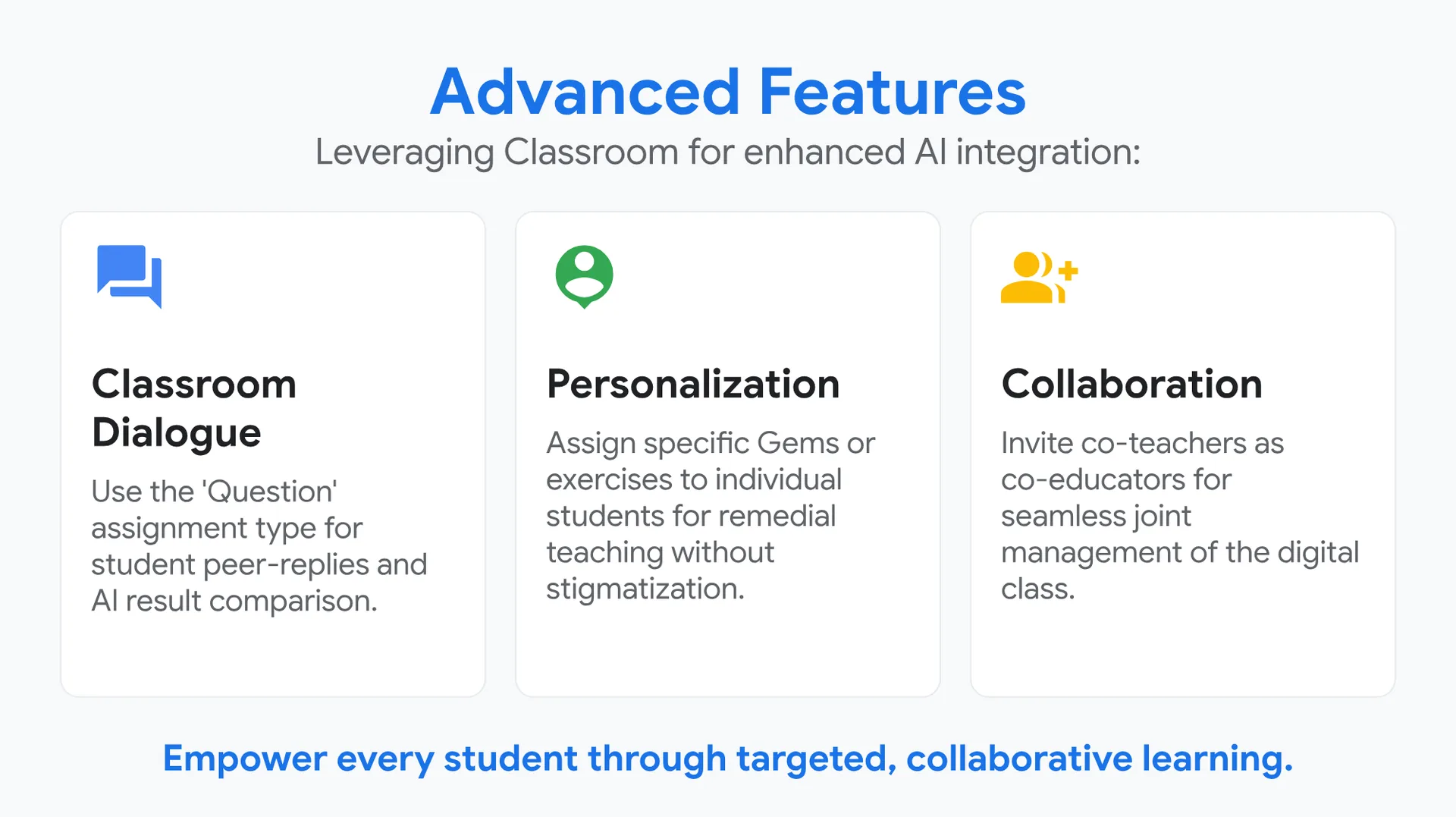
Pokročilé funkcie
Využitie Classroomu na lepšie začlenenie umelej inteligencie:
💬 Dialóg v triede
Typ zadania „Otázka“ využite na vzájomné odpovede žiakov a porovnávanie výsledkov umelej inteligencie.
👤 Personalizácia
Konkrétne Gems alebo cvičenia prideľte jednotlivým žiakom na doučovanie bez stigmatizácie.
👥 Spolupráca
Pozvite ďalších učiteľov ako spolupedagógov, aby ste mohli digitálnu triedu spoločne a bez problémov spravovať.
Posilnite každého žiaka cieleným a kooperatívnym učením.
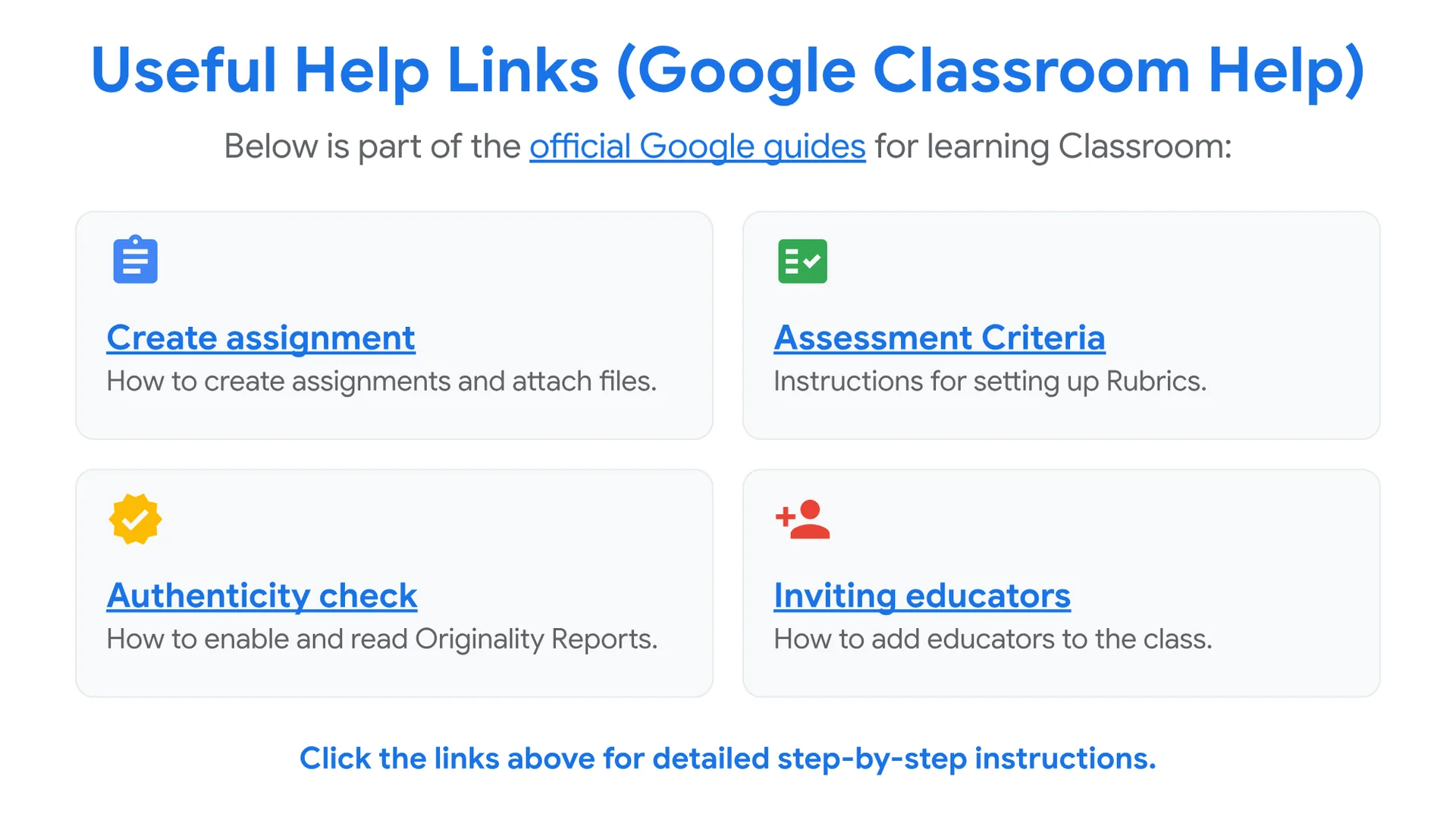
Užitočné odkazy na pomoc (Pomoc pre Google Classroom)
Nižšie je časť oficiálnych príručiek Google na učenie sa práce s Classroomom:
📝 Vytvorenie zadania
Ako vytvárať zadania a pripájať súbory.
📋 Kritériá hodnotenia
Pokyny na nastavenie hodnotiacich rubrík.
✅ Kontrola autenticity
Ako zapnúť a čítať Správy o originalite.
👤 Pozvanie pedagógov
Ako pridať pedagógov do triedy.
Podrobné pokyny krok za krokom nájdete po kliknutí na odkazy vyššie.




Svoje otázky môžete položiť napísaním komentára nižšie. Vaša spätná väzba výrazne prispeje k zlepšeniu obsahu tohto kurzu.
0 Comments