
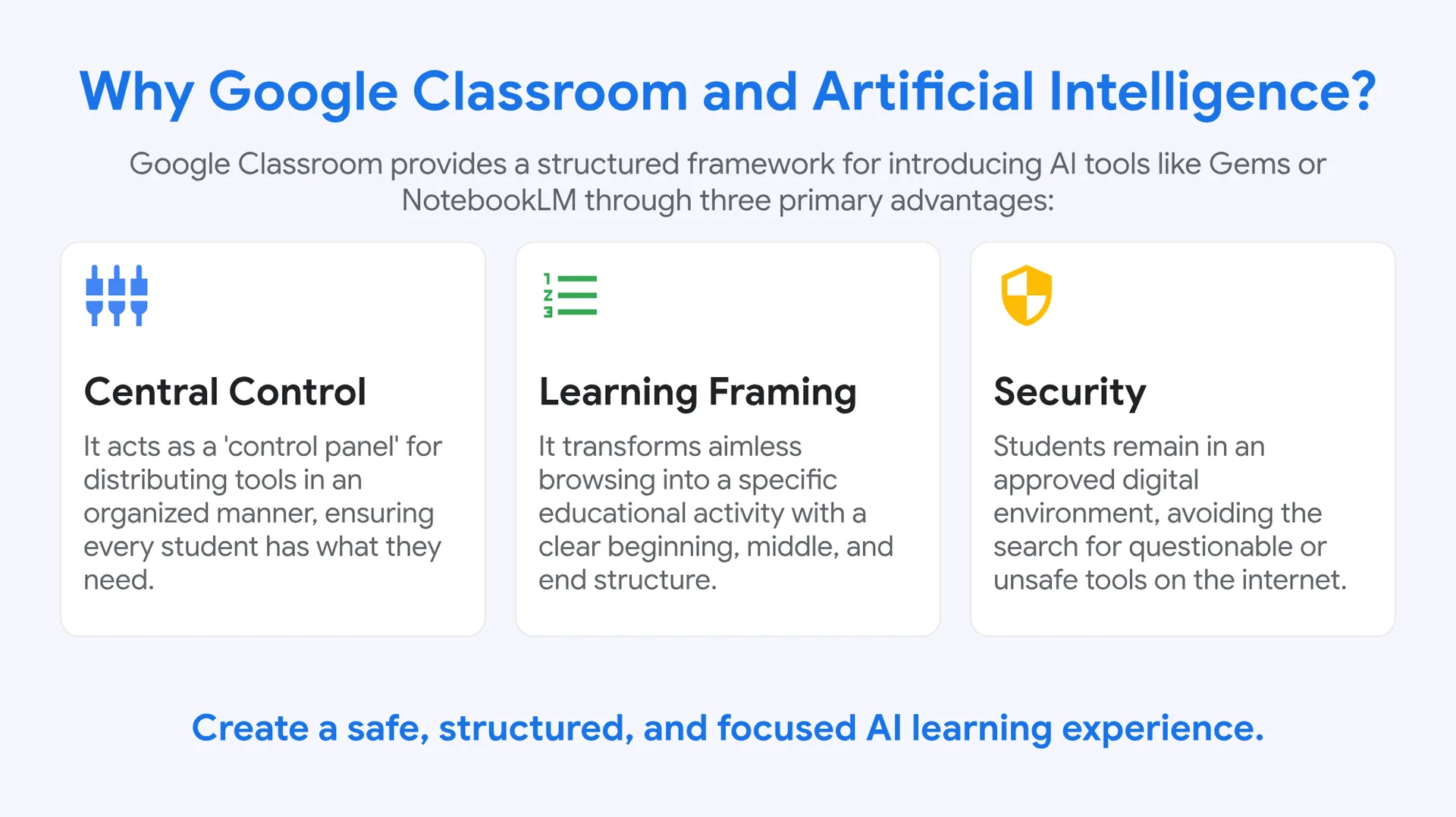
De ce Google Classroom și inteligența artificială?
Google Classroom oferă un cadru structurat pentru introducerea instrumentelor AI, precum Gems sau NotebookLM, prin trei avantaje principale:
⚙️ Control centralizat
Funcționează ca un „panou de control” pentru distribuirea instrumentelor într-un mod organizat, asigurând că fiecare elev are tot ce îi trebuie.
🔢 Încadrare în procesul de învățare
Transformă navigarea la întâmplare într-o activitate educațională clară, cu început, desfășurare și încheiere.
🛡️ Siguranță
Elevii rămân într-un mediu digital aprobat și nu mai caută pe internet instrumente îndoielnice sau nesigure.
Creați o experiență de învățare cu AI sigură, structurată și concentrată.
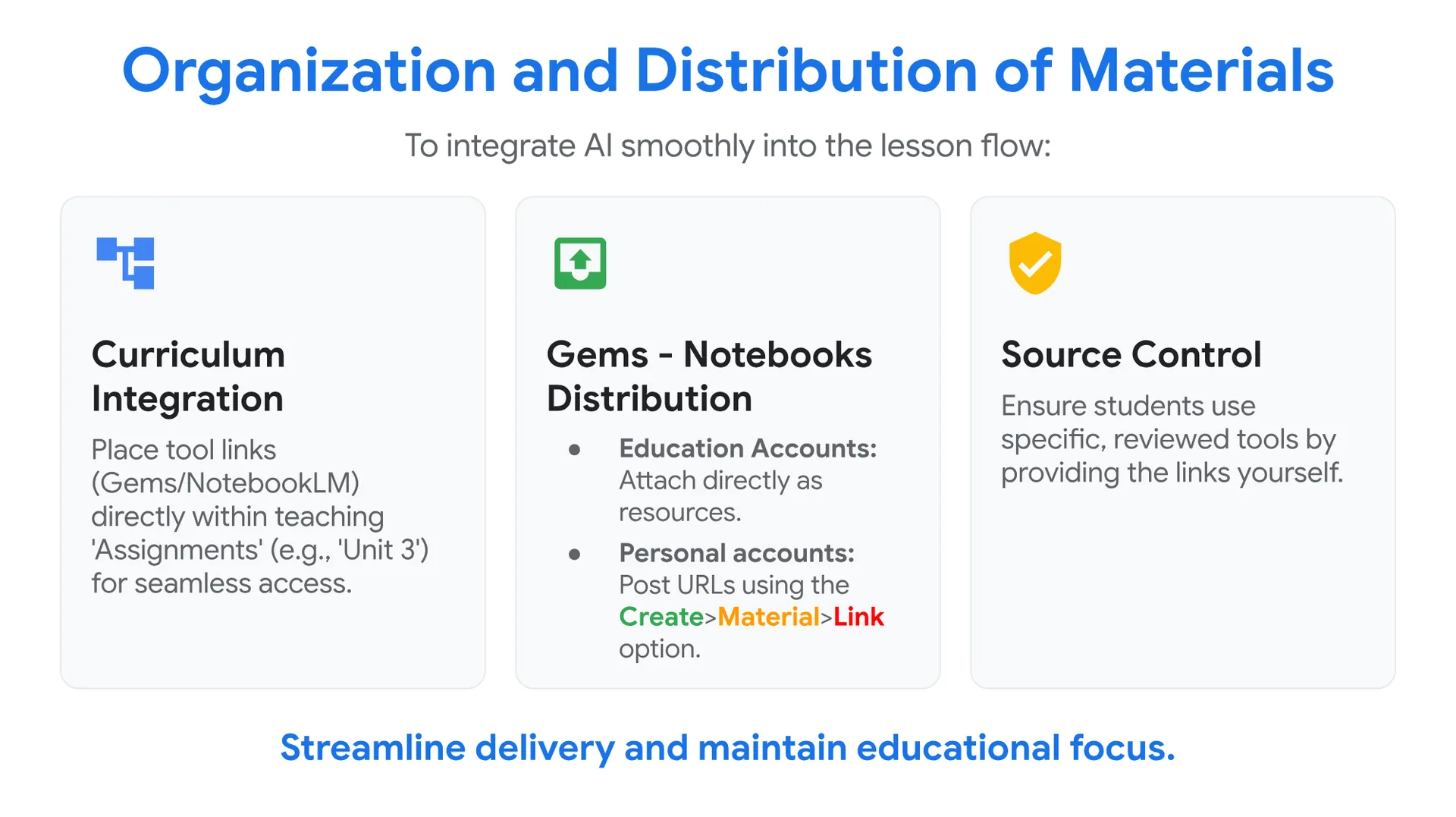
Organizarea și distribuirea materialelor
Pentru a integra AI fără probleme în desfășurarea lecției:
🗂️ Integrare în curriculum
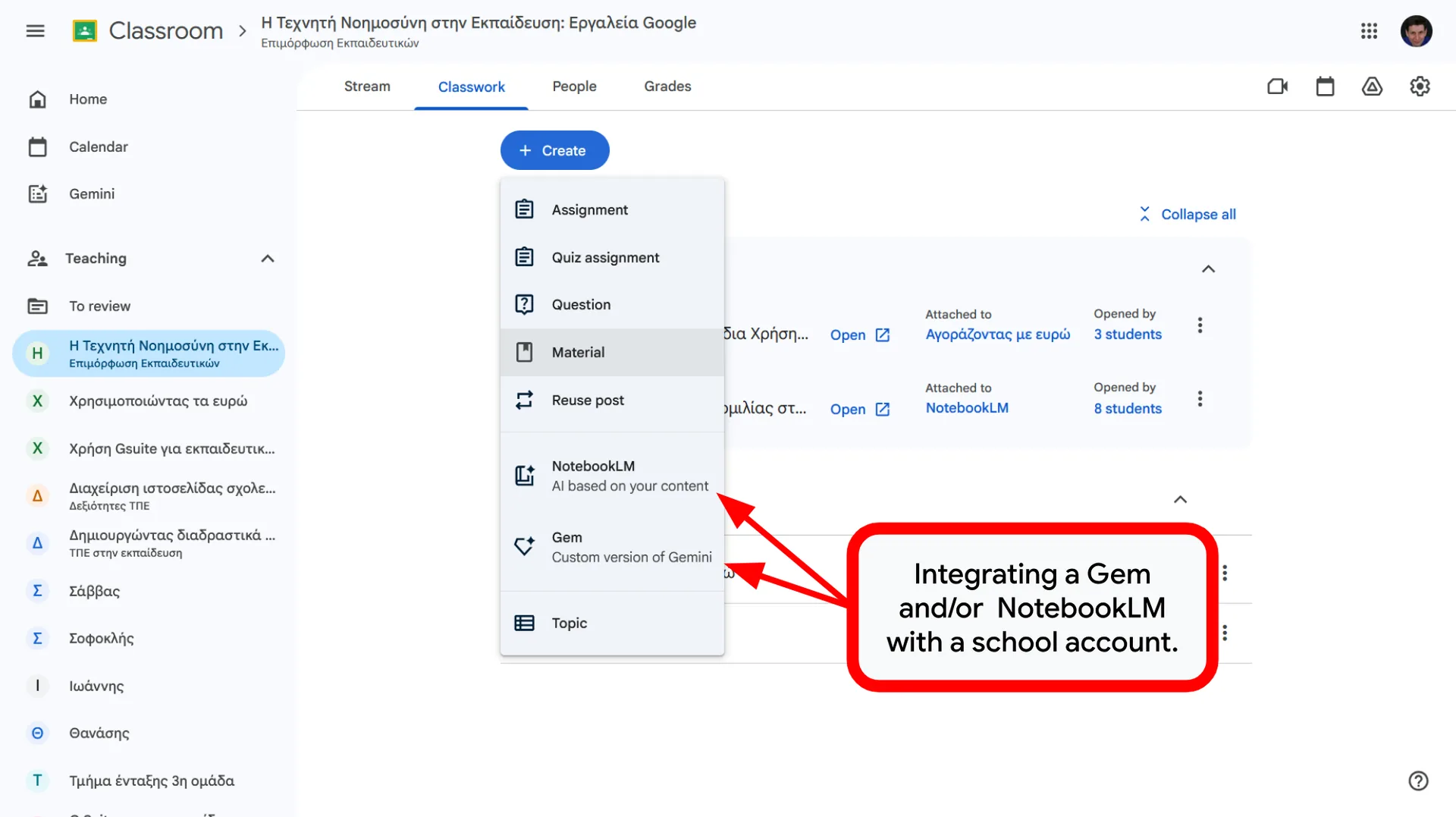
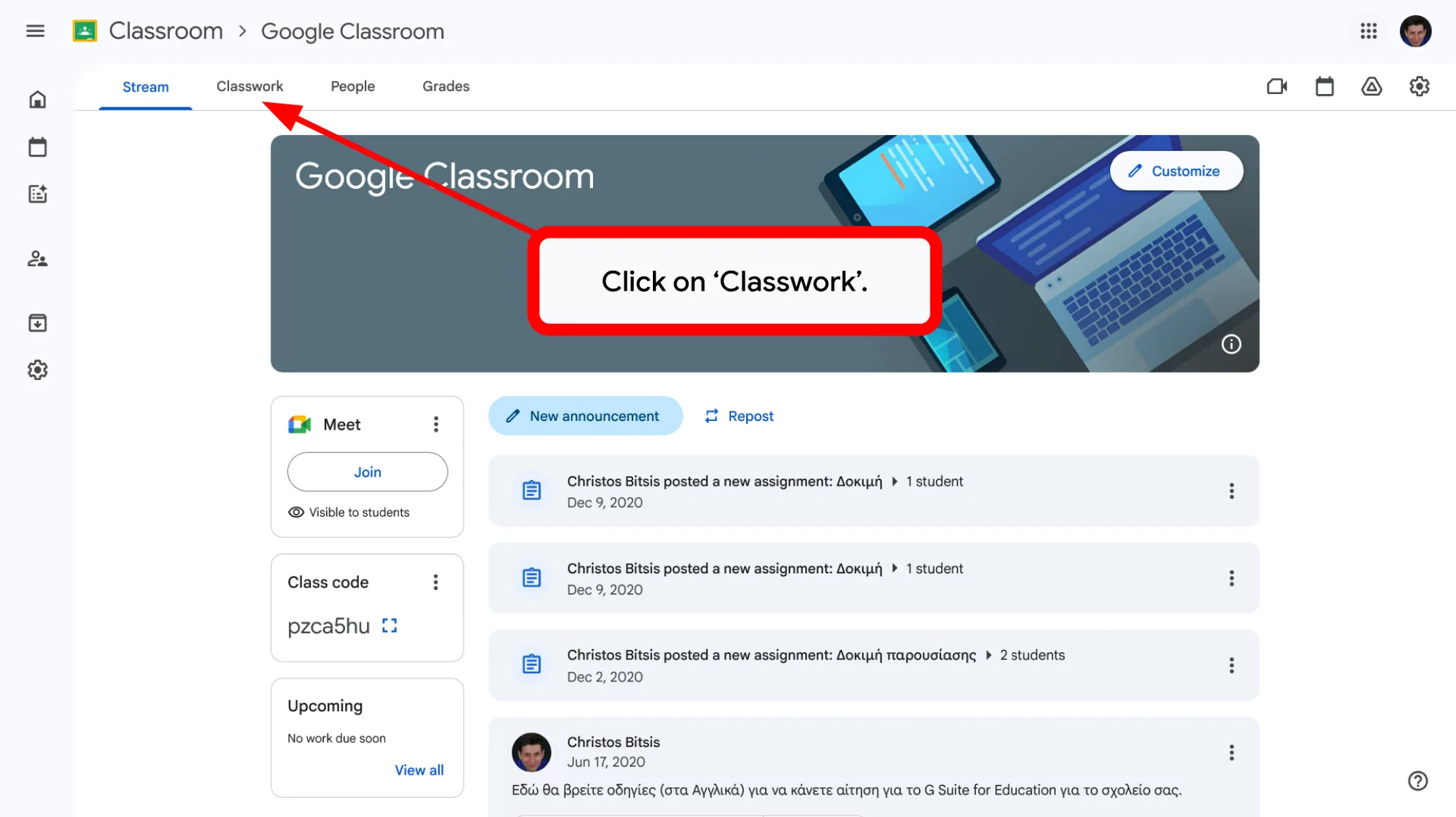
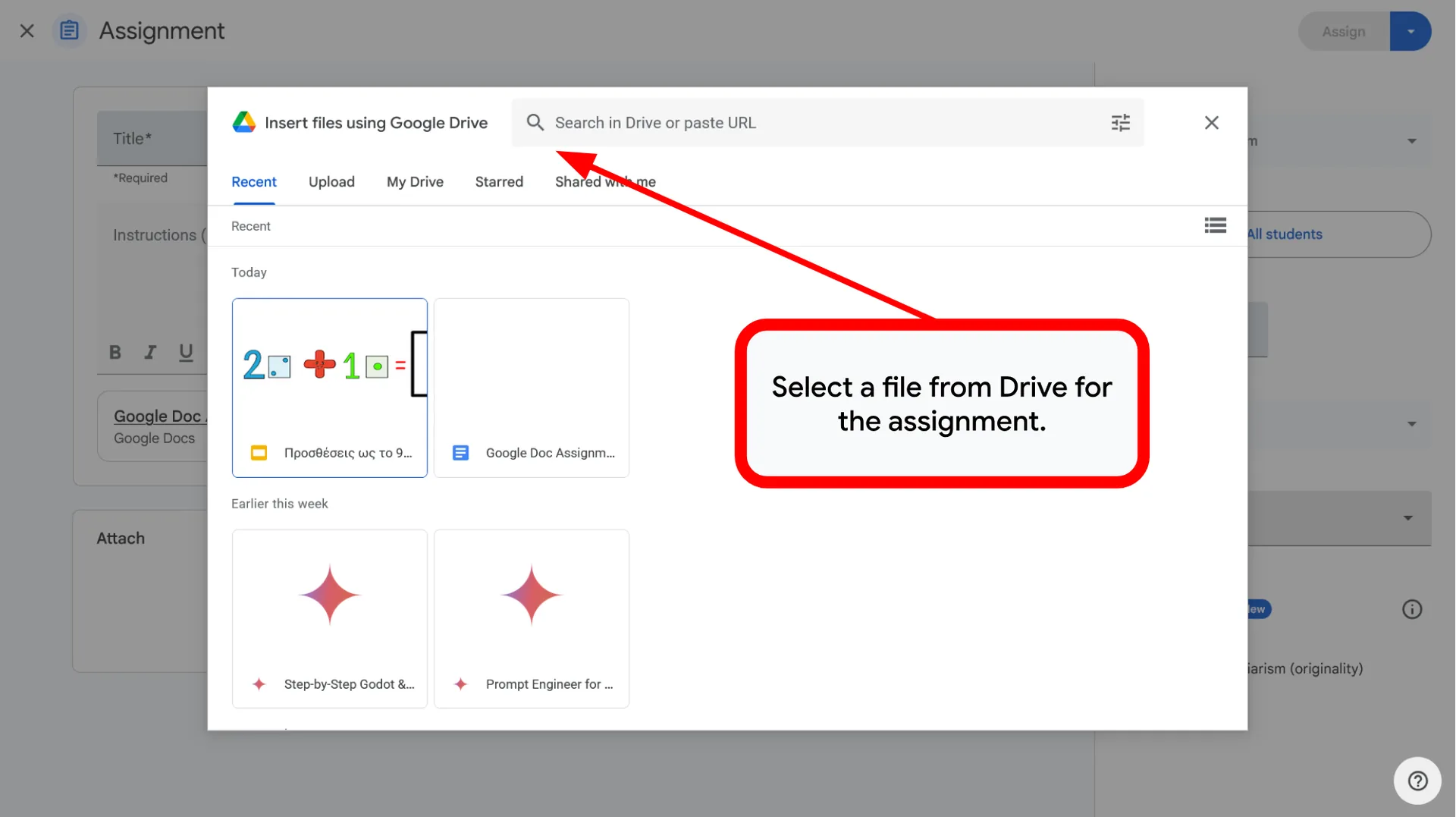
Plasați linkurile către instrumente (Gems/NotebookLM) direct în „Teme” (de exemplu, „Unitatea 3”), pentru acces facil.
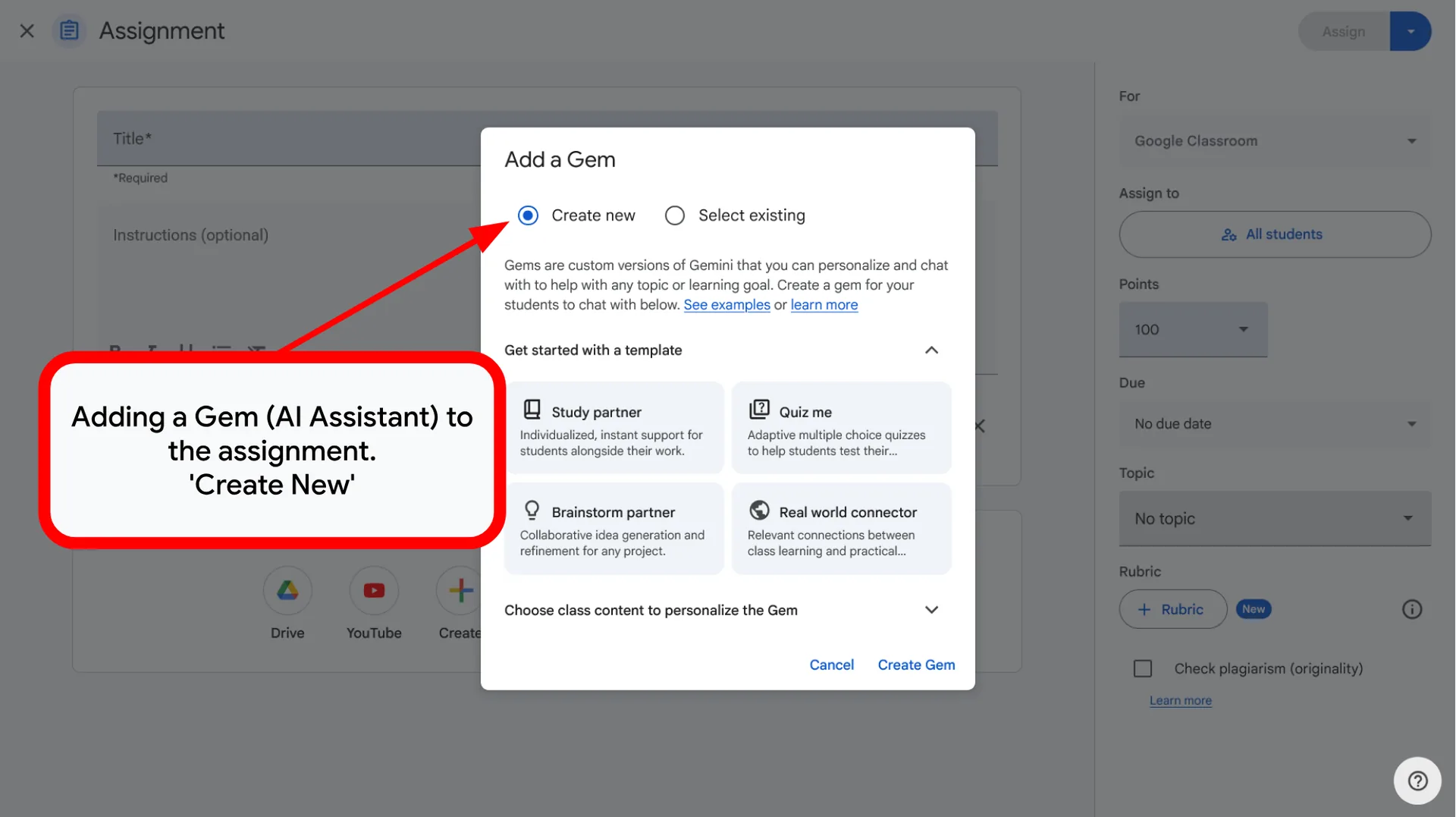
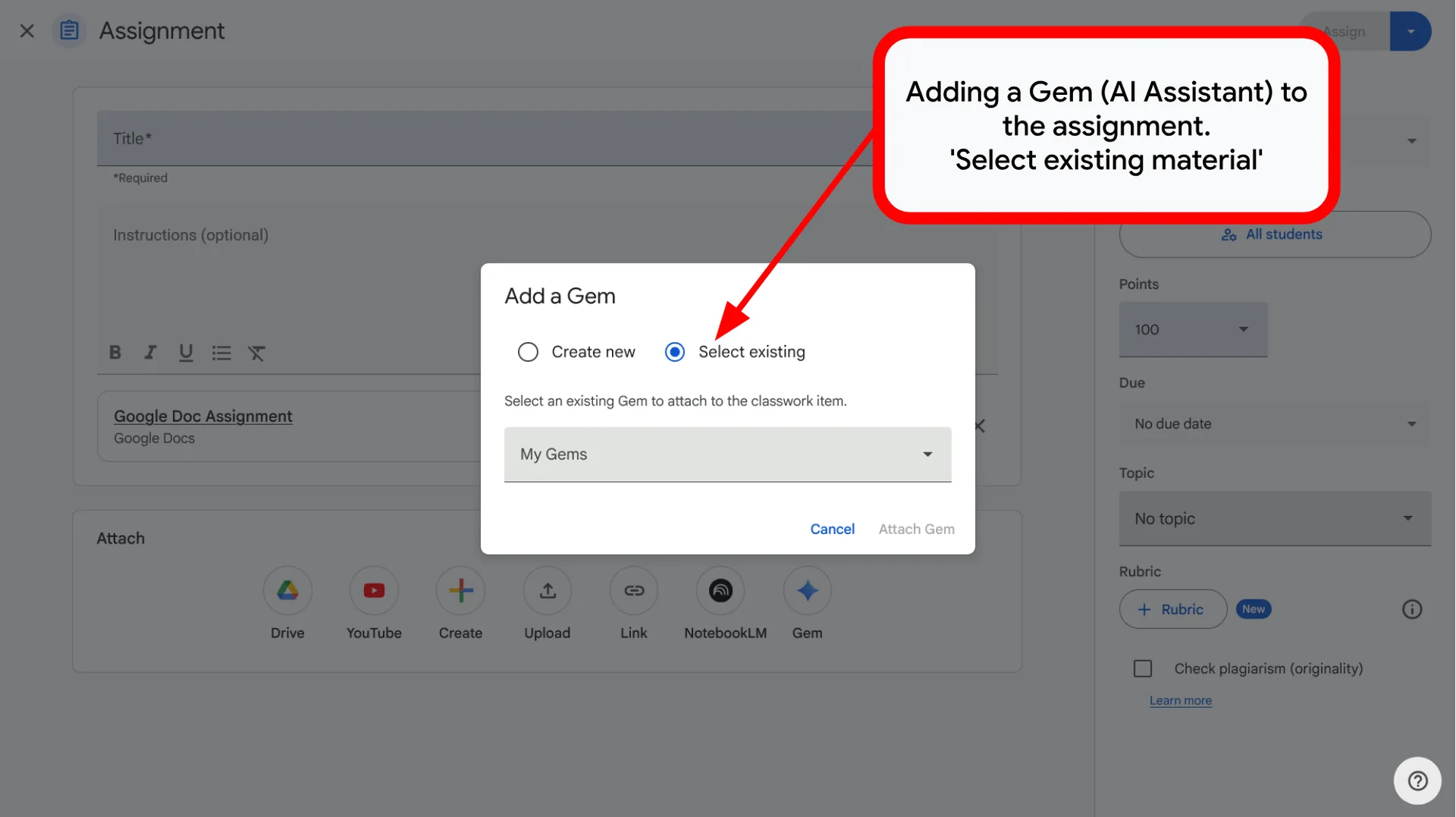
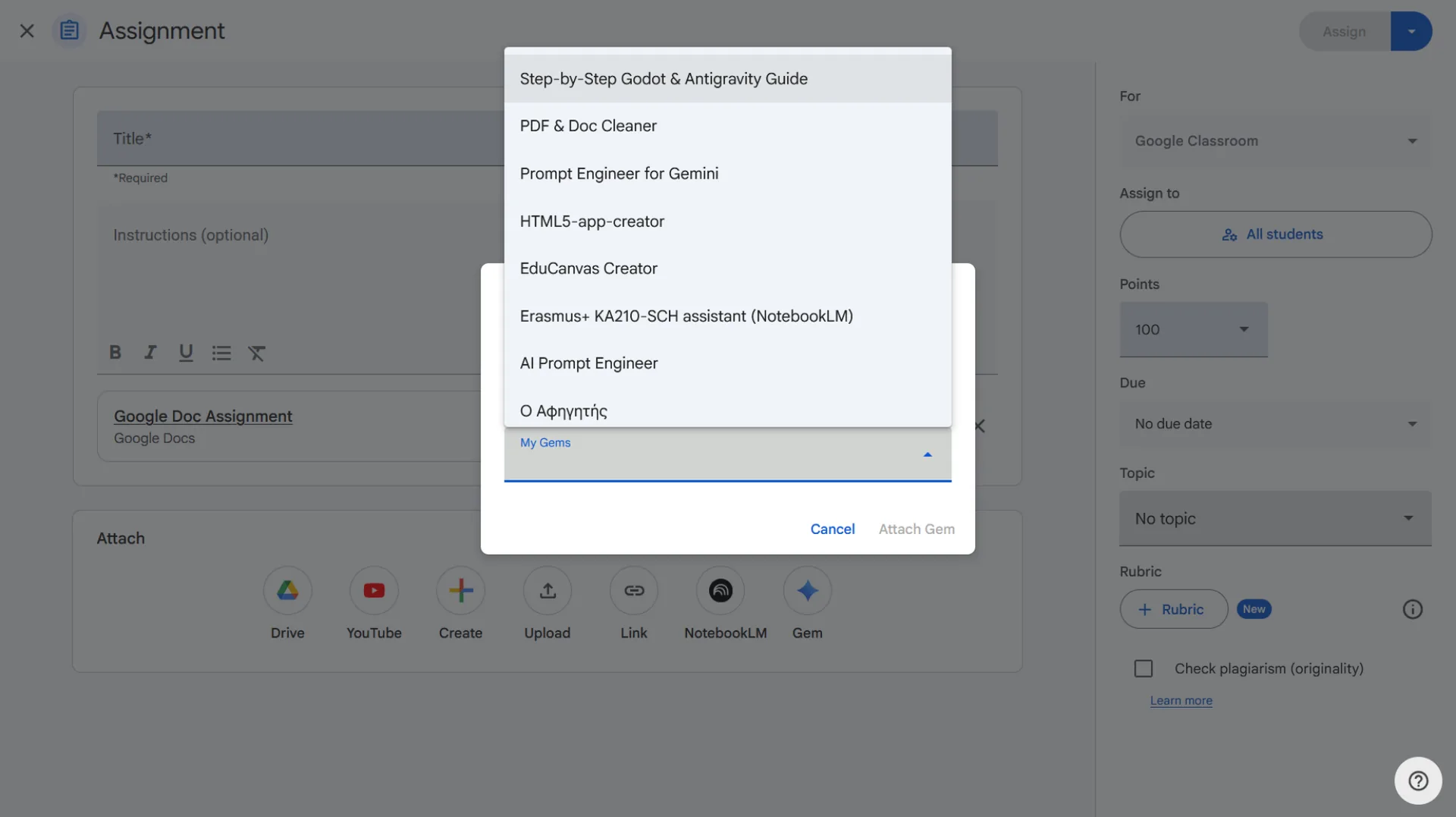
📤 Distribuirea Gems – Notebooks
Conturi educaționale: atașați-le direct ca resurse.
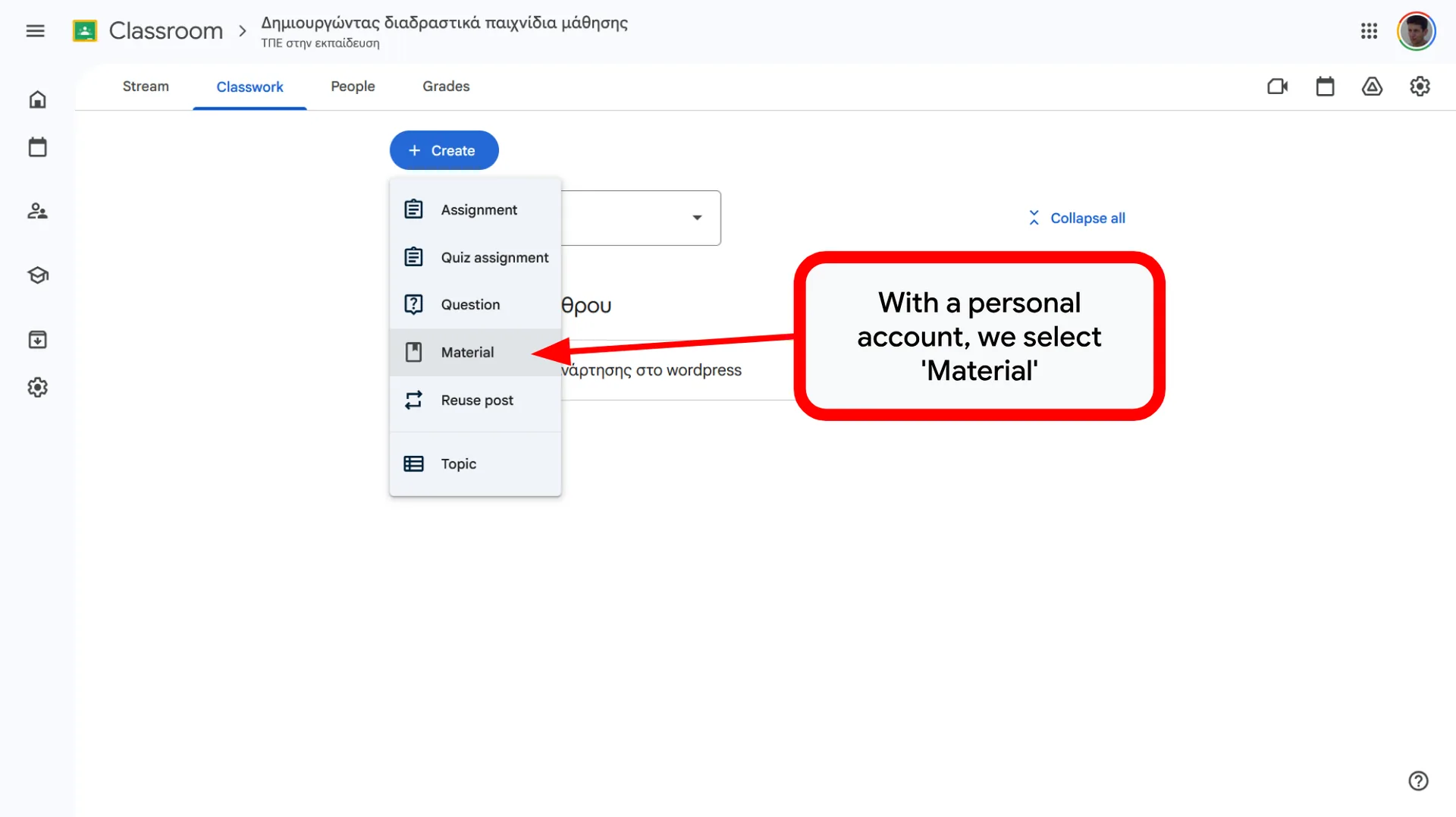
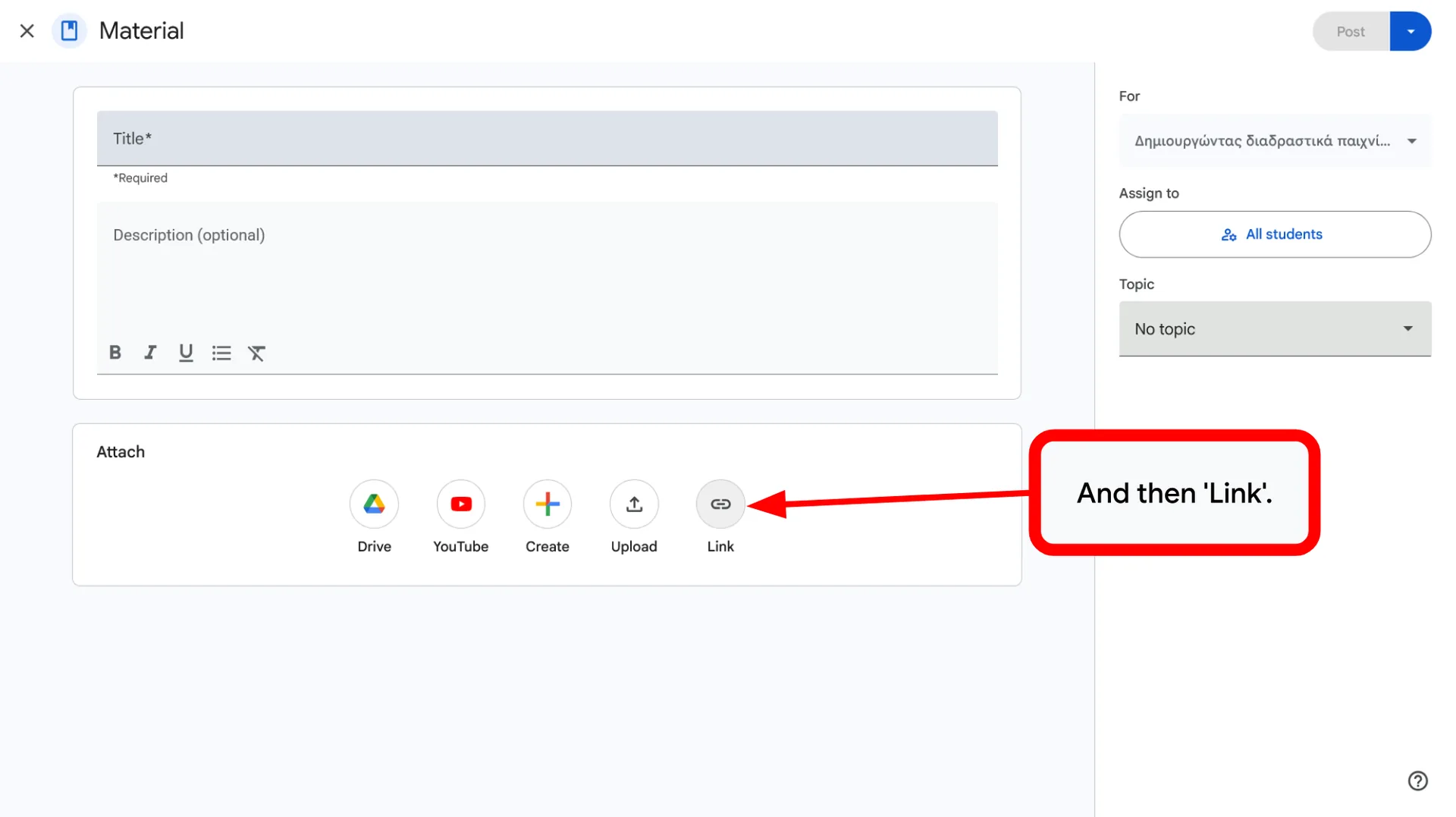
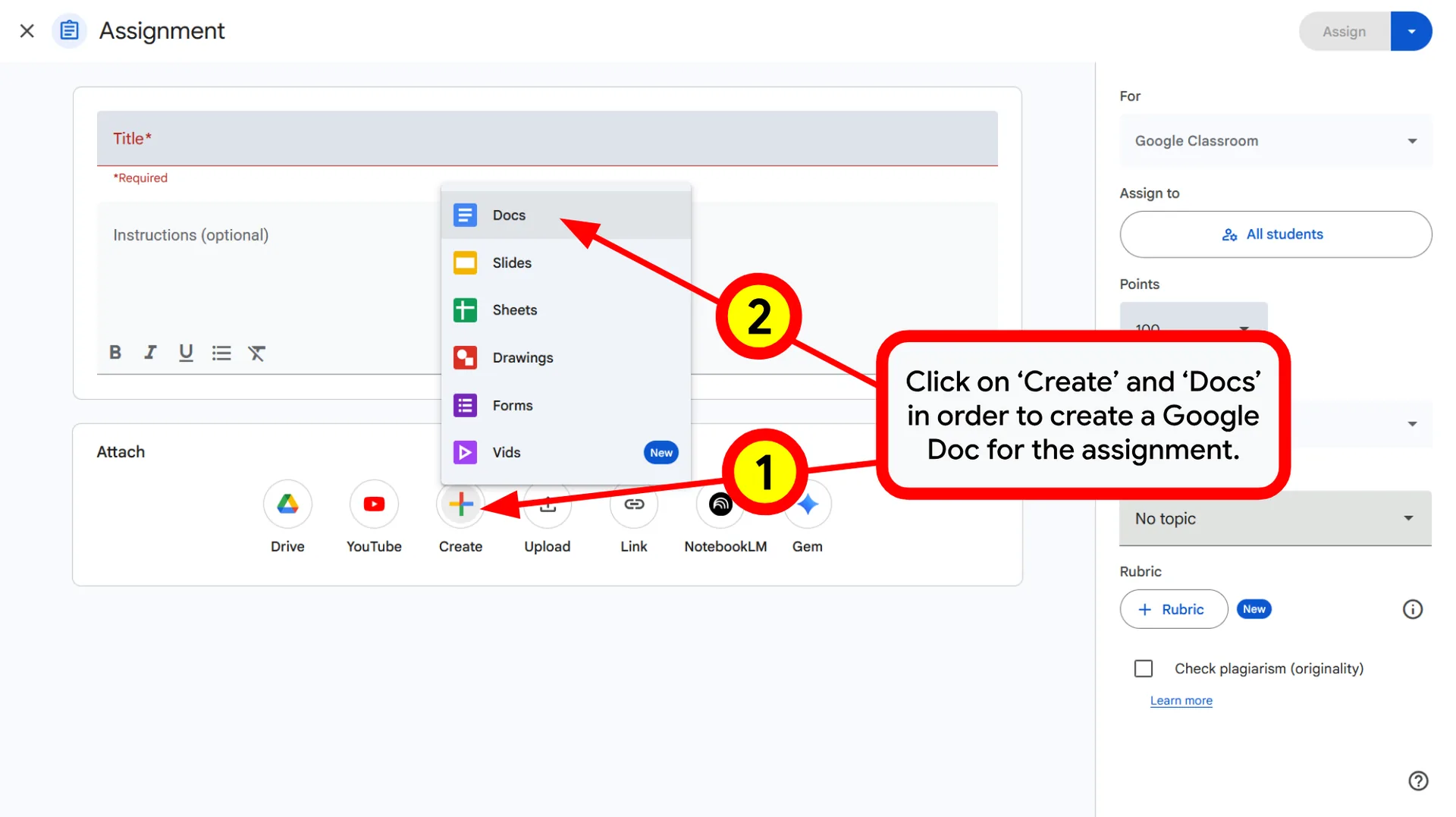
Conturi personale: postați adresele URL folosind opțiunea Creare>Material>Link.
🛡️ Controlul surselor
Asigurați-vă că elevii folosesc instrumente anume, verificate de dumneavoastră, oferindu-le chiar dumneavoastră linkurile.
Simplificați livrarea și păstrați accentul pe obiectivele educaționale.
Crearea activităților și a fișelor de lucru
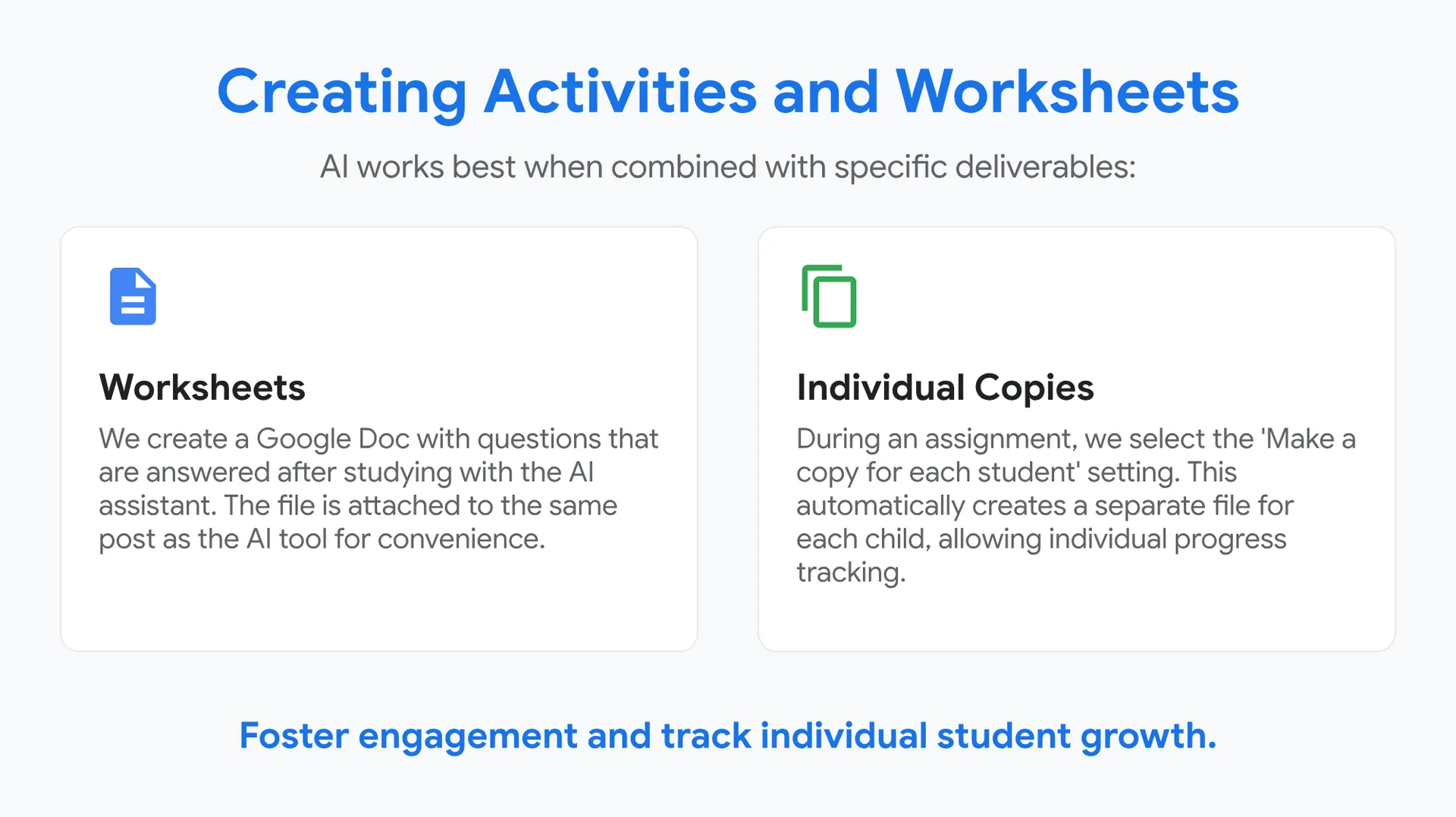
AI funcționează cel mai bine când este combinat cu produse concrete de realizat:
📝 Fișe de lucru
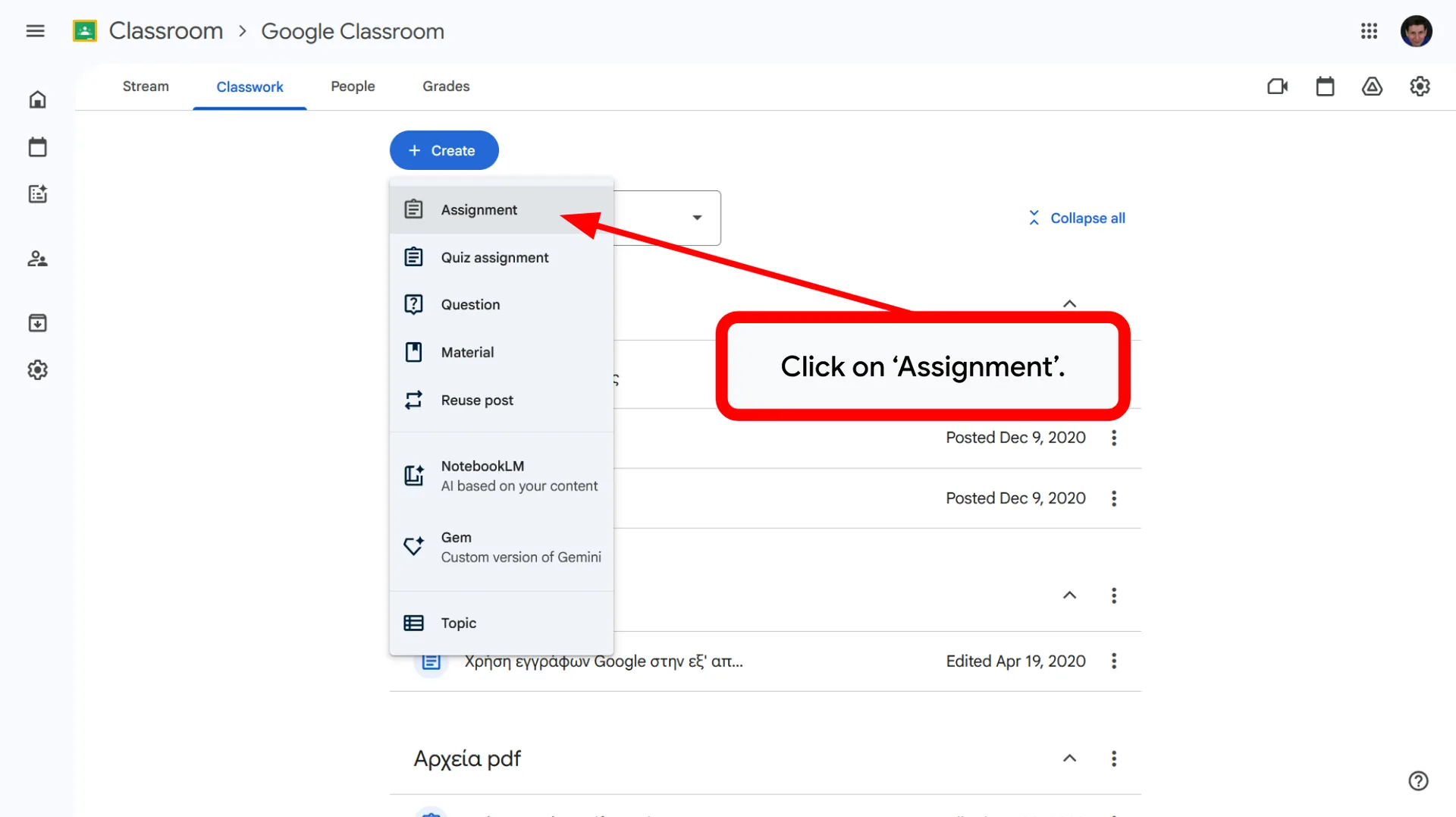
Creăm un document Google Docs cu întrebări la care se răspunde după studiul cu asistentul AI. Fișierul este atașat aceleiași postări ca instrumentul AI, pentru comoditate.
📑 Copii individuale
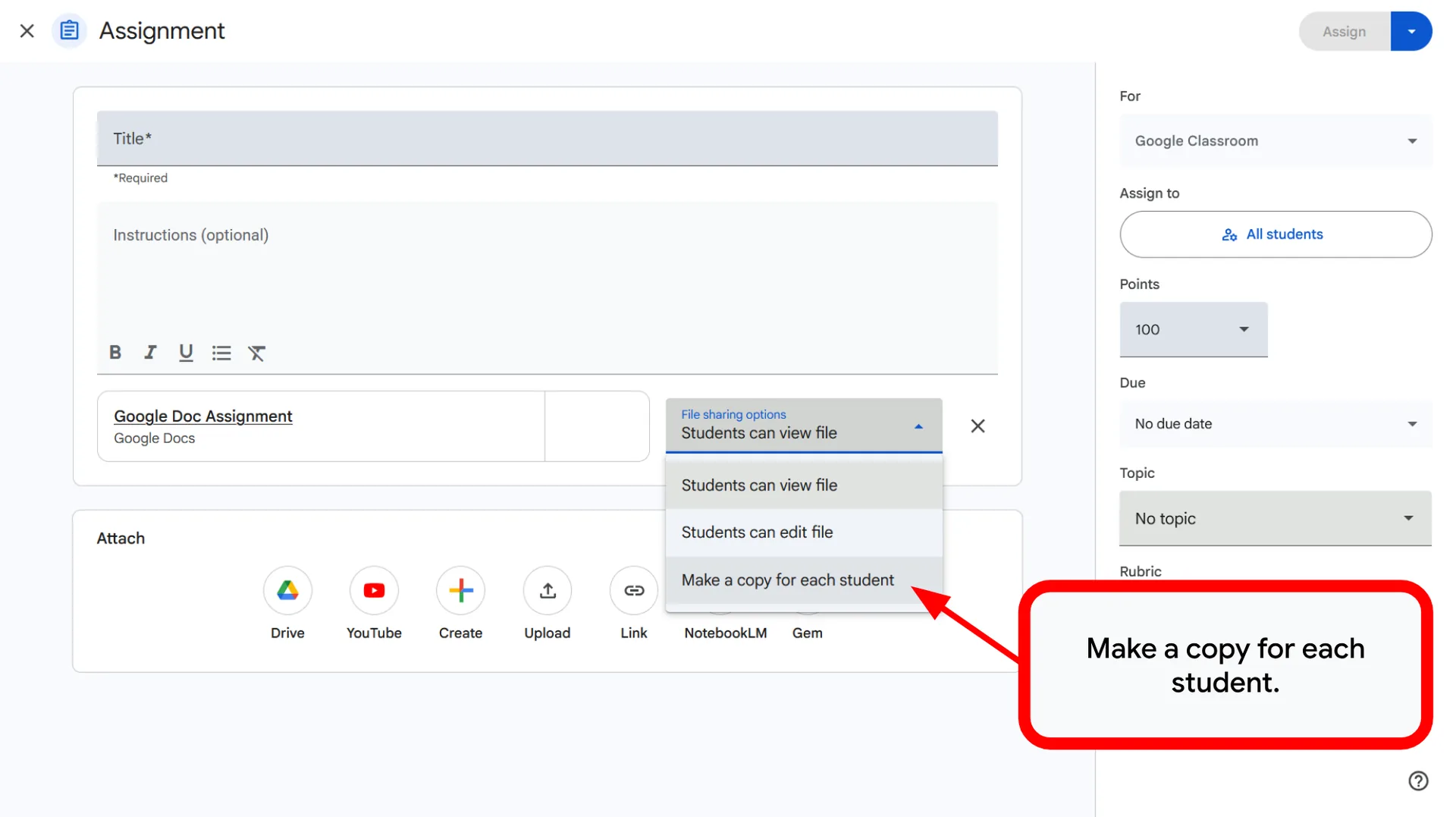
La crearea unei teme, selectăm setarea „Creează o copie pentru fiecare elev”. Astfel se creează automat un fișier separat pentru fiecare copil, ceea ce permite urmărirea progresului individual.
Stimulați implicarea și urmăriți progresul fiecărui elev.
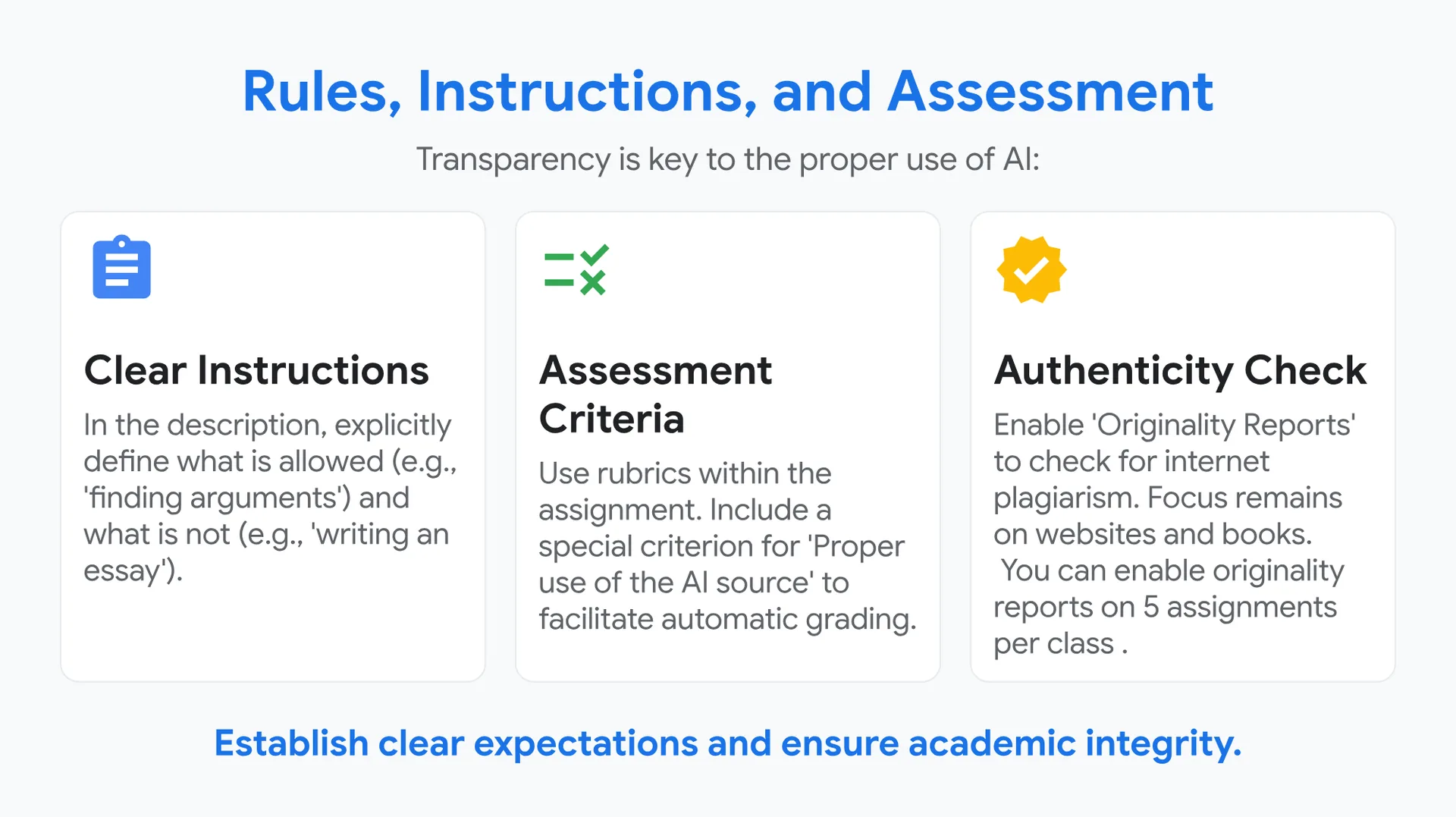
Reguli, instrucțiuni și evaluare
Transparența este esențială pentru utilizarea corectă a AI:
📝 Instrucțiuni clare
În descriere, precizați explicit ce este permis (de exemplu, „găsirea de argumente”) și ce nu (de exemplu, „scrierea unui eseu”).
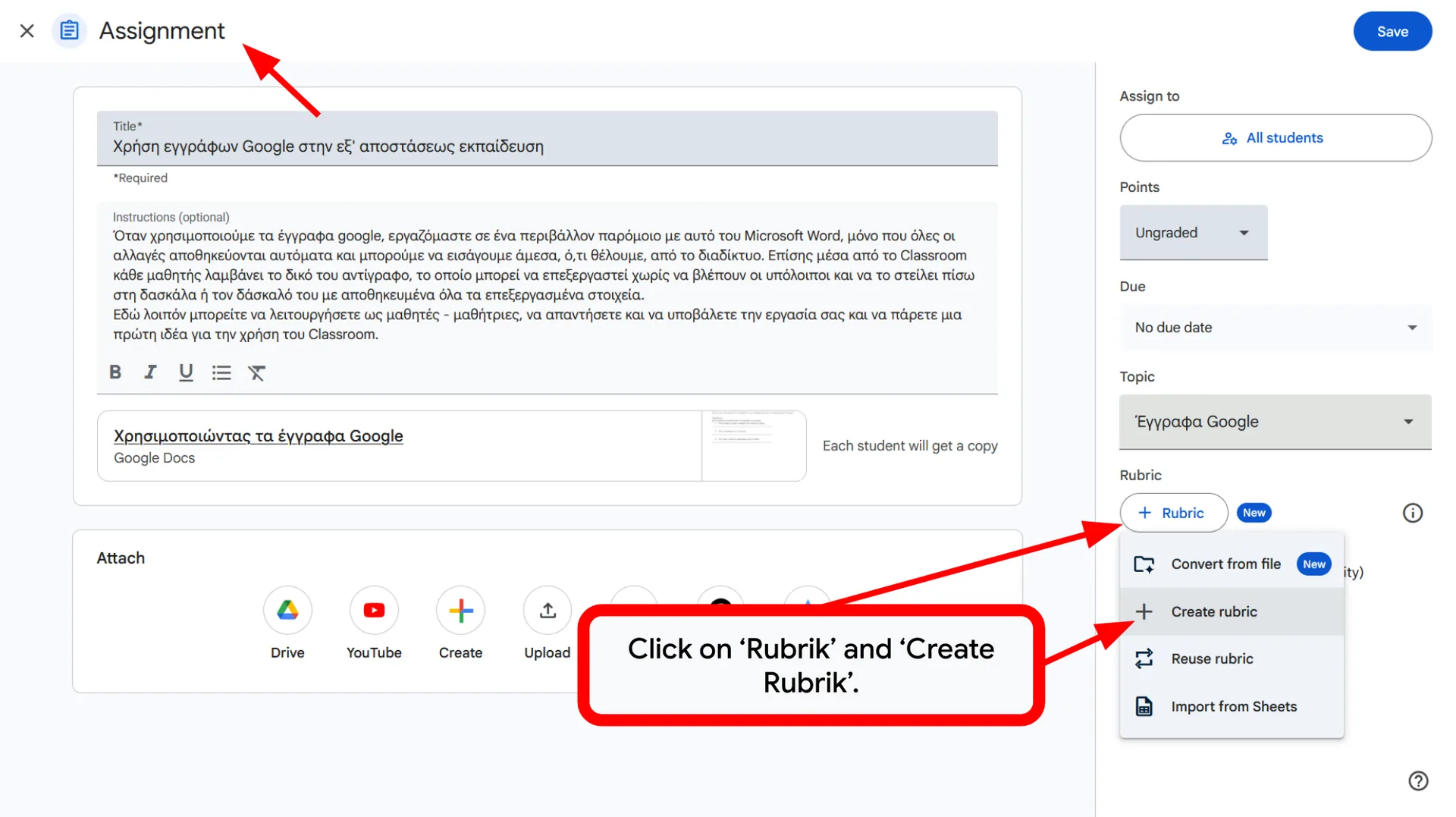
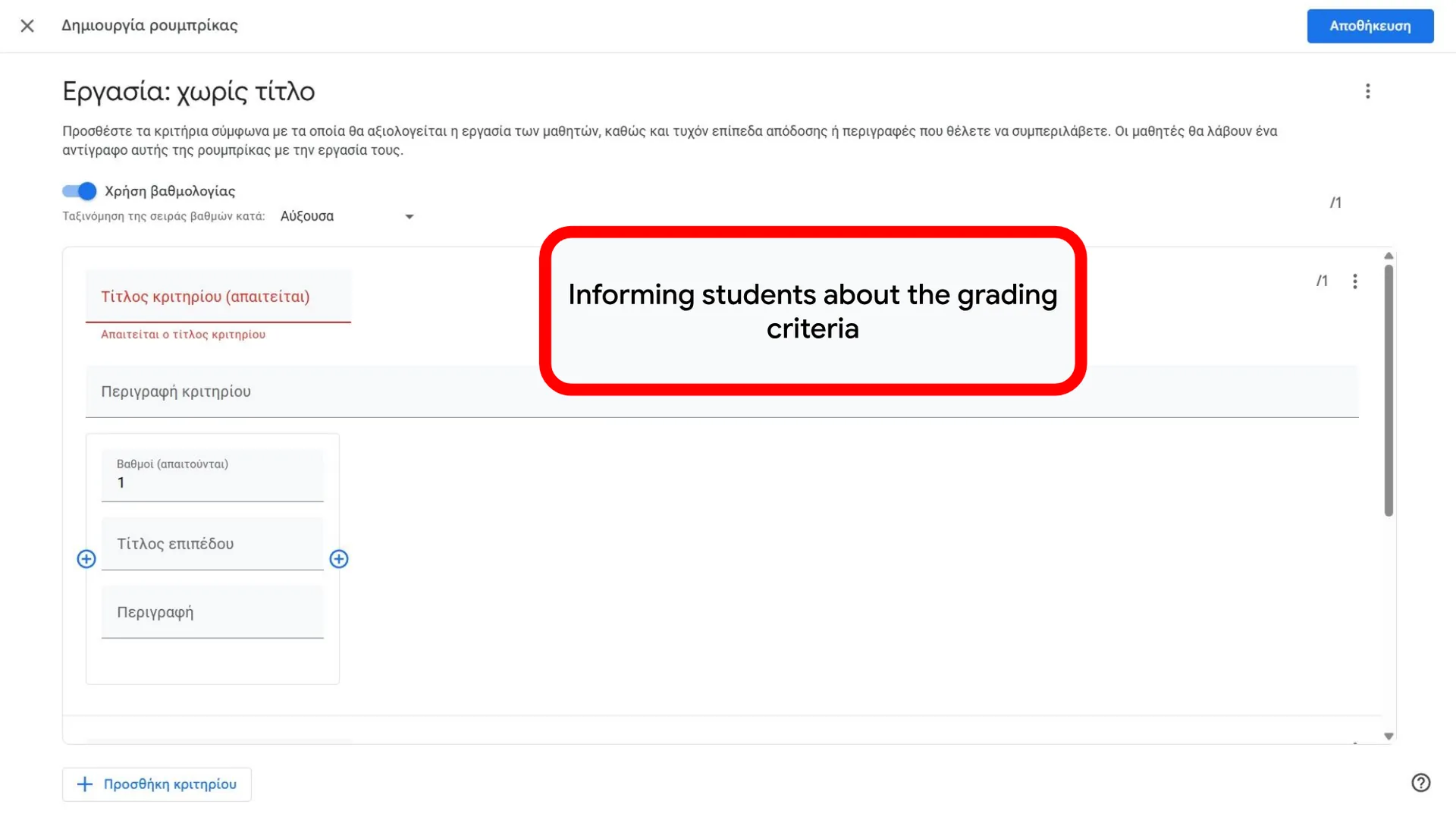
📏 Criterii de evaluare
Folosiți bareme de evaluare (rubrici) în cadrul temei. Includeți un criteriu special pentru „Utilizarea corectă a sursei AI”, pentru a facilita notarea automată.
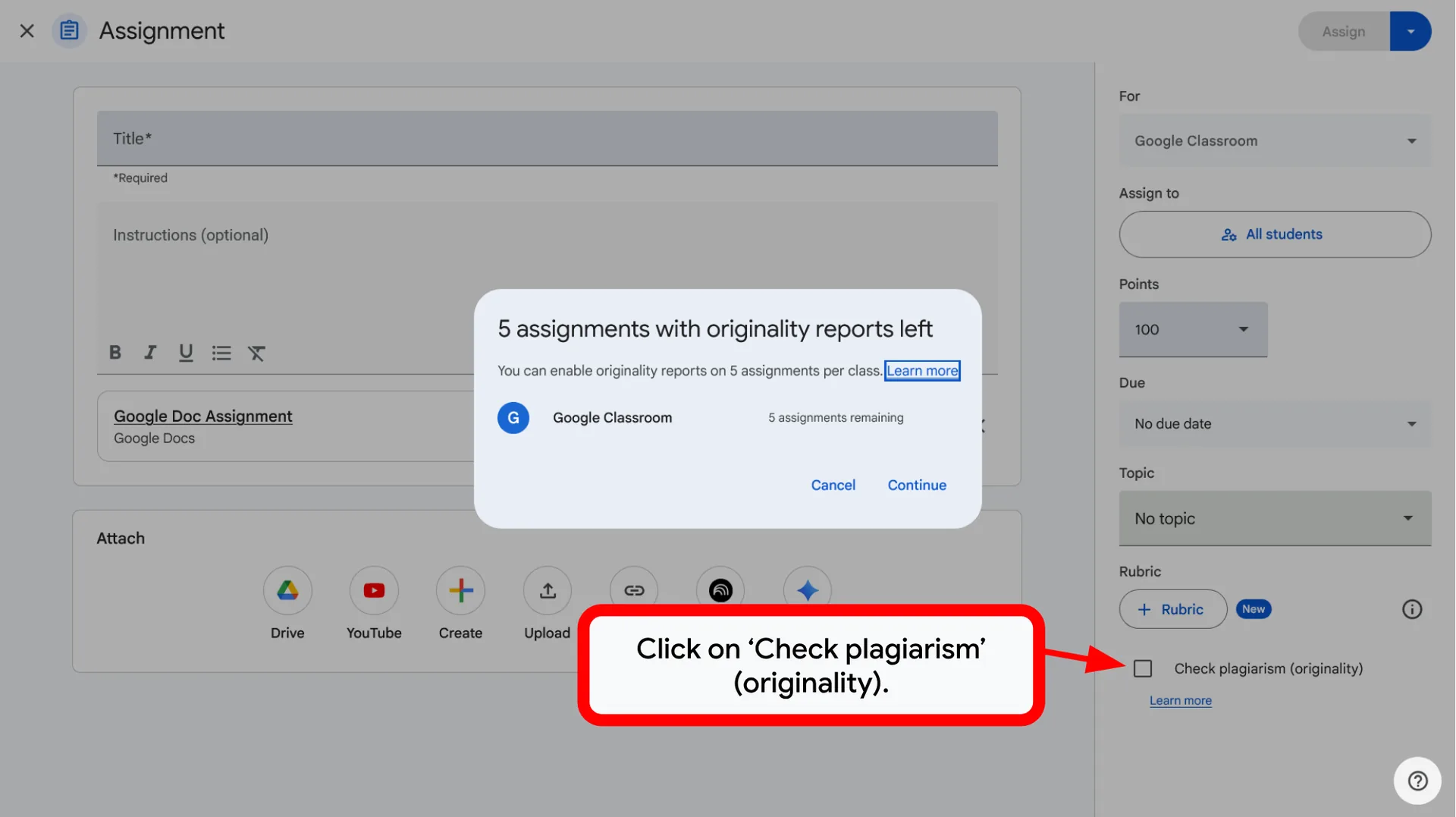
✅ Verificarea autenticității
Activați „Rapoartele de originalitate” pentru a verifica plagiatul de pe internet. Accentul rămâne pe site-uri web și cărți. Puteți activa rapoartele de originalitate pentru 5 teme pe clasă.
Stabiliți așteptări clare și asigurați integritatea academică.
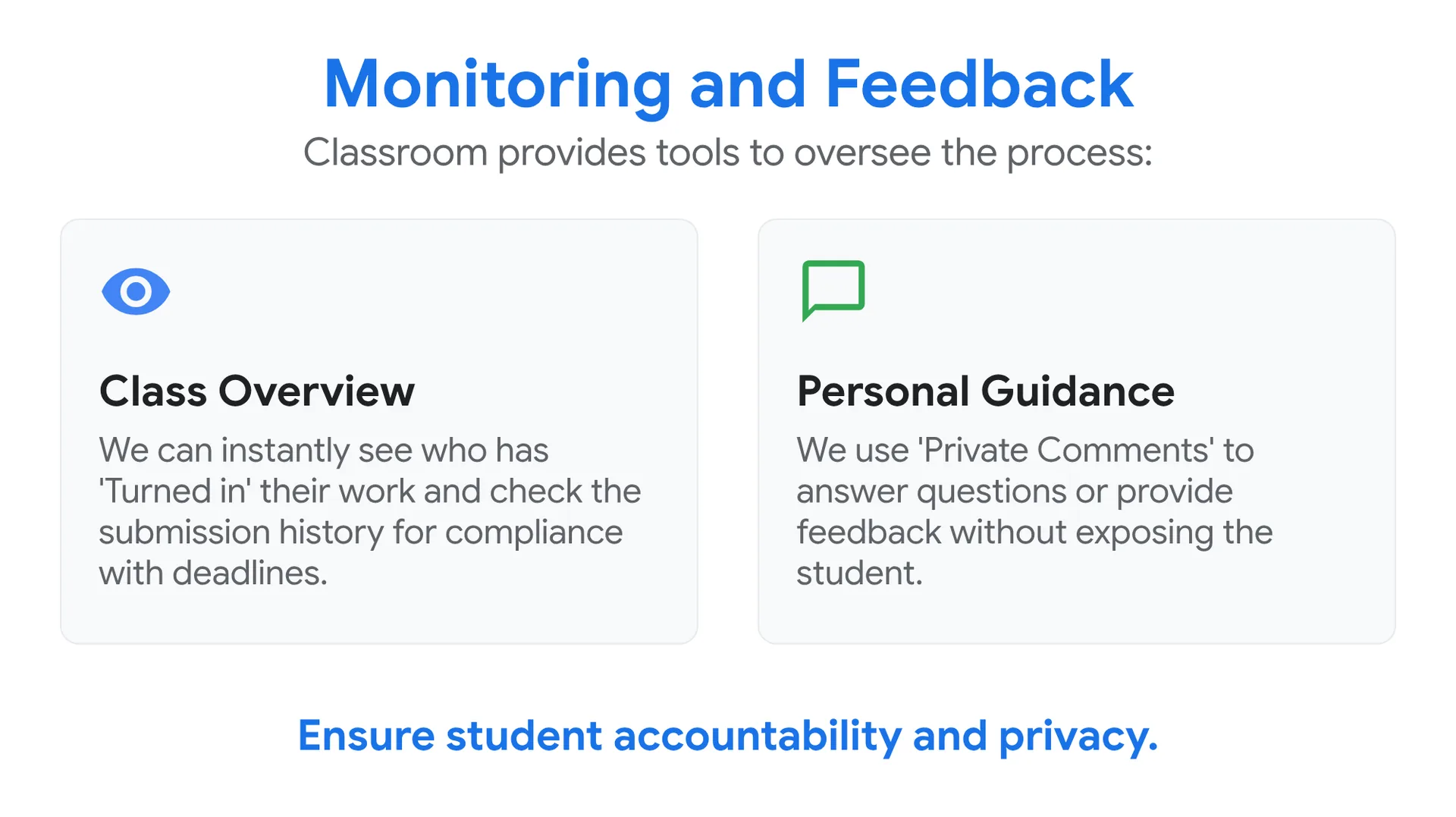
Monitorizare și feedback
Classroom oferă instrumente pentru a supraveghea procesul:
👁️ Privire de ansamblu asupra clasei
Putem vedea instantaneu cine și-a „predat” lucrarea și putem verifica istoricul predărilor pentru respectarea termenelor.
💬 Îndrumare personalizată
Folosim „Comentariile private” pentru a răspunde la întrebări sau a oferi feedback fără a expune elevul.
Asigurați responsabilizarea elevilor și confidențialitatea.
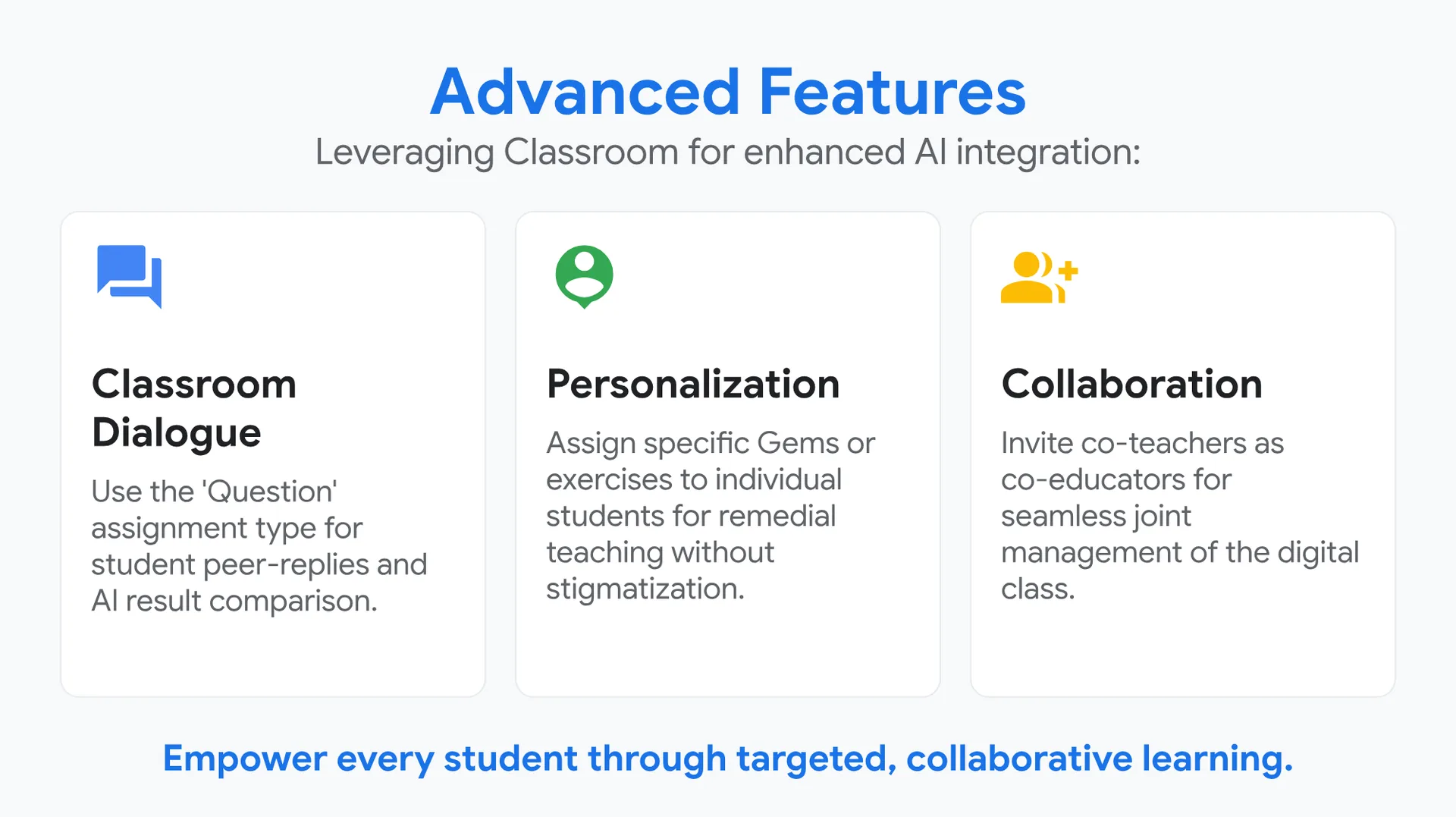
Funcții avansate
Valorificarea Classroom pentru o integrare mai bună a AI:
💬 Dialog în clasă
Folosiți tipul de temă „Întrebare” pentru răspunsurile elevilor între ei și pentru compararea rezultatelor AI.
👤 Personalizare
Atribuiți anumite Gems sau exerciții unor elevi în parte, pentru predare remedială, fără stigmatizare.
👥 Colaborare
Invitați colegii ca profesori adiționali pentru o administrare comună și fluidă a clasei digitale.
Dați putere fiecărui elev printr-o învățare țintită și colaborativă.
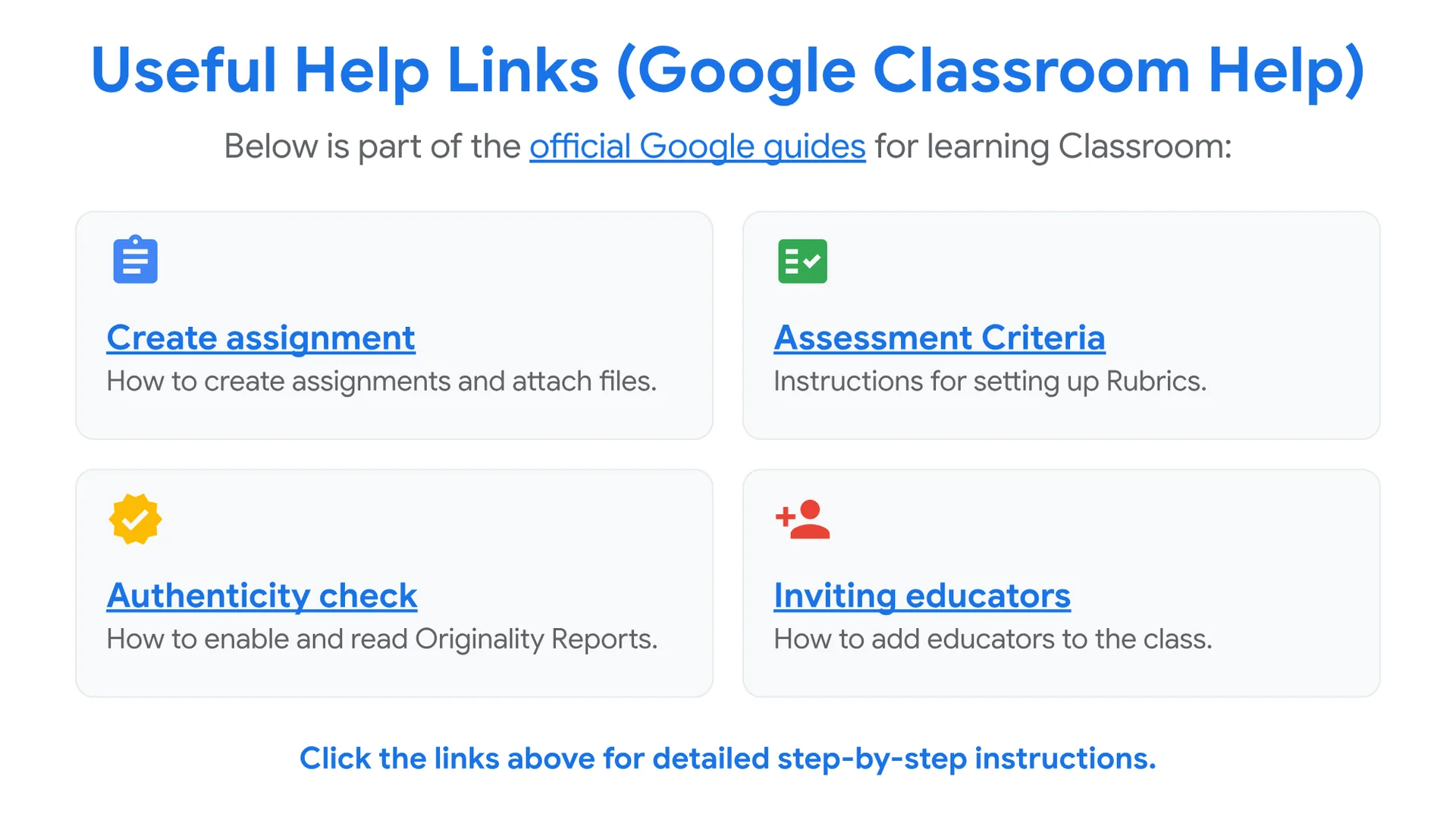
Linkuri utile de ajutor (Ajutor Google Classroom)
Mai jos este o parte din ghidurile oficiale Google pentru învățarea Classroom:
📝 Crearea unei teme
Cum se creează teme și cum se atașează fișiere.
📋 Criterii de evaluare
Instrucțiuni pentru configurarea baremelor de evaluare (rubricilor).
✅ Verificarea autenticității
Cum se activează și se citesc Rapoartele de originalitate.
👤 Invitarea profesorilor
Cum se adaugă profesori în clasă.
Faceți clic pe linkurile de mai sus pentru instrucțiuni detaliate, pas cu pas.





Puteți pune întrebări scriind un comentariu mai jos. Feedbackul dumneavoastră va contribui foarte mult la îmbunătățirea conținutului acestui curs.
0 Comments