
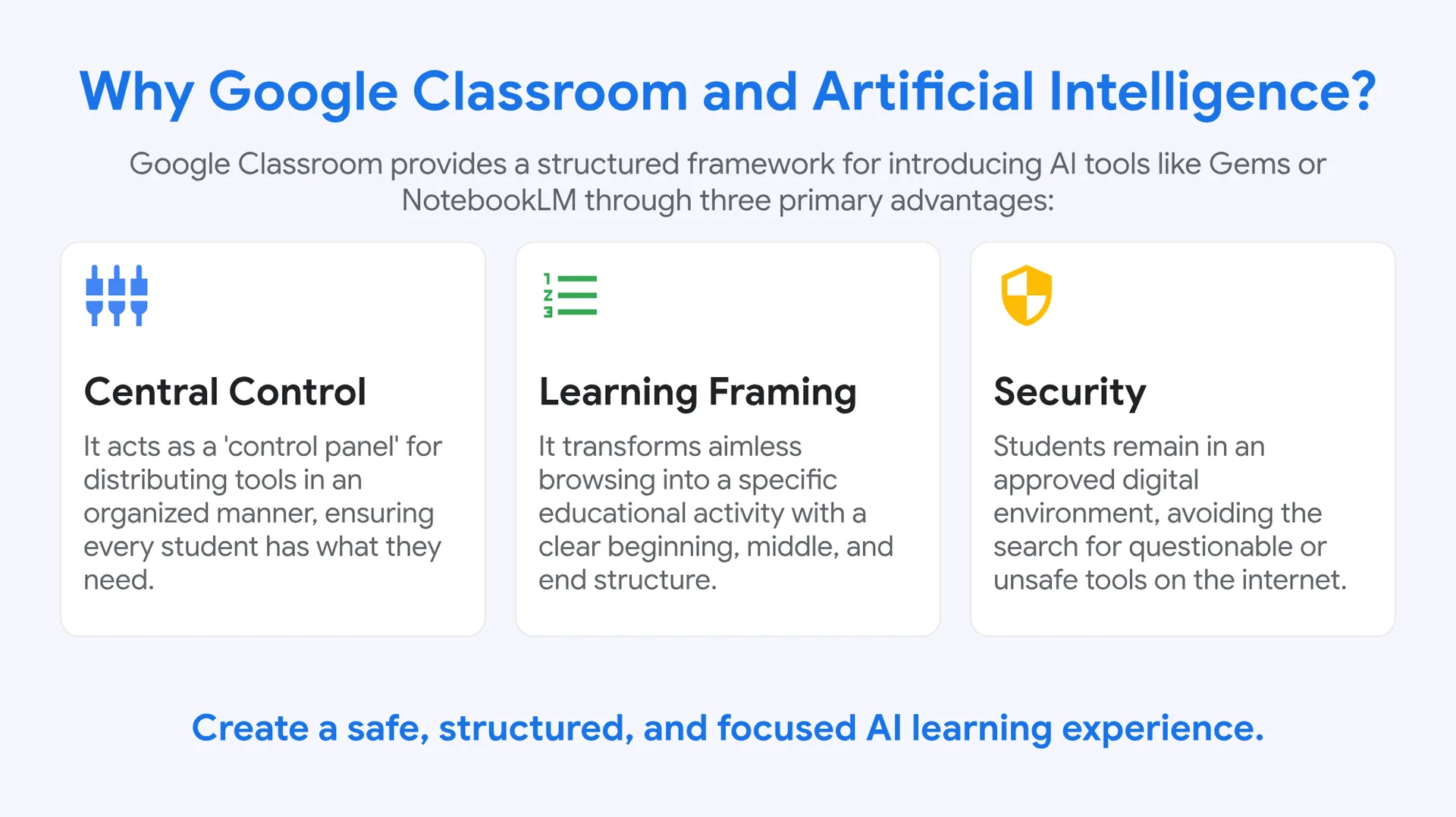
Waarom Google Classroom en kunstmatige intelligentie?
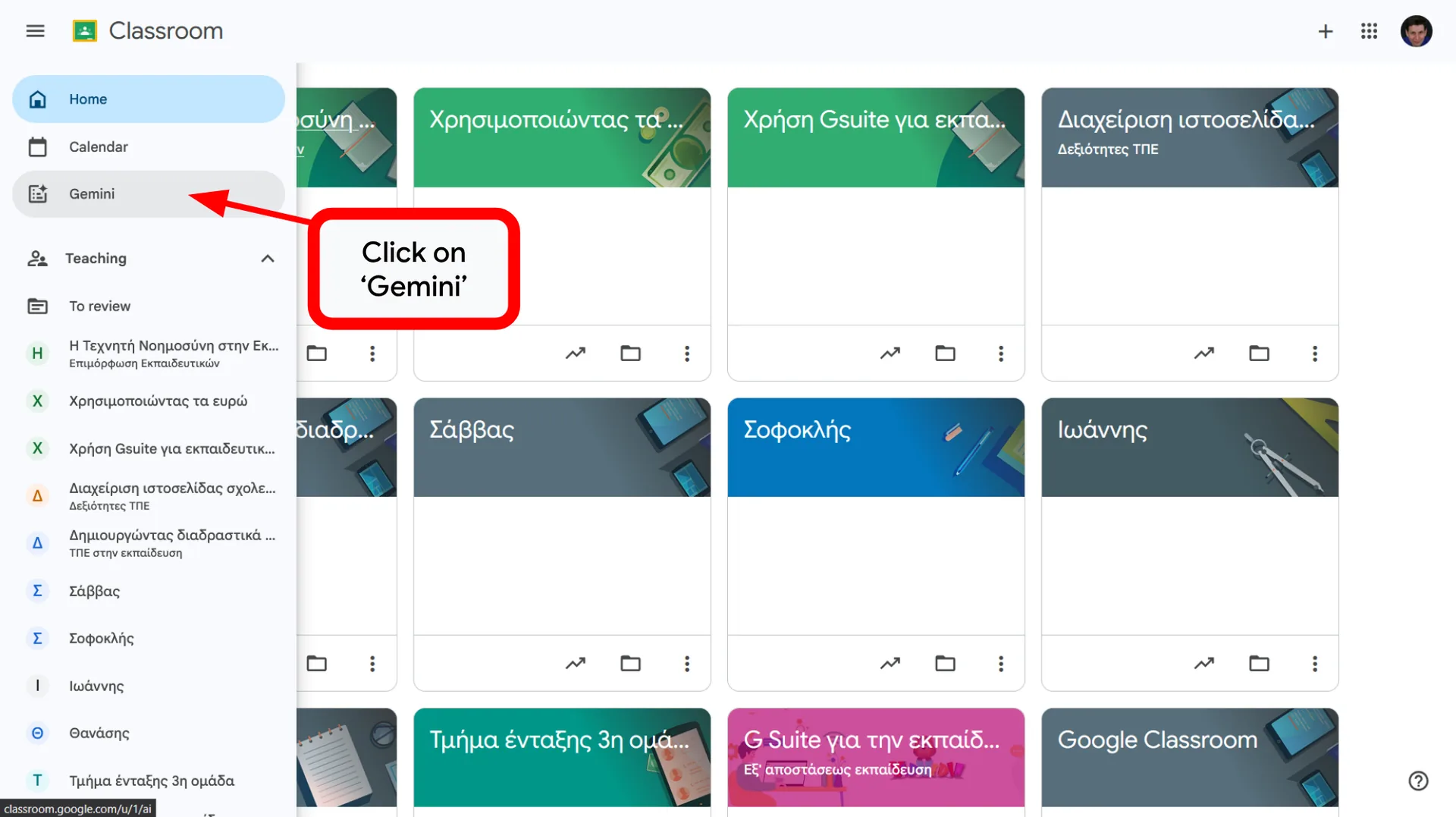
Google Classroom biedt een gestructureerd kader om AI-tools zoals Gems of NotebookLM te introduceren, met drie belangrijke voordelen:
⚙️ Centrale controle
Het werkt als een ‘controlepaneel’ om tools op een georganiseerde manier te verspreiden, zodat elke leerling heeft wat hij of zij nodig heeft.
🔢 Leerkader
Het verandert doelloos surfen in een concrete leeractiviteit met een duidelijk begin, midden en einde.
🛡️ Veiligheid
Leerlingen blijven in een goedgekeurde digitale omgeving en hoeven niet op internet te zoeken naar twijfelachtige of onveilige tools.
Zorg voor een veilige, gestructureerde en gerichte leerervaring met AI.
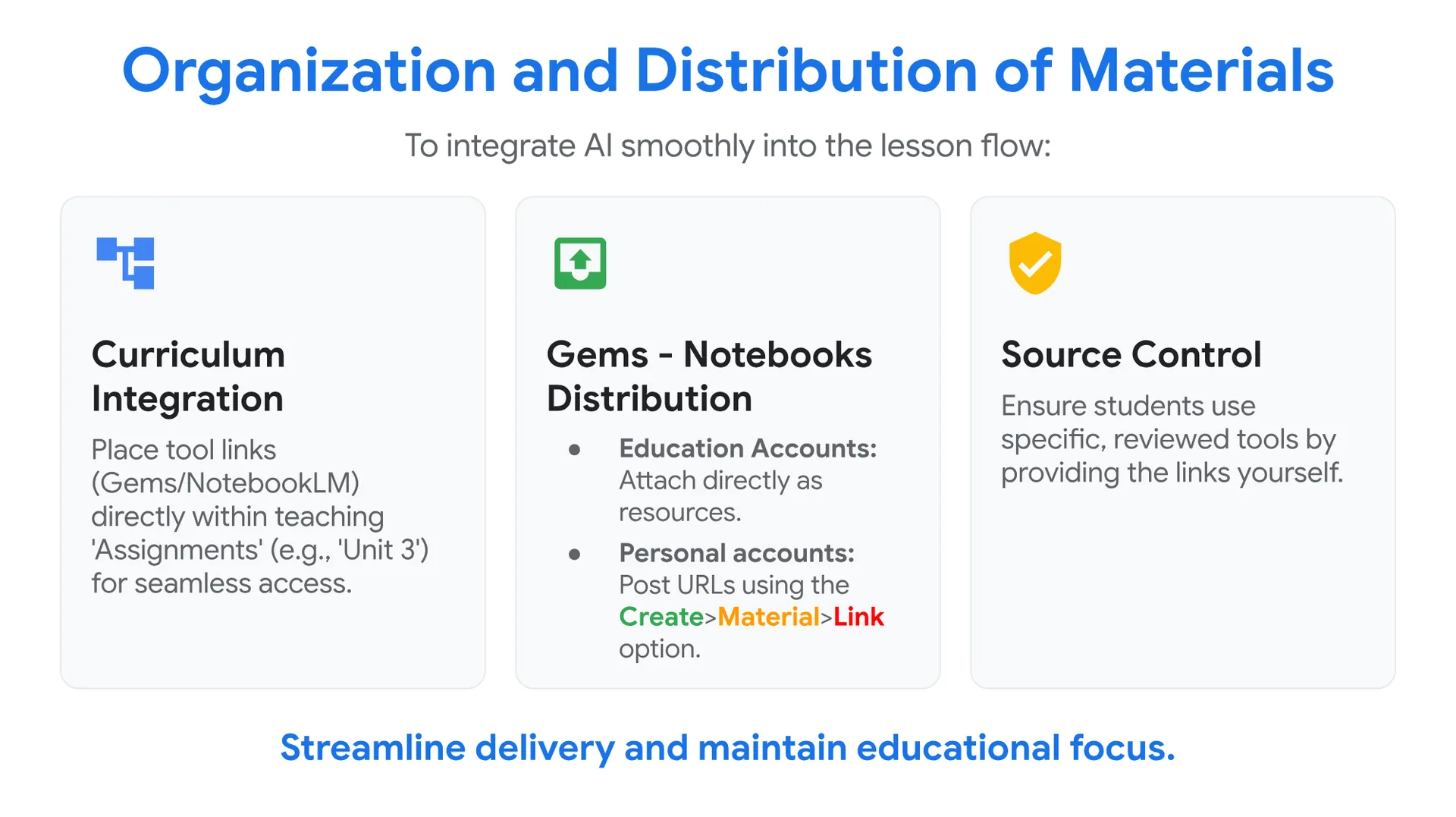
Organisatie en verspreiding van materialen
Zo integreert u AI soepel in het verloop van de les:
🗂️ Integratie in het curriculum
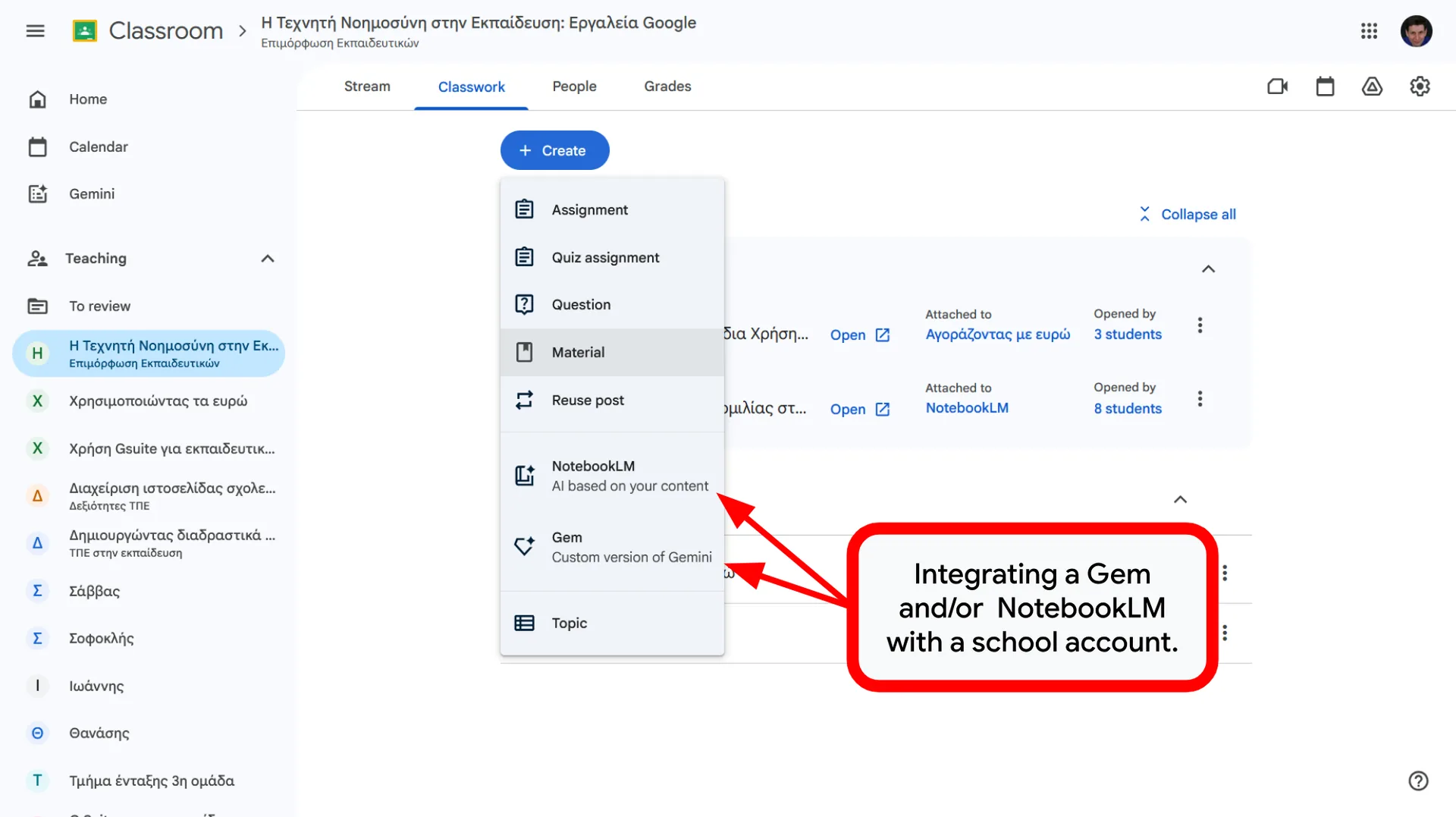
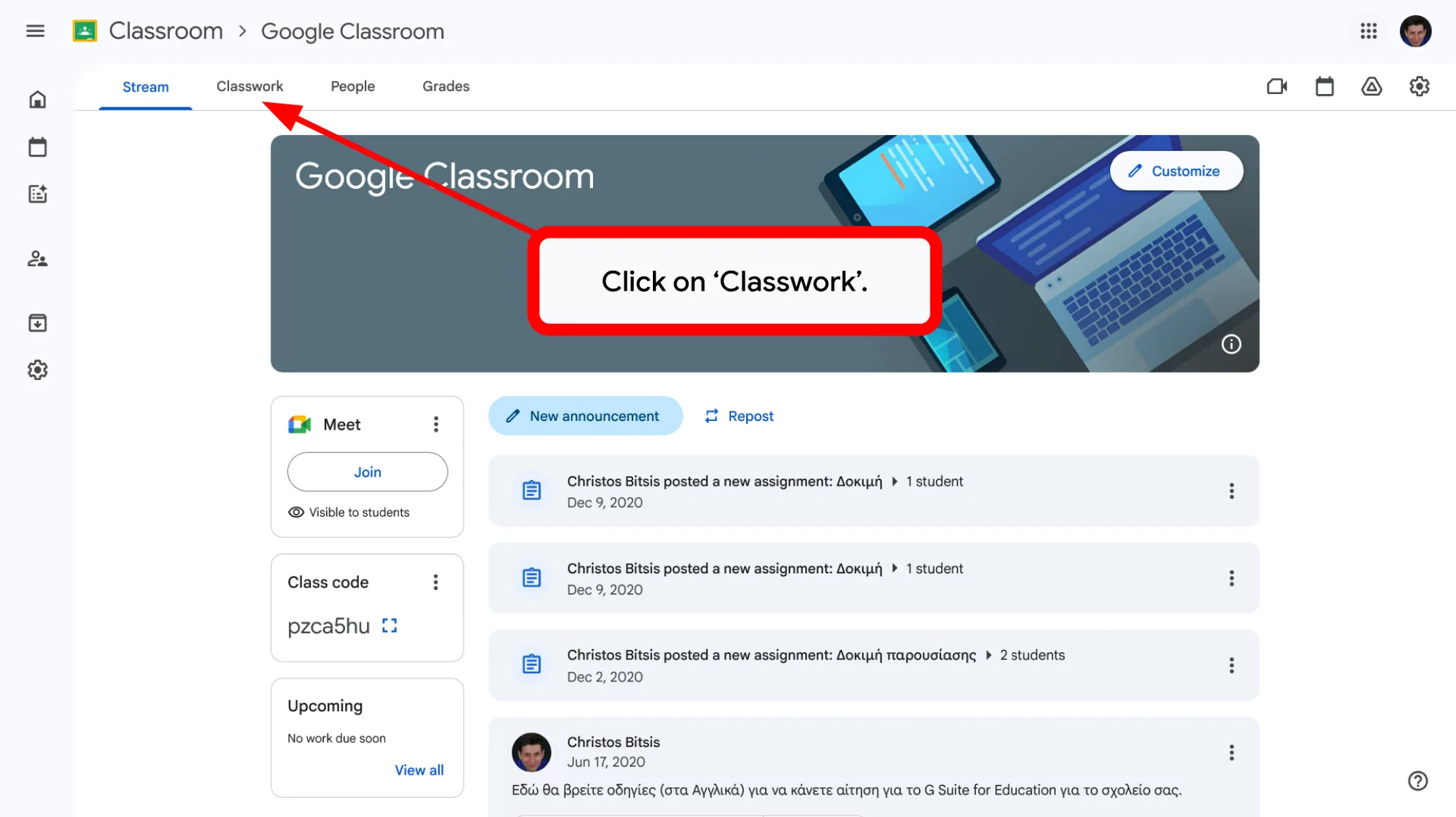
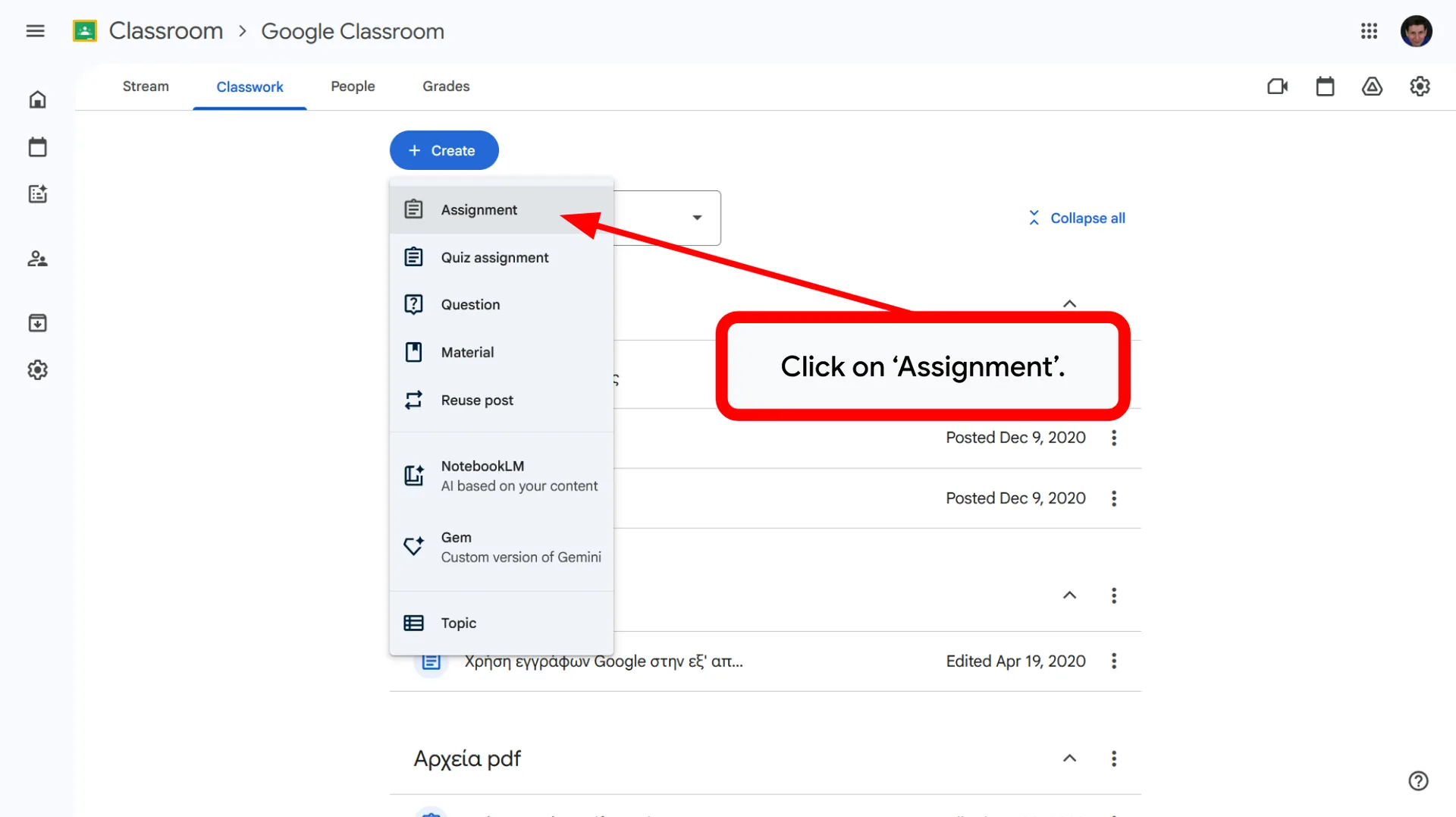
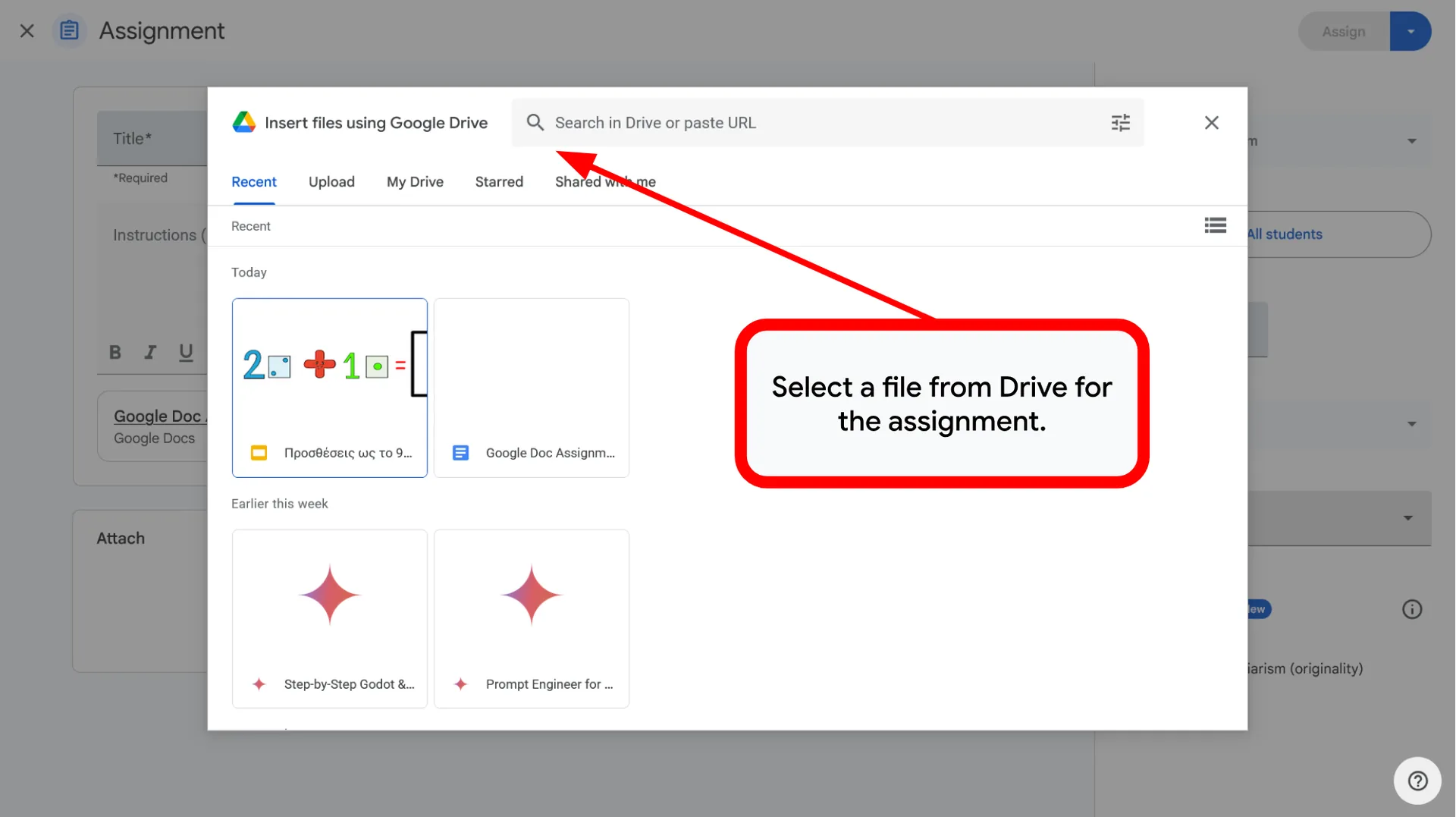
Plaats de links naar de tools (Gems/NotebookLM) direct in de ‘Opdrachten’ van uw les (bijv. ‘Thema 3’), zodat ze eenvoudig toegankelijk zijn.
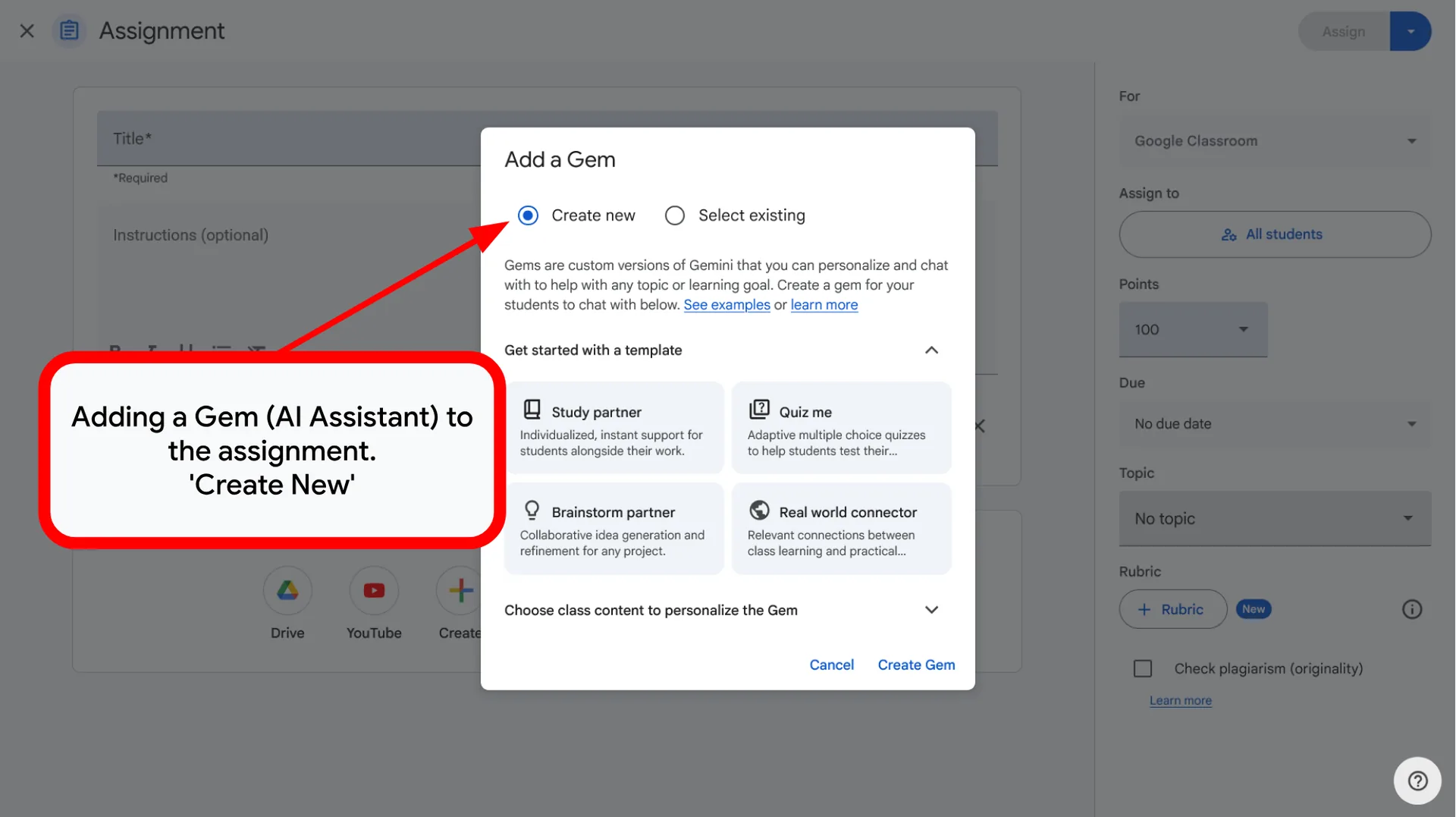
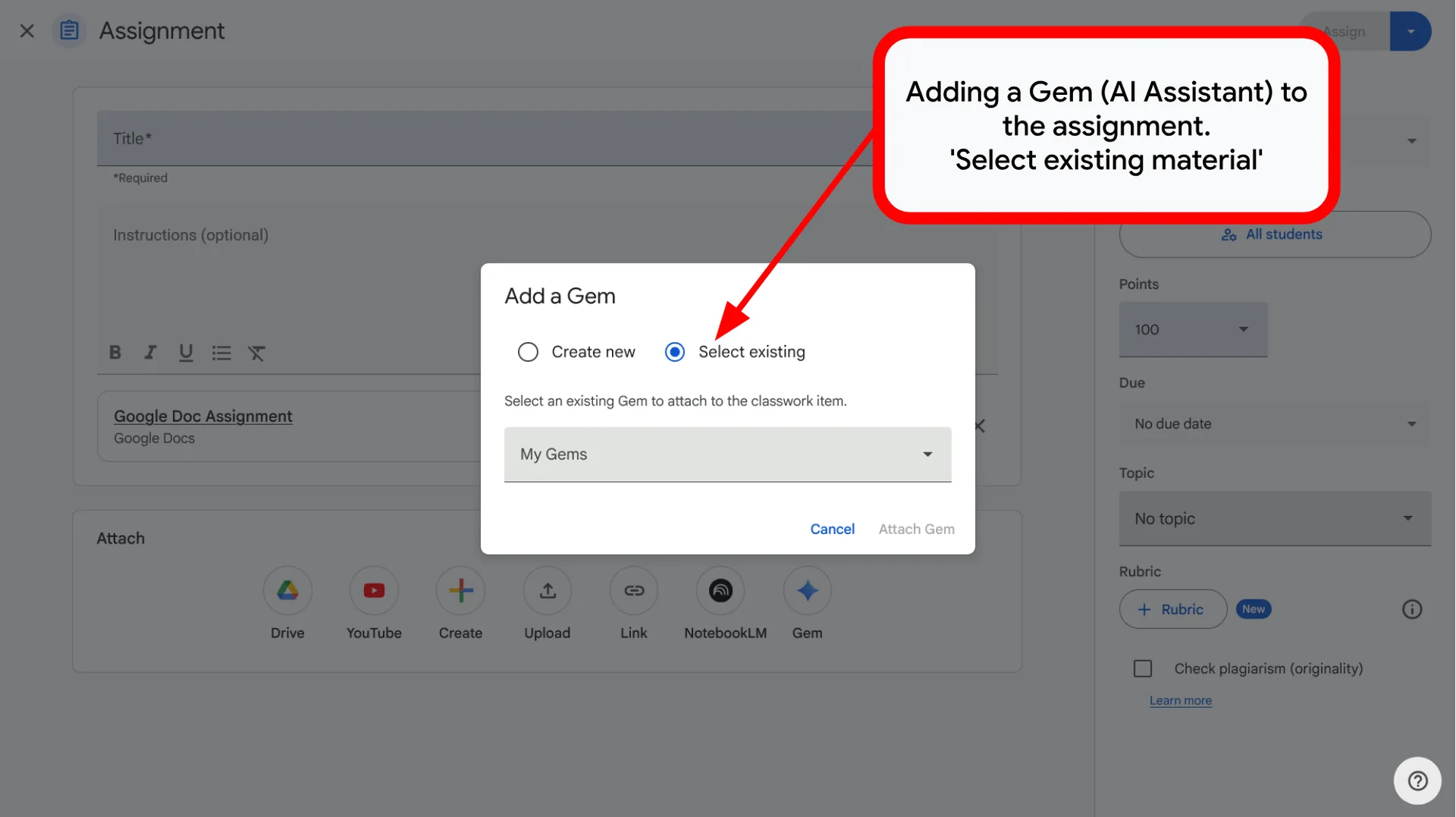
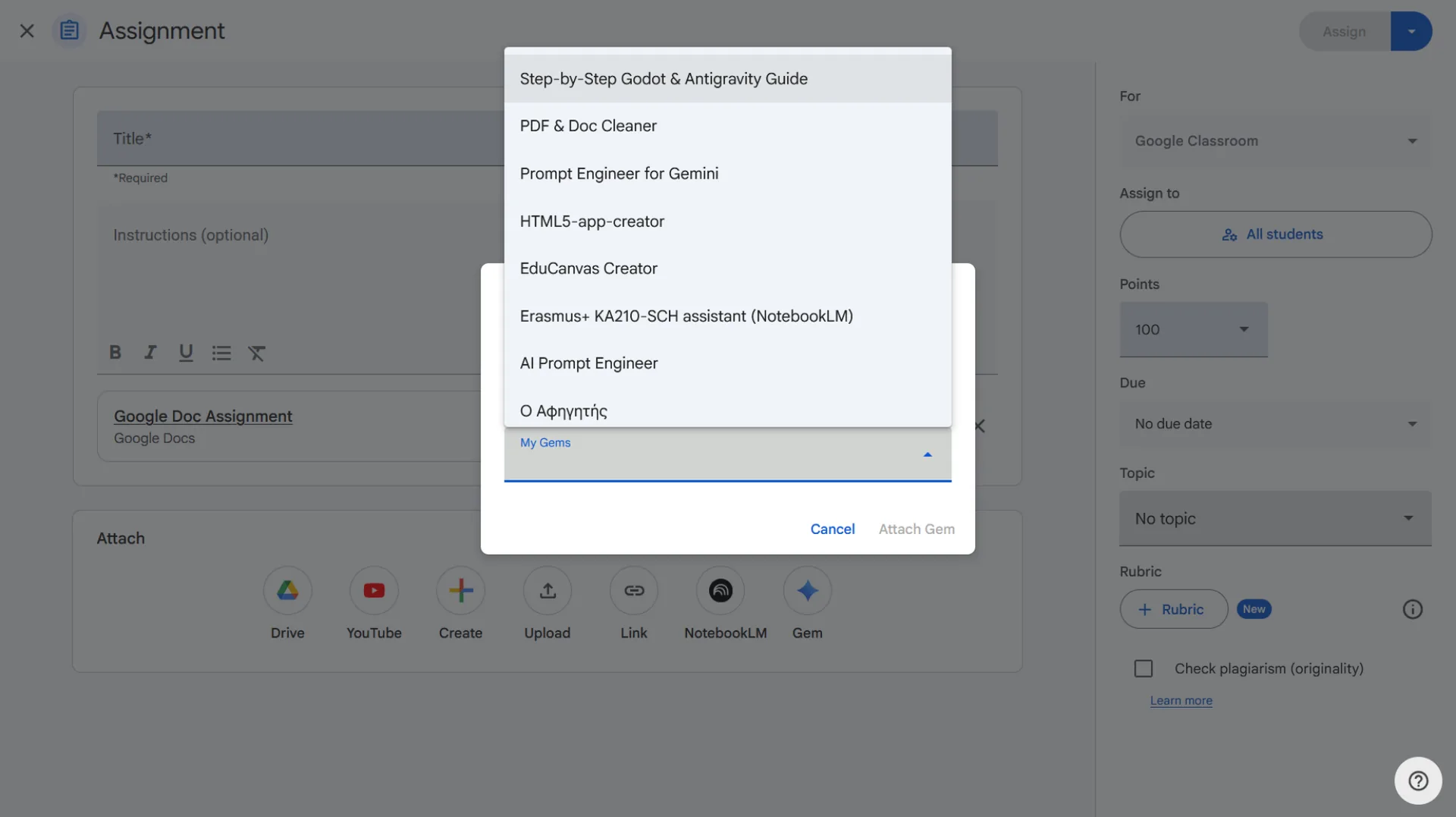
📤 Gems en notebooks verspreiden
Onderwijsaccounts: voeg ze rechtstreeks toe als bronnen.
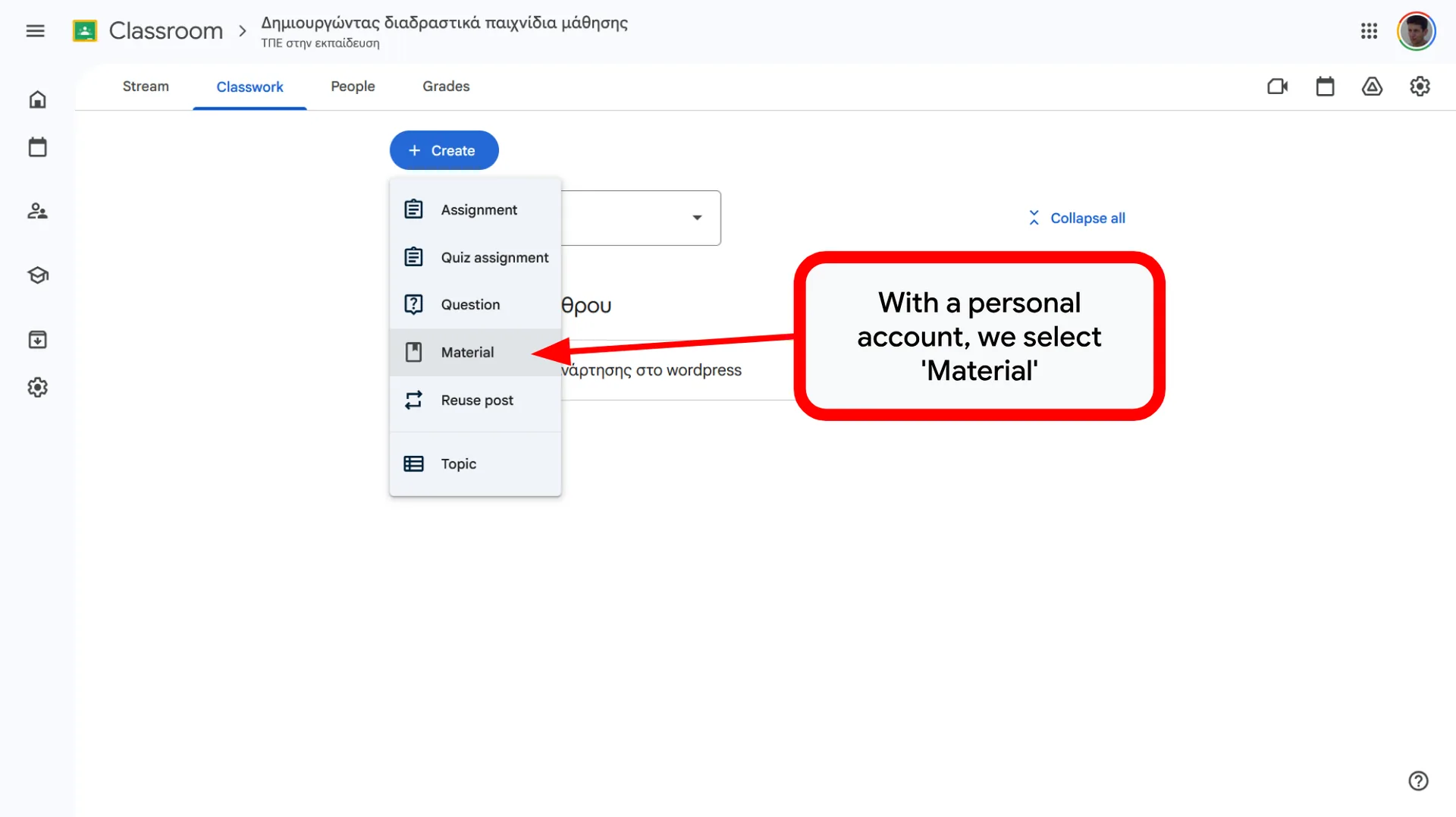
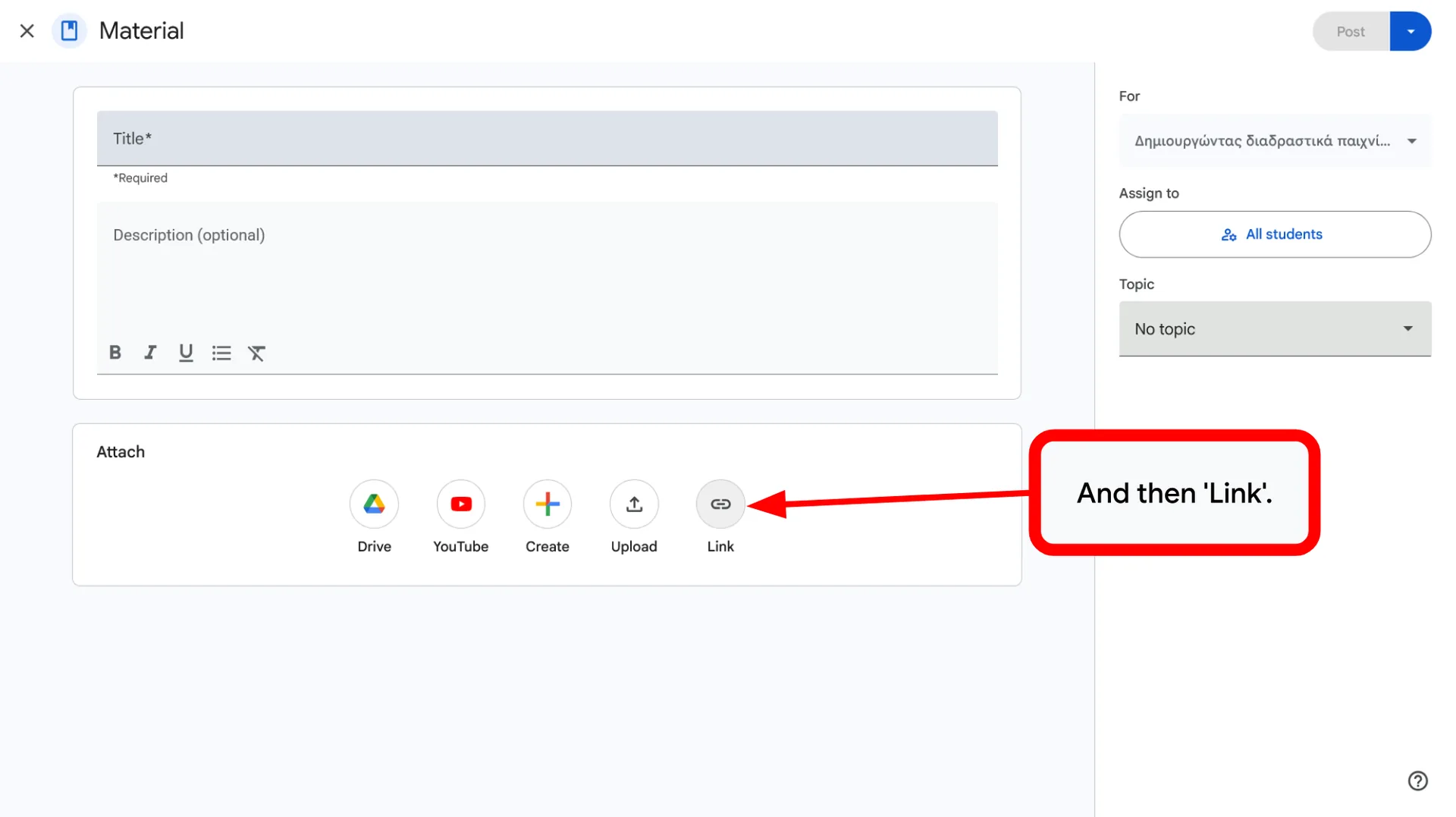
Persoonlijke accounts: plaats de URL's via Maken>Materiaal>Link.
🛡️ Bronnenbeheer
Zorg dat leerlingen specifieke, gecontroleerde tools gebruiken door zelf de links te geven.
Maak de aanlevering eenvoudiger en houd de focus op het leren.
Activiteiten en werkbladen maken
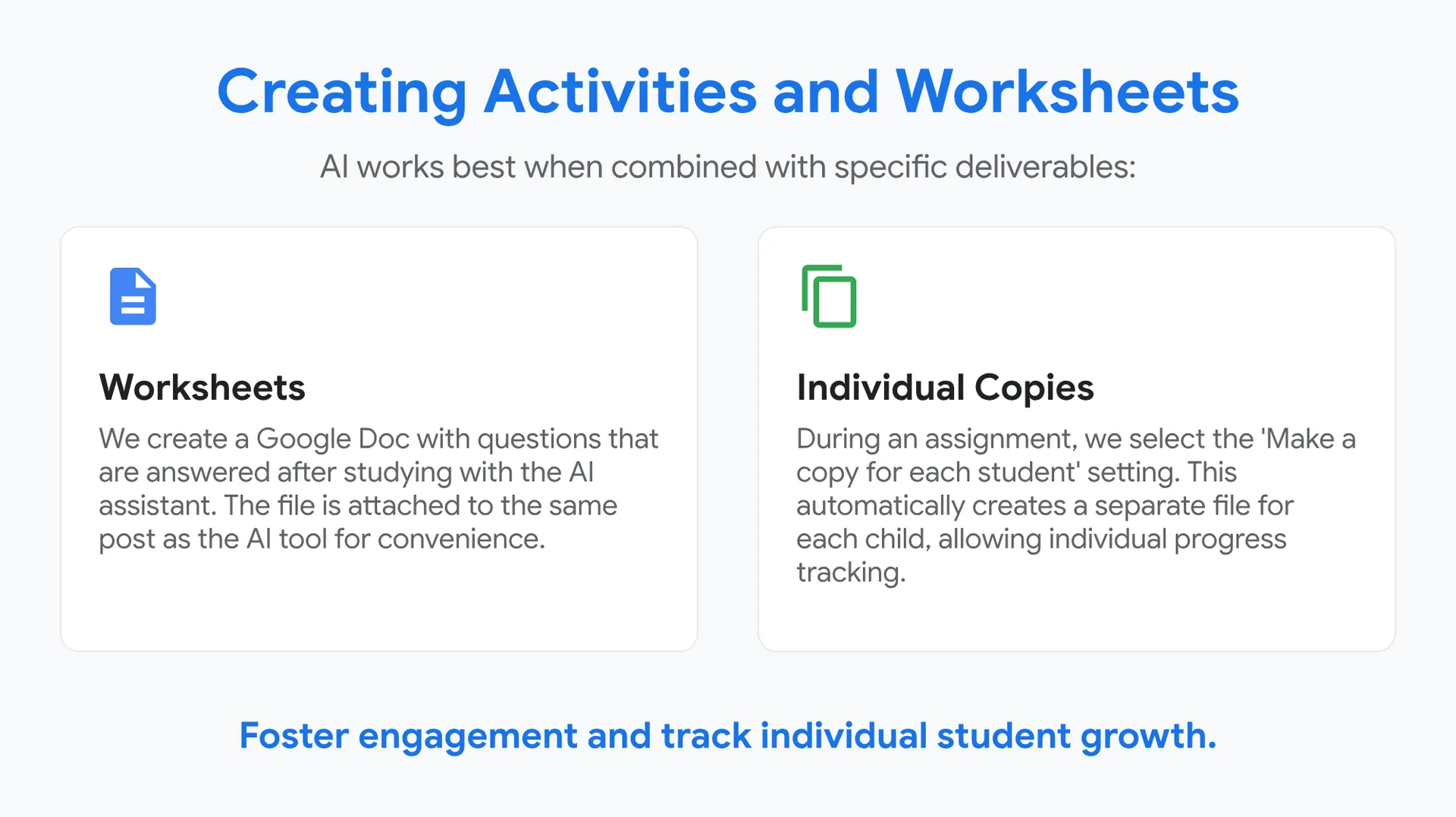
AI werkt het best in combinatie met concrete producten of resultaten:
📝 Werkbladen
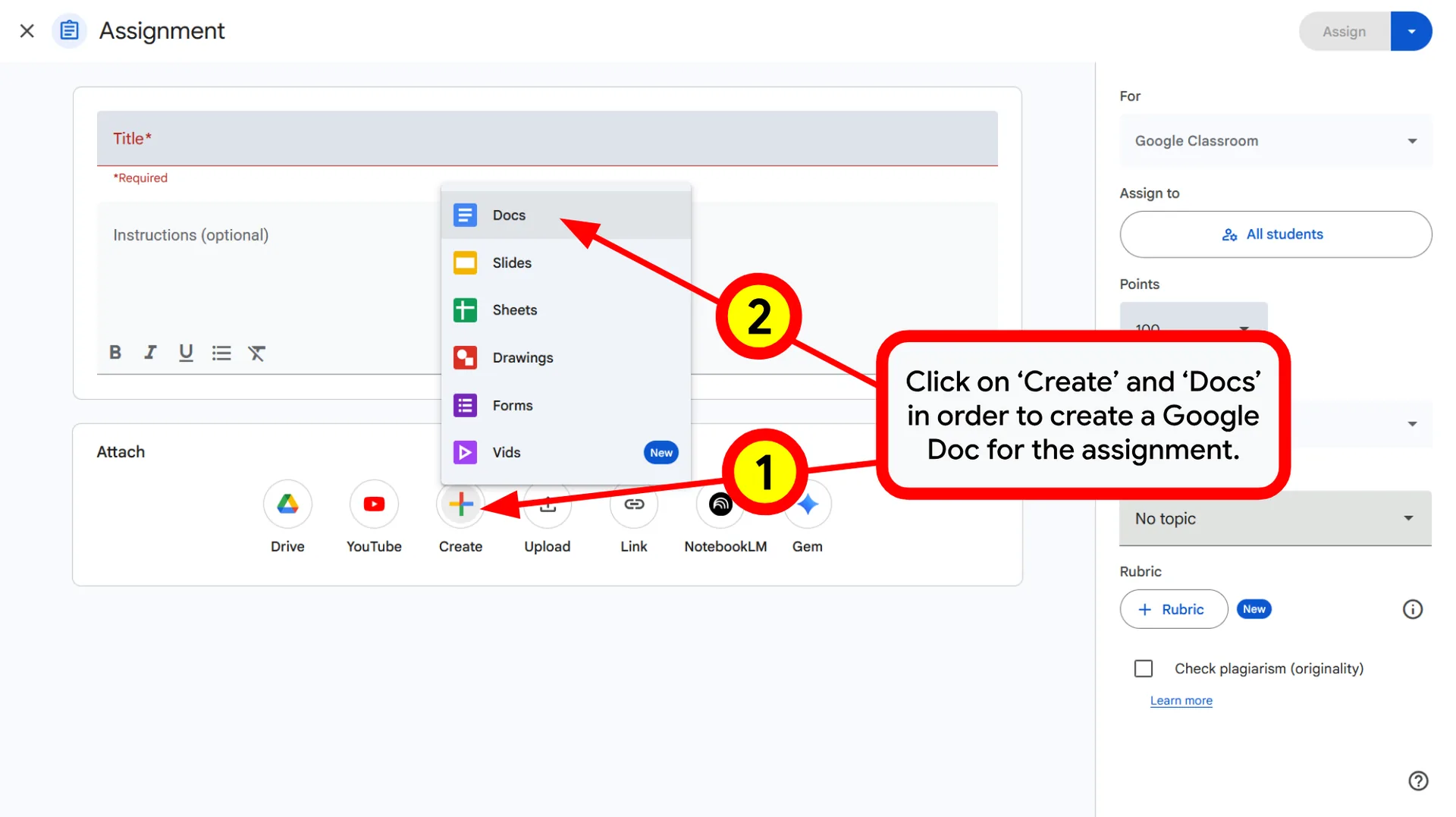
We maken een Google Doc met vragen die worden beantwoord na het leren met de AI-assistent. Voor het gemak voegen we het bestand toe aan hetzelfde bericht als de AI-tool.
📑 Individuele kopieën
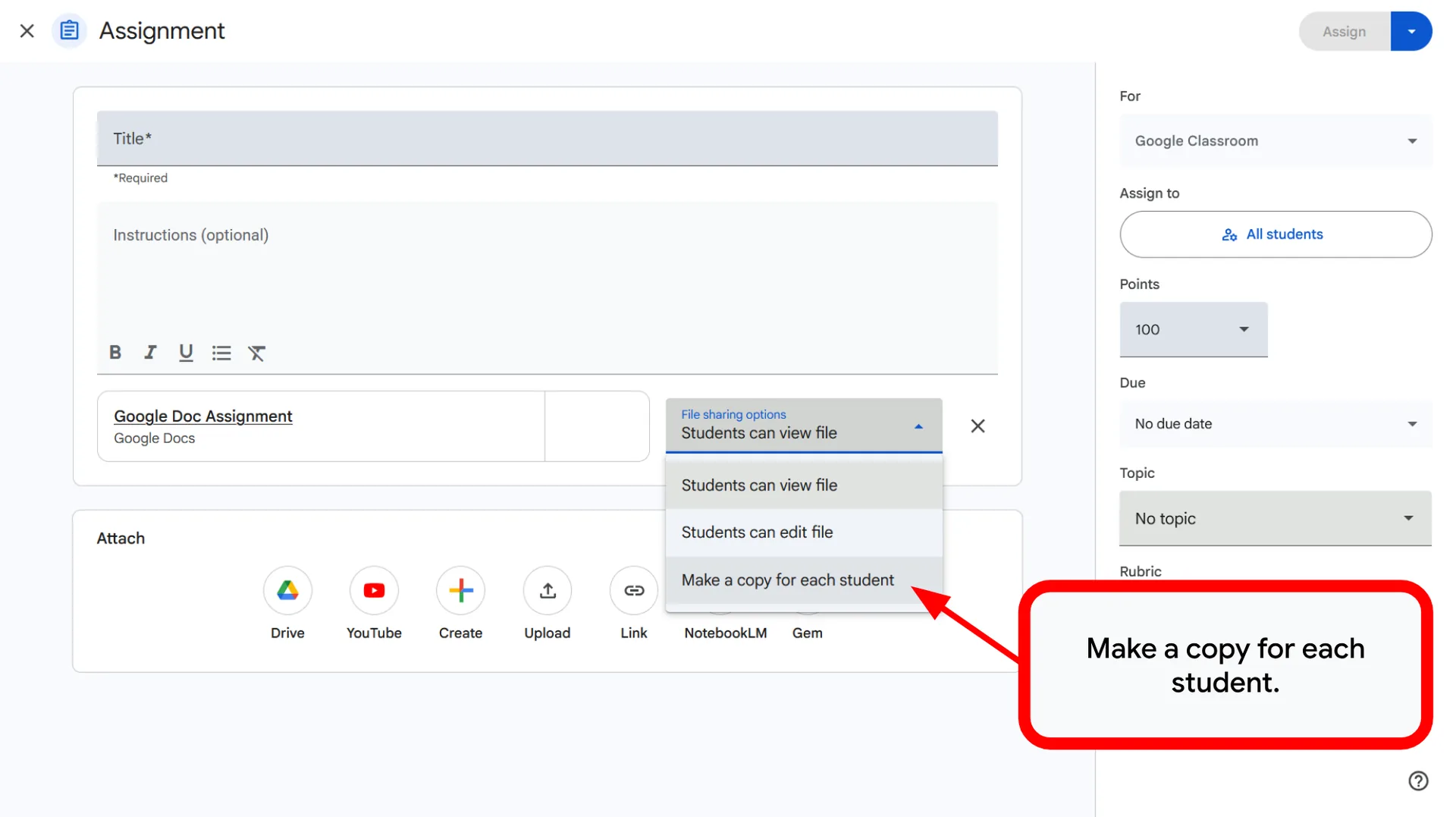
Bij een opdracht kiezen we de instelling ‘Voor elke leerling een kopie maken’. Zo wordt automatisch voor elk kind een apart bestand gemaakt, waardoor u de voortgang per leerling kunt volgen.
Stimuleer de betrokkenheid en volg de groei van elke leerling.
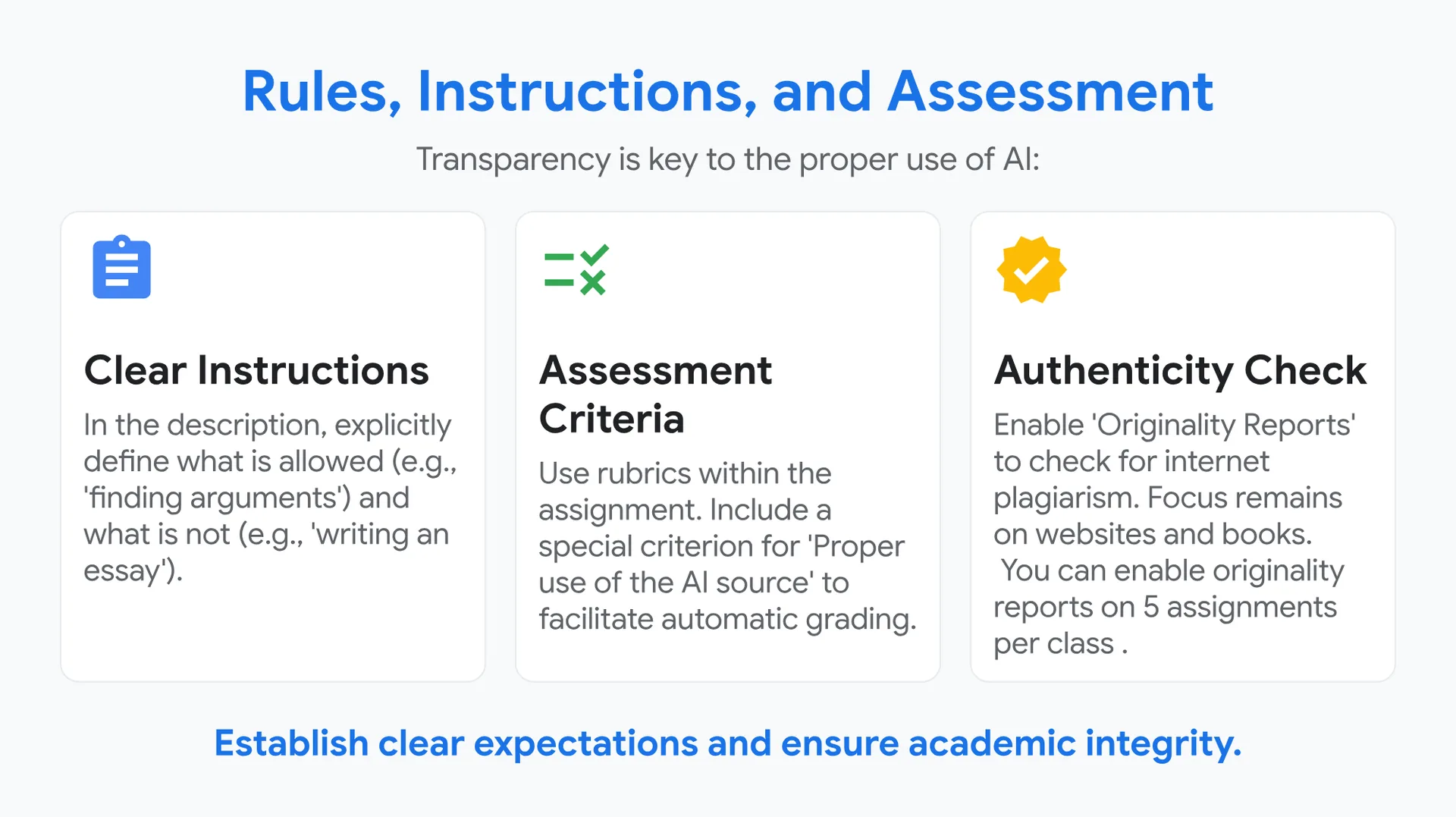
Regels, instructies en beoordeling
Transparantie is essentieel voor een goed gebruik van AI:
📝 Duidelijke instructies
Geef in de beschrijving expliciet aan wat is toegestaan (bijv. ‘argumenten zoeken’) en wat niet (bijv. ‘een opstel schrijven’).
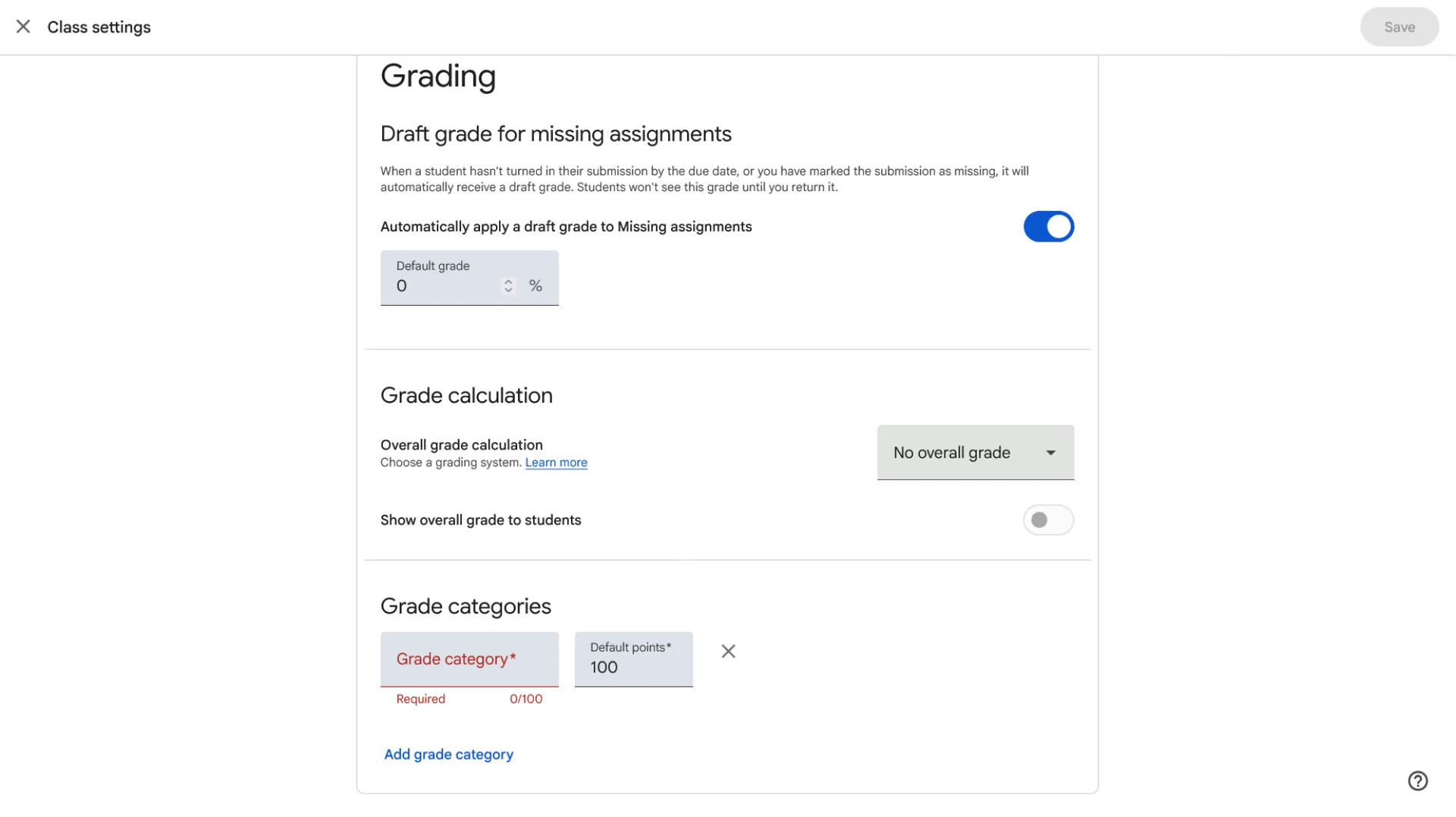
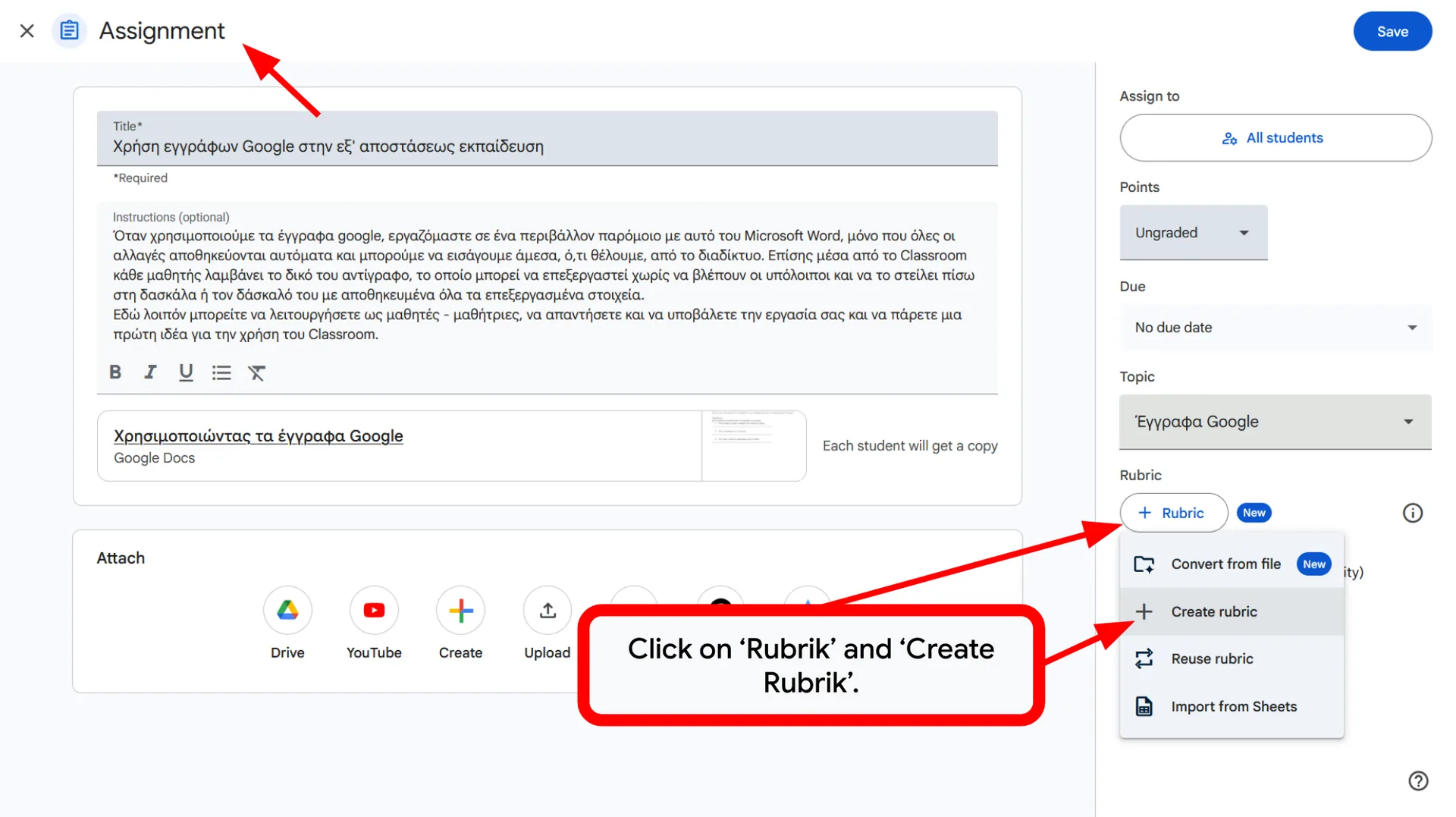
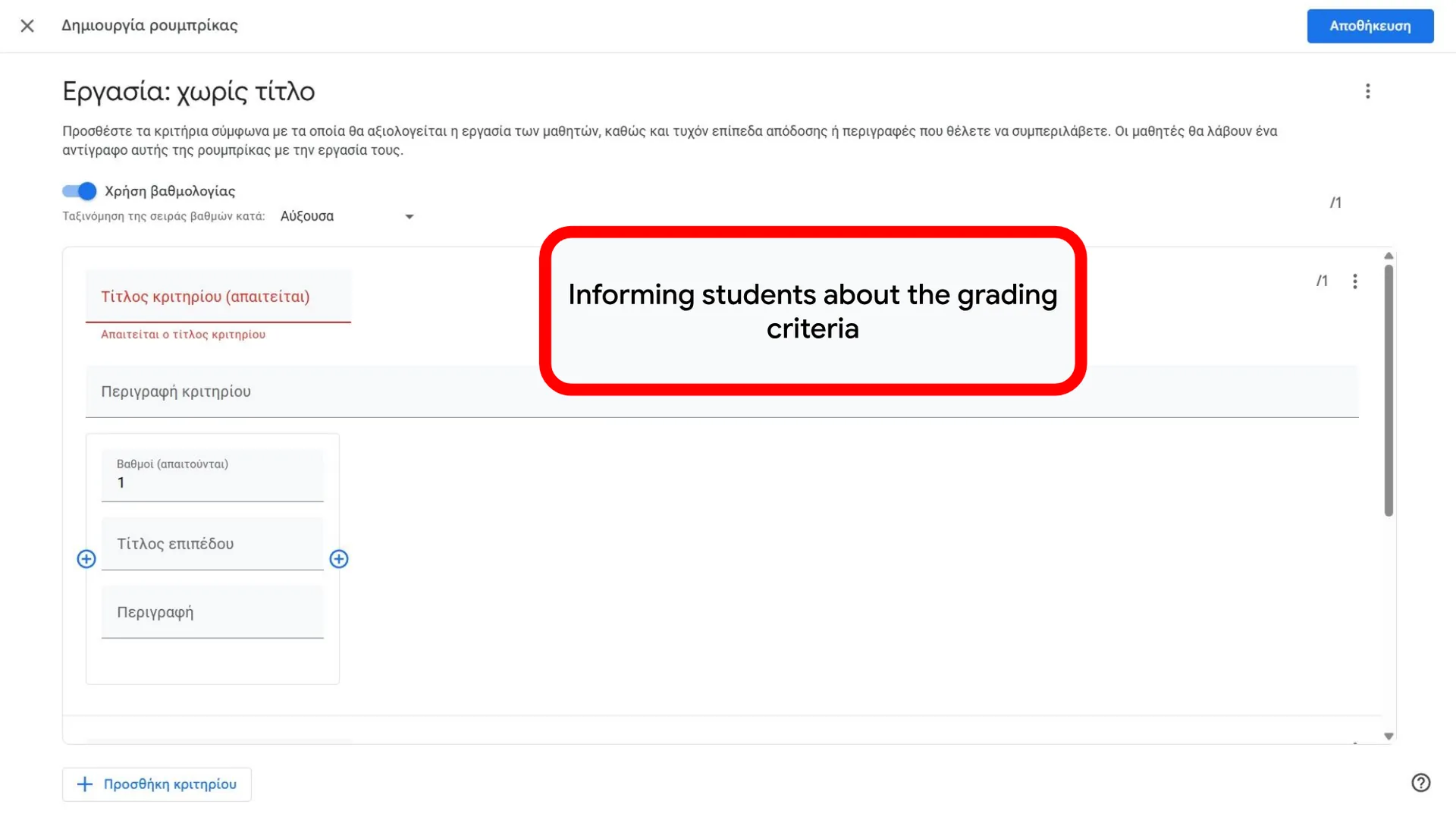
📏 Beoordelingscriteria
Gebruik rubrics binnen de opdracht. Voeg een apart criterium toe voor ‘Juist gebruik van de AI-bron’, zodat automatisch beoordelen mogelijk wordt.
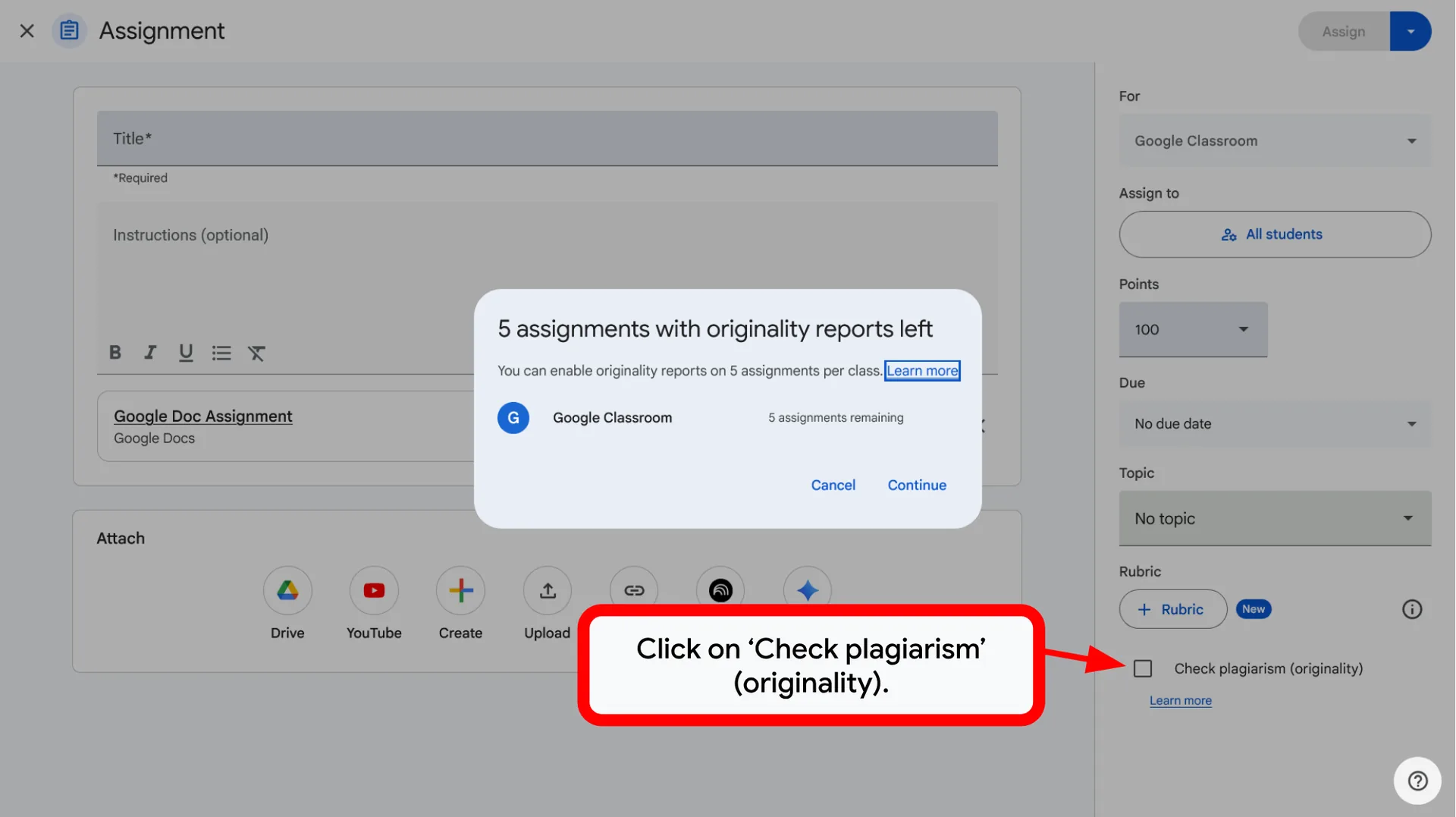
✅ Echtheidscontrole
Schakel ‘Originaliteitsrapporten’ in om te controleren op plagiaat van internet. De focus blijft op websites en boeken. U kunt originaliteitsrapporten inschakelen voor 5 opdrachten per klas.
Stel duidelijke verwachtingen vast en waarborg de academische integriteit.
Toezicht en feedback
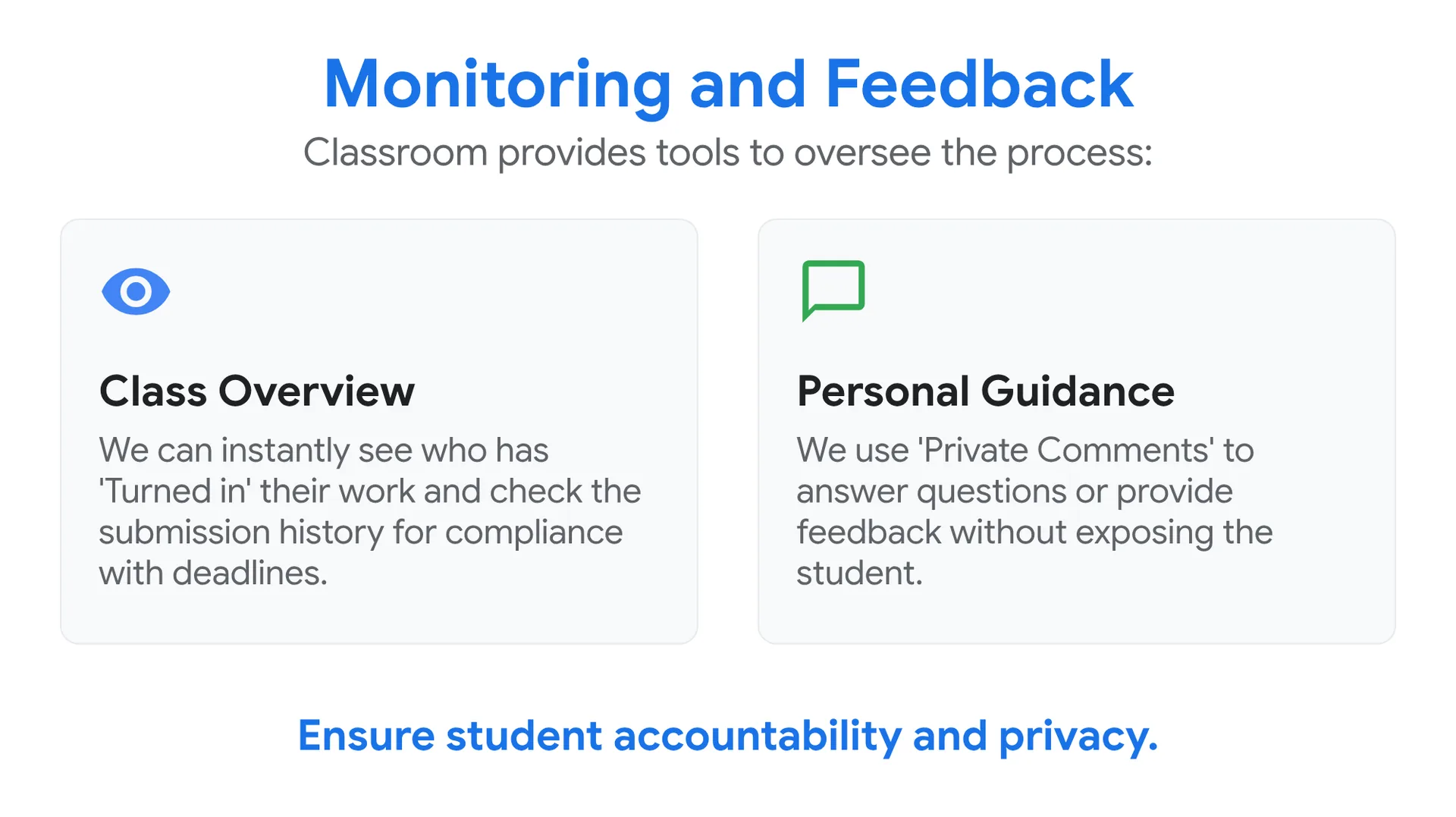
Classroom biedt hulpmiddelen om het proces te begeleiden:
👁️ Klasoverzicht
We zien meteen wie zijn of haar werk heeft ‘Ingeleverd’ en kunnen de inleverhistorie controleren om te zien of de deadlines zijn gehaald.
💬 Persoonlijke begeleiding
We gebruiken ‘Privéopmerkingen’ om vragen te beantwoorden of feedback te geven zonder de leerling bloot te stellen.
Waarborg de verantwoordelijkheid en privacy van leerlingen.
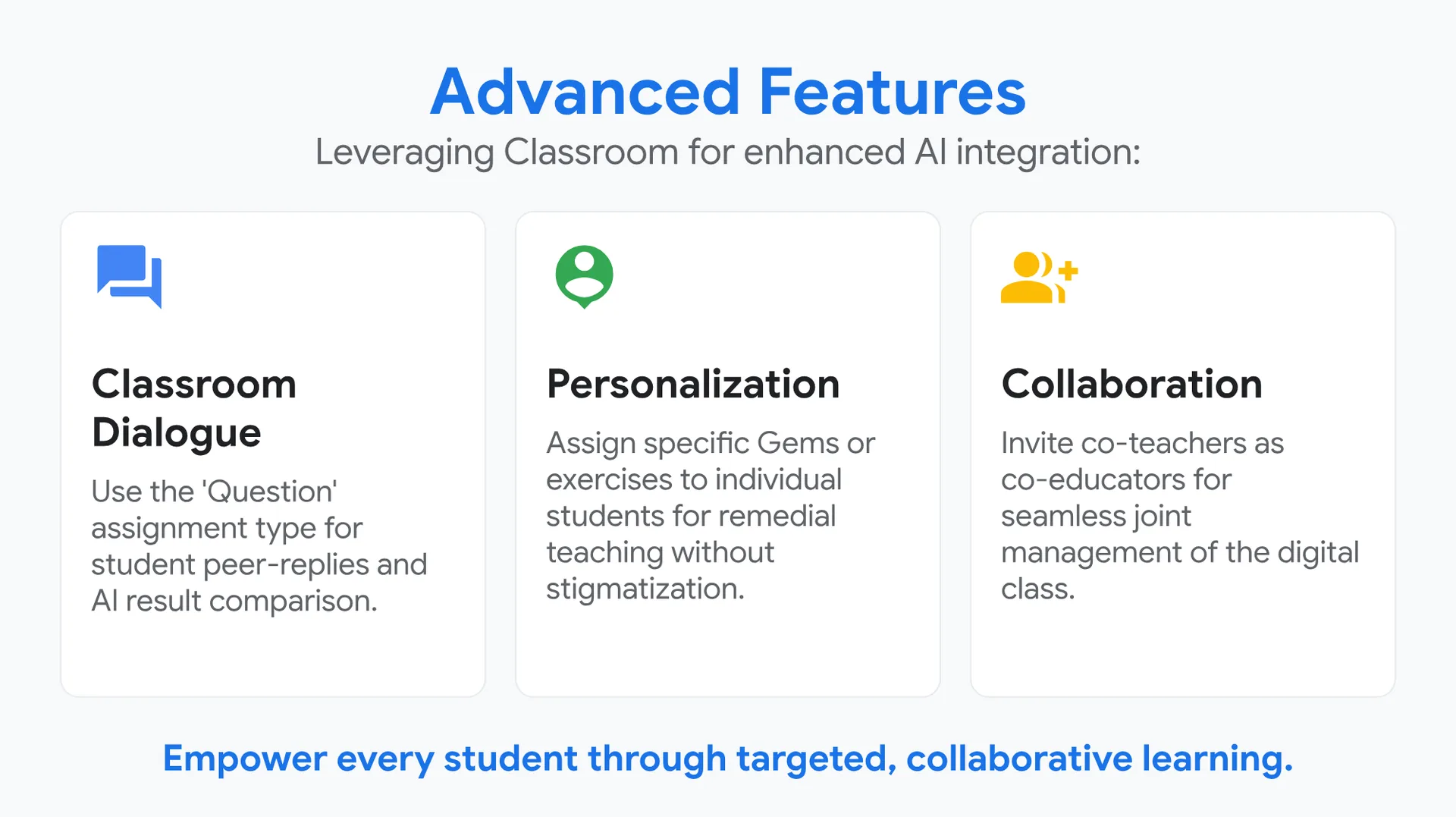
Geavanceerde functies
Zo benut u Classroom voor een betere integratie van AI:
💬 Dialoog in de klas
Gebruik het opdrachttype ‘Vraag’ zodat leerlingen op elkaar kunnen reageren en AI-resultaten kunnen vergelijken.
👤 Personalisatie
Wijs specifieke Gems of oefeningen toe aan individuele leerlingen voor remediërend onderwijs, zonder te stigmatiseren.
👥 Samenwerking
Nodig collega-docenten uit als medeleraren voor een soepel gezamenlijk beheer van de digitale klas.
Geef elke leerling kracht door gericht, samenwerkend leren.
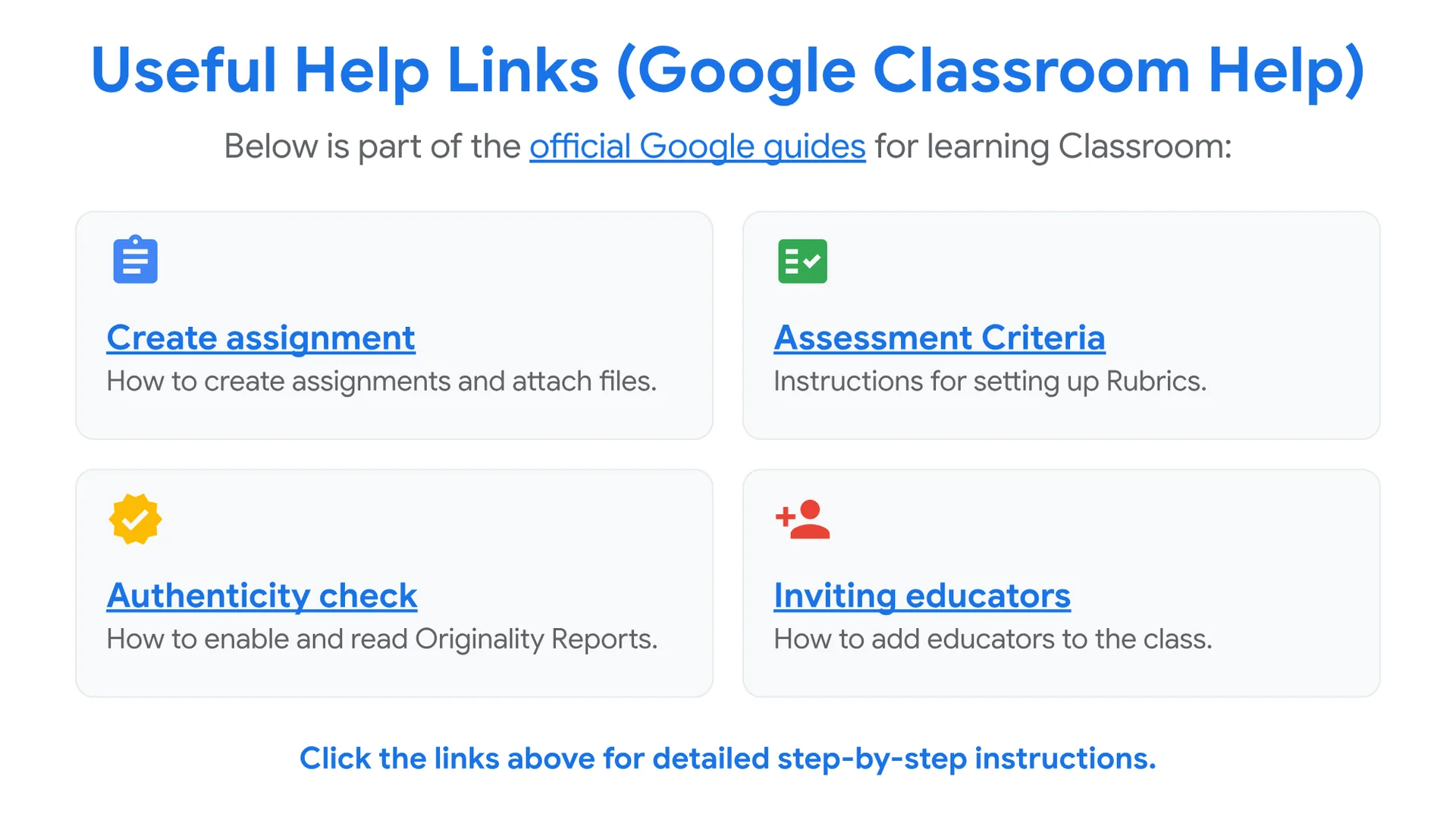
Handige hulplinks (Google Classroom Help)
Hieronder vindt u een deel van de officiële Google-handleidingen om Classroom te leren gebruiken:
📝 Opdracht maken
Hoe u opdrachten maakt en bestanden toevoegt.
📋 Beoordelingscriteria
Instructies voor het instellen van rubrics.
✅ Echtheidscontrole
Hoe u originaliteitsrapporten inschakelt en leest.
👤 Docenten uitnodigen
Hoe u docenten aan de klas toevoegt.
Klik op de bovenstaande links voor gedetailleerde stapsgewijze instructies.






U kunt uw vragen stellen door hieronder een reactie achter te laten. Uw feedback draagt sterk bij aan het verbeteren van de inhoud van deze cursus.
0 Comments