
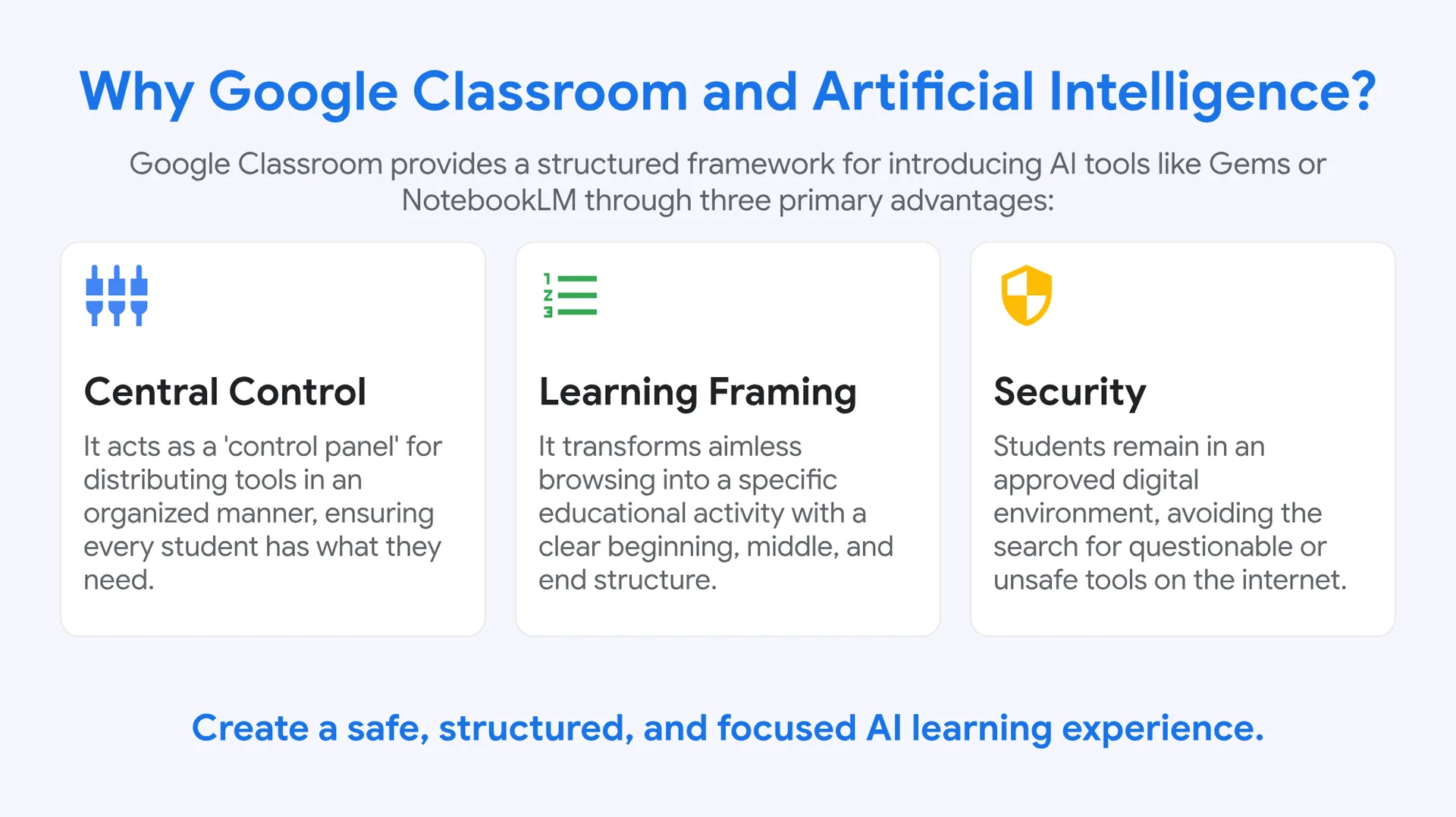
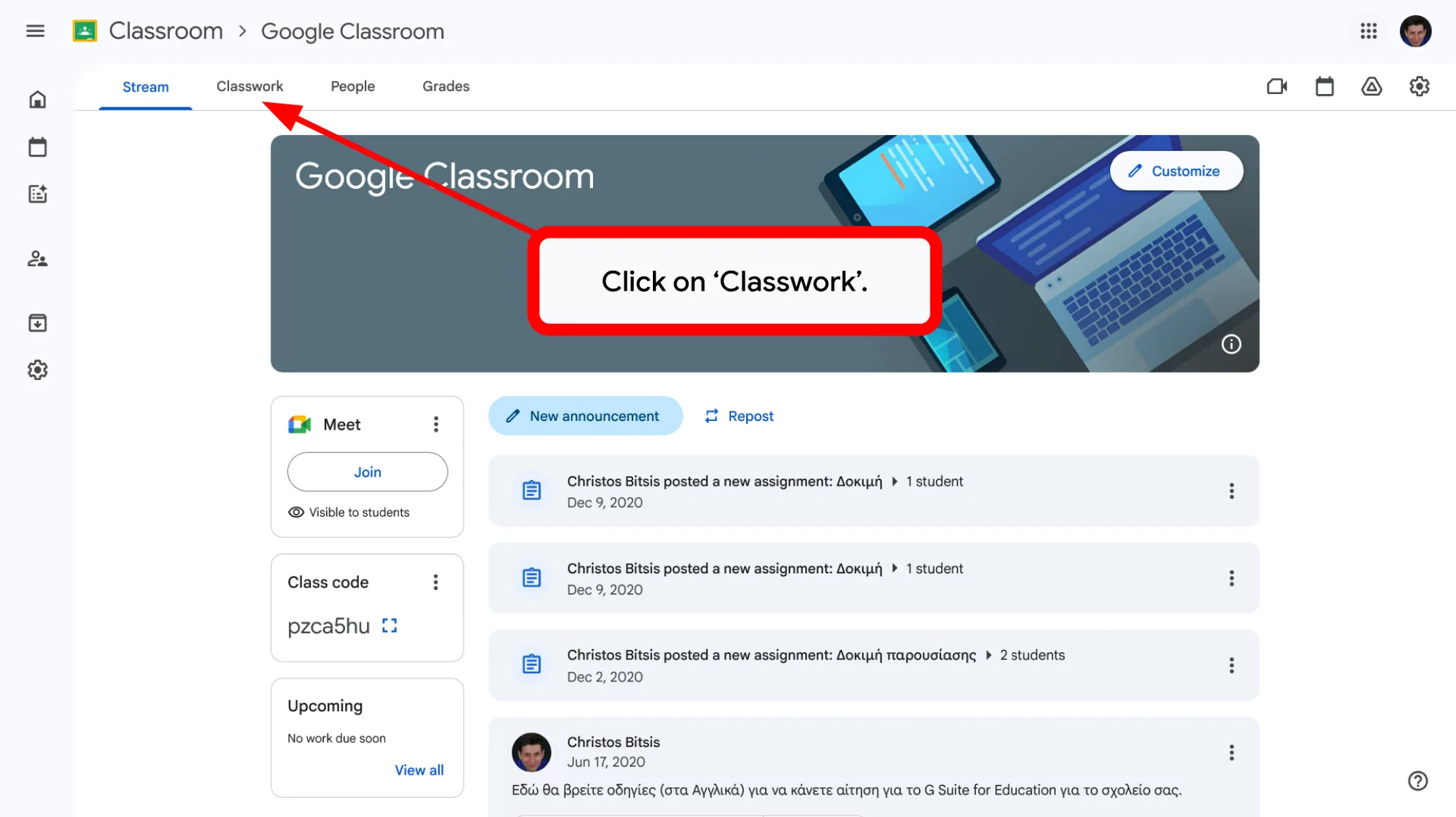
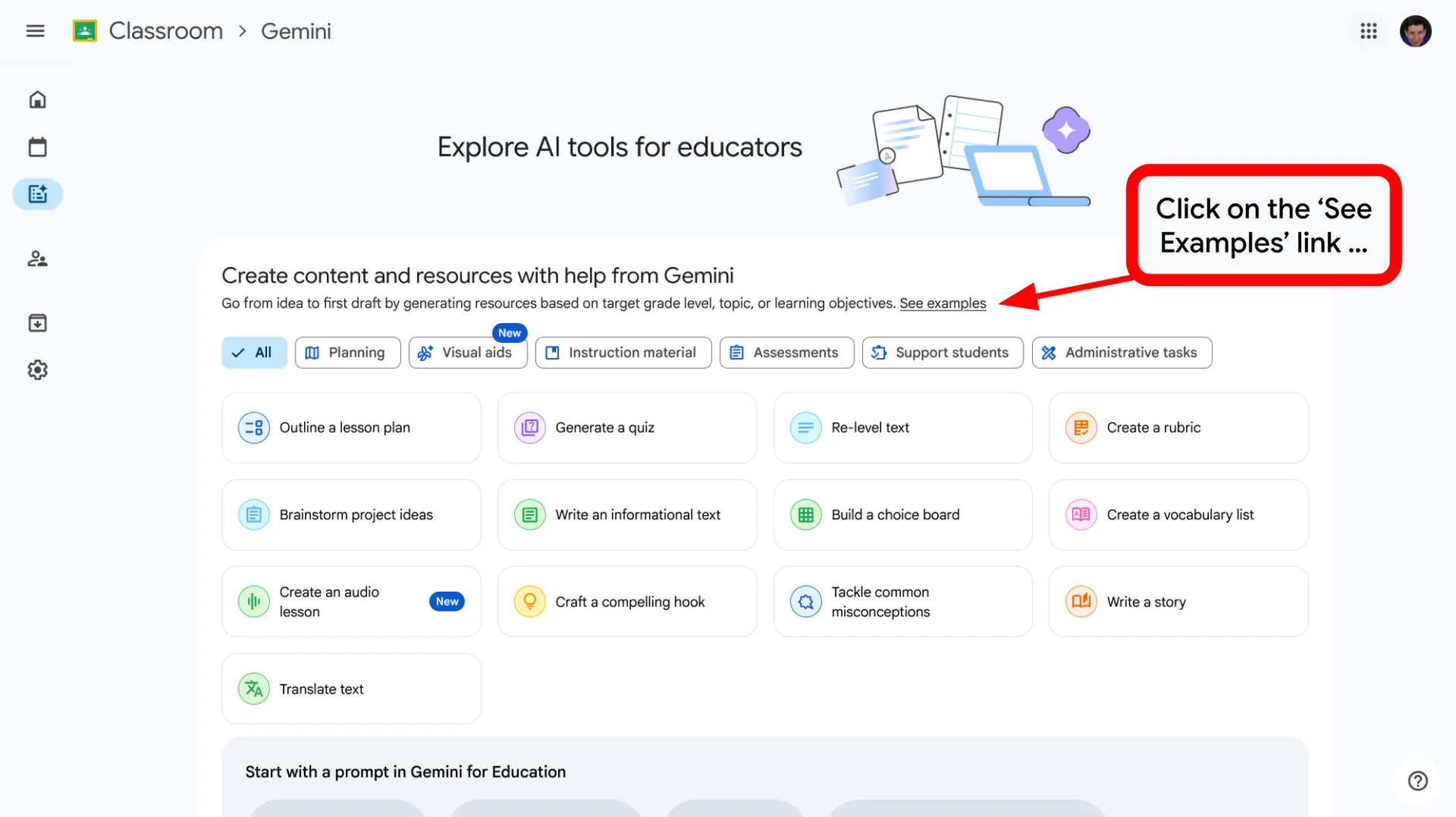
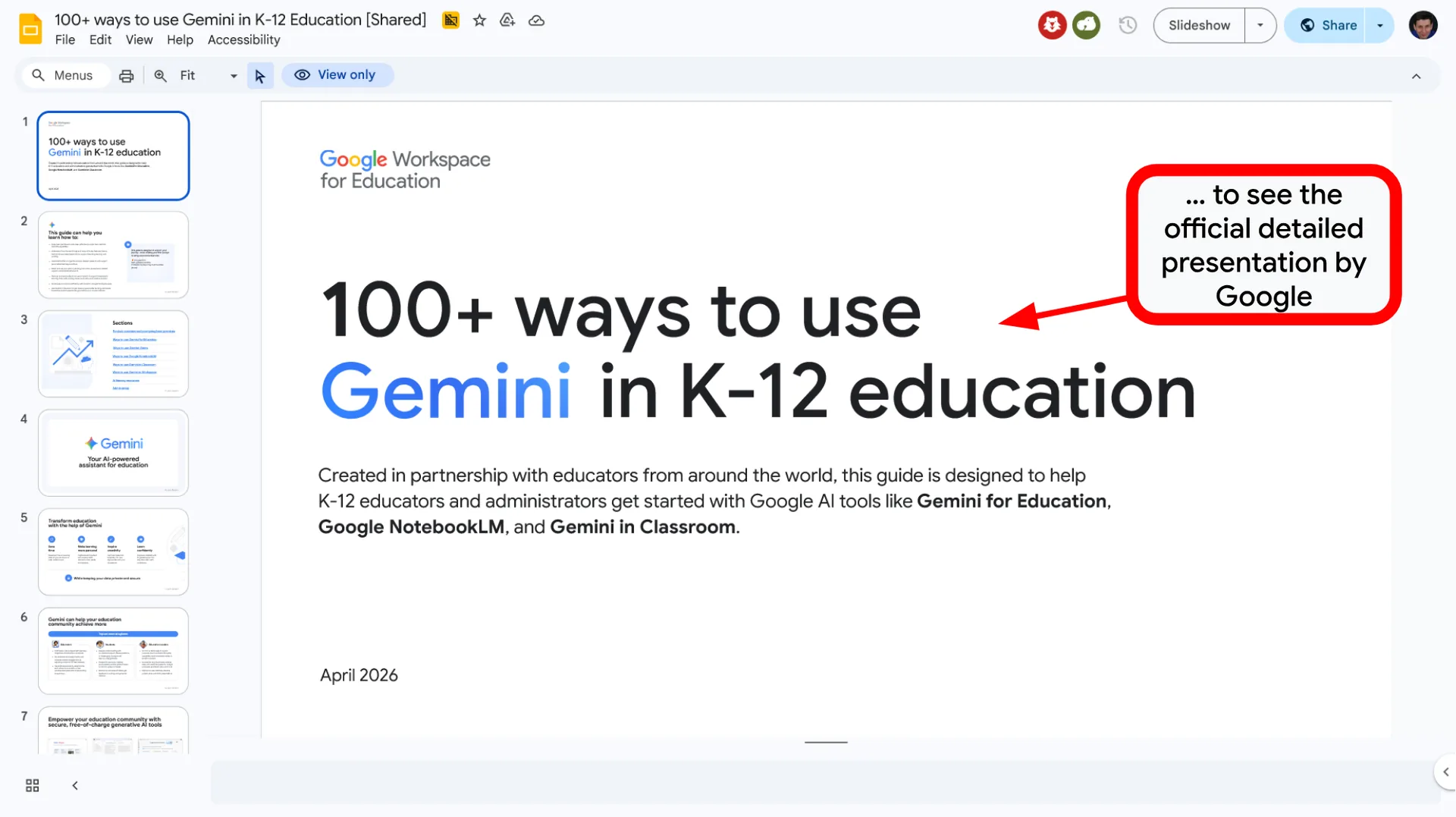
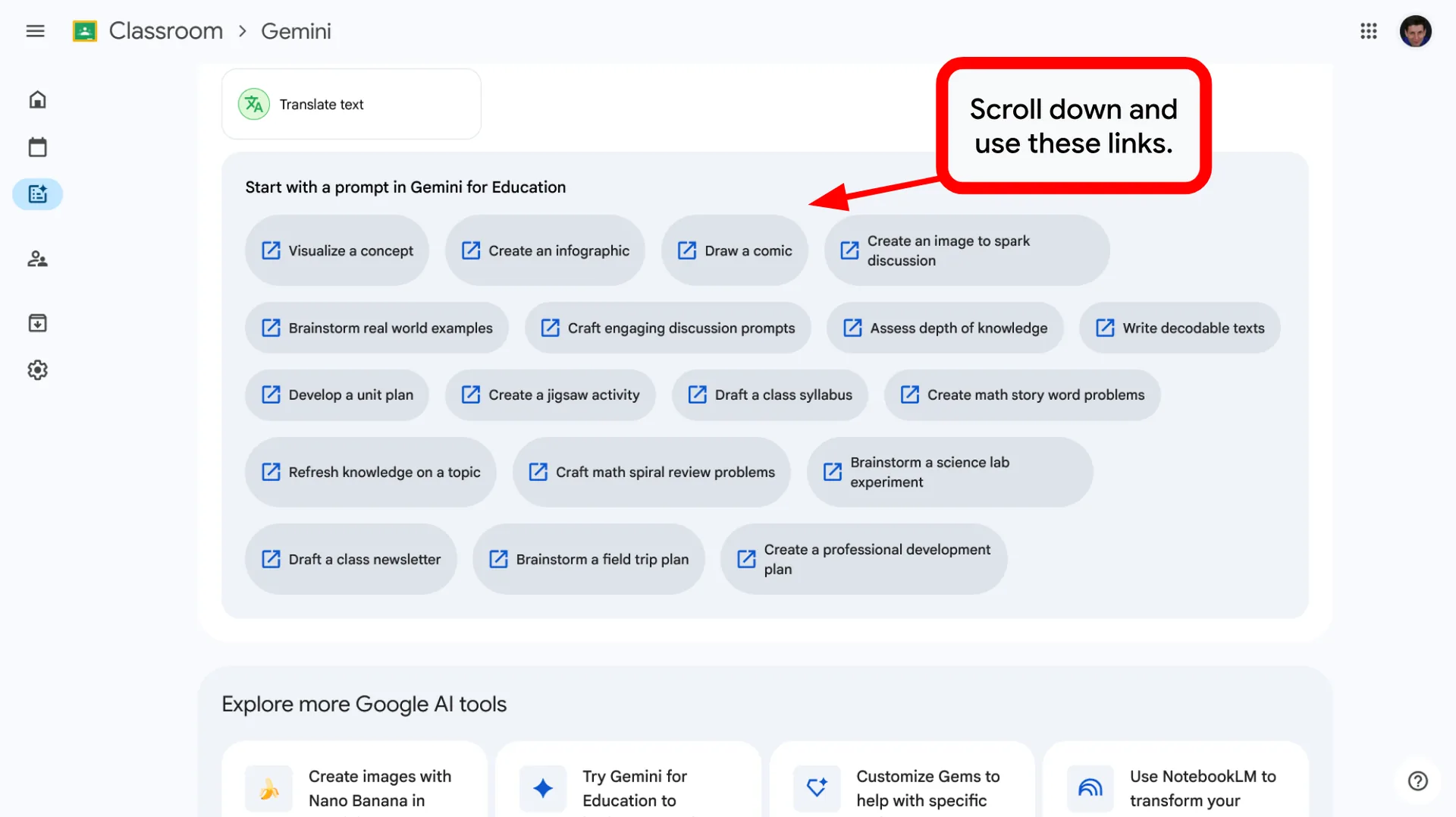
Kodėl Google Classroom ir dirbtinis intelektas?
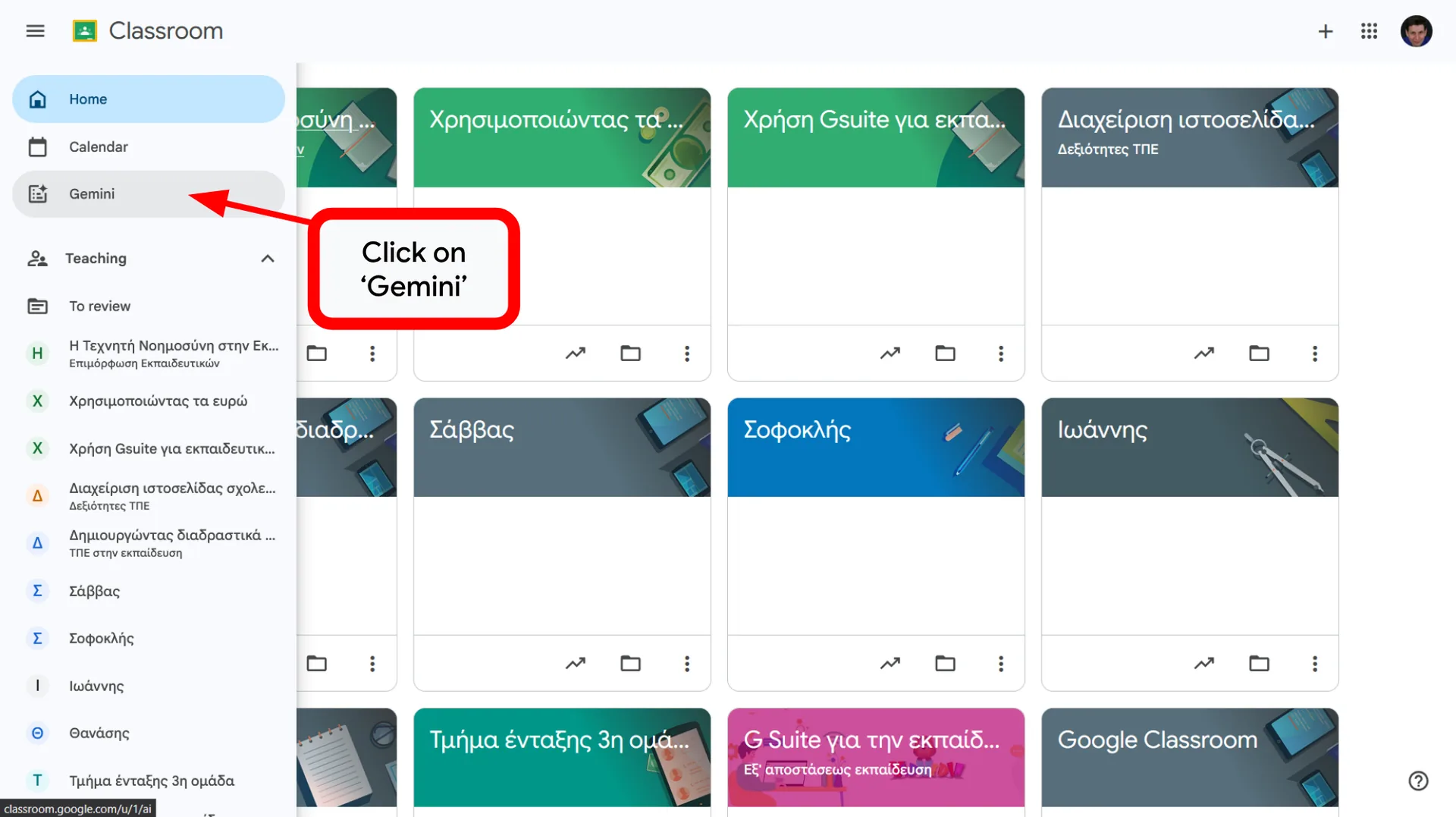
Google Classroom suteikia aiškią struktūrą dirbtinio intelekto įrankiams, tokiems kaip Gems ar NotebookLM, pristatyti. Jis turi tris pagrindinius privalumus:
⚙️ Centralizuotas valdymas
Tai tarsi „valdymo skydelis“, per kurį įrankiai paskirstomi tvarkingai, todėl kiekvienas mokinys turi viską, ko jam reikia.
🔢 Mokymosi struktūra
Jis tikslingai nukreipia bevaisį naršymą į konkrečią ugdomąją veiklą su aiškia pradžia, viduriu ir pabaiga.
🛡️ Saugumas
Mokiniai lieka patvirtintoje skaitmeninėje aplinkoje ir neieško abejotinų ar nesaugių įrankių internete.
Sukurkite saugią, struktūruotą ir tikslingą mokymosi su dirbtiniu intelektu patirtį.
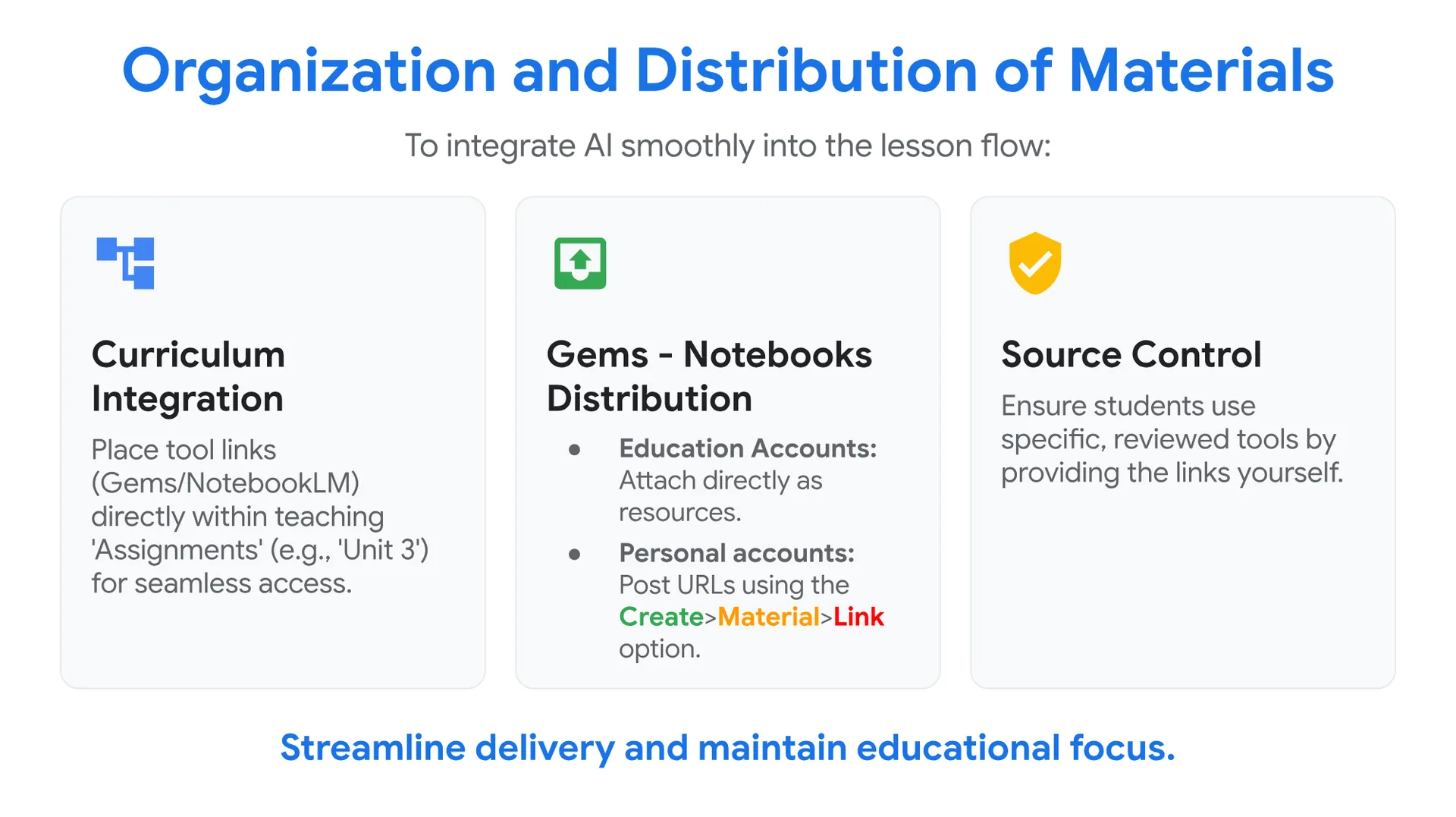
Medžiagos organizavimas ir paskirstymas
Kad dirbtinį intelektą sklandžiai įtrauktumėte į pamokos eigą:
🗂️ Integravimas į ugdymo turinį
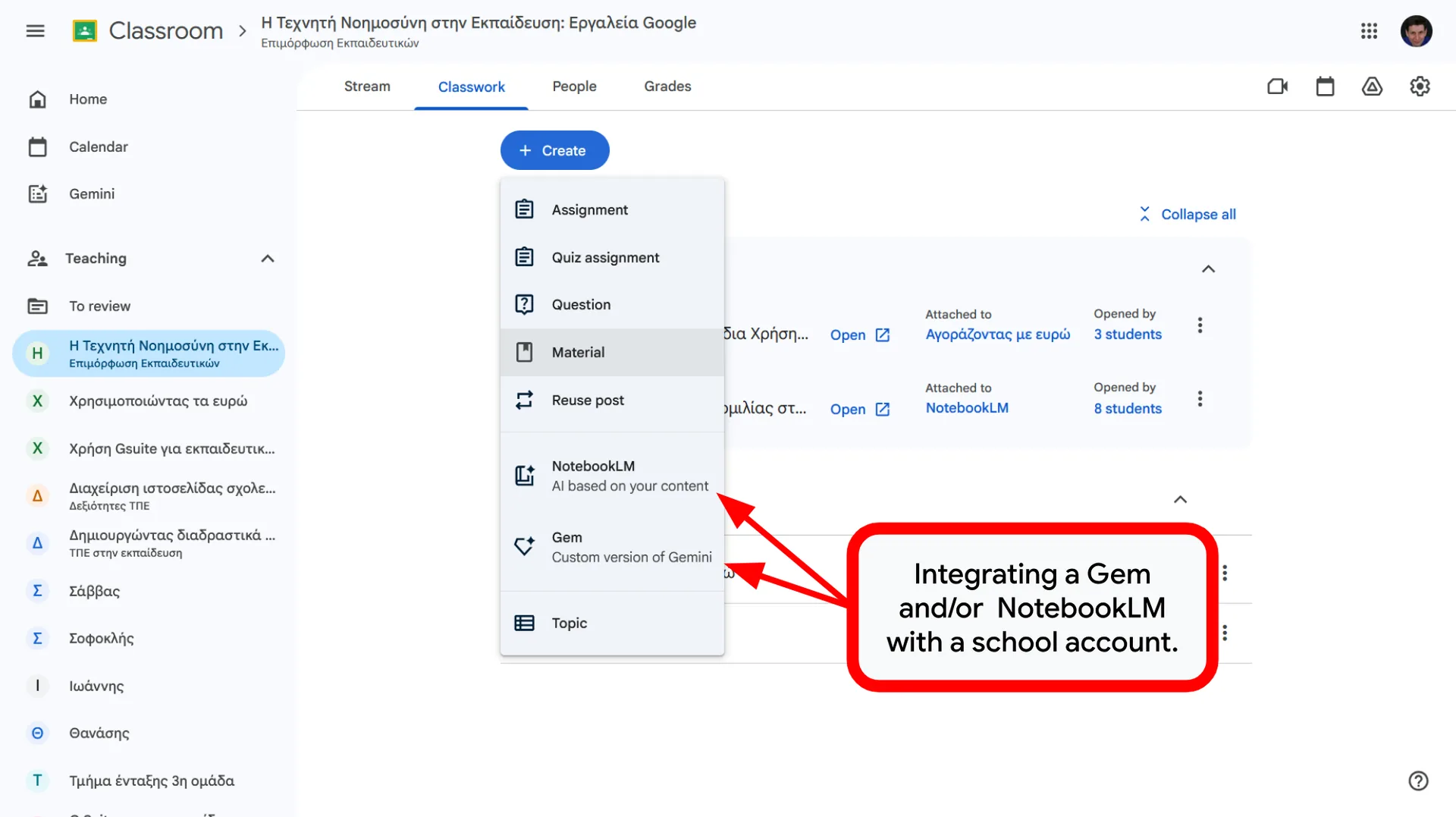
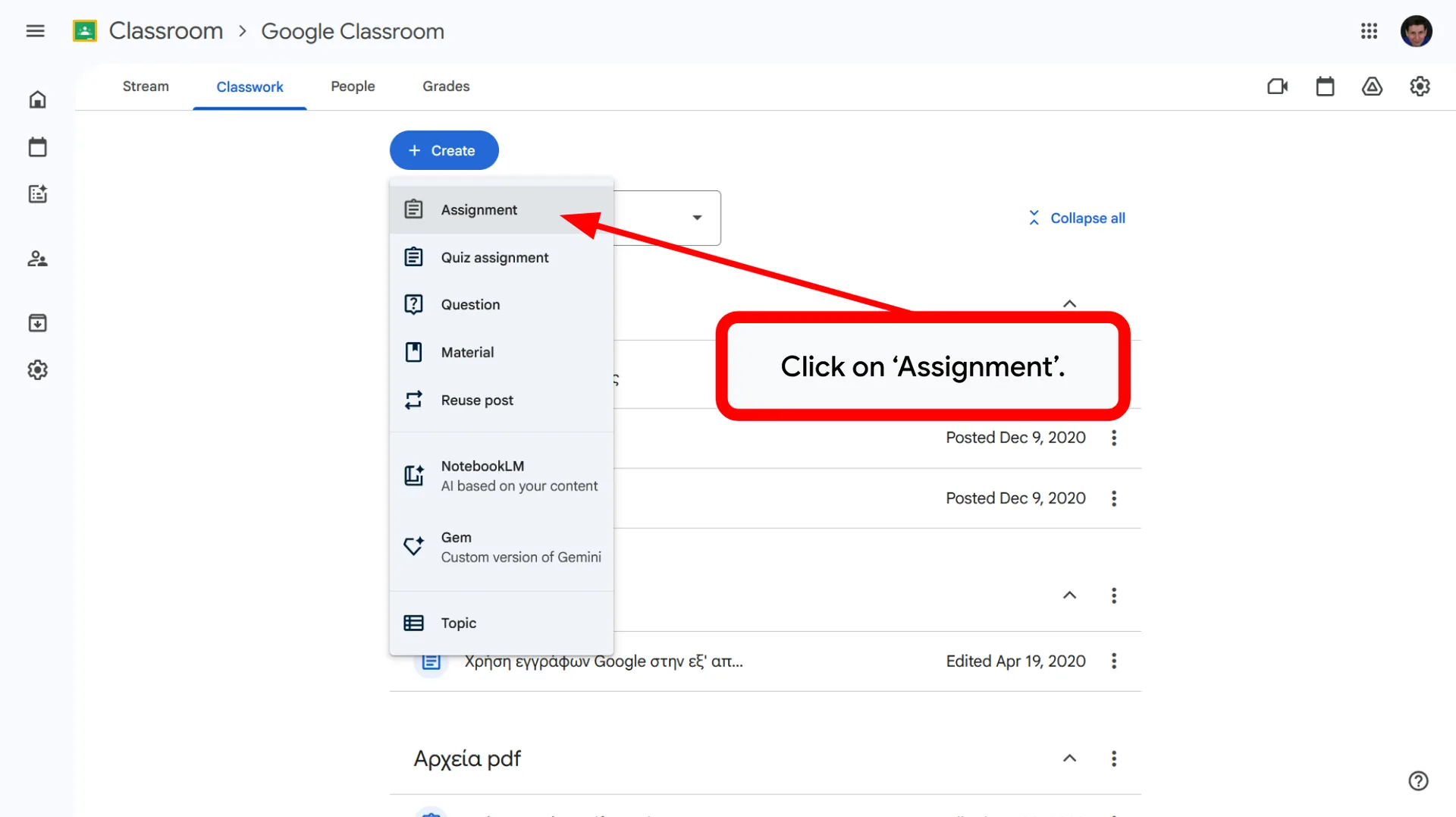
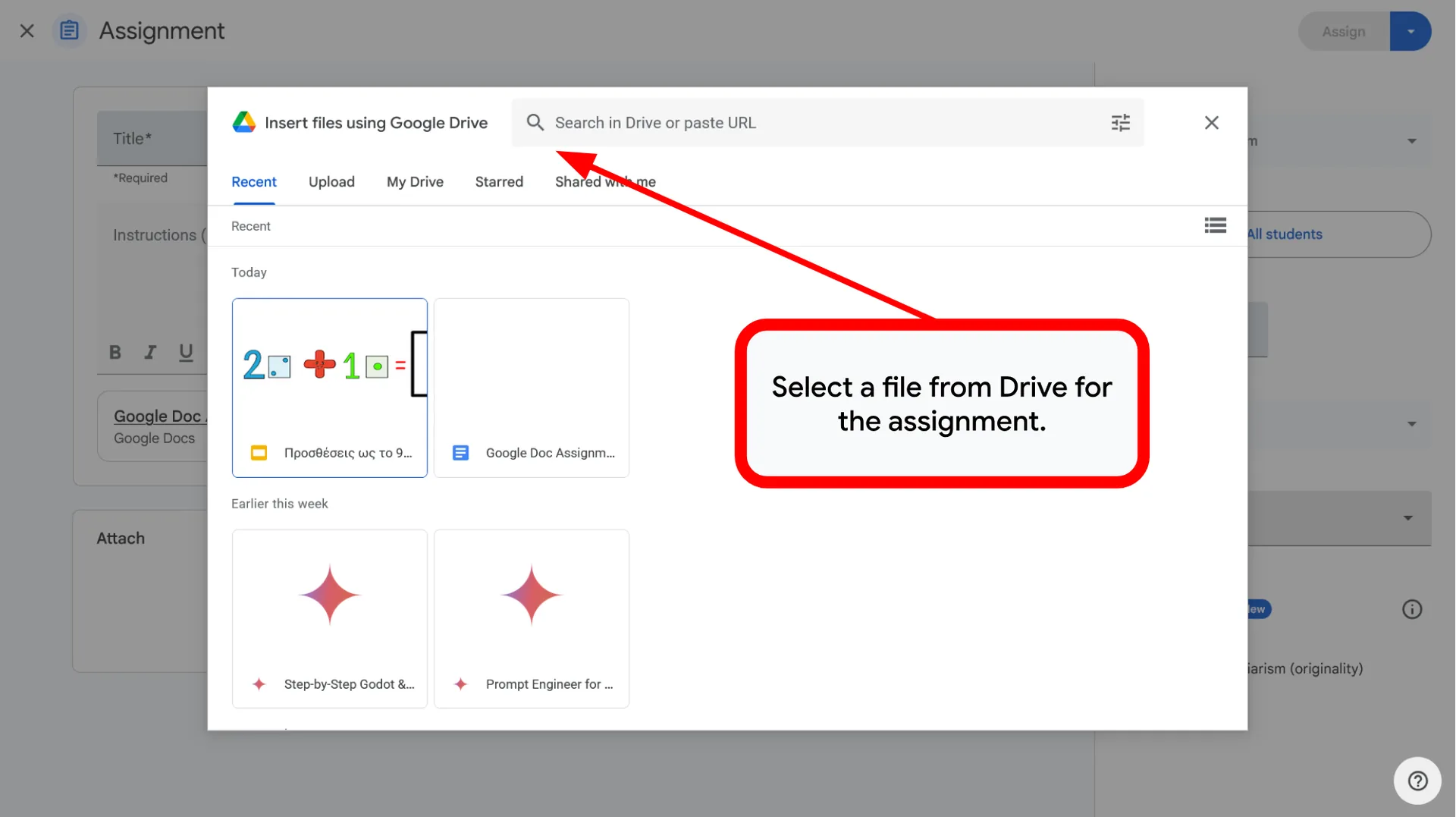
Įrankių nuorodas (Gems / NotebookLM) patalpinkite tiesiai mokymo „Užduotyse“ (pvz., „3 tema“), kad prieiga būtų paprasta.
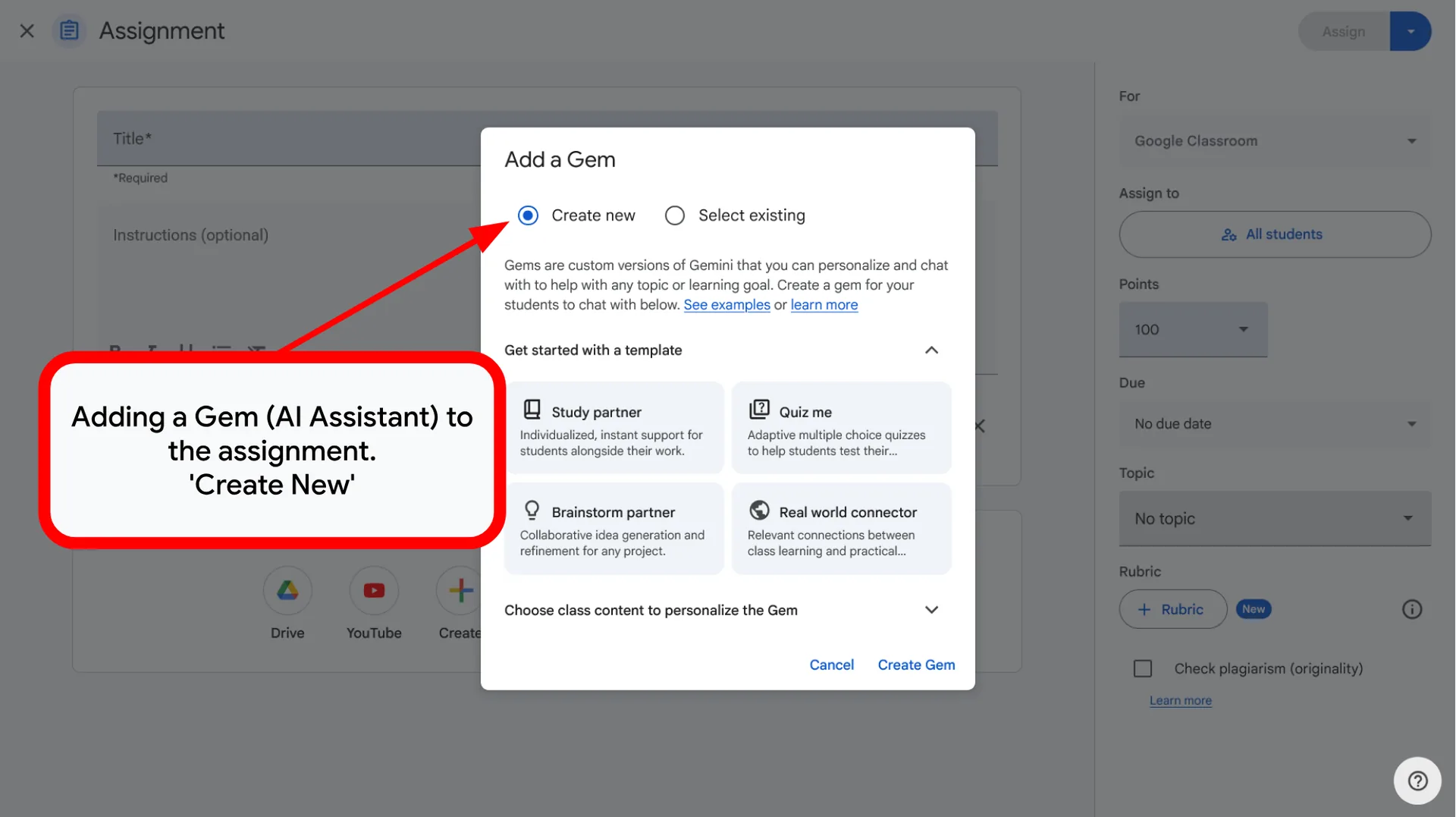
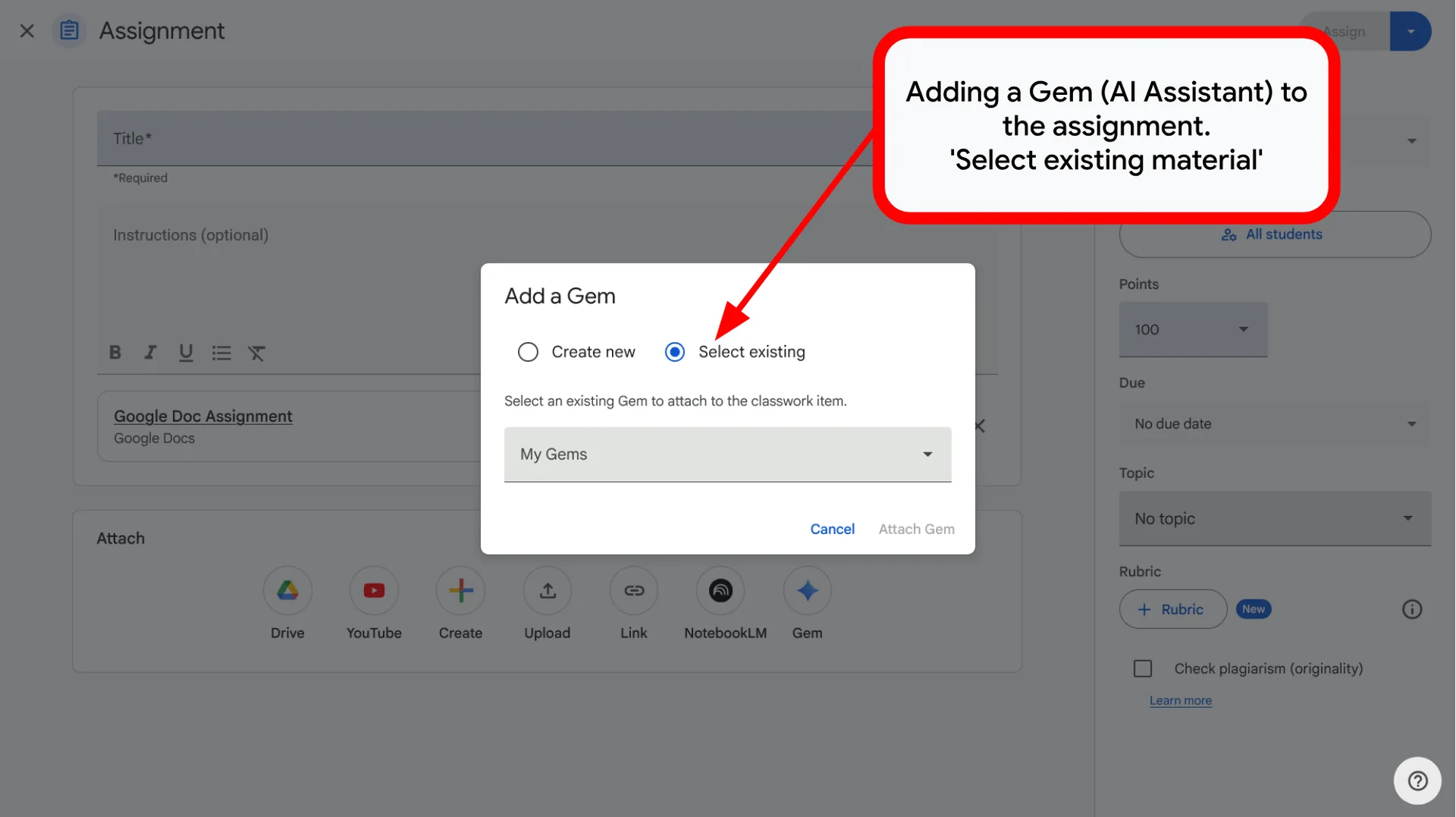
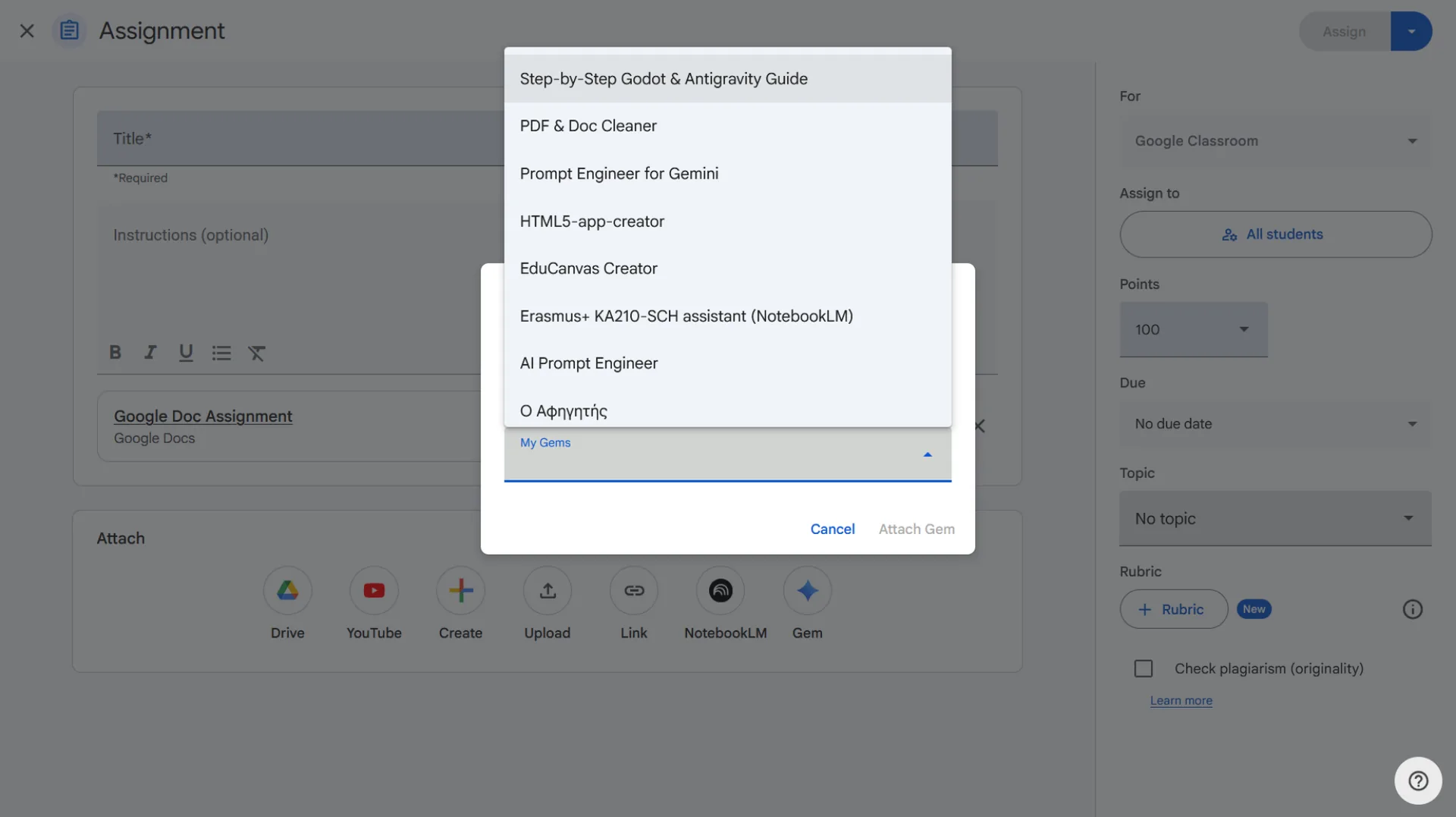
📤 Gems ir užrašų knygelių (Notebooks) paskirstymas
Švietimo paskyros: prisekite tiesiogiai kaip išteklius.
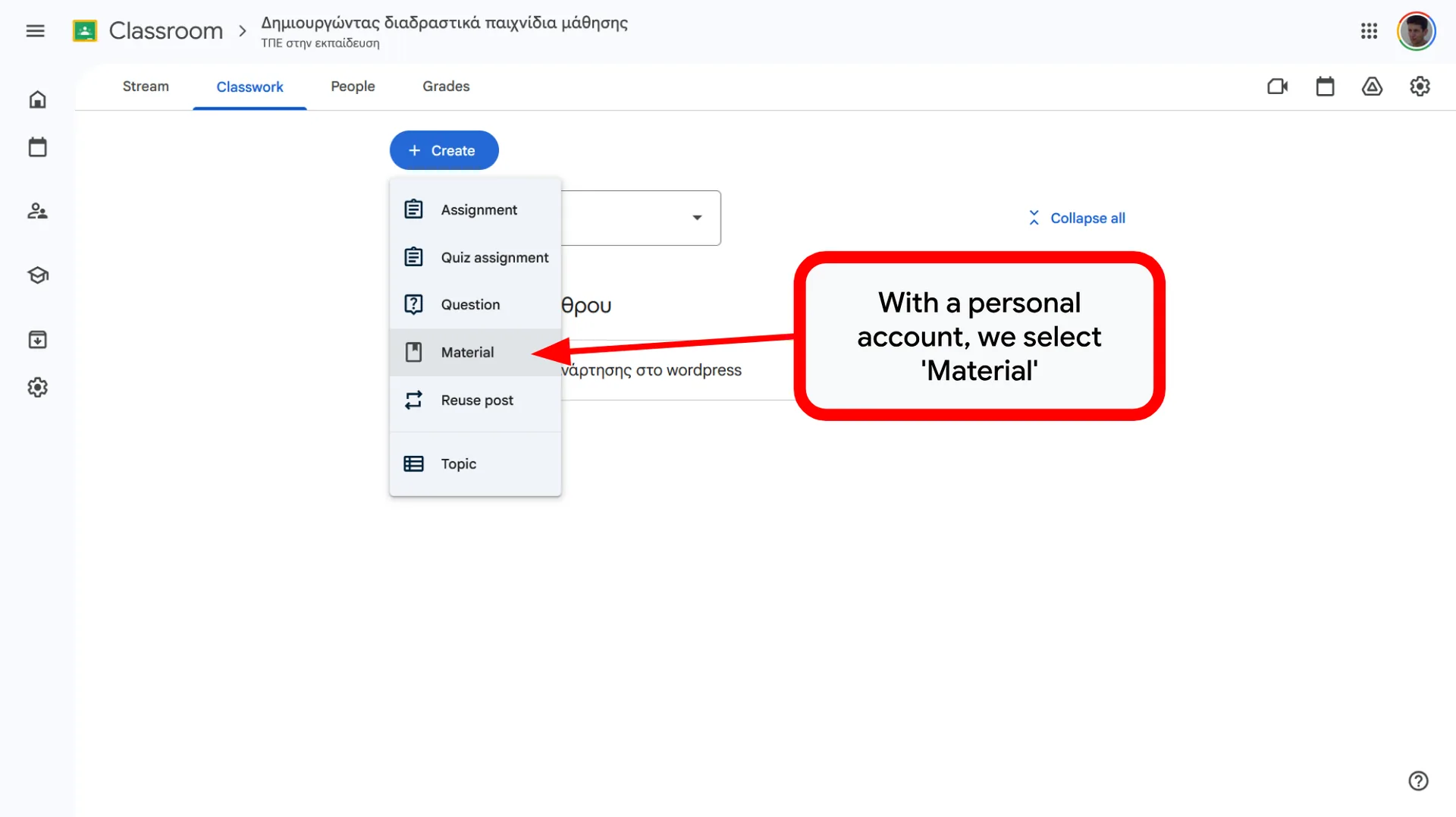
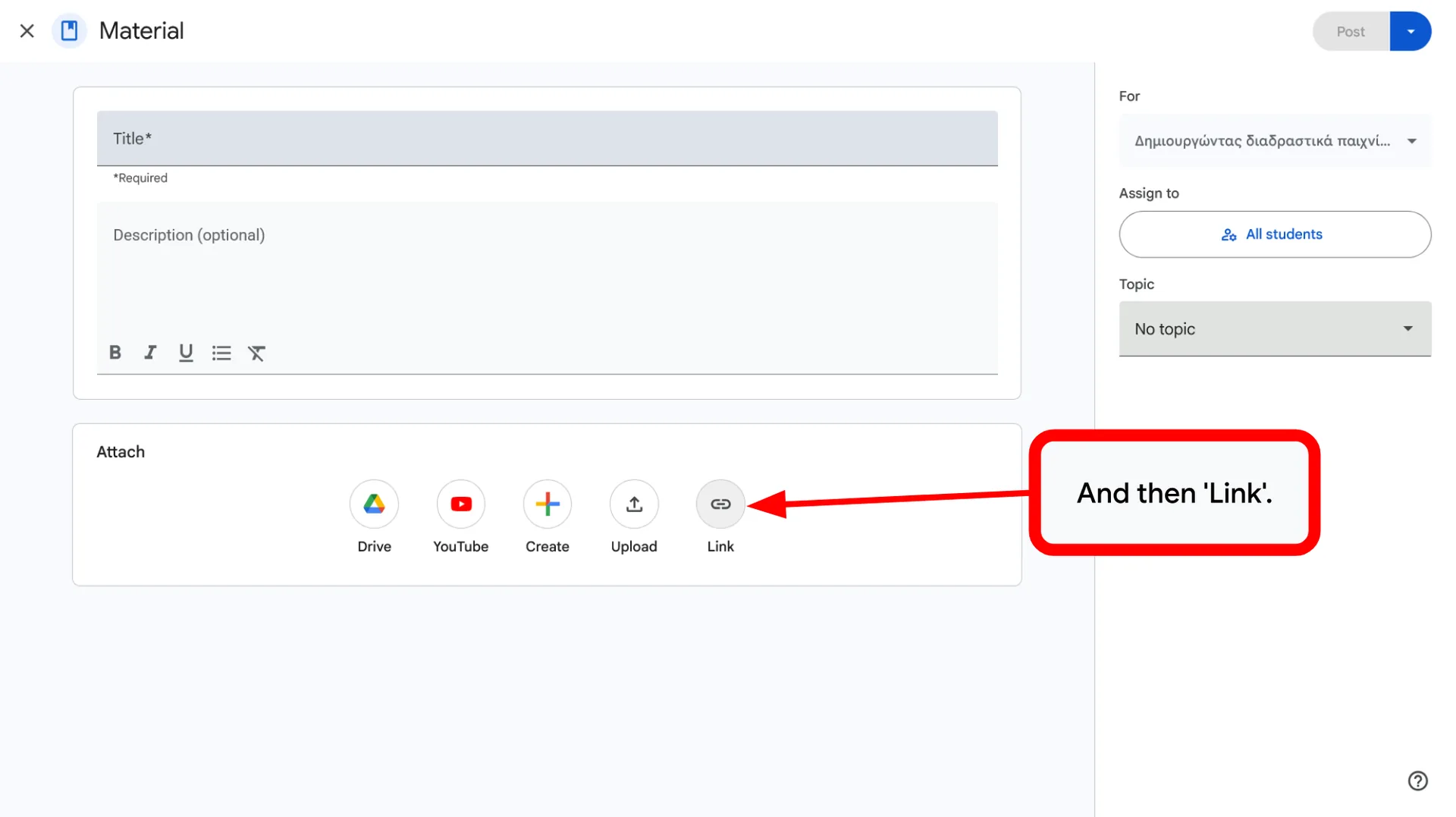
Asmeninės paskyros: paskelbkite nuorodas naudodami parinktį Kurti>Medžiaga>Nuoroda.
🛡️ Šaltinių kontrolė
Užtikrinkite, kad mokiniai naudotų konkrečius, peržiūrėtus įrankius, patys pateikdami nuorodas.
Supaprastinkite užduočių pateikimą ir išlaikykite ugdomąjį tikslą.
Veiklų ir darbo lapų kūrimas
Dirbtinis intelektas veikia geriausiai, kai derinamas su konkrečiais rezultatais:
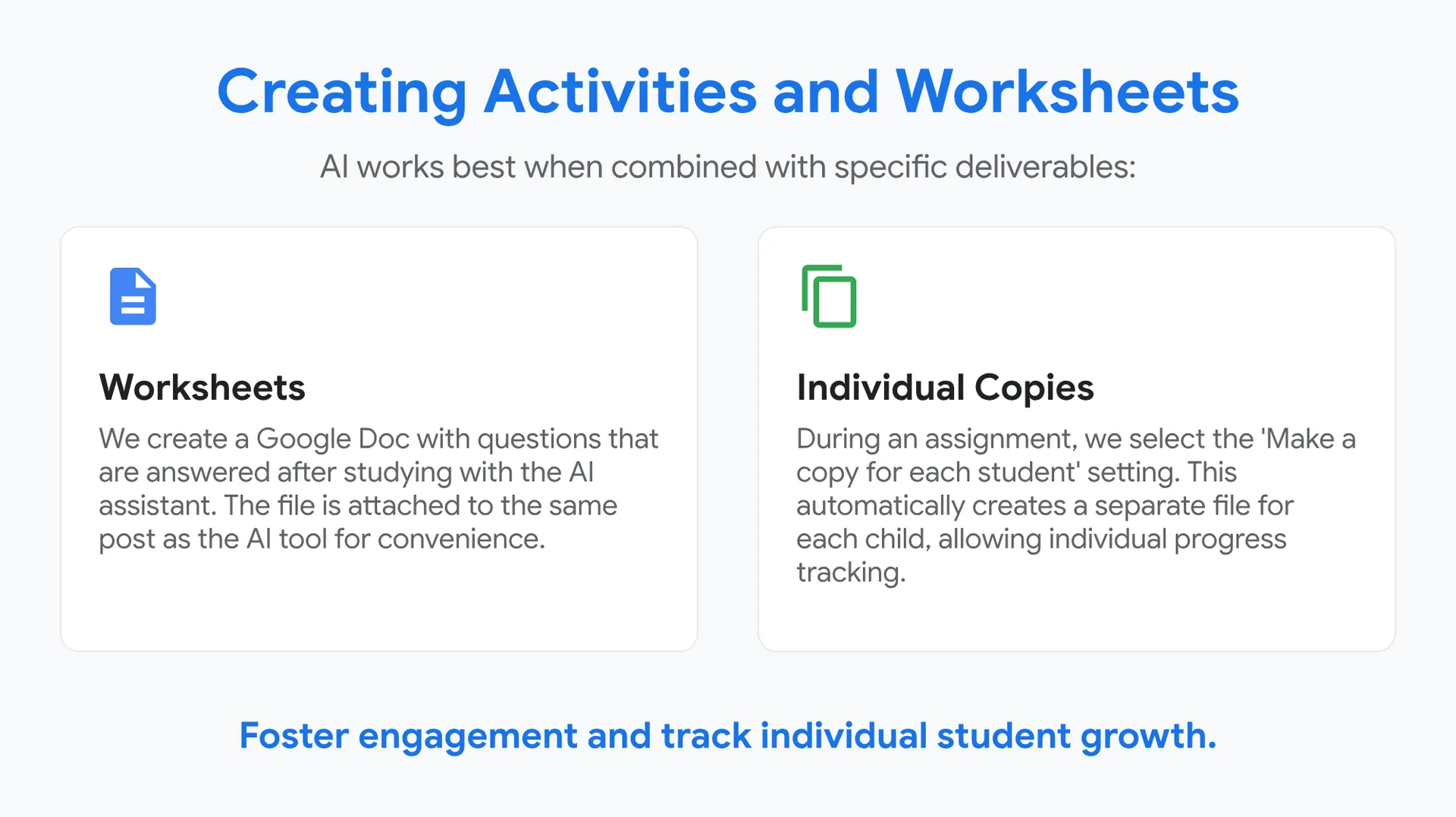
📝 Darbo lapai
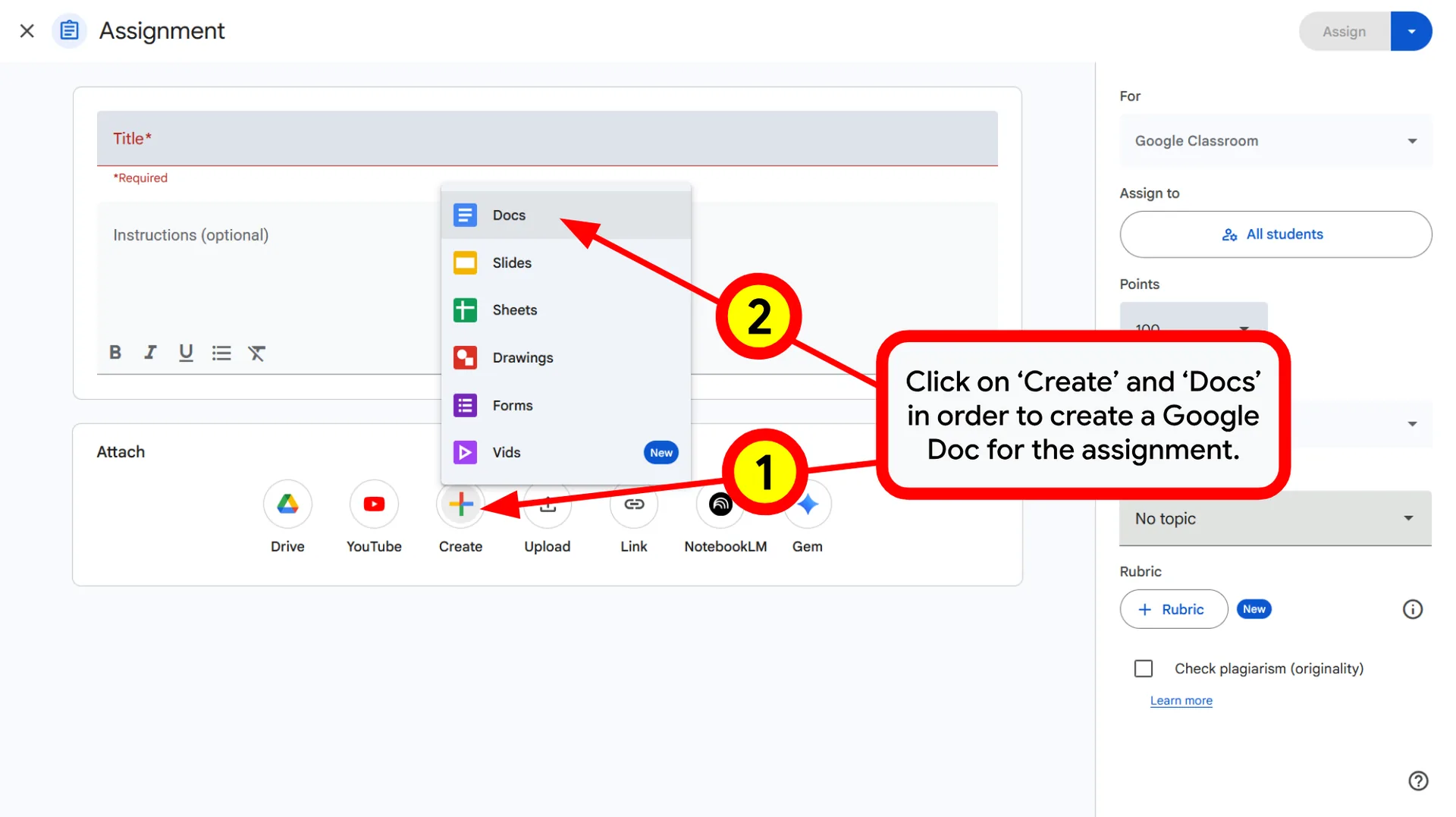
Sukuriame Google dokumentą su klausimais, į kuriuos atsakoma pasimokius su dirbtinio intelekto asistentu. Patogumo dėlei failas prisegamas prie to paties įrašo kaip ir dirbtinio intelekto įrankis.
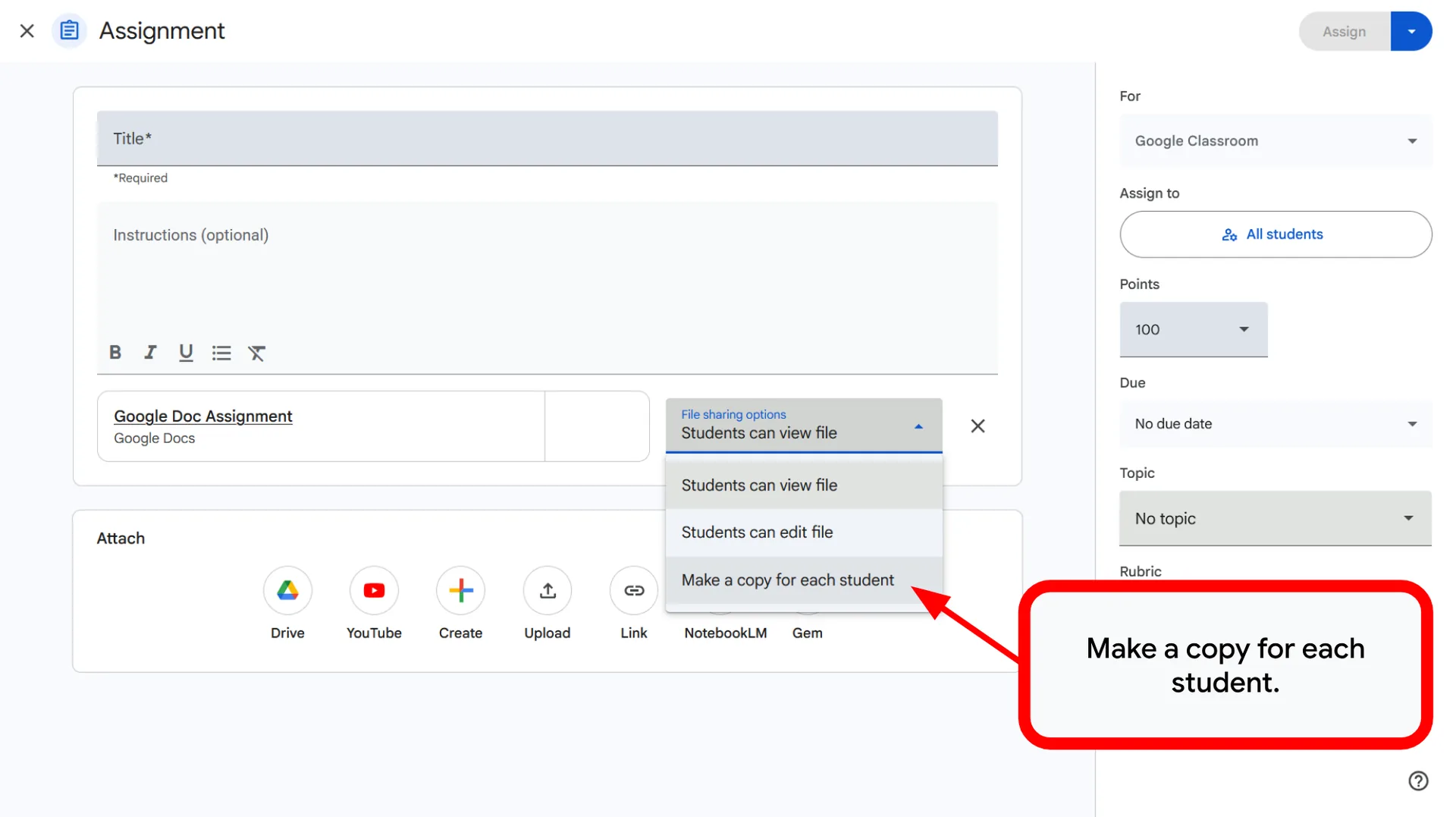
📑 Individualios kopijos
Kurdami užduotį pasirenkame nustatymą „Sukurti kopiją kiekvienam mokiniui“. Taip kiekvienam vaikui automatiškai sukuriamas atskiras failas, todėl galima stebėti individualią pažangą.
Skatinkite įsitraukimą ir stebėkite kiekvieno mokinio augimą.
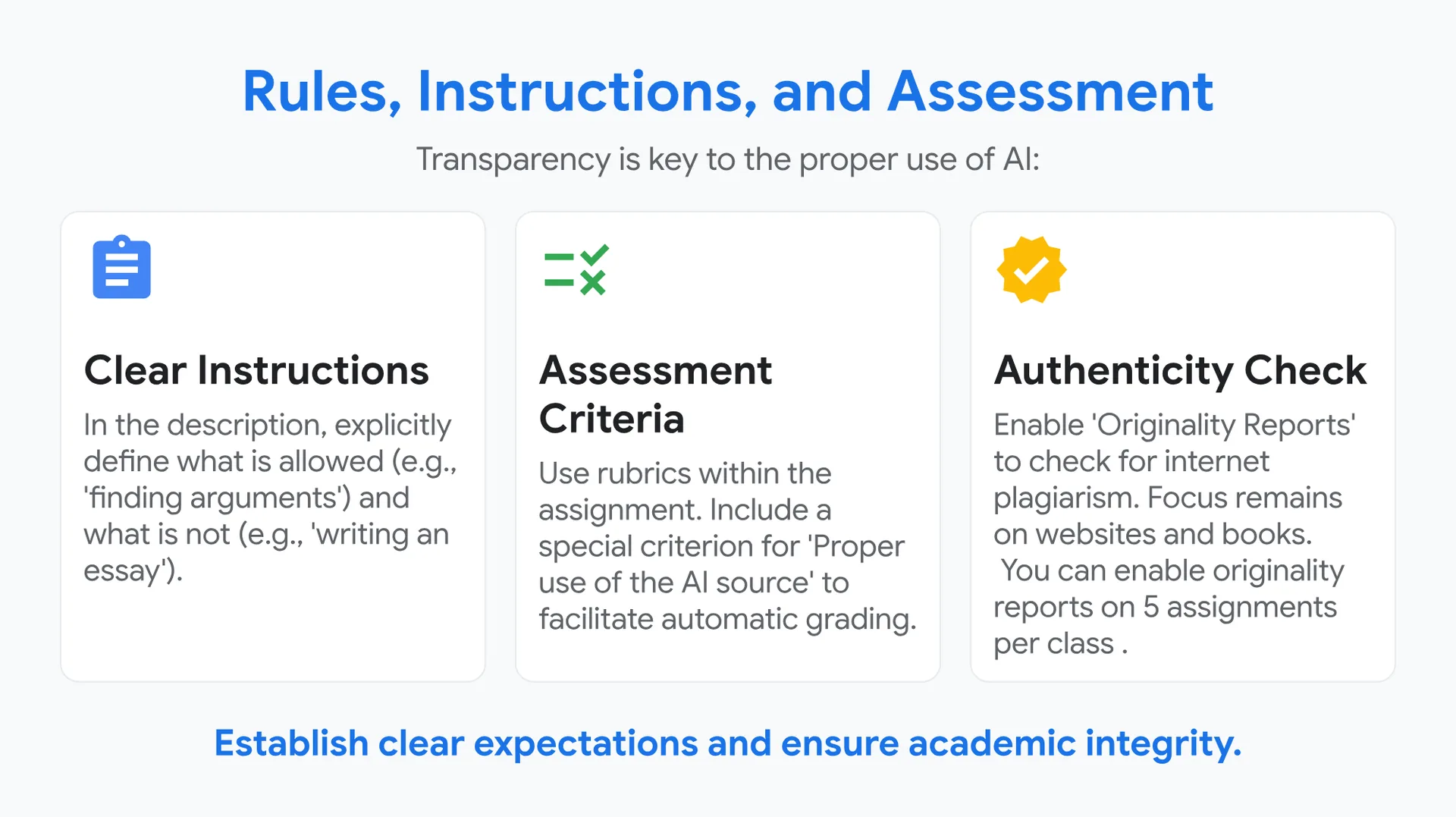
Taisyklės, instrukcijos ir vertinimas
Skaidrumas yra svarbiausia tinkamo dirbtinio intelekto naudojimo sąlyga:
📝 Aiškios instrukcijos
Aprašyme aiškiai nurodykite, kas leidžiama (pvz., „argumentų paieška“), o kas ne (pvz., „rašinio rašymas“).
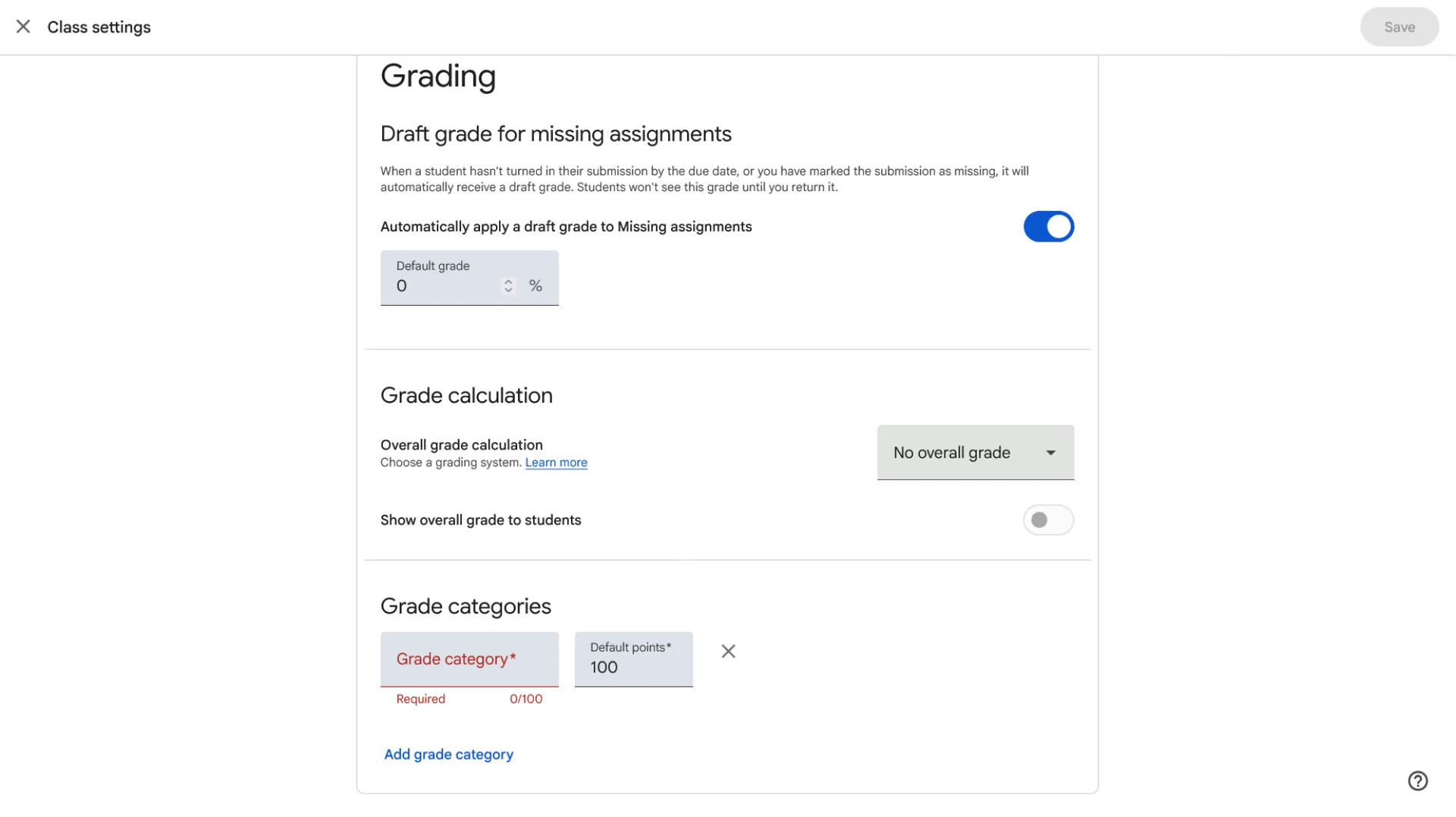
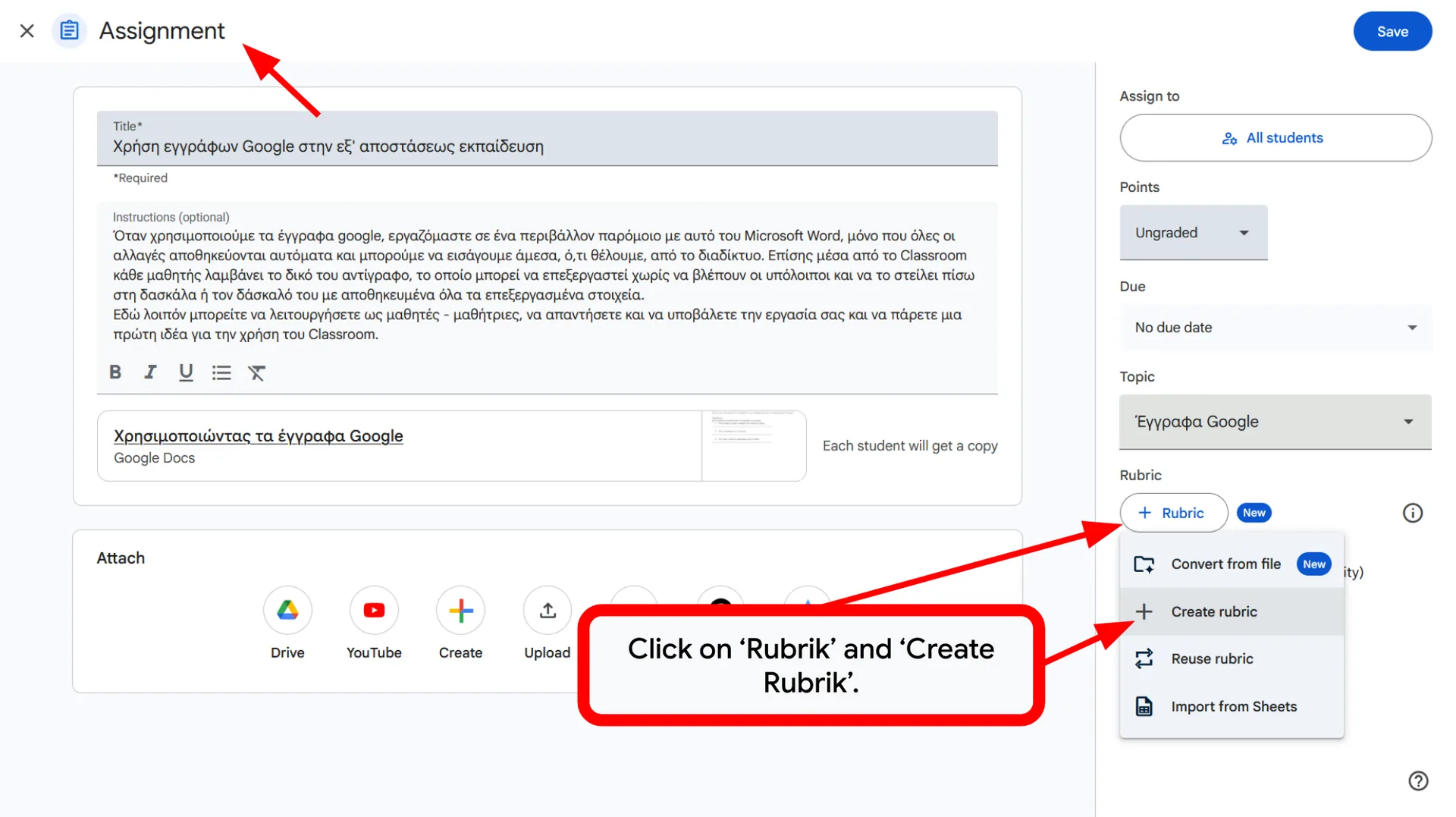
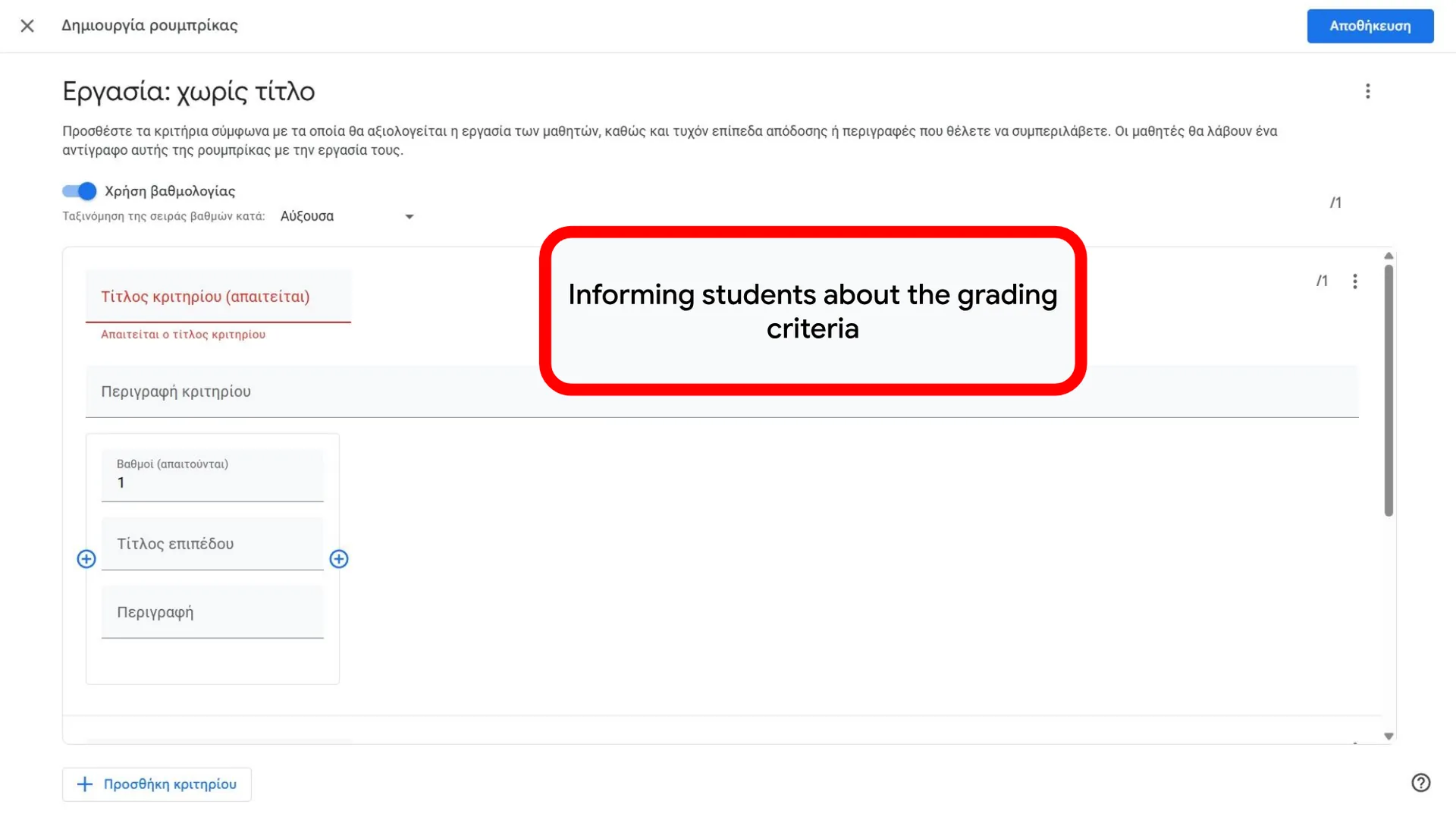
📏 Vertinimo kriterijai
Užduotyje naudokite vertinimo rubrikas. Įtraukite specialų kriterijų „Tinkamas dirbtinio intelekto šaltinio naudojimas“, kad vertinimas būtų lengvesnis ir vyktų automatiškai.
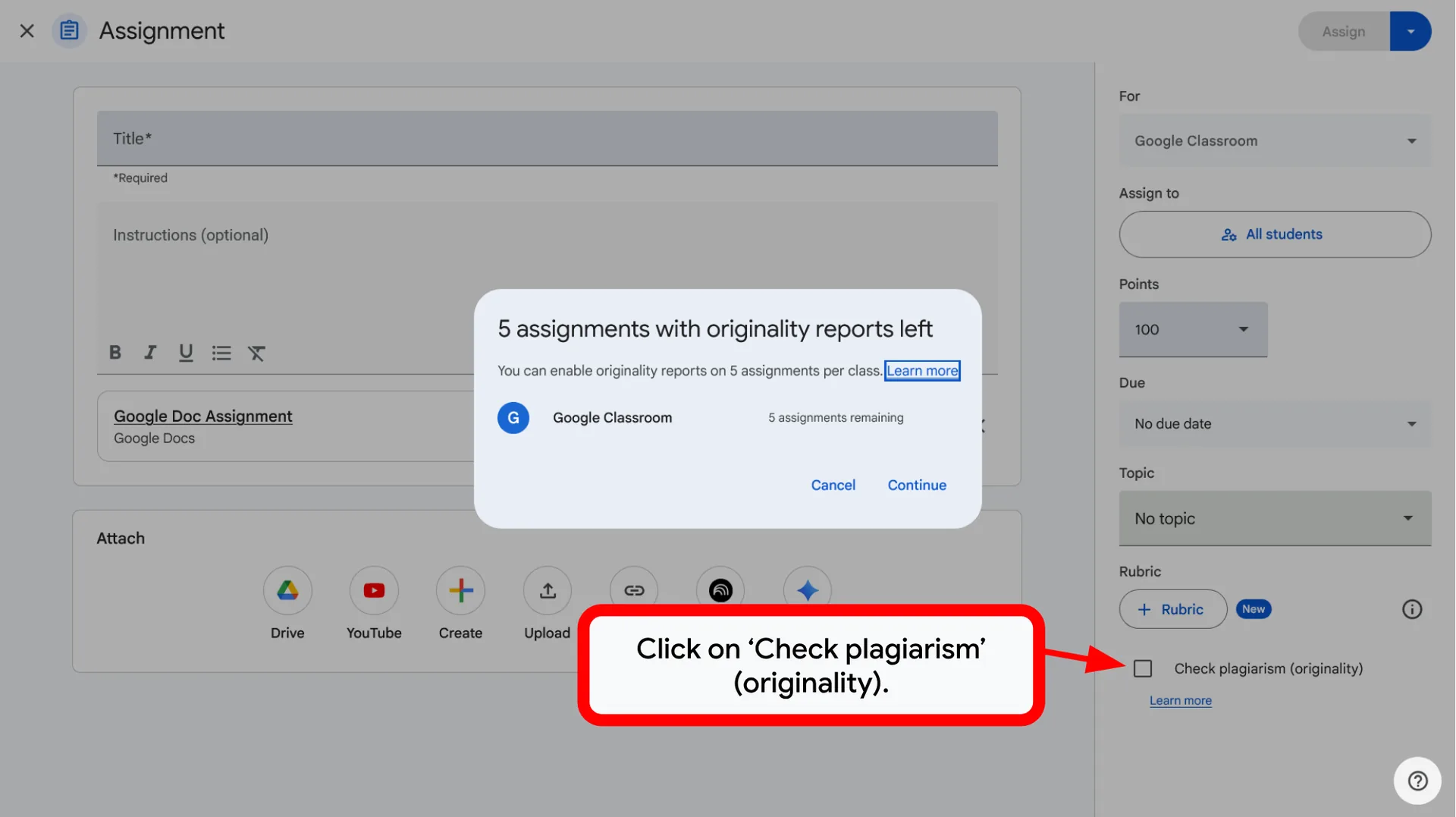
✅ Autentiškumo patikra
Įjunkite „Originalumo ataskaitas“, kad patikrintumėte, ar nėra plagiato iš interneto. Dėmesys lieka svetainėms ir knygoms. Originalumo ataskaitas galite įjungti 5 užduotims kiekvienoje klasėje.
Nustatykite aiškius lūkesčius ir užtikrinkite akademinį sąžiningumą.
Stebėsena ir grįžtamasis ryšys
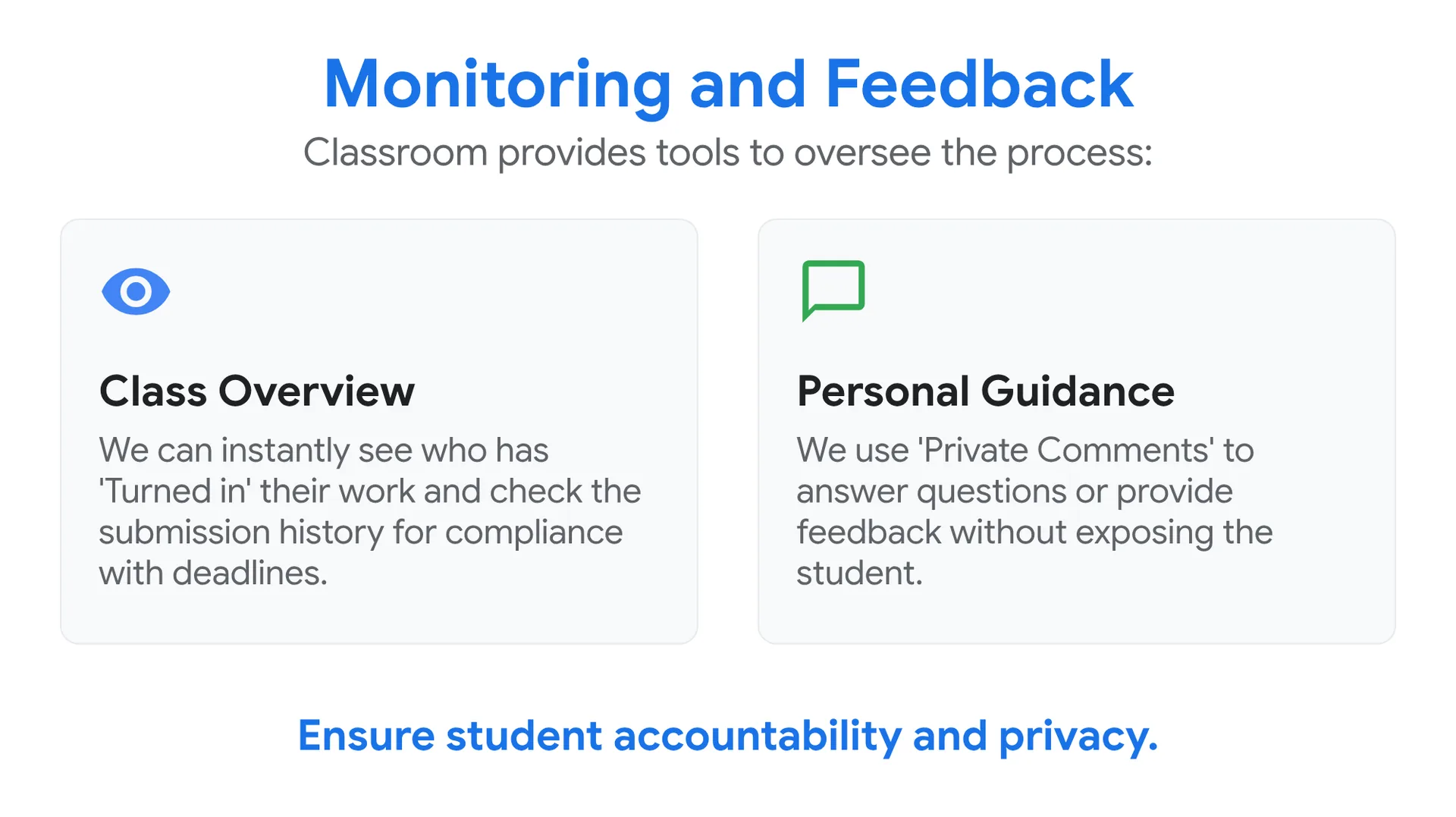
Classroom suteikia įrankių procesui prižiūrėti:
👁️ Klasės apžvalga
Galime iškart matyti, kas „Atsiskaitė“ už darbą, ir peržiūrėti pateikimo istoriją, kad patikrintume, ar laikomasi terminų.
💬 Asmeninis vadovavimas
Naudojame „Privačius komentarus“, kad atsakytume į klausimus ar pateiktume grįžtamąjį ryšį neatskleisdami mokinio kitiems.
Užtikrinkite mokinių atsakomybę ir privatumą.
Išplėstinės funkcijos
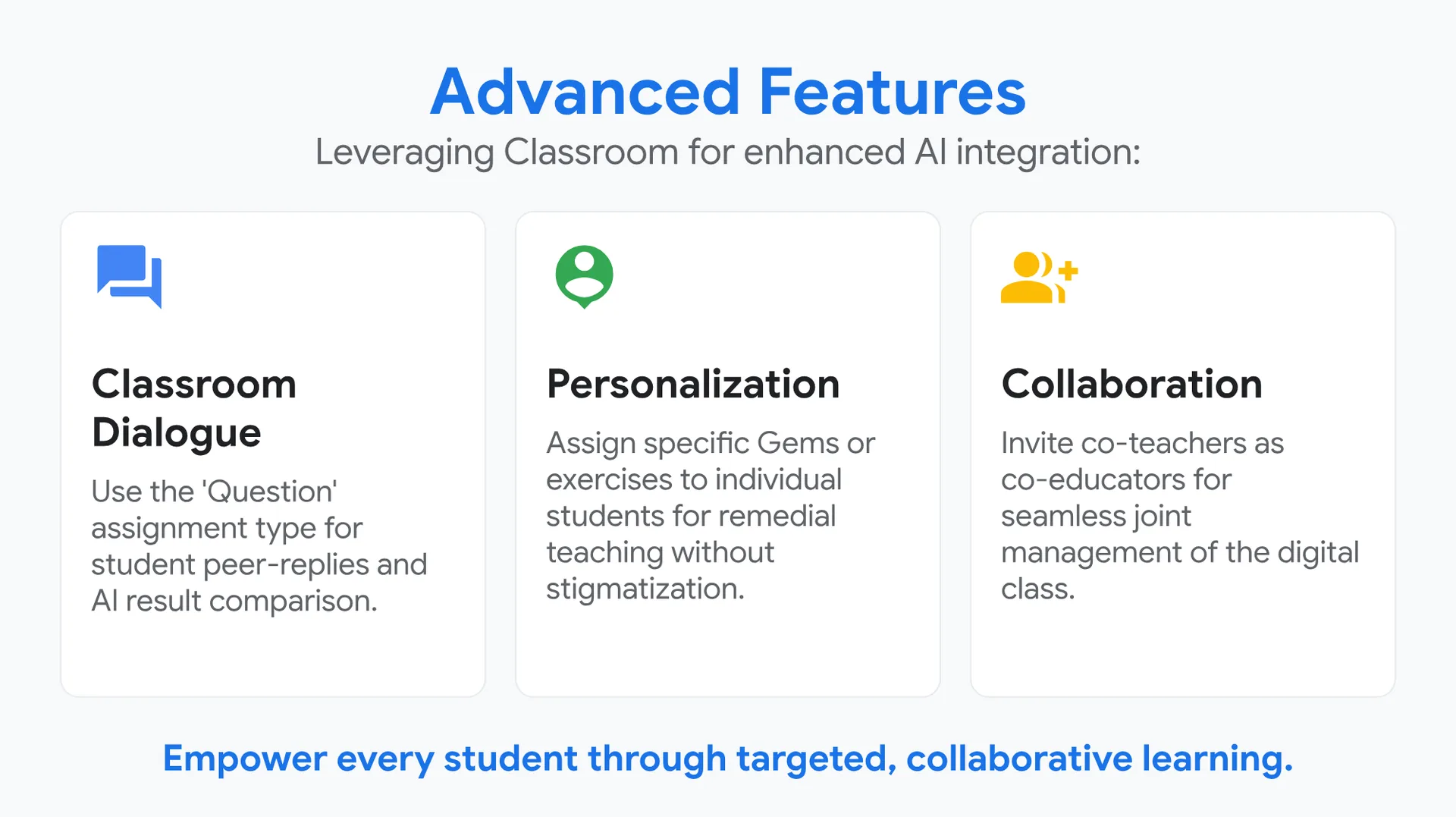
Kaip Classroom padeda dar geriau integruoti dirbtinį intelektą:
💬 Dialogas klasėje
Naudokite užduoties tipą „Klausimas“, kad mokiniai galėtų atsakyti vieni kitiems ir palyginti dirbtinio intelekto rezultatus.
👤 Personalizavimas
Skirkite konkretiems mokiniams tam tikrus Gems ar pratimus papildomam mokymui, nestigmatizuodami jų.
👥 Bendradarbiavimas
Pakvieskite kolegas mokytojus kaip bendraugdytojus, kad kartu sklandžiai valdytumėte skaitmeninę klasę.
Suteikite galių kiekvienam mokiniui tikslingu, bendradarbiavimu grįstu mokymusi.
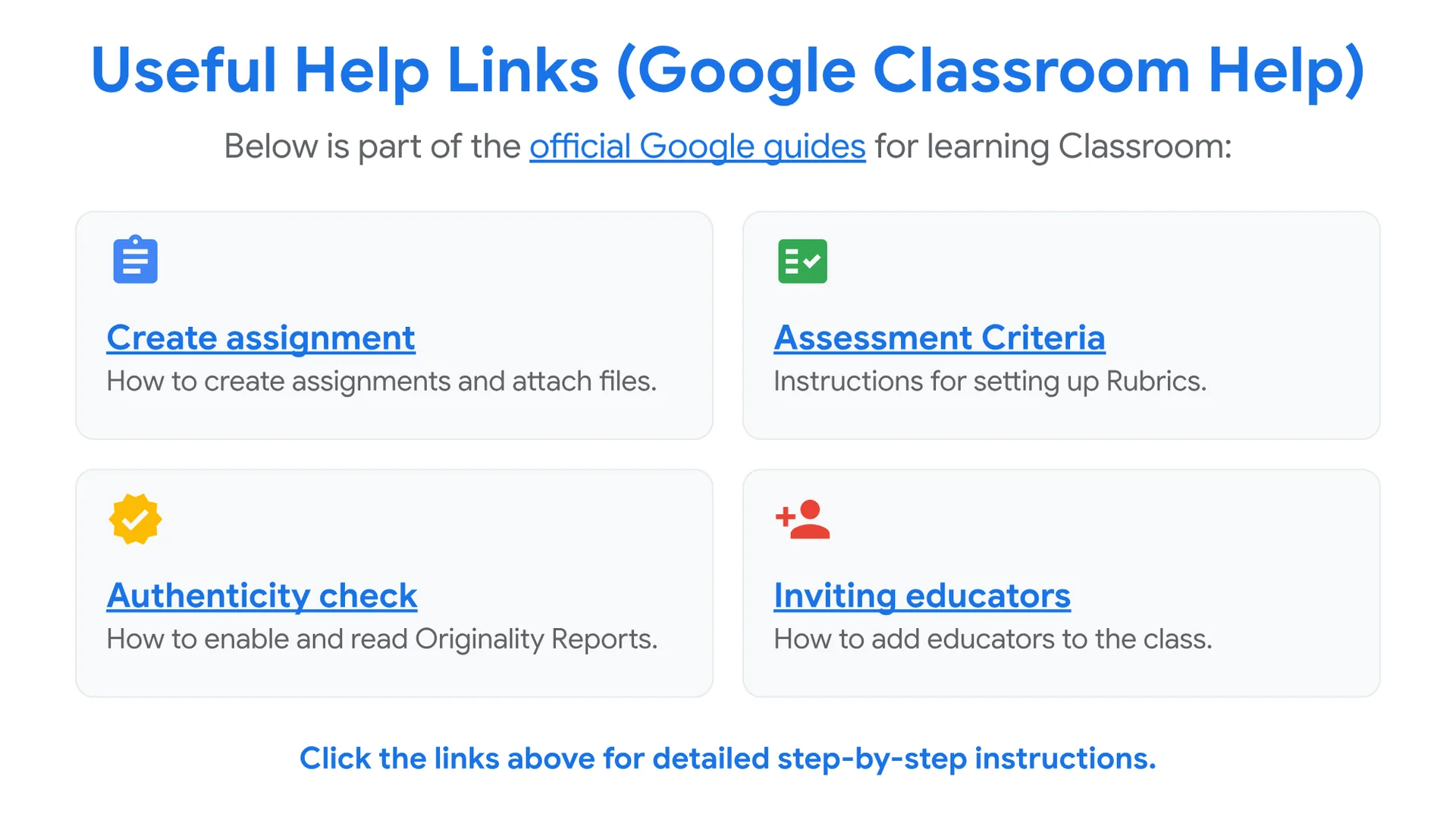
Naudingos pagalbos nuorodos (Google Classroom žinynas)
Žemiau pateikiama dalis oficialių Google vadovų, skirtų Classroom mokytis:
📝 Užduoties kūrimas
Kaip kurti užduotis ir prisegti failus.
📋 Vertinimo kriterijai
Rubrikų nustatymo instrukcijos.
✅ Autentiškumo patikra
Kaip įjungti ir skaityti originalumo ataskaitas.
👤 Pedagogų kvietimas
Kaip pridėti pedagogus prie klasės.
Spustelėkite aukščiau pateiktas nuorodas, kad rastumėte išsamias nuoseklias instrukcijas.





Savo klausimus galite užduoti parašę komentarą žemiau. Jūsų atsiliepimai labai padės tobulinti šio kurso turinį.
0 Comments