
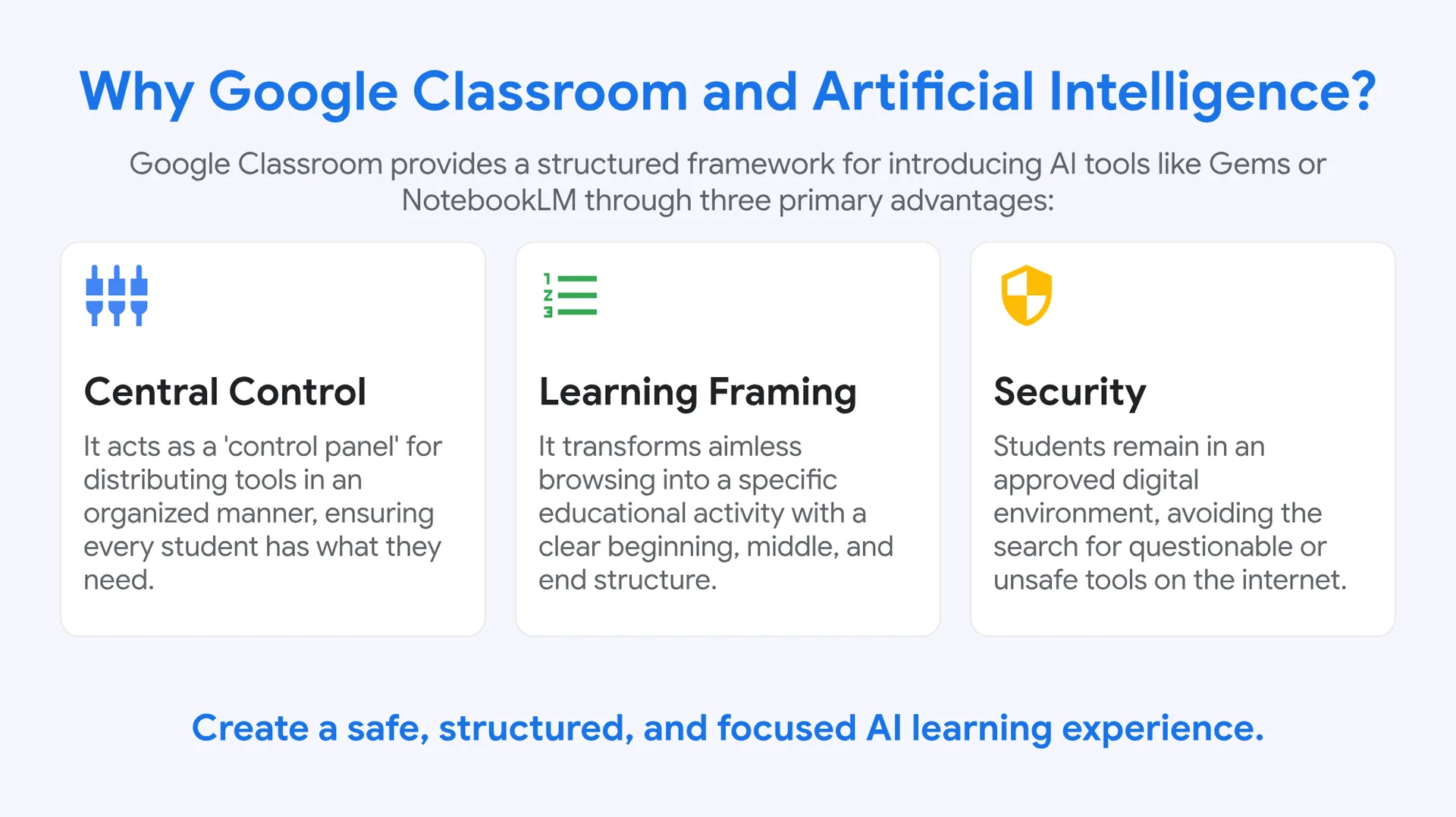
Perché Google Classroom e l'intelligenza artificiale?
Google Classroom offre un quadro strutturato per introdurre strumenti di IA come i Gem o NotebookLM, grazie a tre vantaggi principali:
⚙️ Controllo centralizzato
Funziona come un «pannello di controllo» per distribuire gli strumenti in modo organizzato, assicurando che ogni studente abbia ciò di cui ha bisogno.
🔢 Inquadramento didattico
Trasforma la navigazione senza meta in una vera attività didattica, con una struttura chiara fatta di inizio, sviluppo e conclusione.
🛡️ Sicurezza
Gli studenti restano in un ambiente digitale approvato, evitando di cercare su internet strumenti dubbi o poco sicuri.
Create un'esperienza di apprendimento con l'IA sicura, strutturata e mirata.
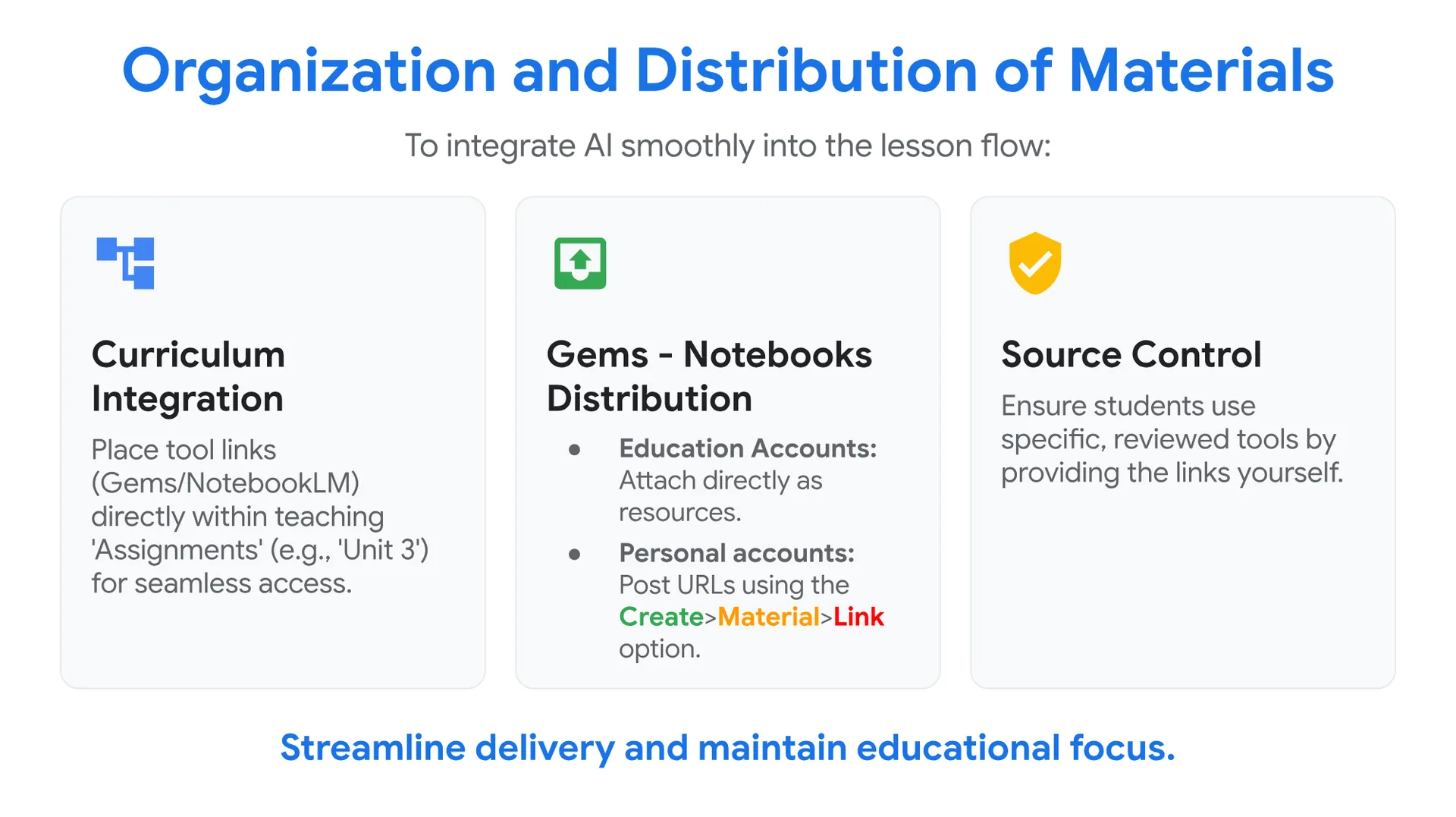
Organizzazione e distribuzione dei materiali
Per integrare l'IA in modo fluido nello svolgimento della lezione:
🗂️ Integrazione nel curricolo
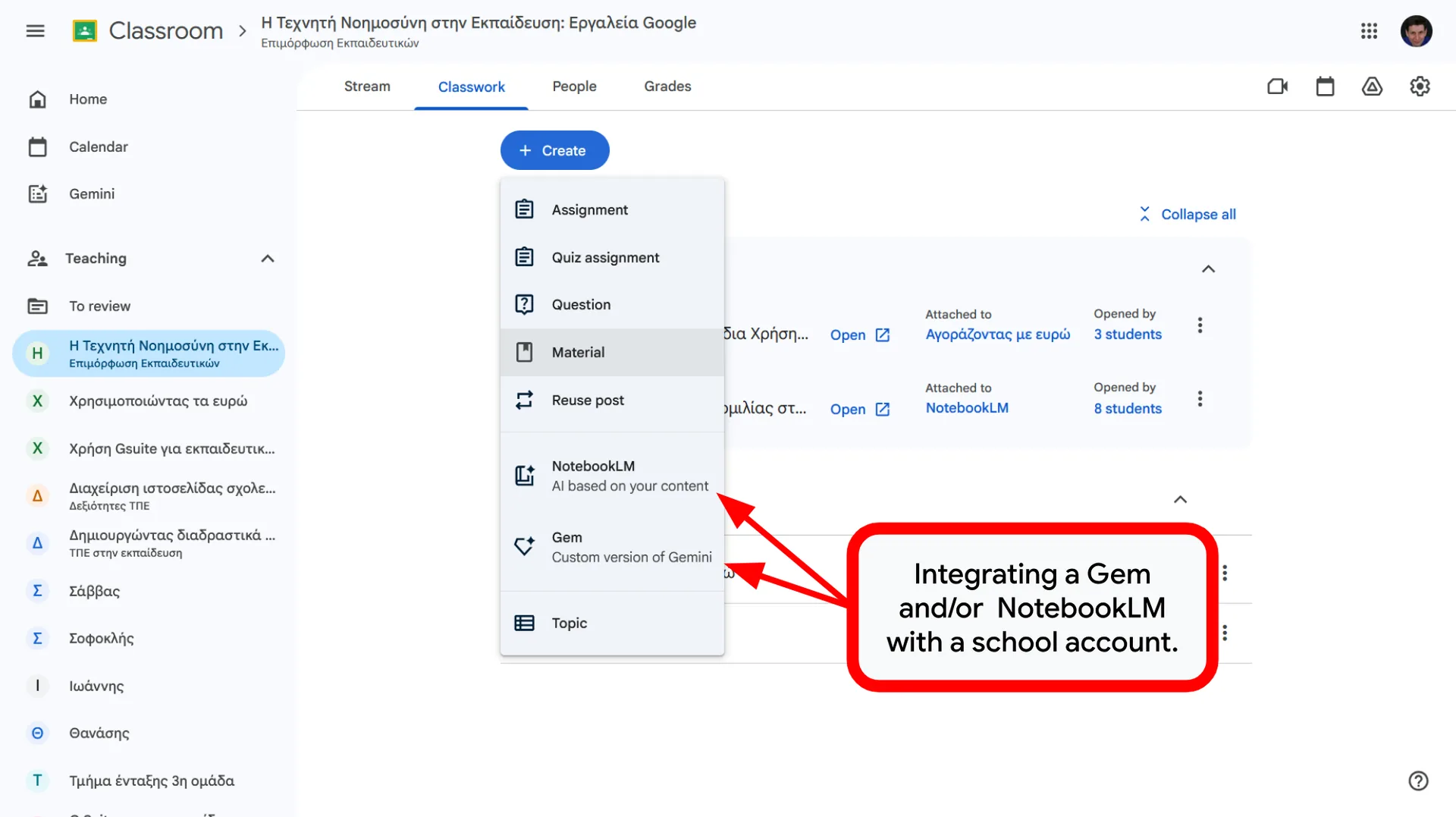
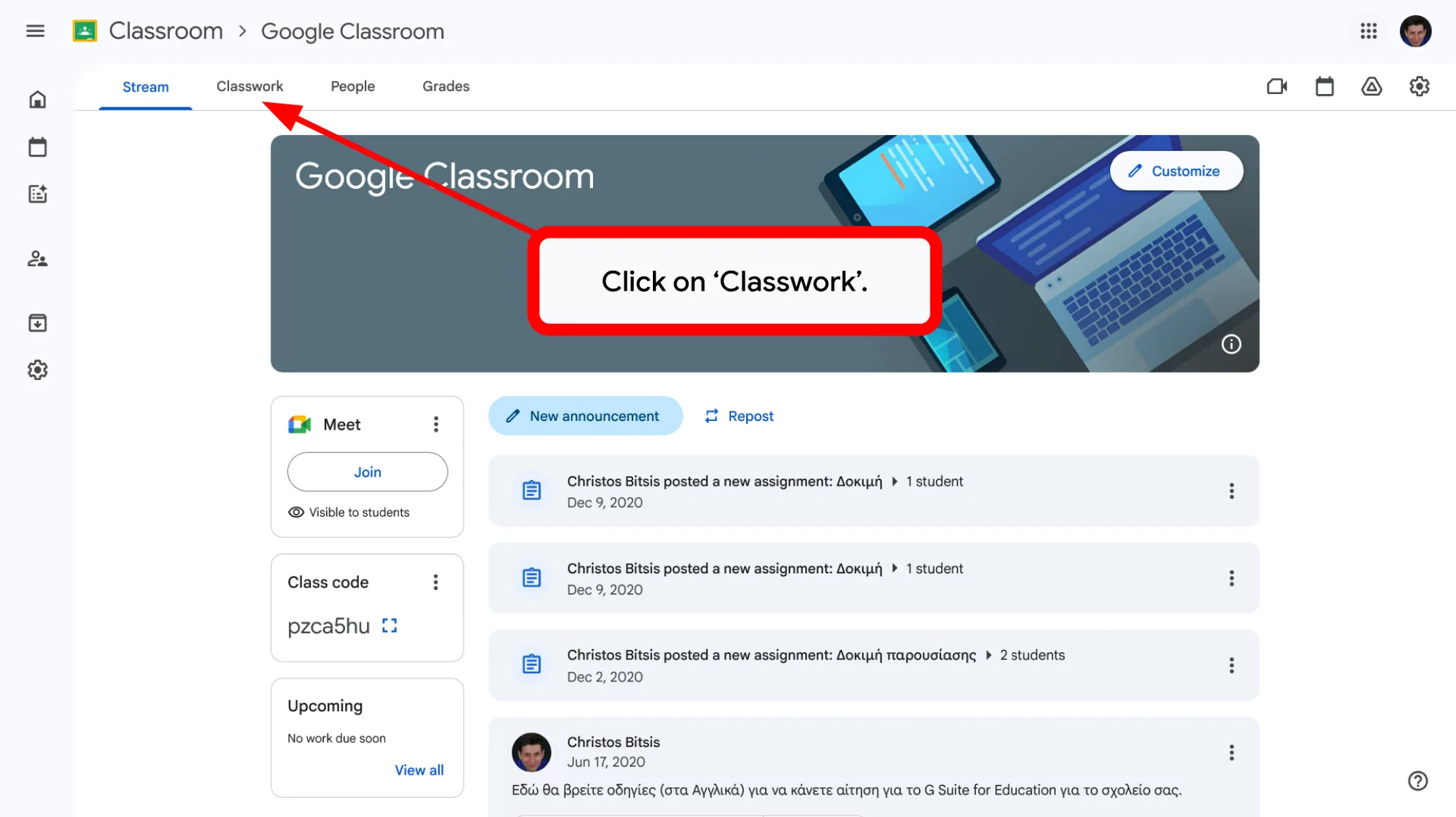
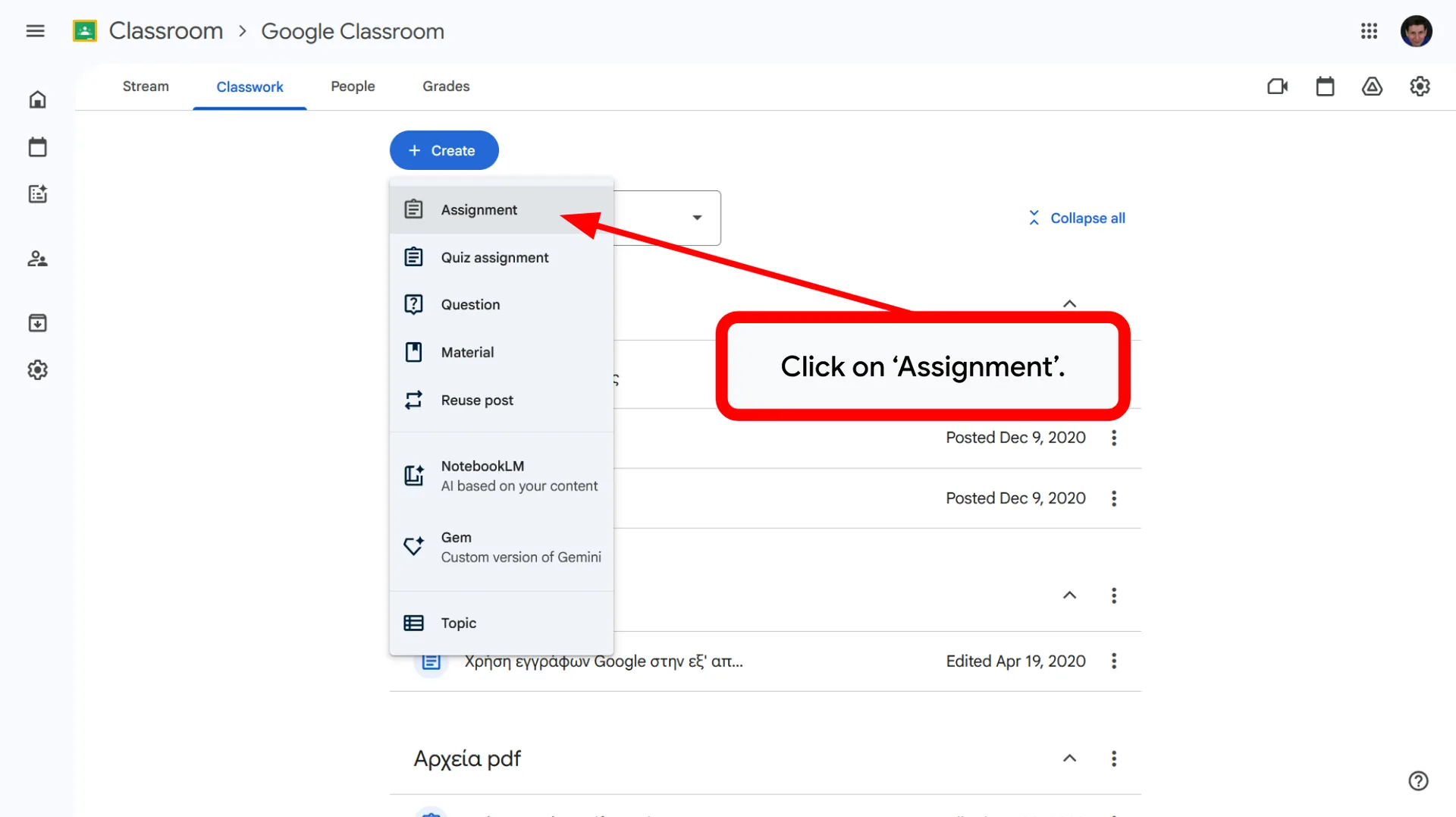
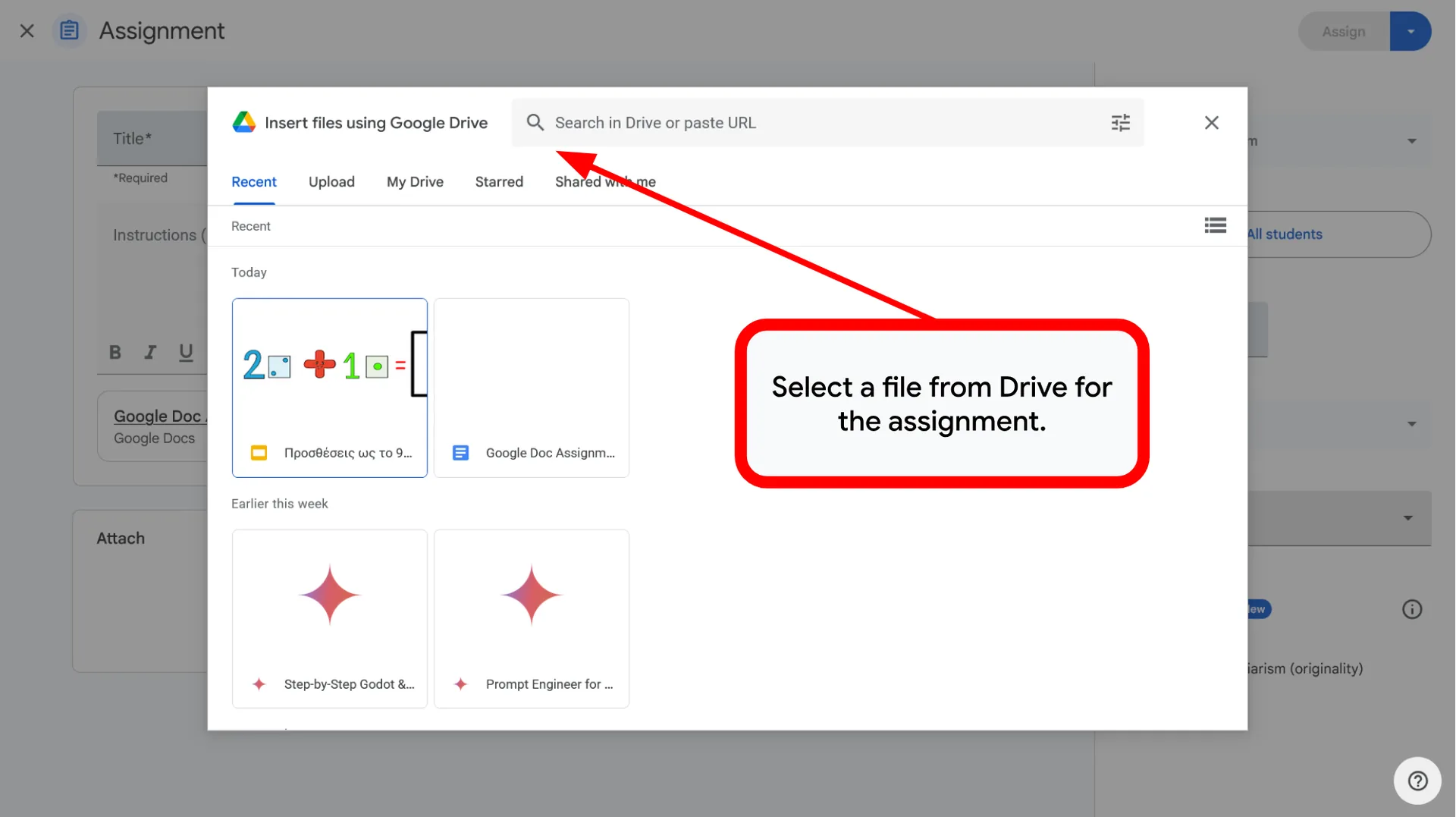
Inserite i link agli strumenti (Gem/NotebookLM) direttamente nei «Compiti» didattici (ad es. «Unità 3») per un accesso immediato.
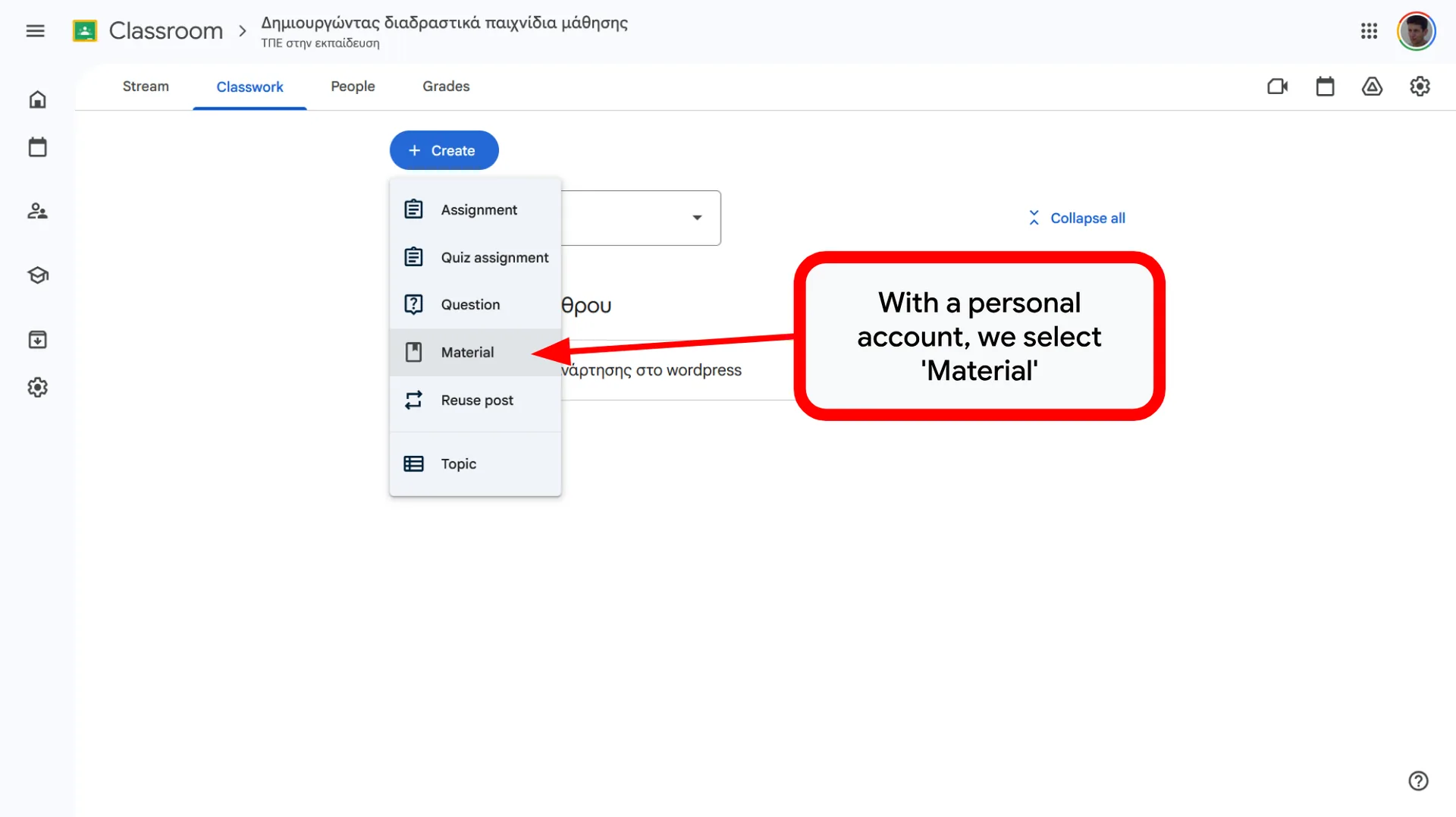
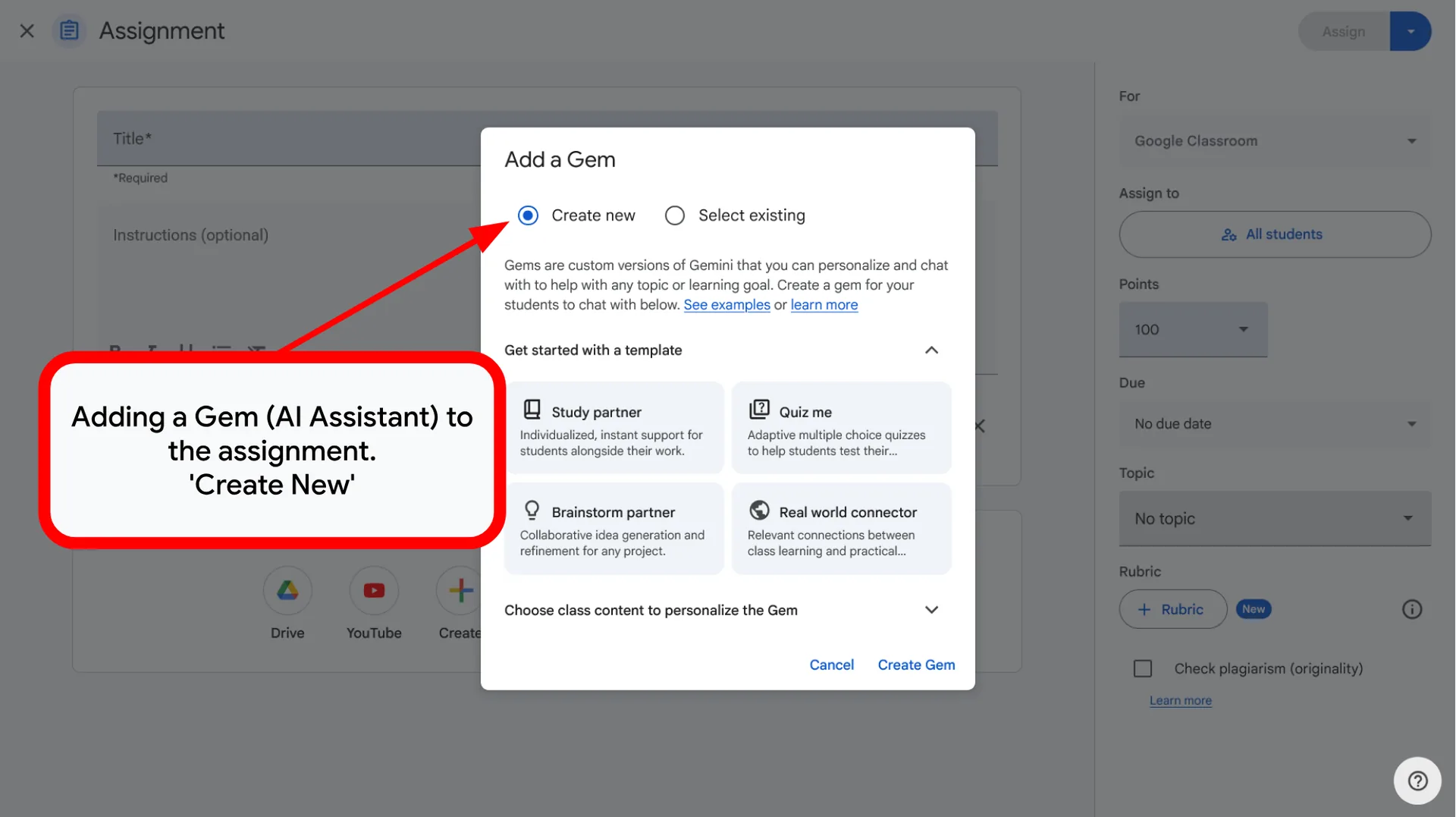
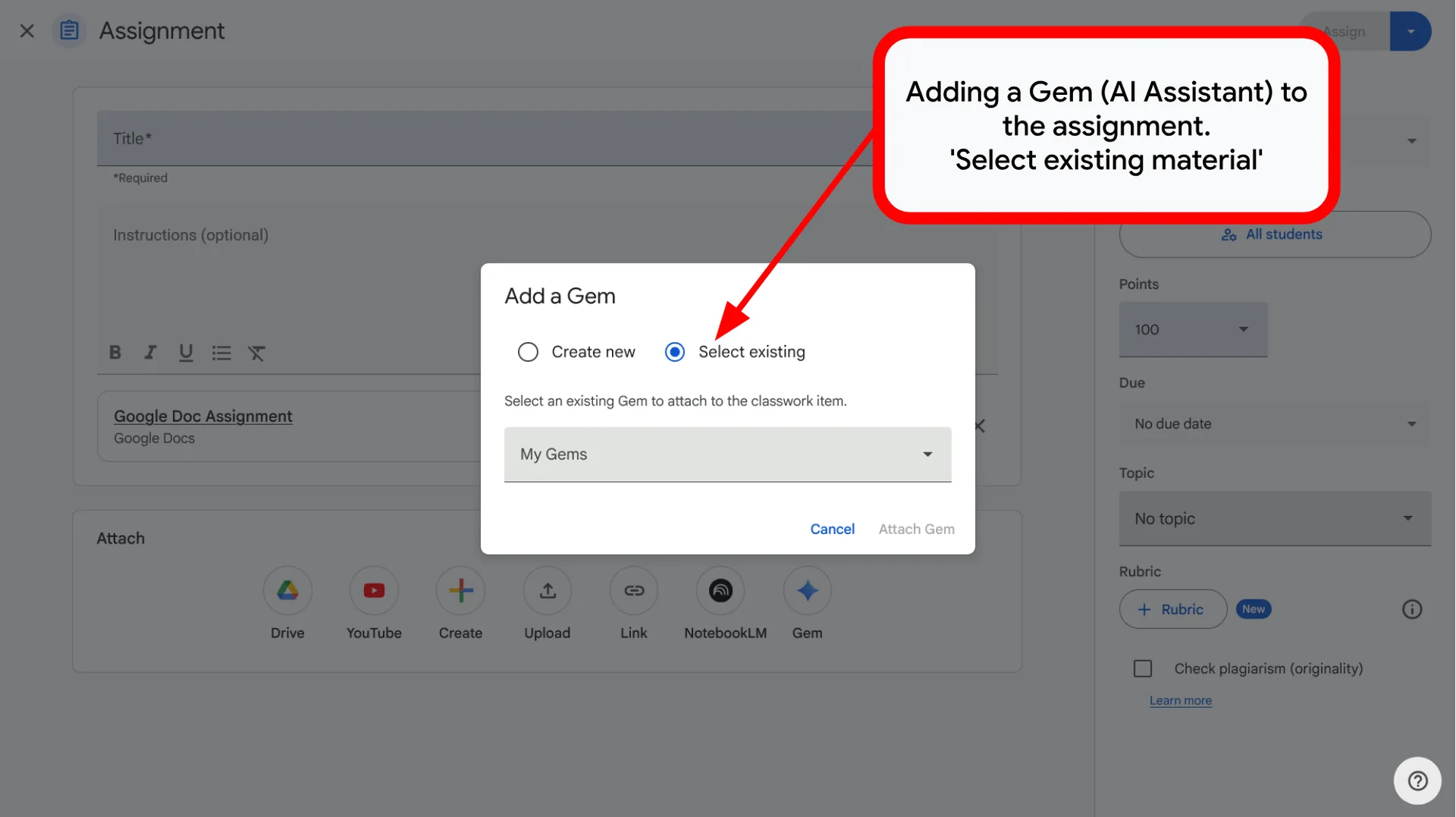
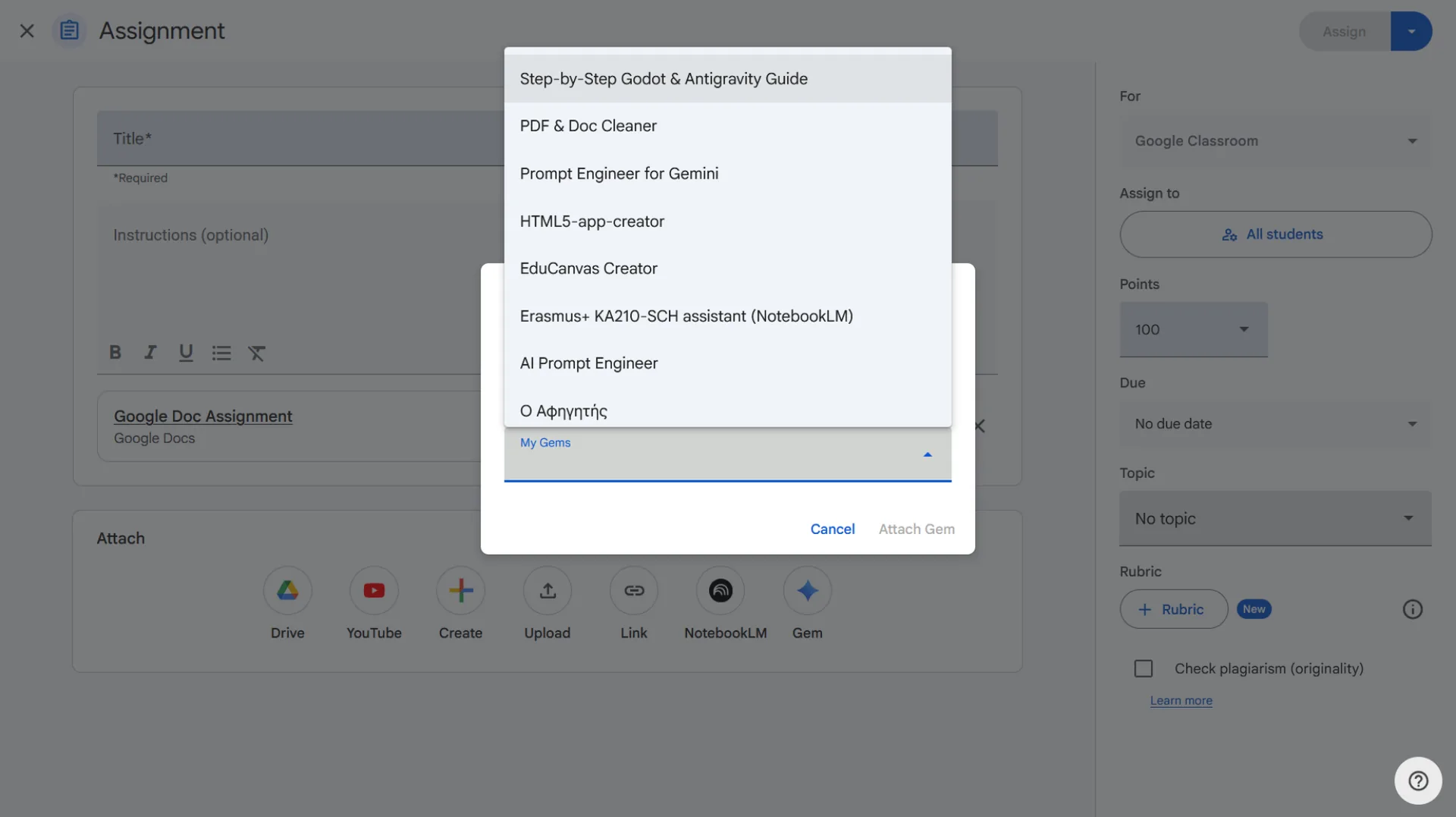
📤 Distribuzione di Gem e quaderni
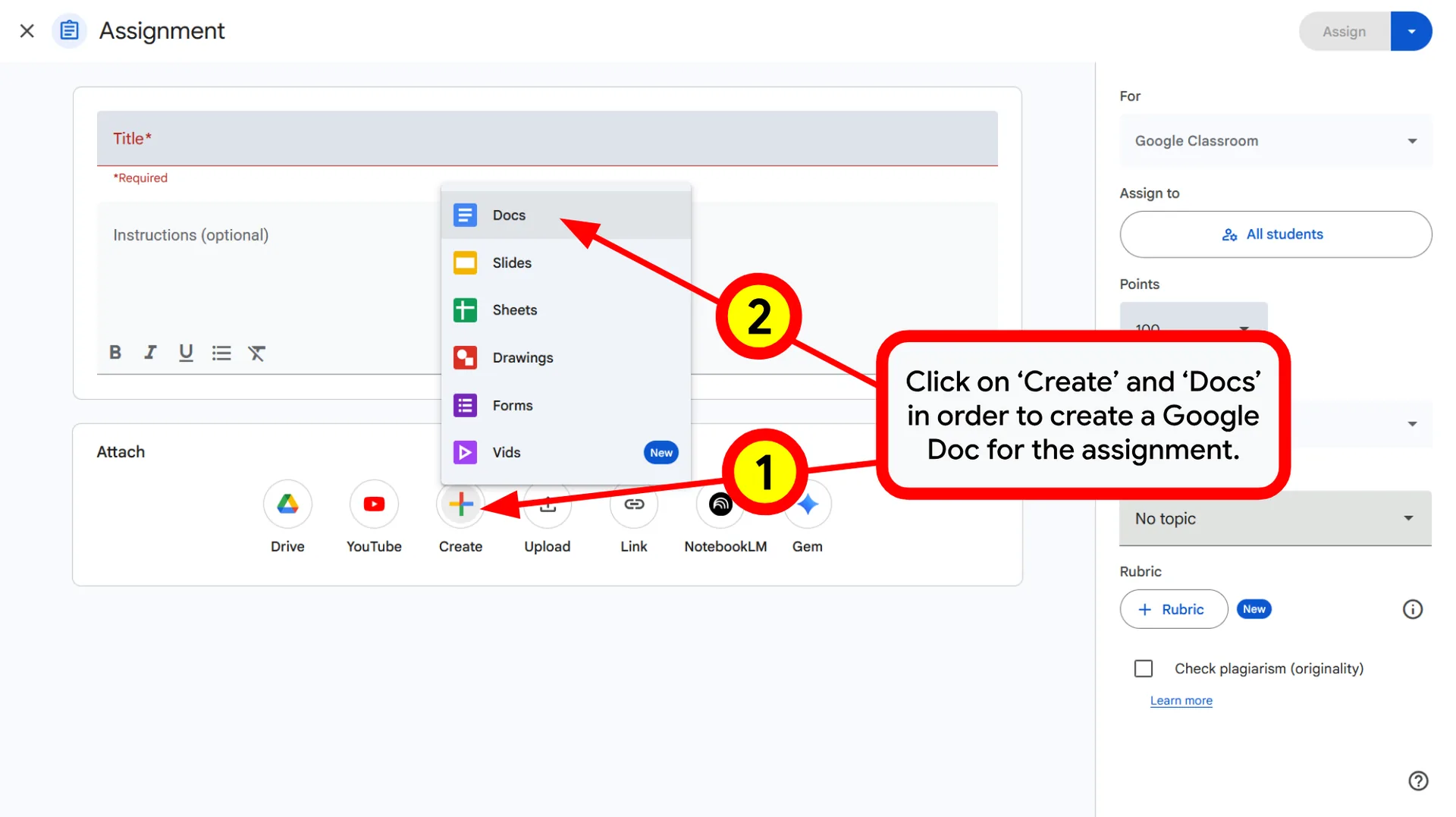
Account Education: allegateli direttamente come risorse.
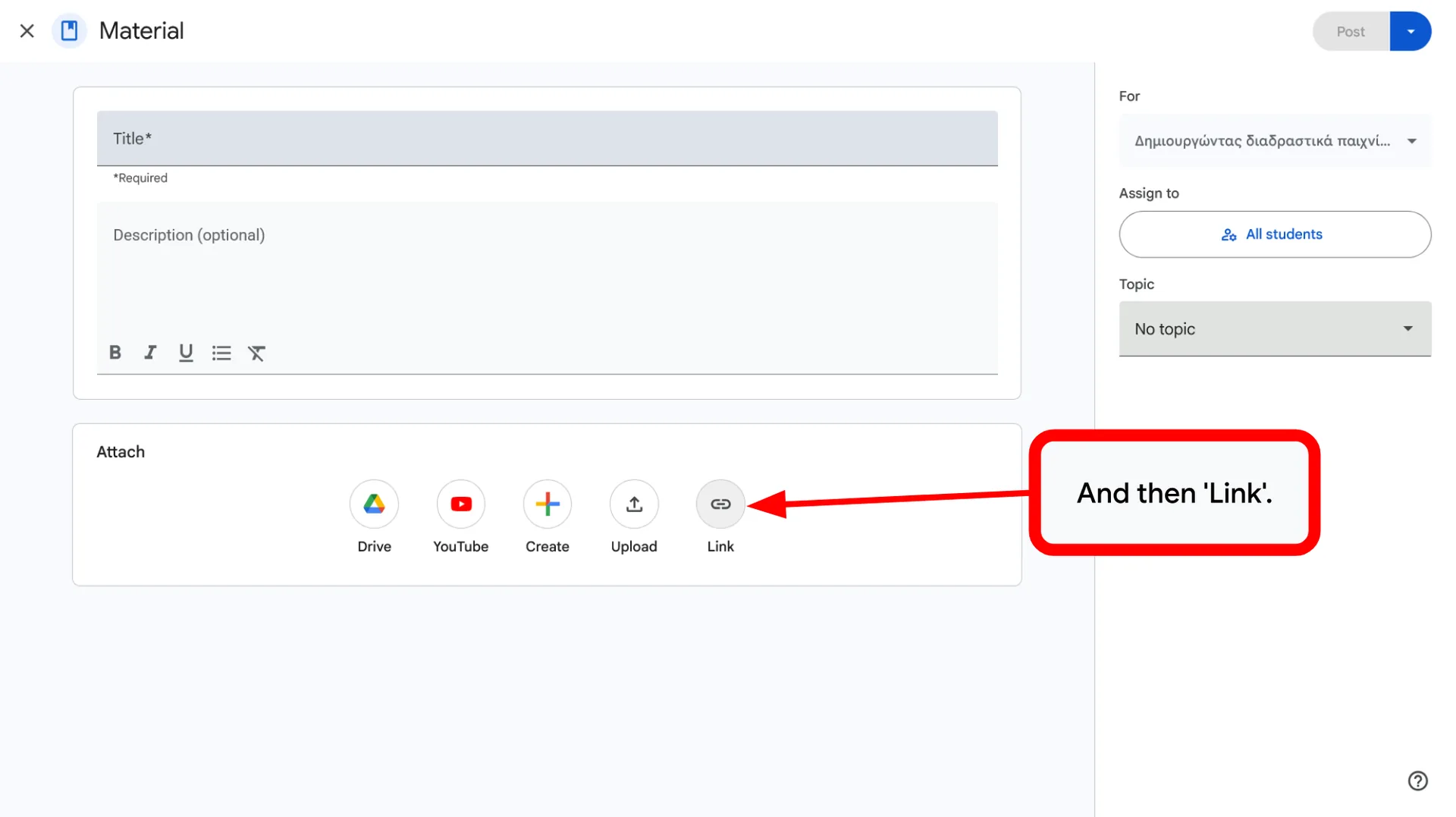
Account personali: pubblicate gli URL con l'opzione Crea>Materiale>Link.
🛡️ Controllo delle fonti
Fate in modo che gli studenti usino strumenti specifici e già verificati, fornendo voi stessi i link.
Semplificate la distribuzione e mantenete il focus didattico.
Creazione di attività e schede di lavoro
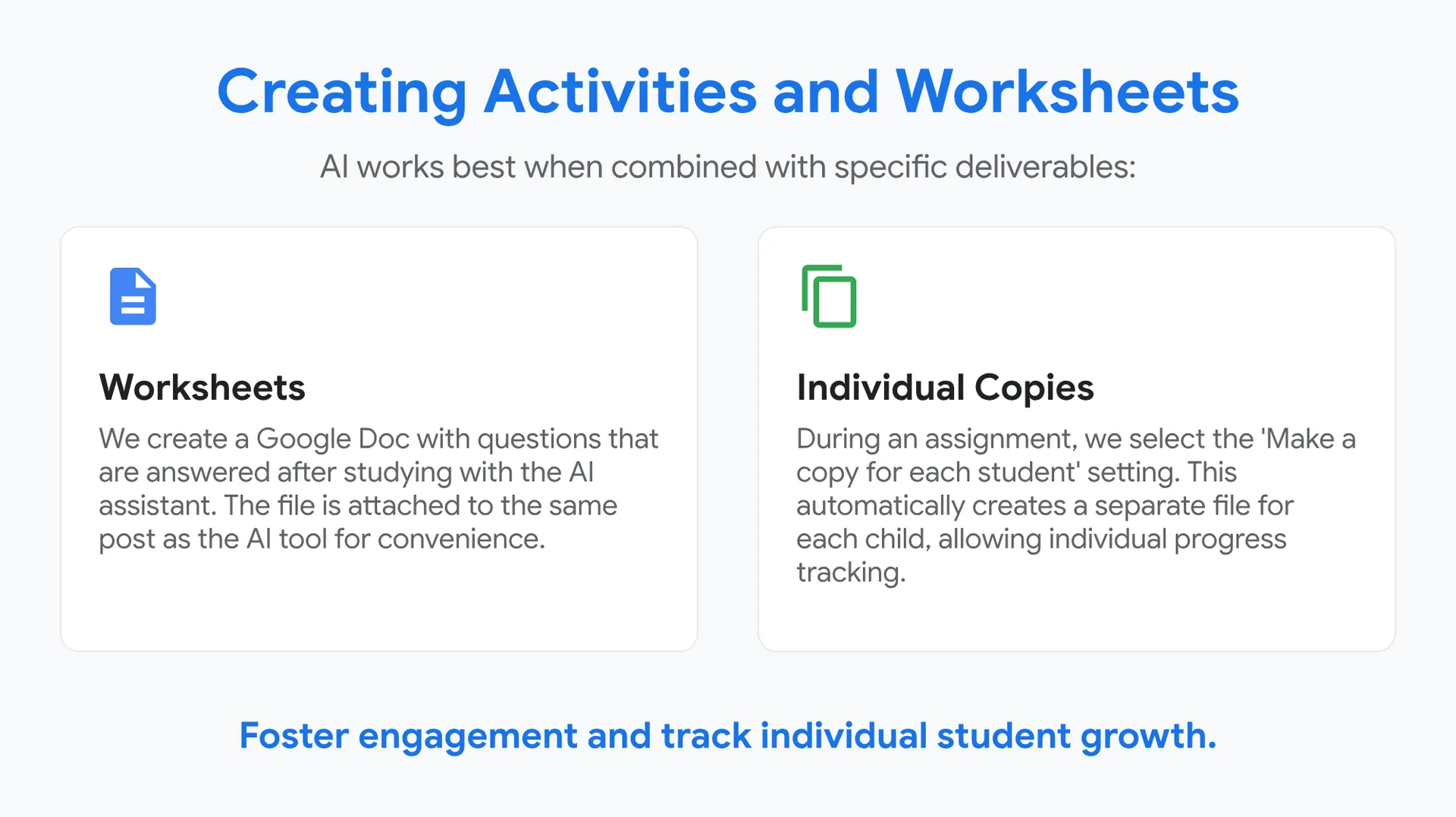
L'IA funziona al meglio se abbinata a prodotti da consegnare ben definiti:
📝 Schede di lavoro
Creiamo un documento Google con domande a cui rispondere dopo aver studiato con l'assistente IA. Per comodità, il file viene allegato allo stesso post dello strumento di IA.
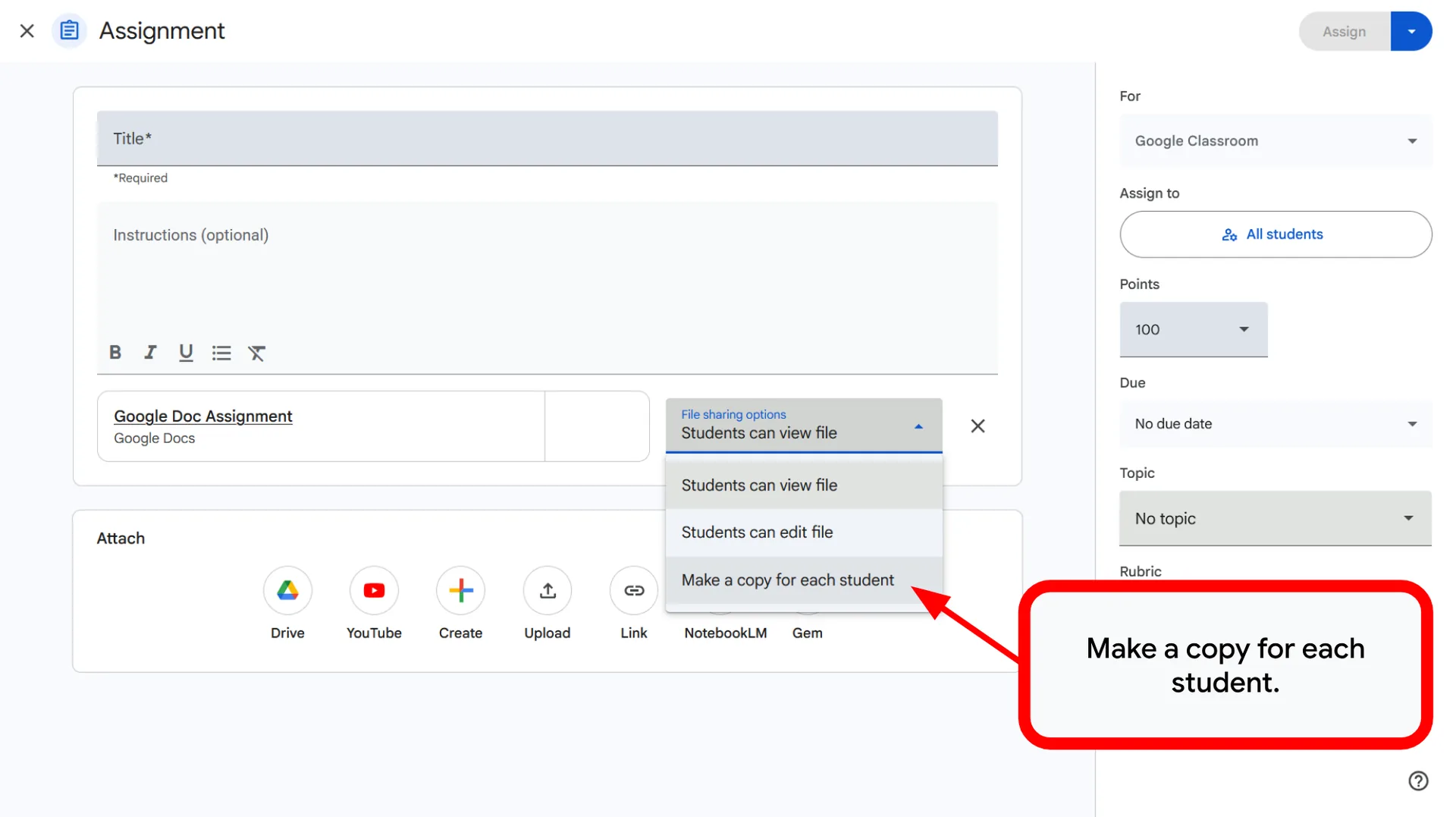
📑 Copie individuali
Durante un compito, selezioniamo l'impostazione «Crea una copia per ogni studente». In questo modo viene creato automaticamente un file separato per ogni bambino, che permette di seguire i progressi individuali.
Favorite il coinvolgimento e monitorate la crescita di ogni studente.
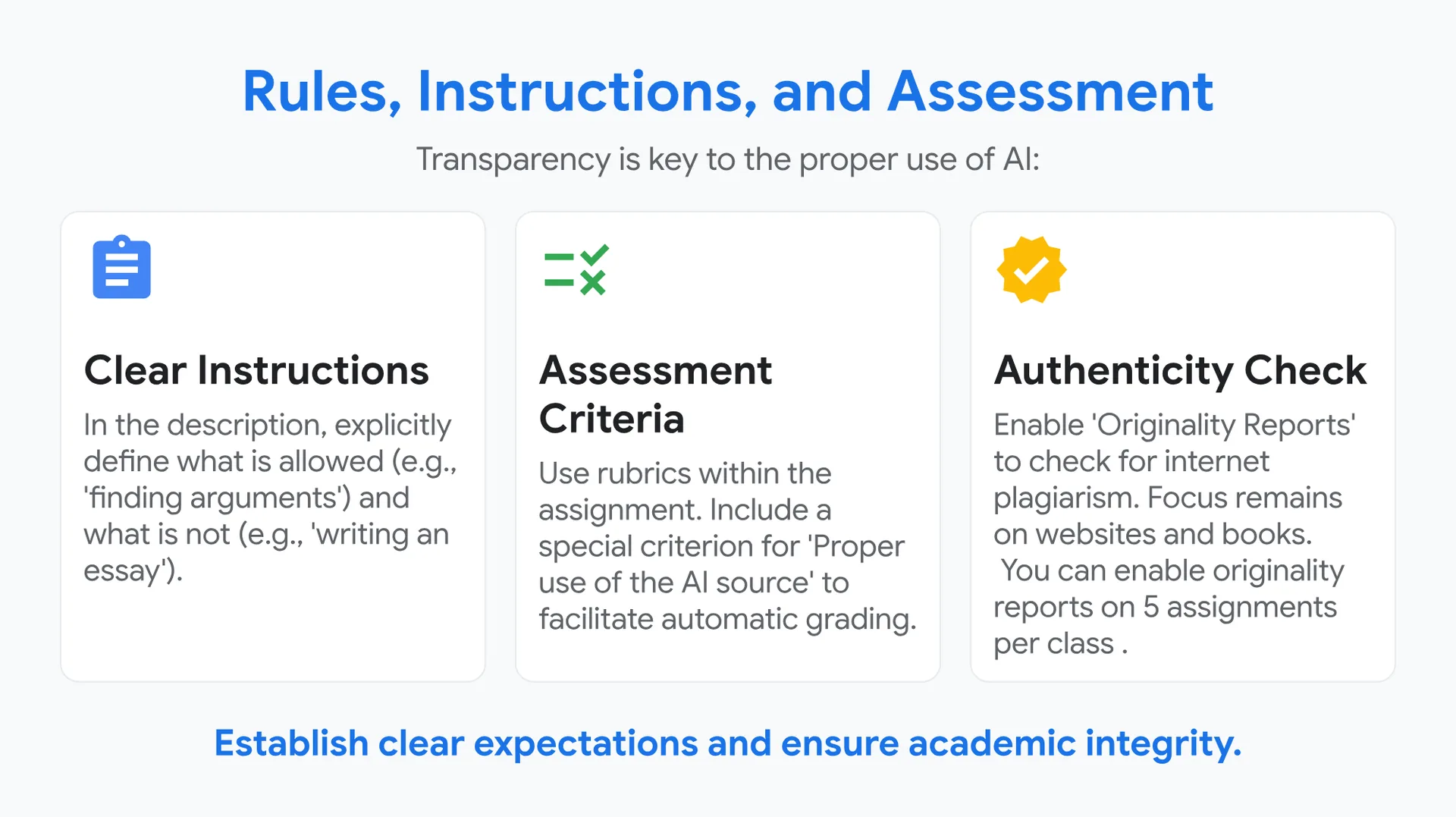
Regole, istruzioni e valutazione
La trasparenza è fondamentale per un uso corretto dell'IA:
📝 Istruzioni chiare
Nella descrizione, definite in modo esplicito ciò che è consentito (ad es. «trovare argomenti») e ciò che non lo è (ad es. «scrivere un tema»).
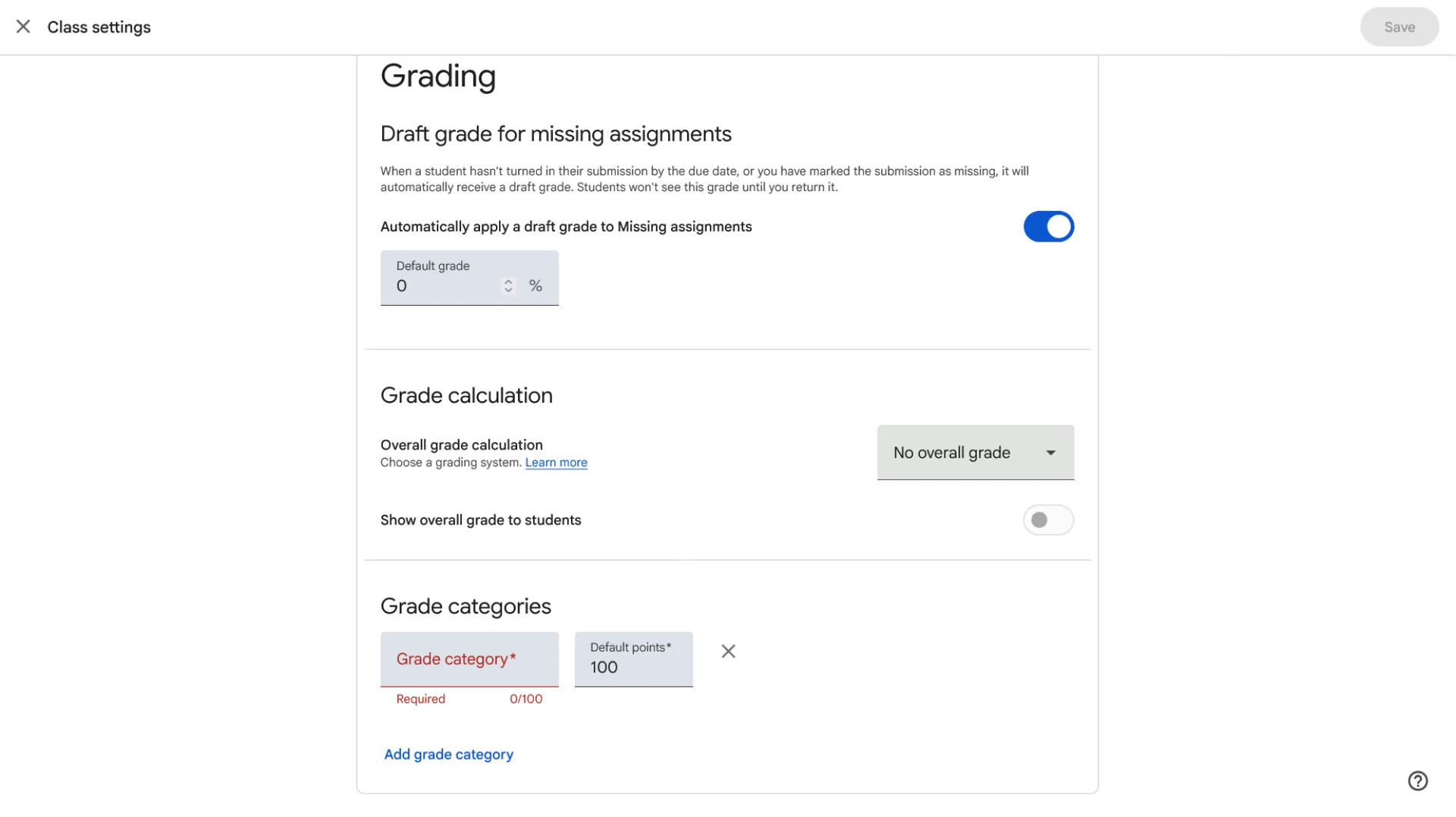
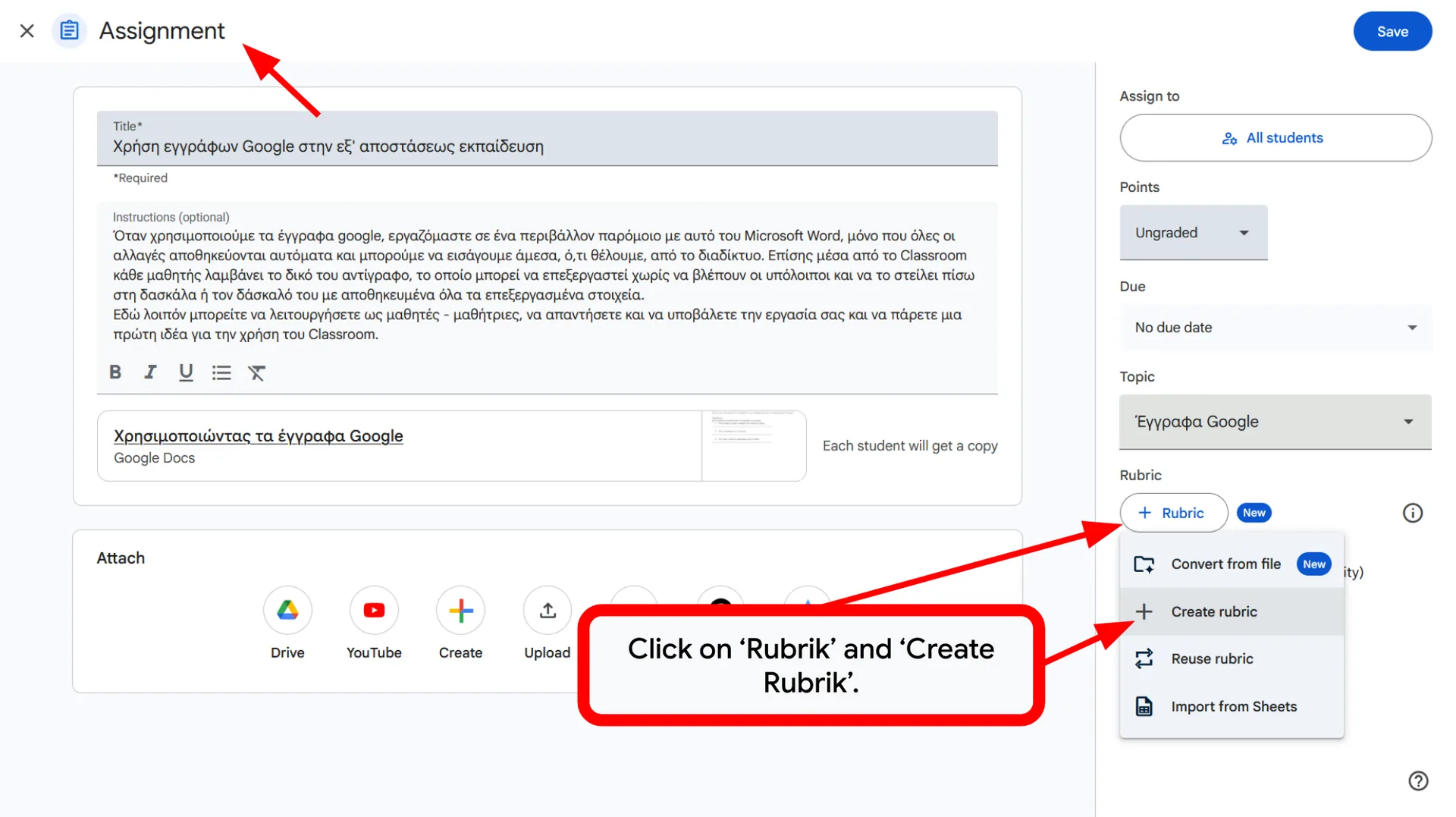
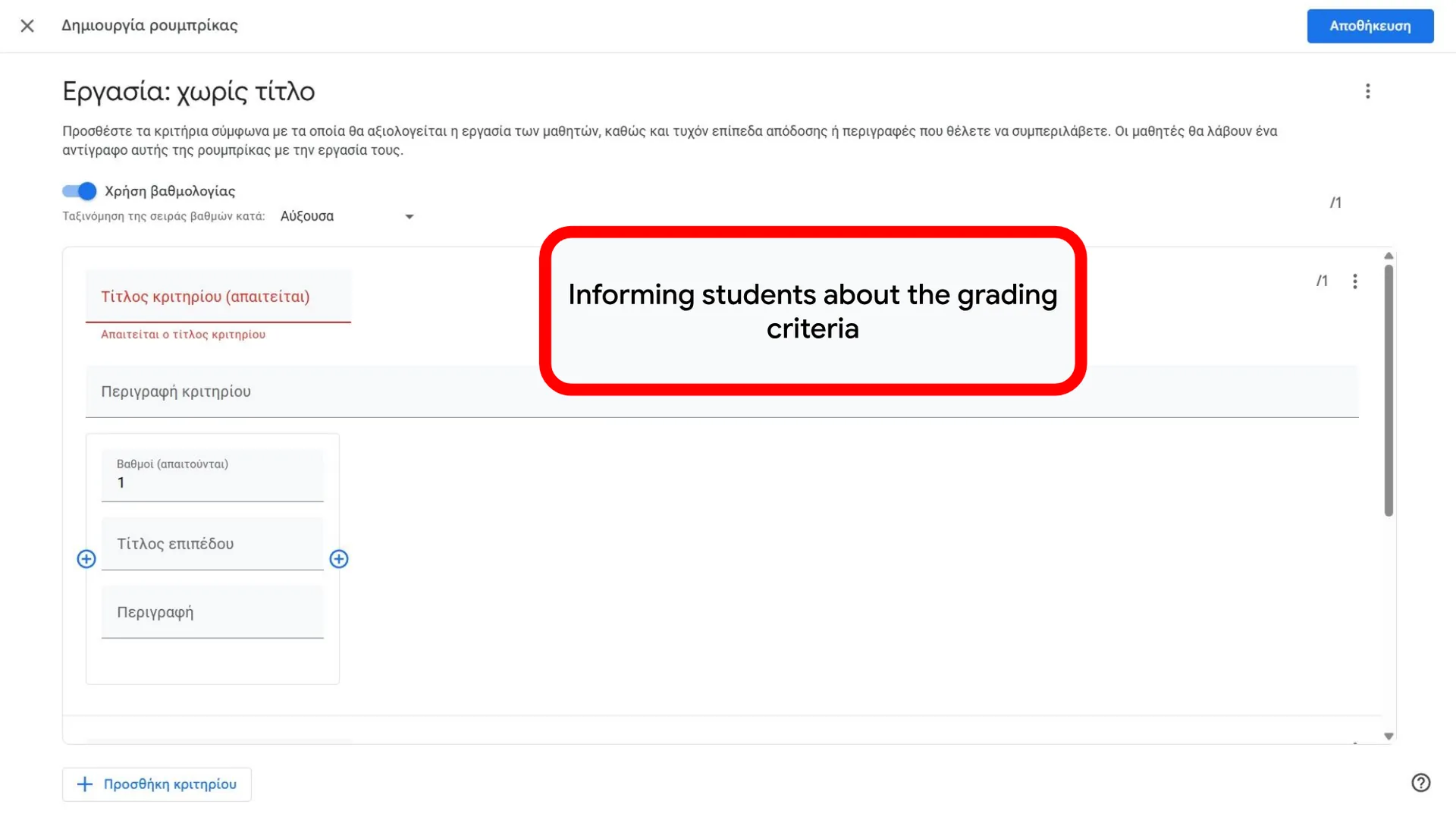
📏 Criteri di valutazione
Usate le rubriche all'interno del compito. Inserite un criterio specifico per l'«Uso corretto della fonte IA» per facilitare la valutazione automatica.
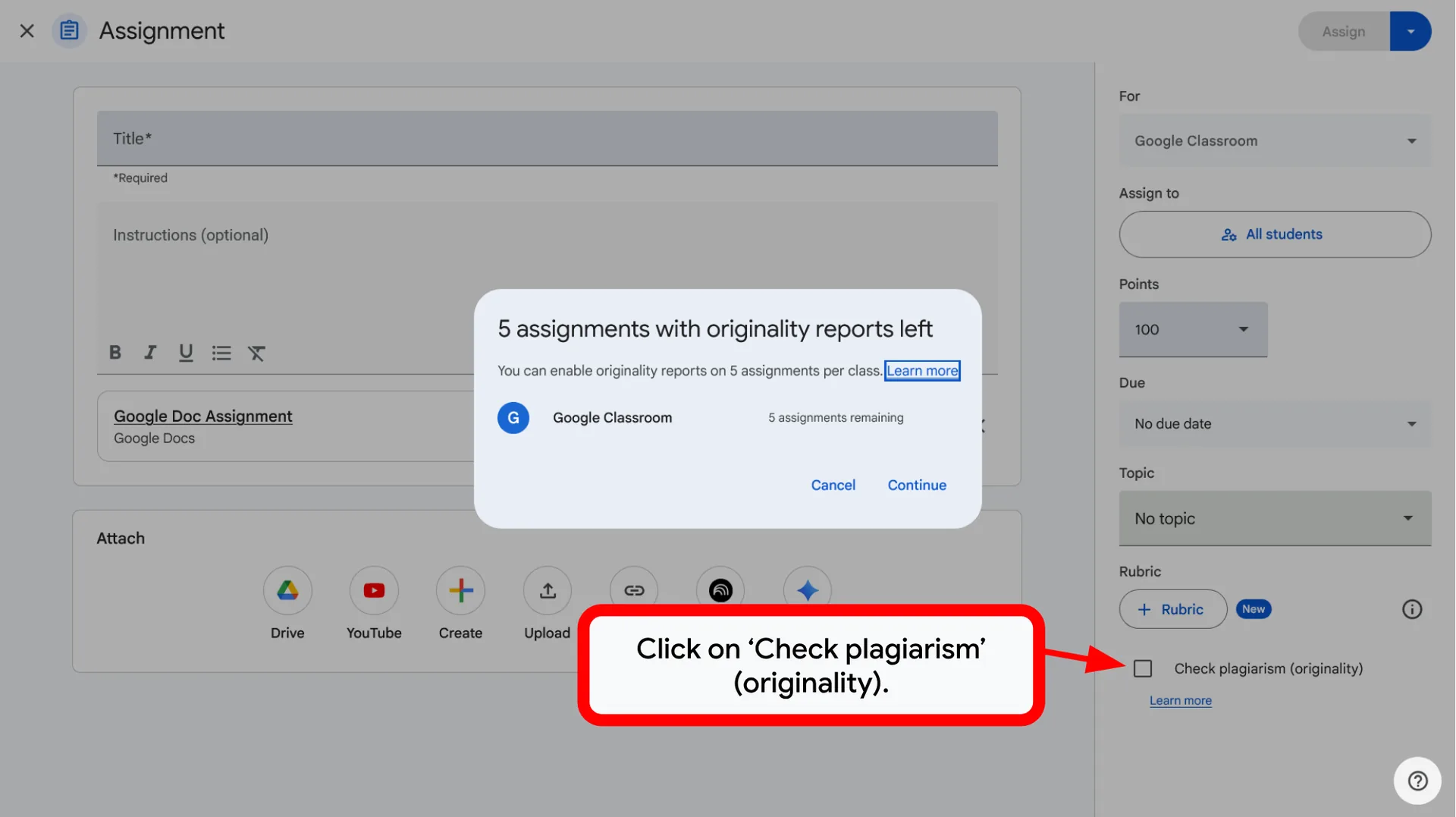
✅ Verifica dell'autenticità
Attivate i «Rapporti di originalità» per controllare i plagi da internet. L'attenzione resta su siti web e libri. Potete attivare i rapporti di originalità su 5 compiti per classe.
Stabilite aspettative chiare e garantite l'integrità accademica.
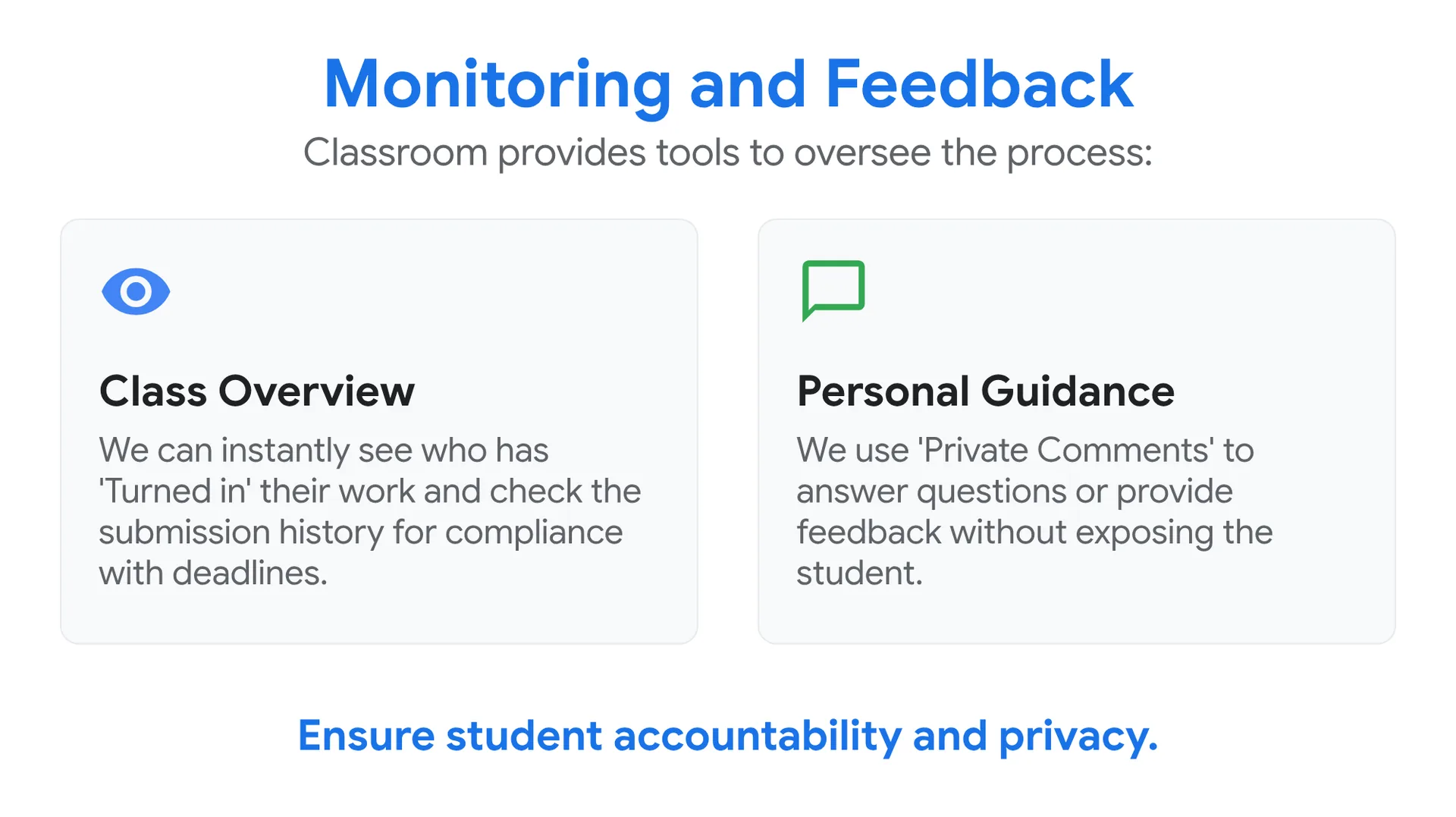
Monitoraggio e feedback
Classroom offre strumenti per supervisionare il processo:
👁️ Panoramica della classe
Possiamo vedere subito chi ha «Consegnato» il lavoro e controllare la cronologia delle consegne per verificare il rispetto delle scadenze.
💬 Guida personalizzata
Usiamo i «Commenti privati» per rispondere alle domande o dare un feedback senza esporre lo studente.
Garantite la responsabilità degli studenti e la loro privacy.
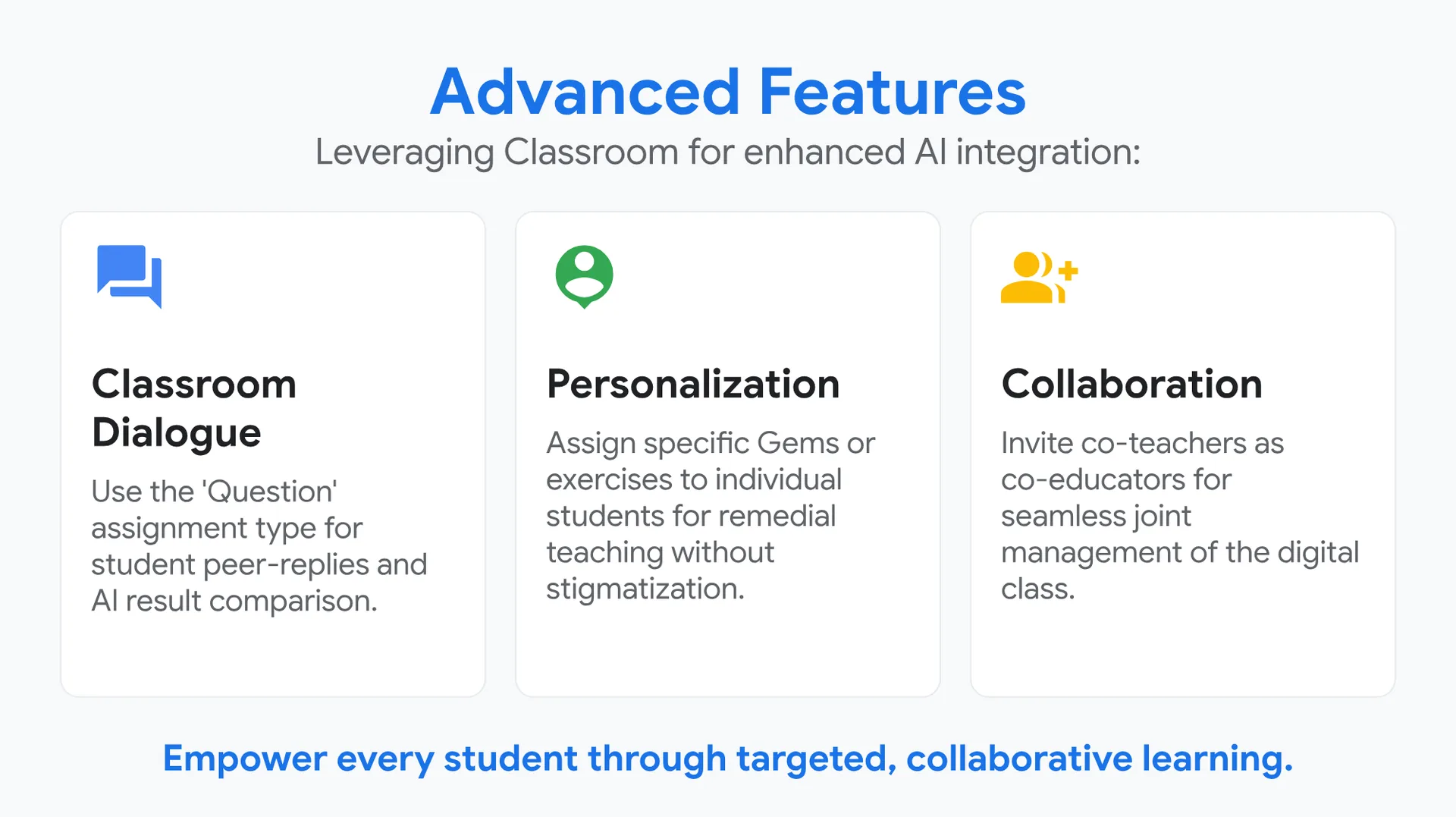
Funzioni avanzate
Sfruttare Classroom per una migliore integrazione dell'IA:
💬 Dialogo in classe
Usate il tipo di compito «Domanda» per le risposte tra pari e per confrontare i risultati dell'IA.
👤 Personalizzazione
Assegnate Gem o esercizi specifici a singoli studenti per il recupero, senza stigmatizzarli.
👥 Collaborazione
Invitate i colleghi come co-docenti per una gestione condivisa e fluida della classe digitale.
Date a ogni studente gli strumenti per crescere attraverso un apprendimento mirato e collaborativo.
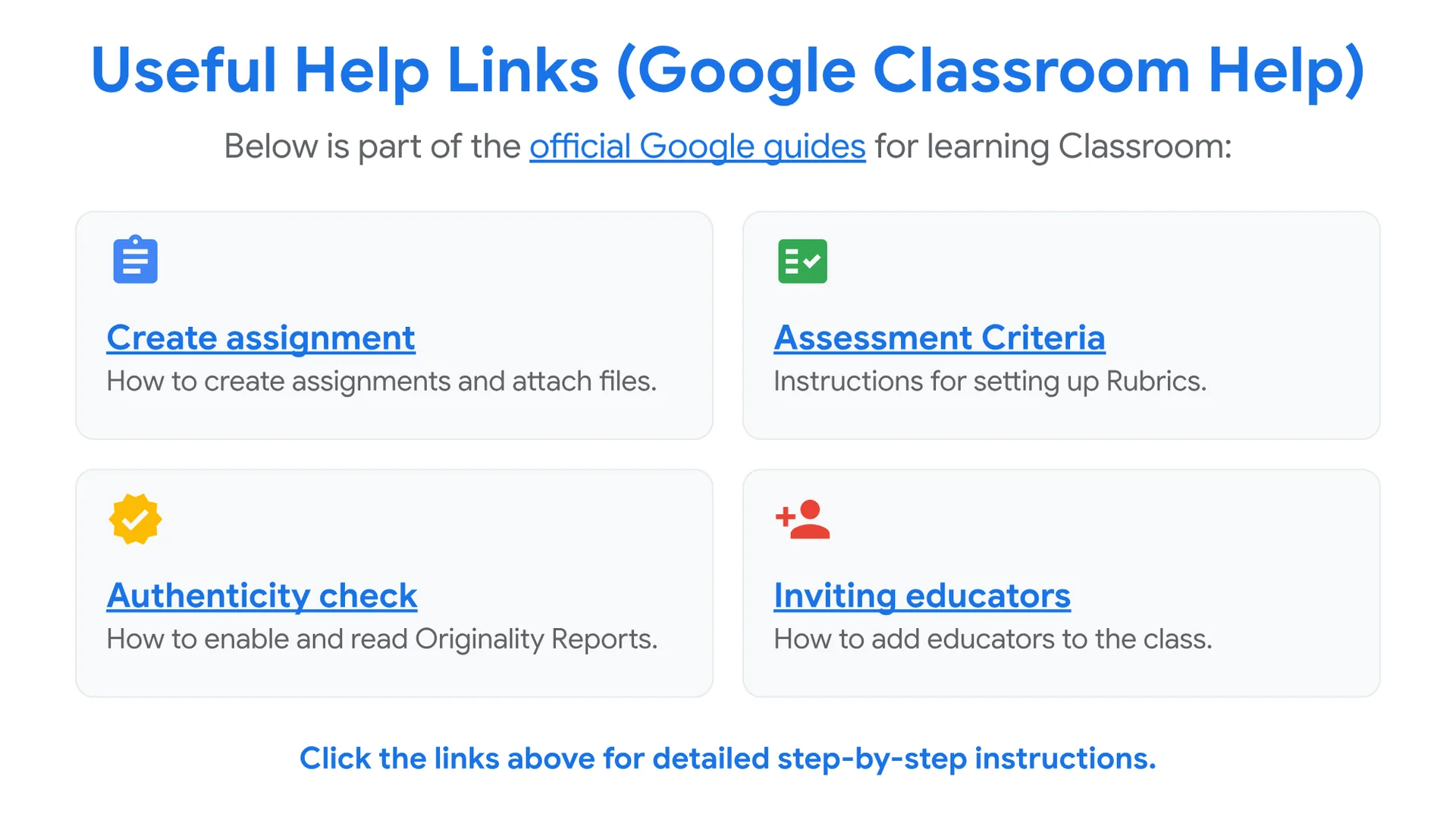
Link utili della guida (Guida di Google Classroom)
Di seguito una parte delle guide ufficiali di Google per imparare a usare Classroom:
📝 Creare un compito
Come creare compiti e allegare file.
📋 Criteri di valutazione
Istruzioni per impostare le rubriche.
✅ Verifica dell'autenticità
Come attivare e leggere i Rapporti di originalità.
👤 Invitare altri docenti
Come aggiungere docenti alla classe.
Cliccate sui link qui sopra per le istruzioni dettagliate passo dopo passo.





Potete porre le vostre domande scrivendo un commento qui sotto. Il vostro feedback contribuirà molto a migliorare i contenuti di questo corso.
0 Comments