
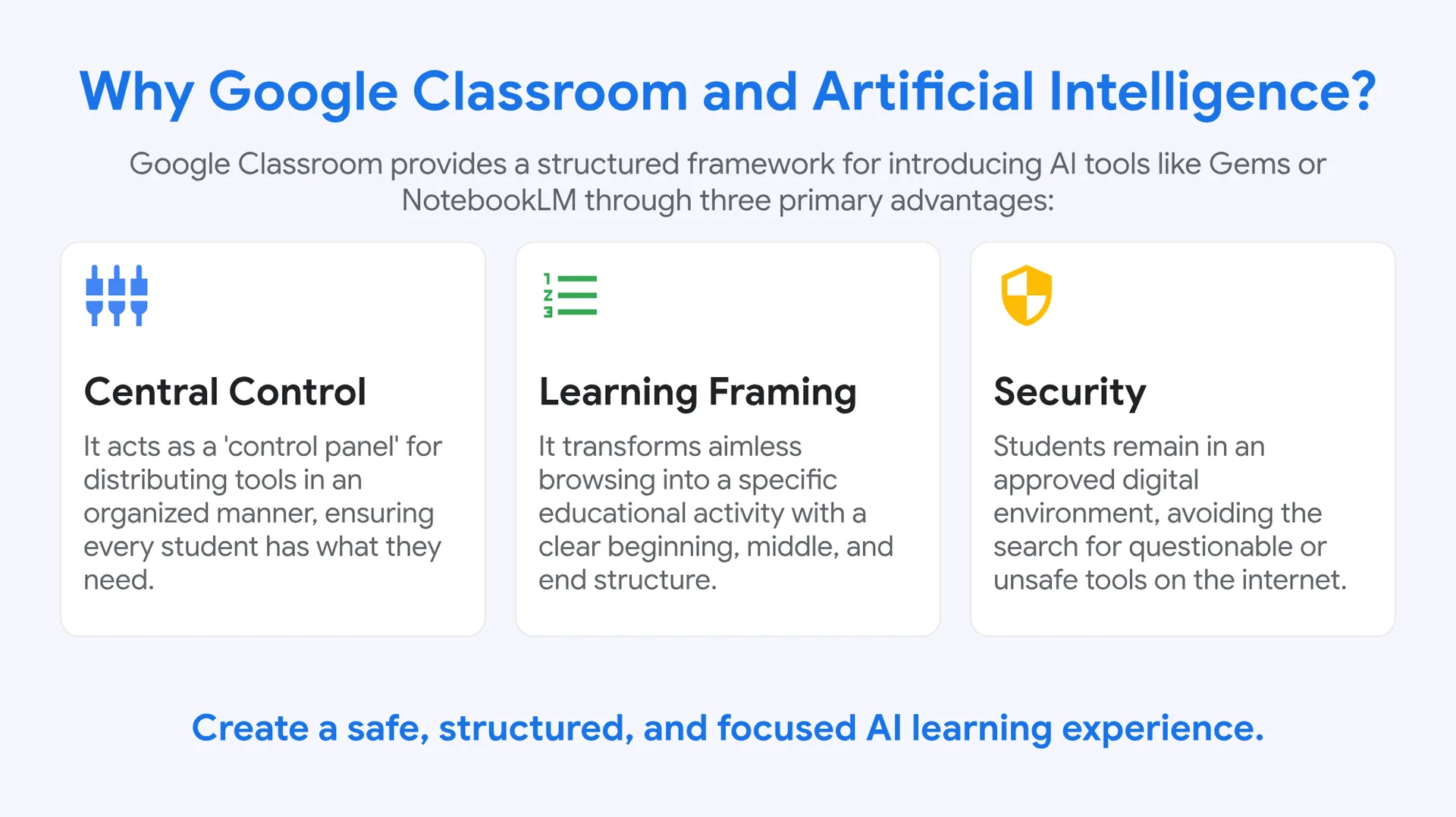
Miért a Google Classroom és a mesterséges intelligencia?
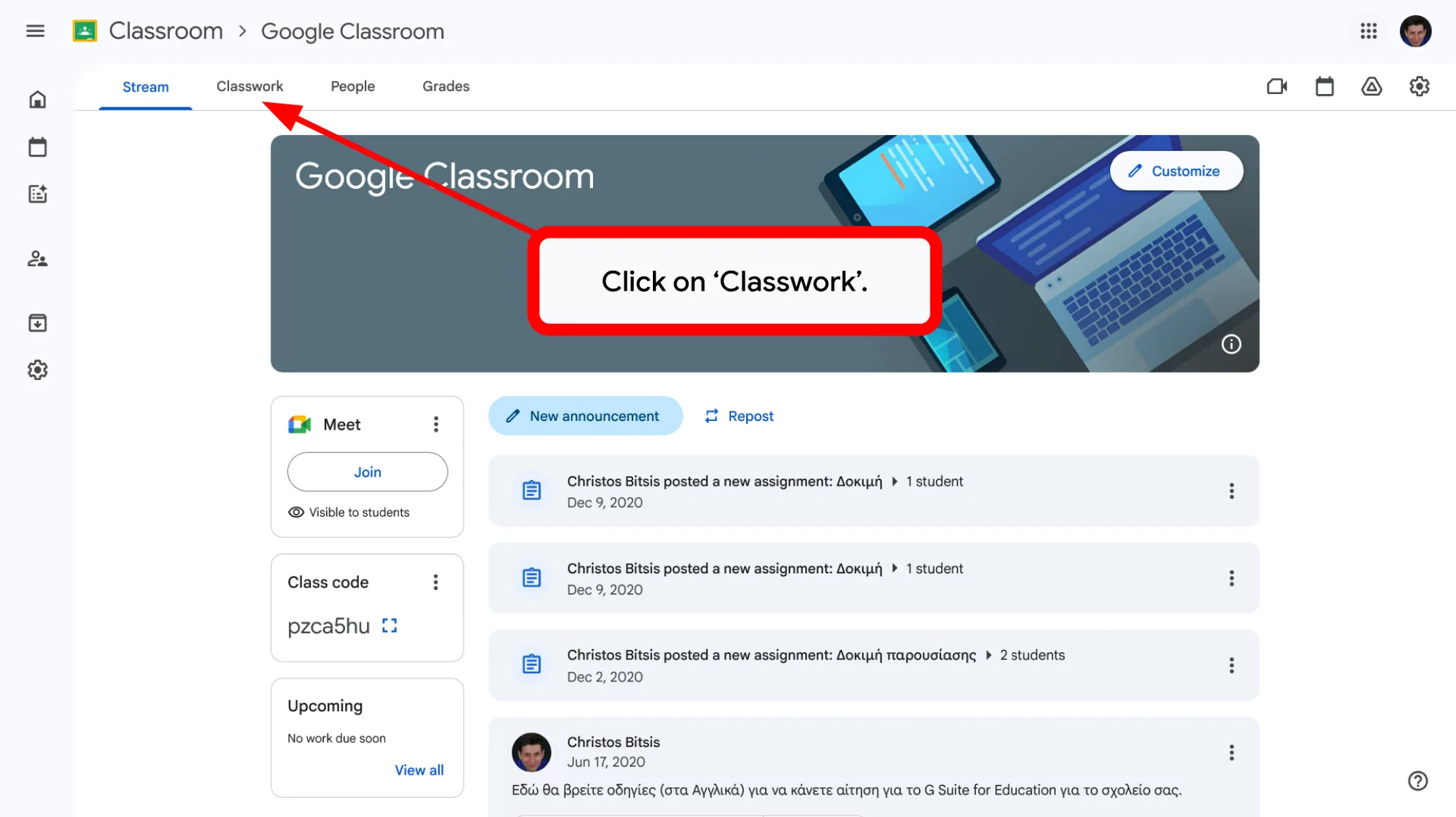
A Google Classroom strukturált keretet nyújt az olyan MI-eszközök bevezetéséhez, mint a Gem-ek vagy a NotebookLM, három fő előnnyel:
⚙️ Központi irányítás
„Vezérlőpultként” működik, amelyen keresztül az eszközök rendszerezetten eljuttathatók a diákokhoz, így mindenki megkapja, amire szüksége van.
🔢 Tanulási keretek
A céltalan böngészést konkrét oktatási tevékenységgé alakítja, világos kezdettel, középső résszel és lezárással.
🛡️ Biztonság
A diákok jóváhagyott digitális környezetben maradnak, és nem kell kétes vagy nem biztonságos eszközöket keresniük az interneten.
Biztonságos, strukturált és fókuszált MI-alapú tanulási élményt teremthet.
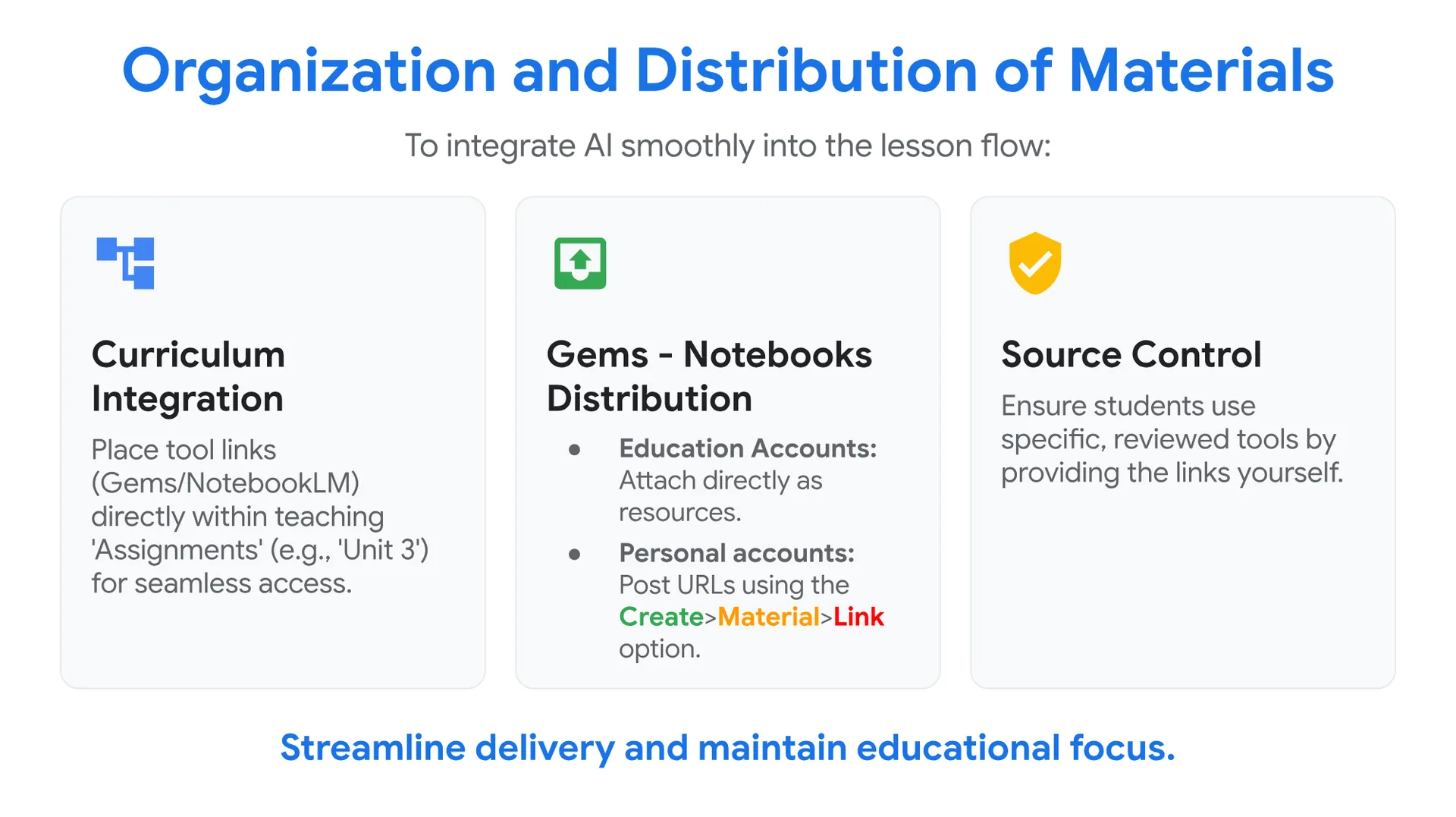
Az anyagok rendszerezése és kiosztása
Így illesztheti zökkenőmentesen az MI-t az óra menetébe:
🗂️ Beépítés a tananyagba
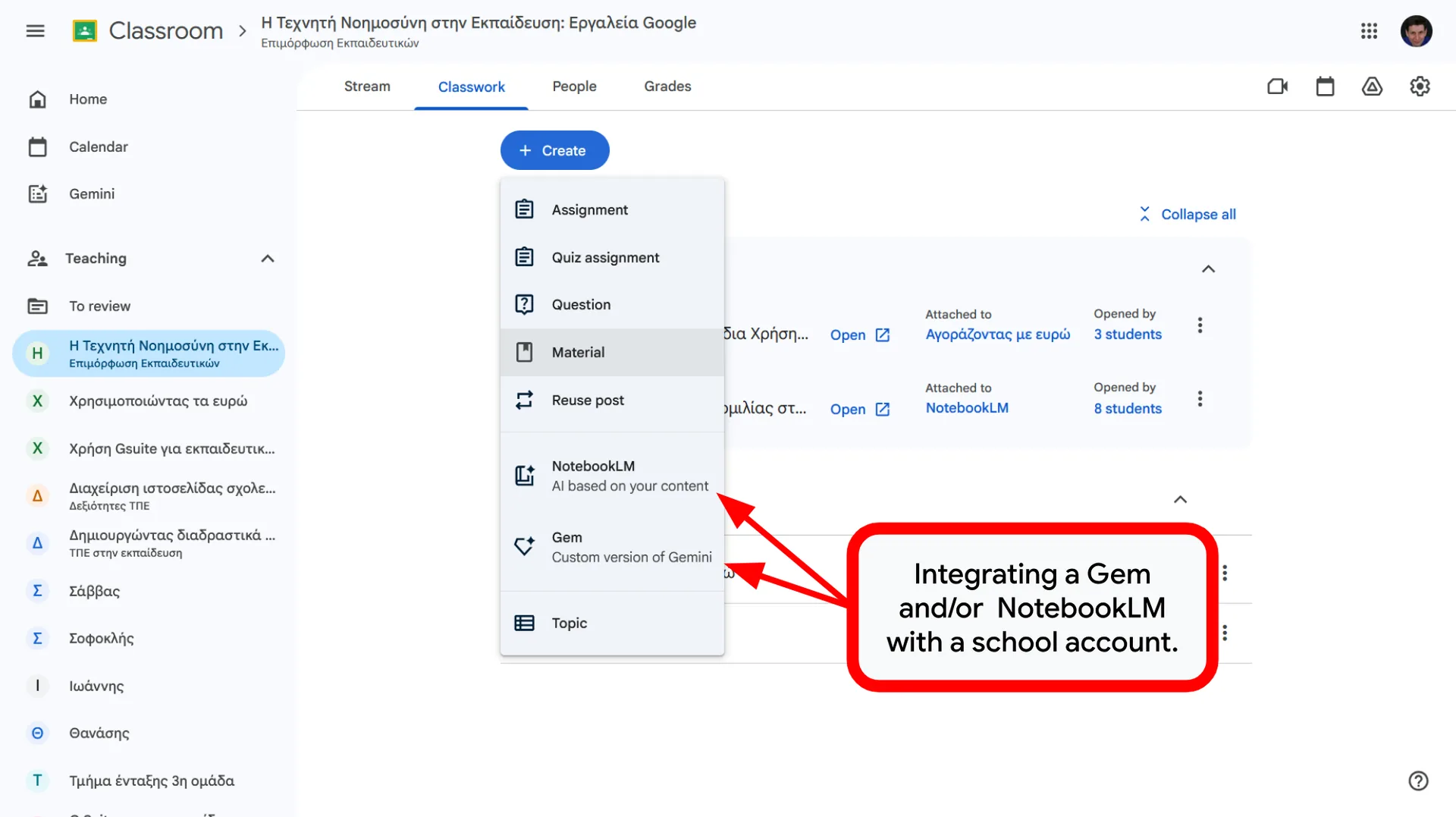
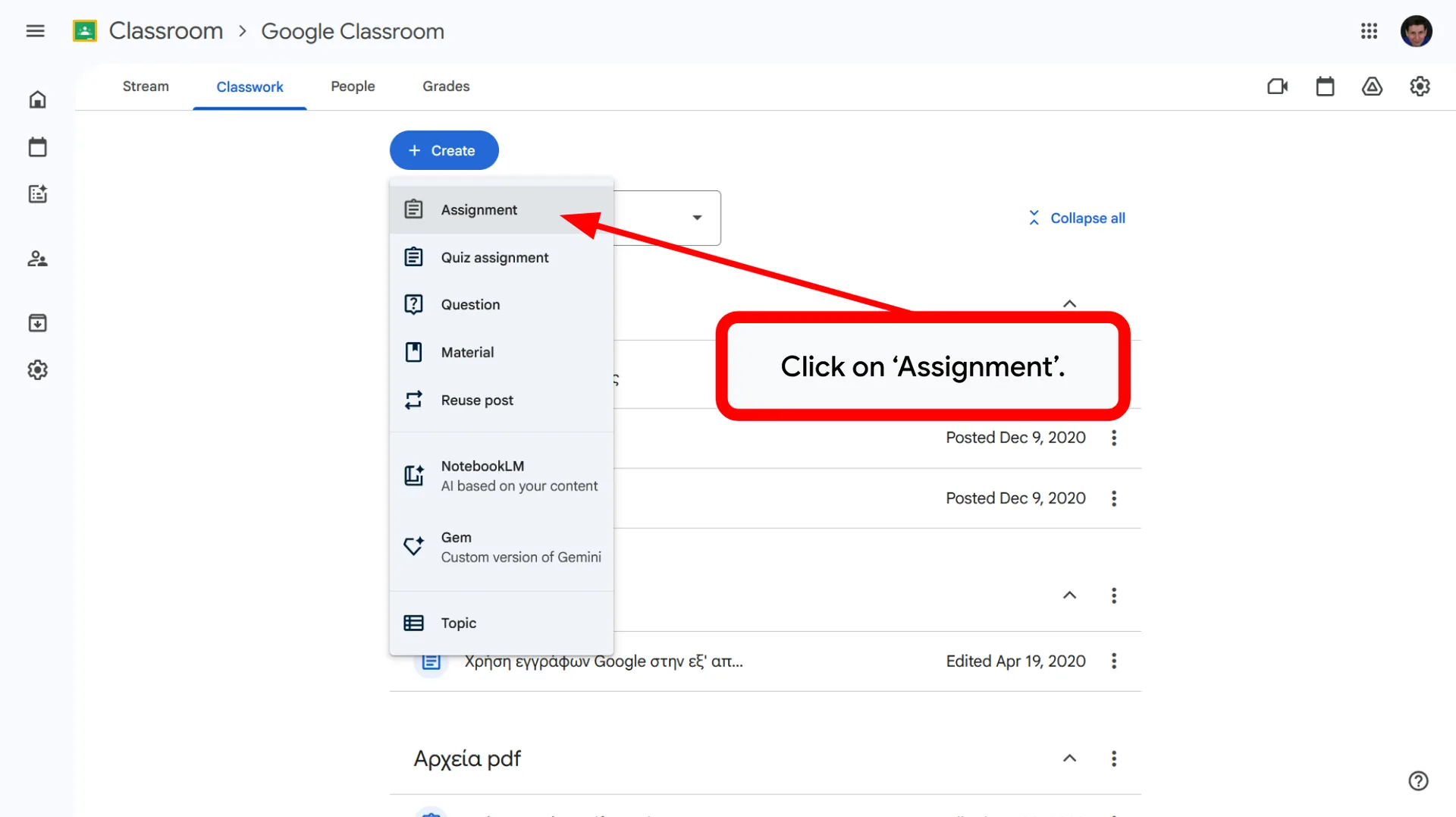
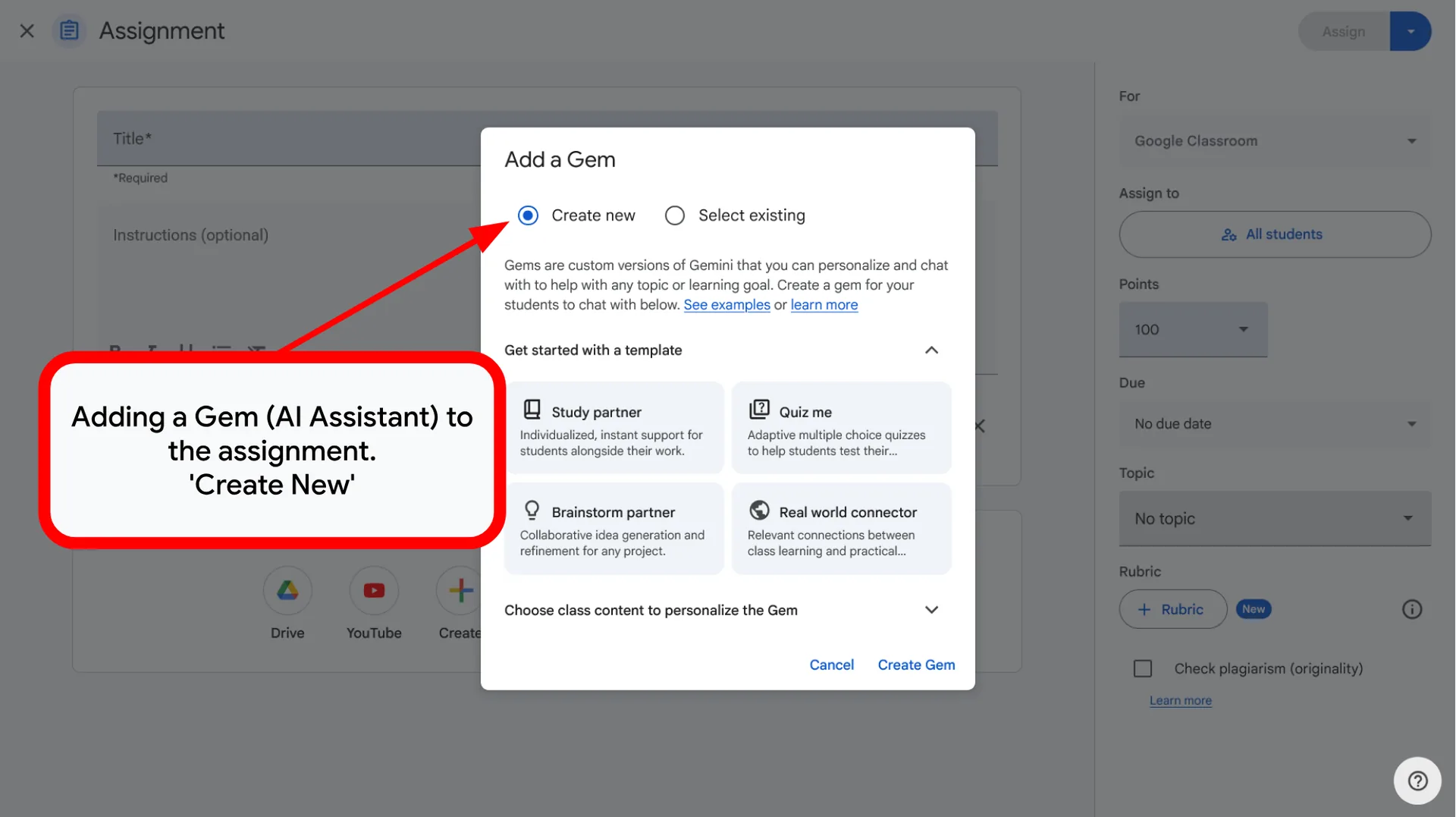
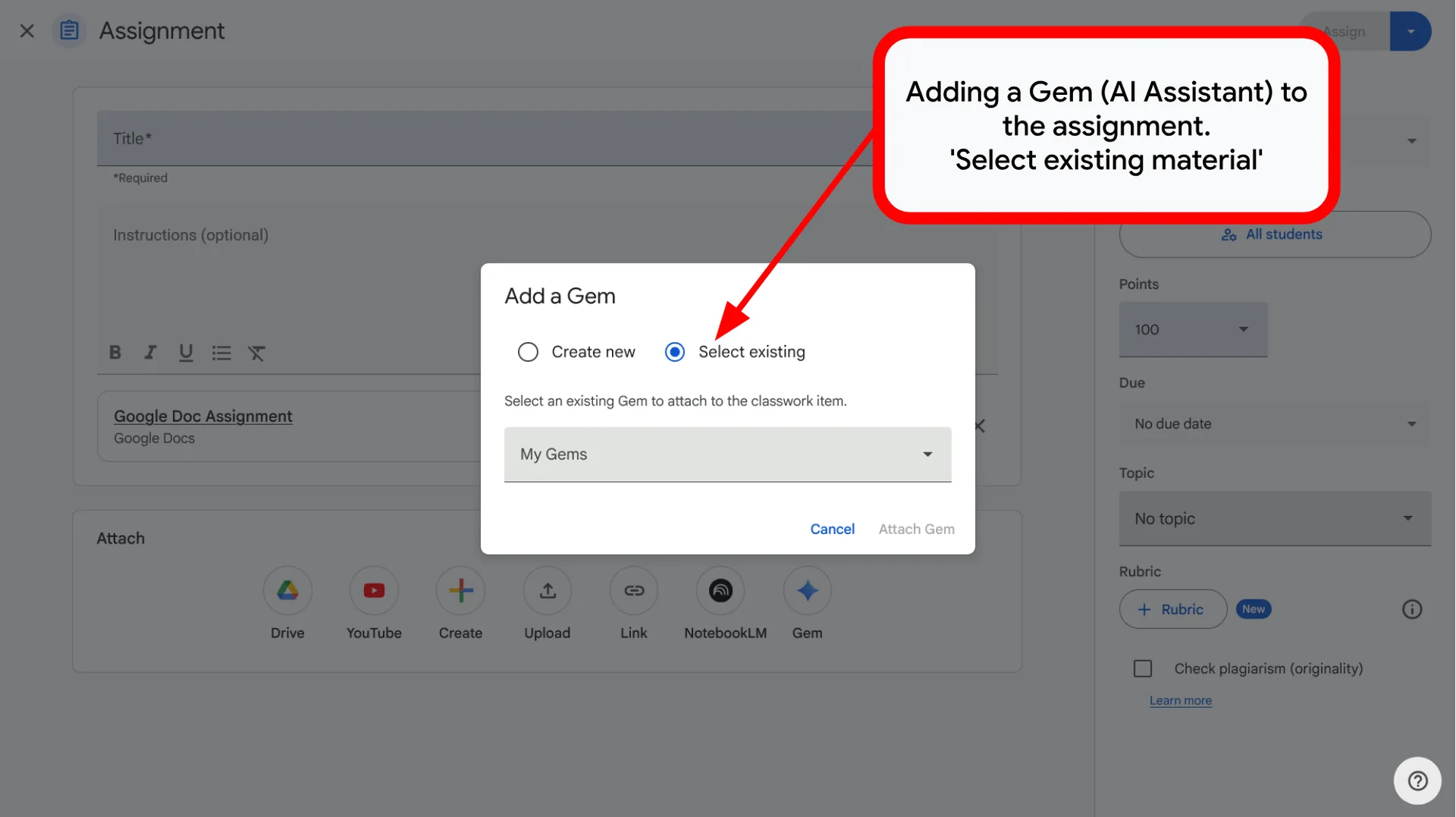
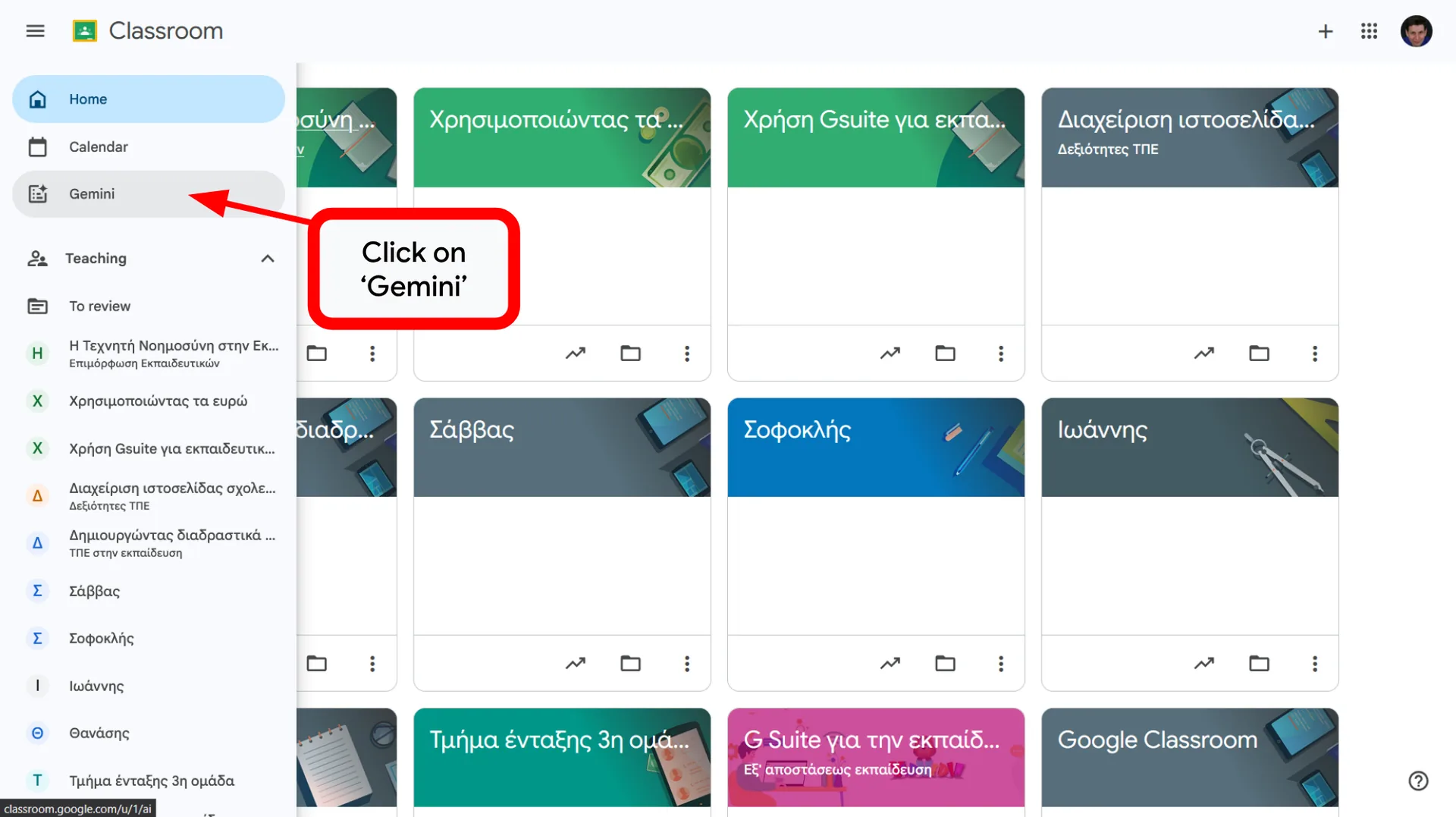
Helyezze az eszközök hivatkozásait (Gem-ek/NotebookLM) közvetlenül a tanítási „Feladatokba” (pl. „3. fejezet”), hogy könnyen elérhetők legyenek.
📤 Gem-ek – jegyzetfüzetek kiosztása
Oktatási fiókok: csatolja közvetlenül forrásként.
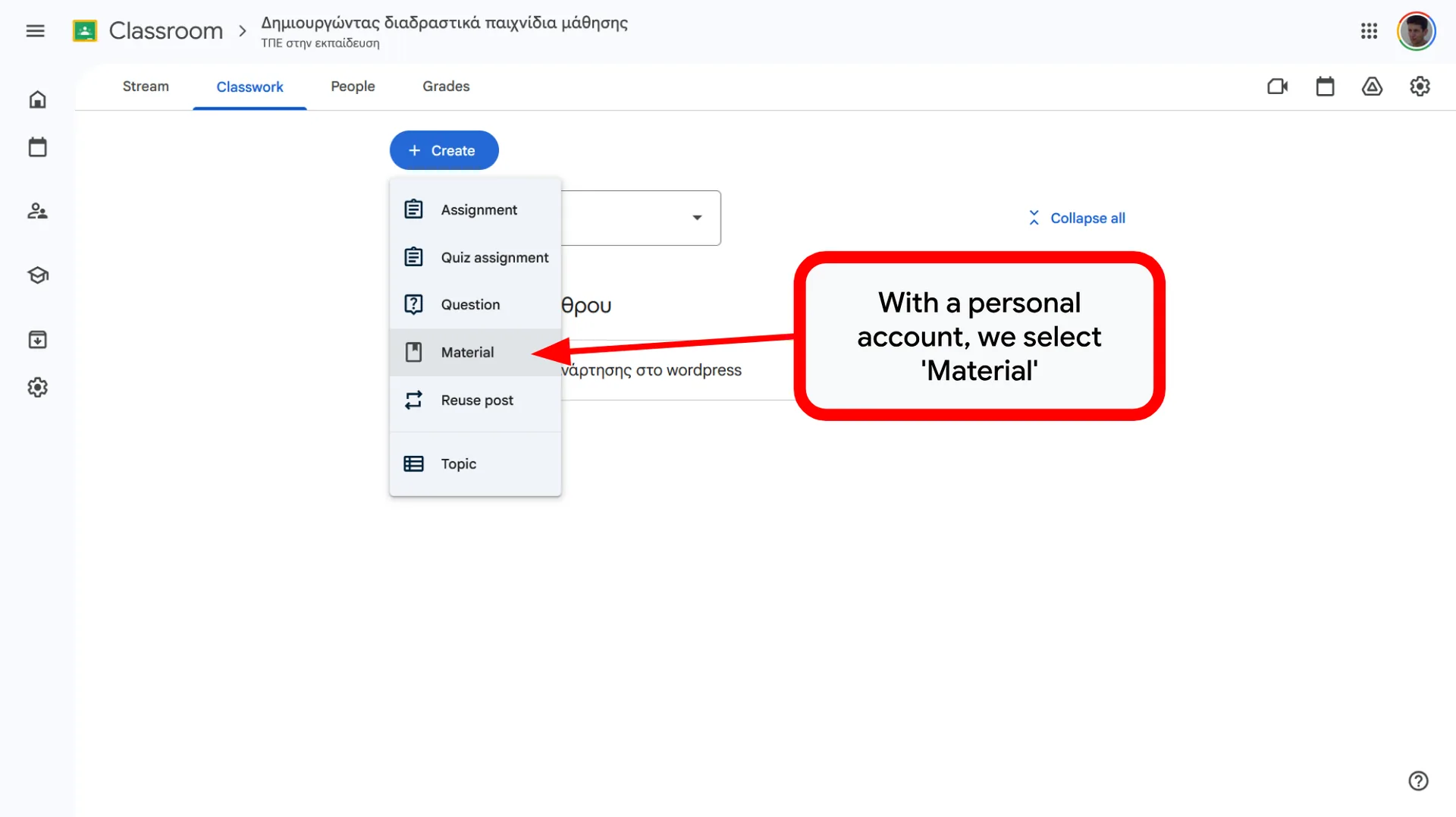
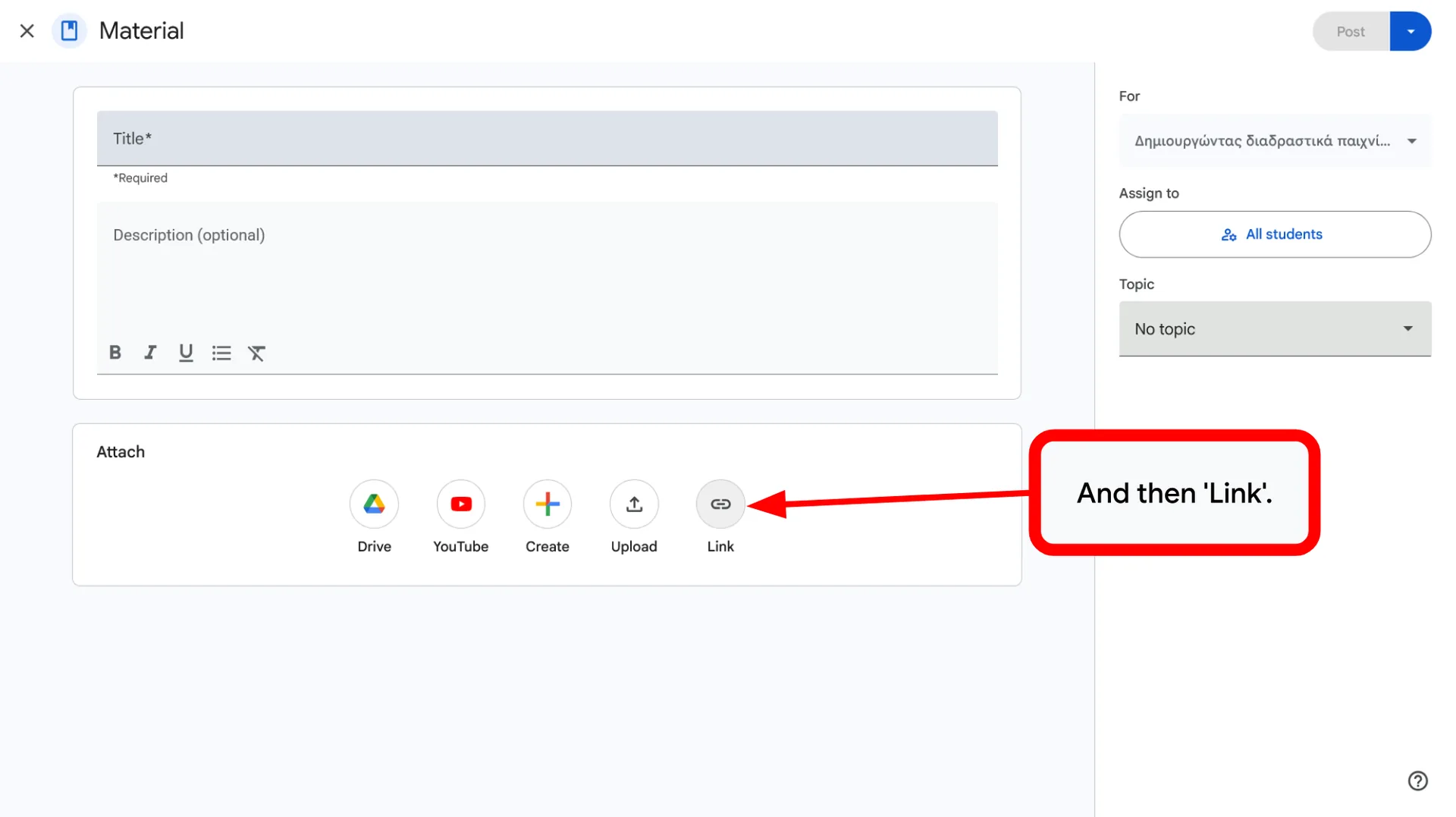
Személyes fiókok: tegye közzé az URL-eket a Létrehozás>Anyag>Hivatkozás opcióval.
🛡️ Forrásellenőrzés
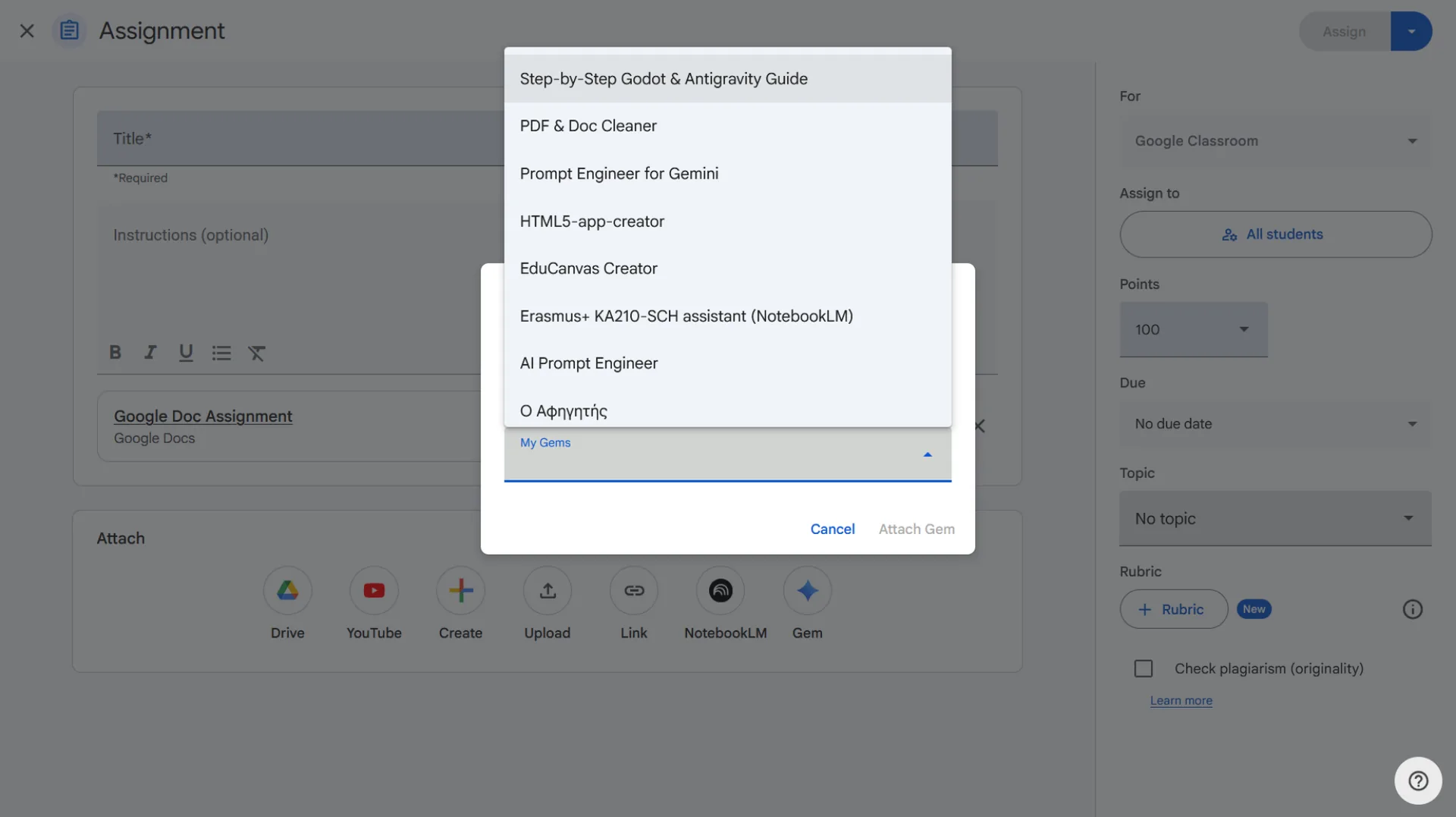
Biztosítsa, hogy a diákok meghatározott, átnézett eszközöket használjanak, azzal, hogy a hivatkozásokat Ön adja meg.
Egyszerűsítse a feladatok kiosztását, és tartsa meg az oktatási fókuszt.
Tevékenységek és munkalapok készítése
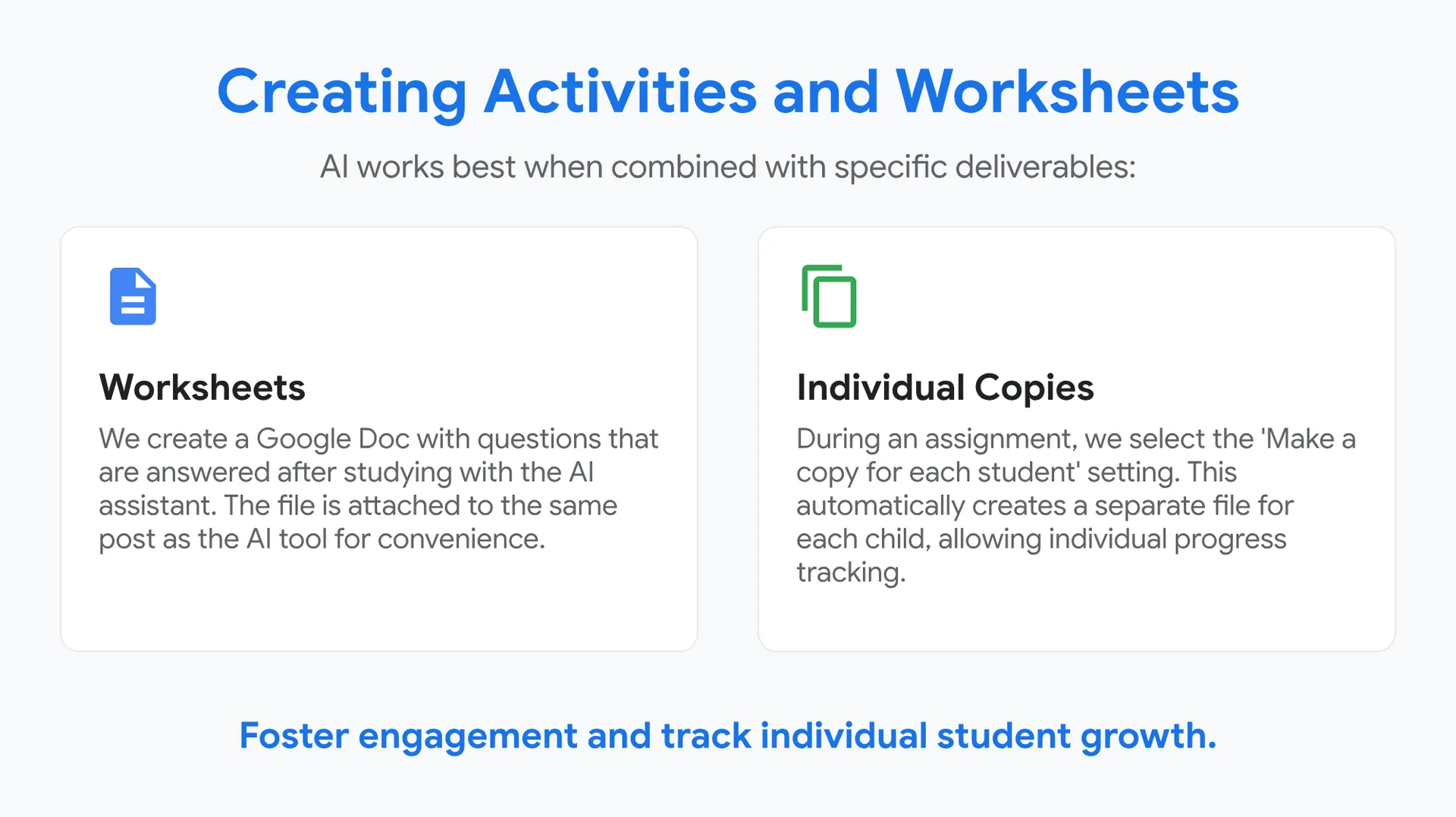
Az MI akkor működik a legjobban, ha konkrét, elvárt produktumokkal párosul:
📝 Munkalapok
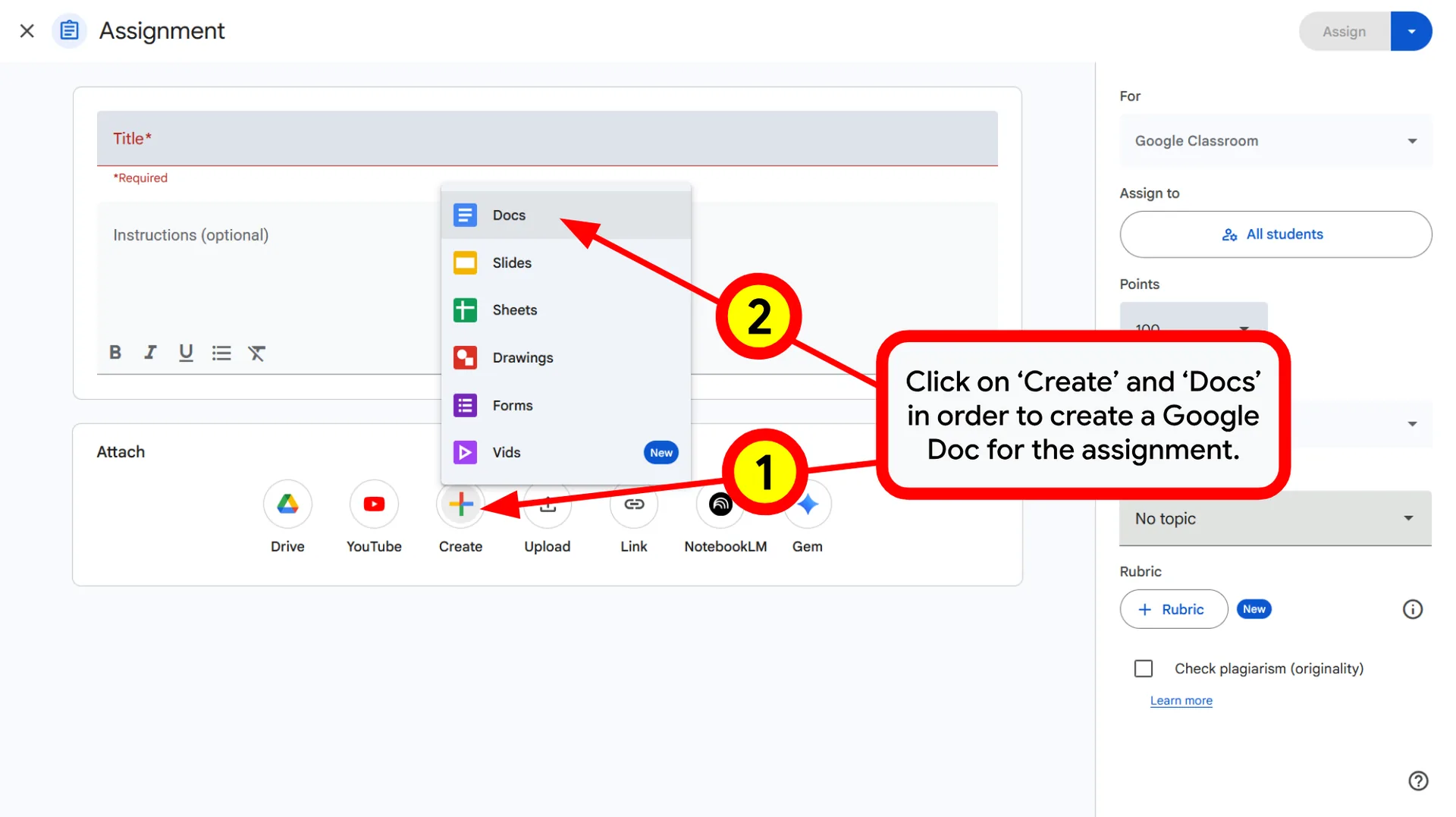
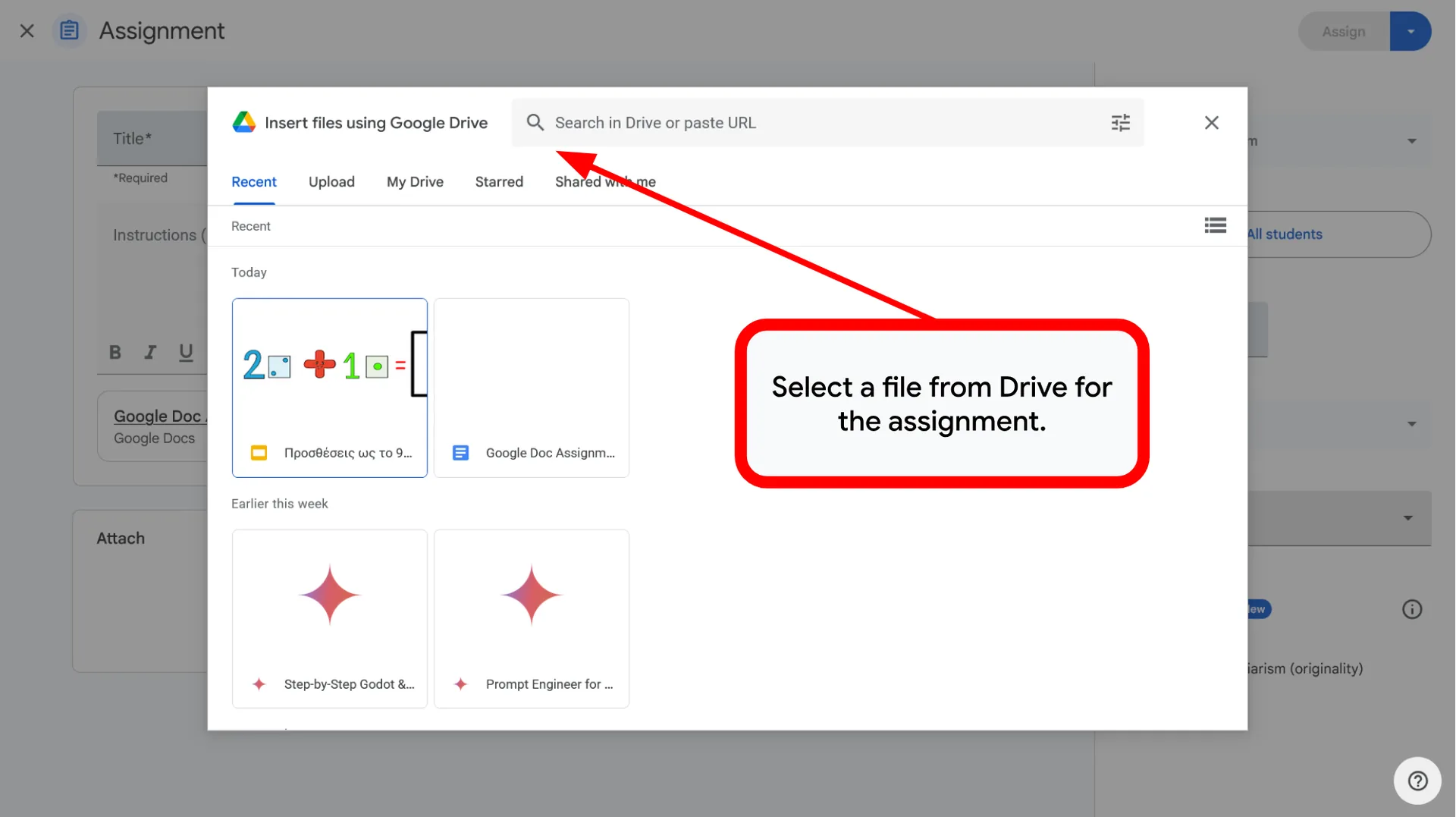
Létrehozunk egy Google Dokumentumot kérdésekkel, amelyekre az MI-asszisztenssel való tanulás után kell válaszolni. A fájlt a kényelem érdekében ugyanahhoz a bejegyzéshez csatoljuk, mint az MI-eszközt.
📑 Egyéni másolatok
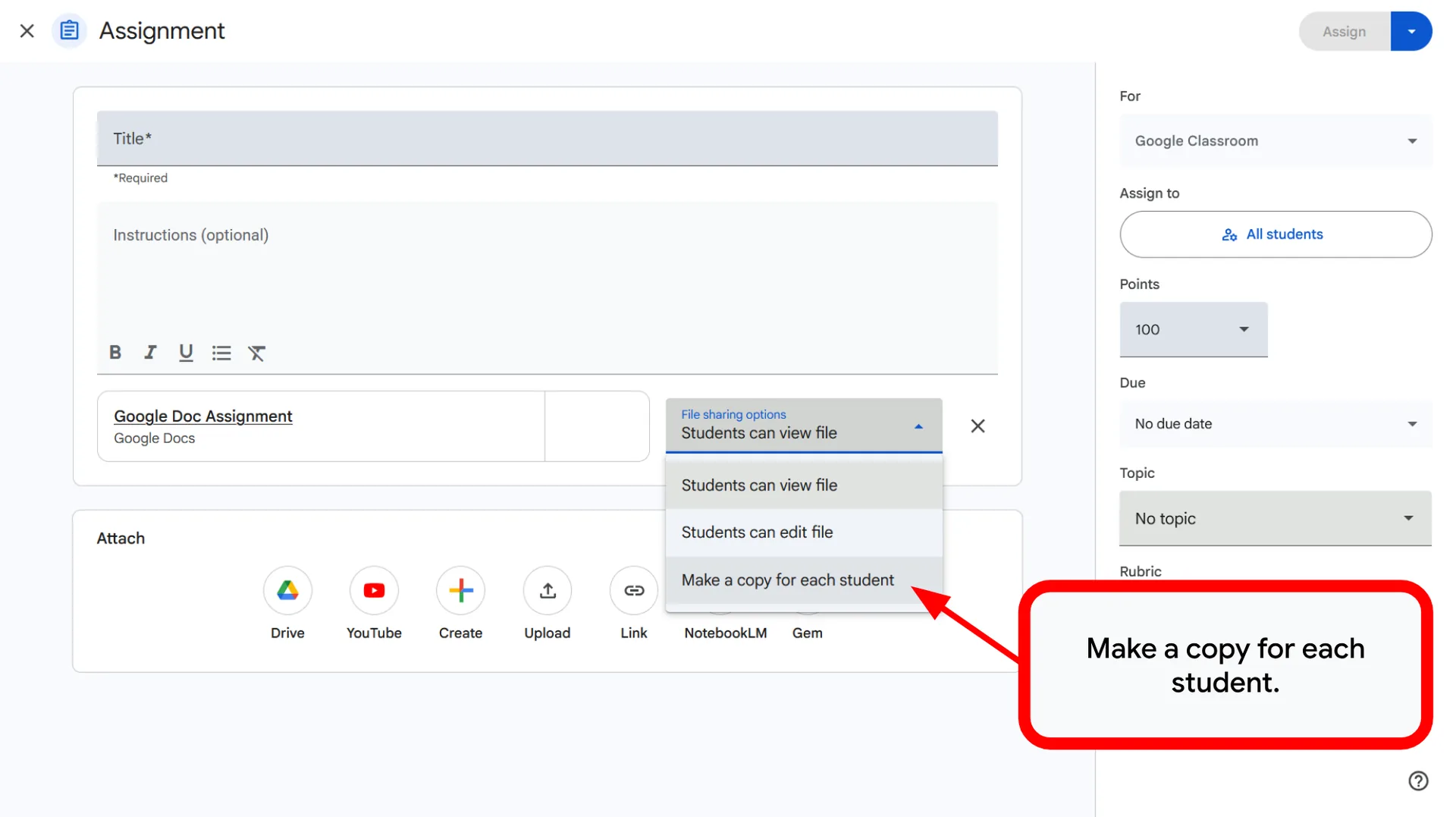
A feladat kiadásakor a „Másolat készítése minden diák számára” beállítást választjuk. Ez automatikusan külön fájlt hoz létre minden gyereknek, így nyomon követhető az egyéni haladás.
Ösztönözze az aktív részvételt, és kövesse nyomon az egyes diákok fejlődését.
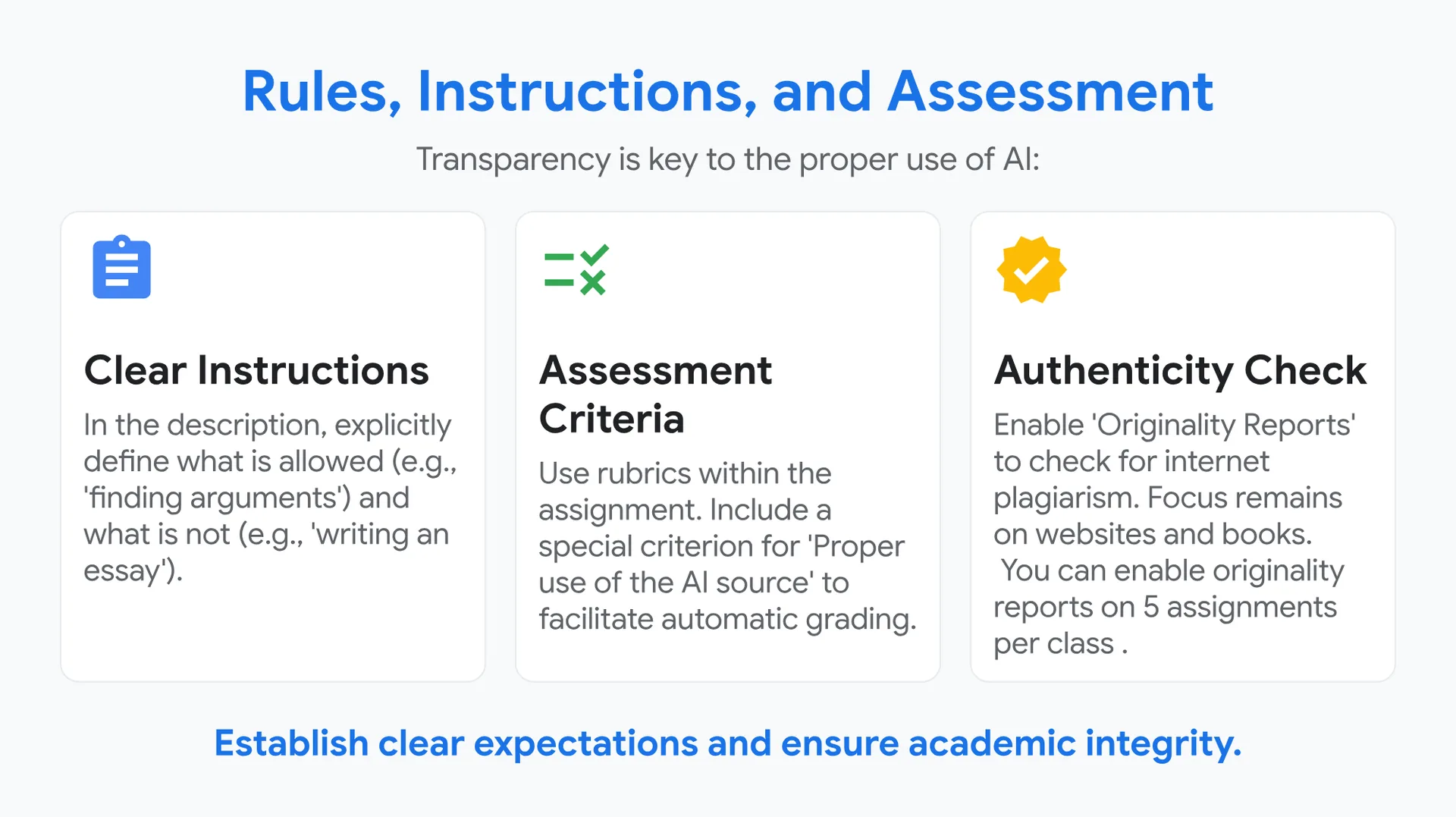
Szabályok, útmutatások és értékelés
Az MI helyes használatának kulcsa az átláthatóság:
📝 Egyértelmű útmutatás
A leírásban világosan határozza meg, mi megengedett (pl. „érvek keresése”), és mi nem (pl. „esszé írása”).
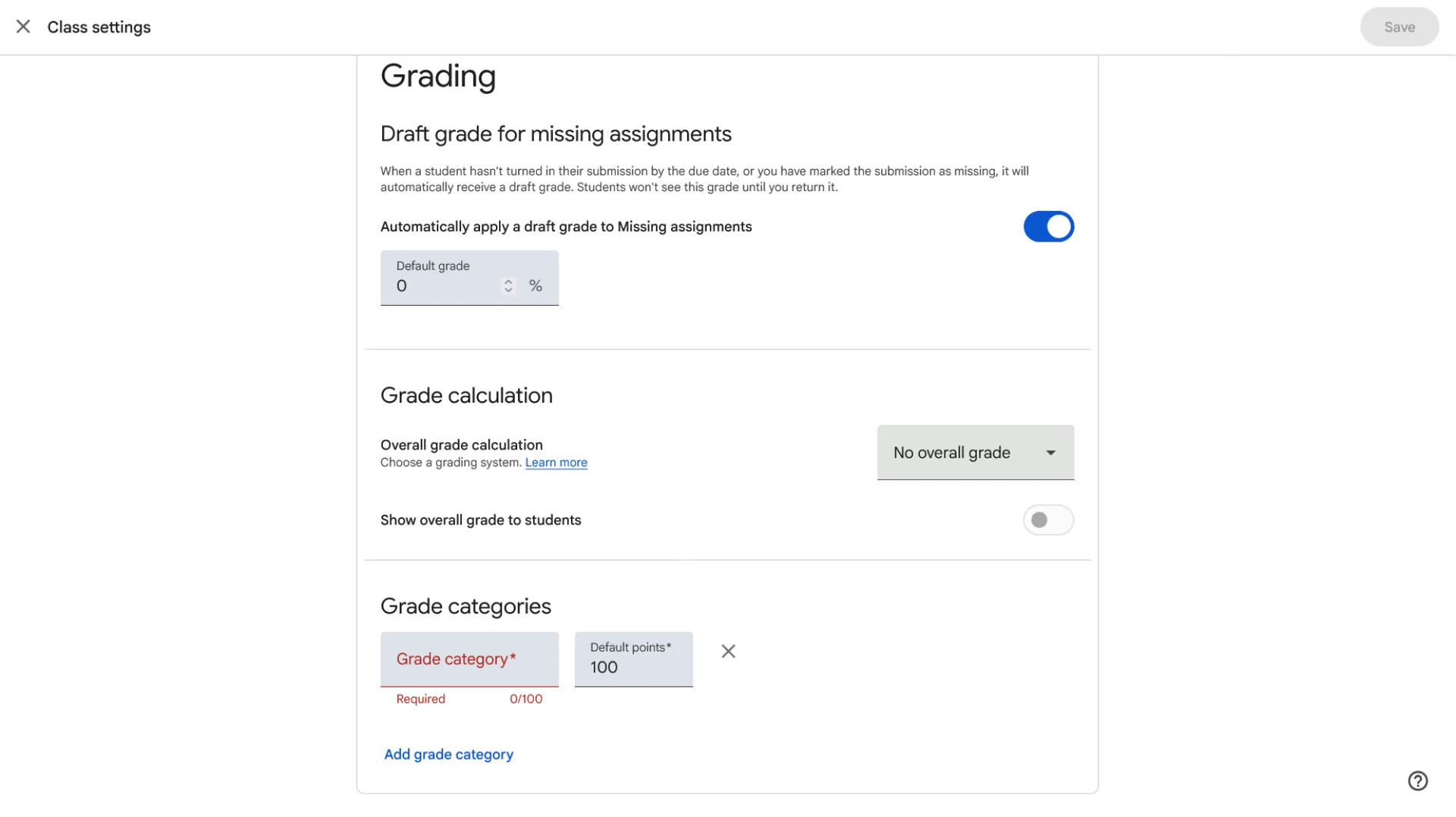
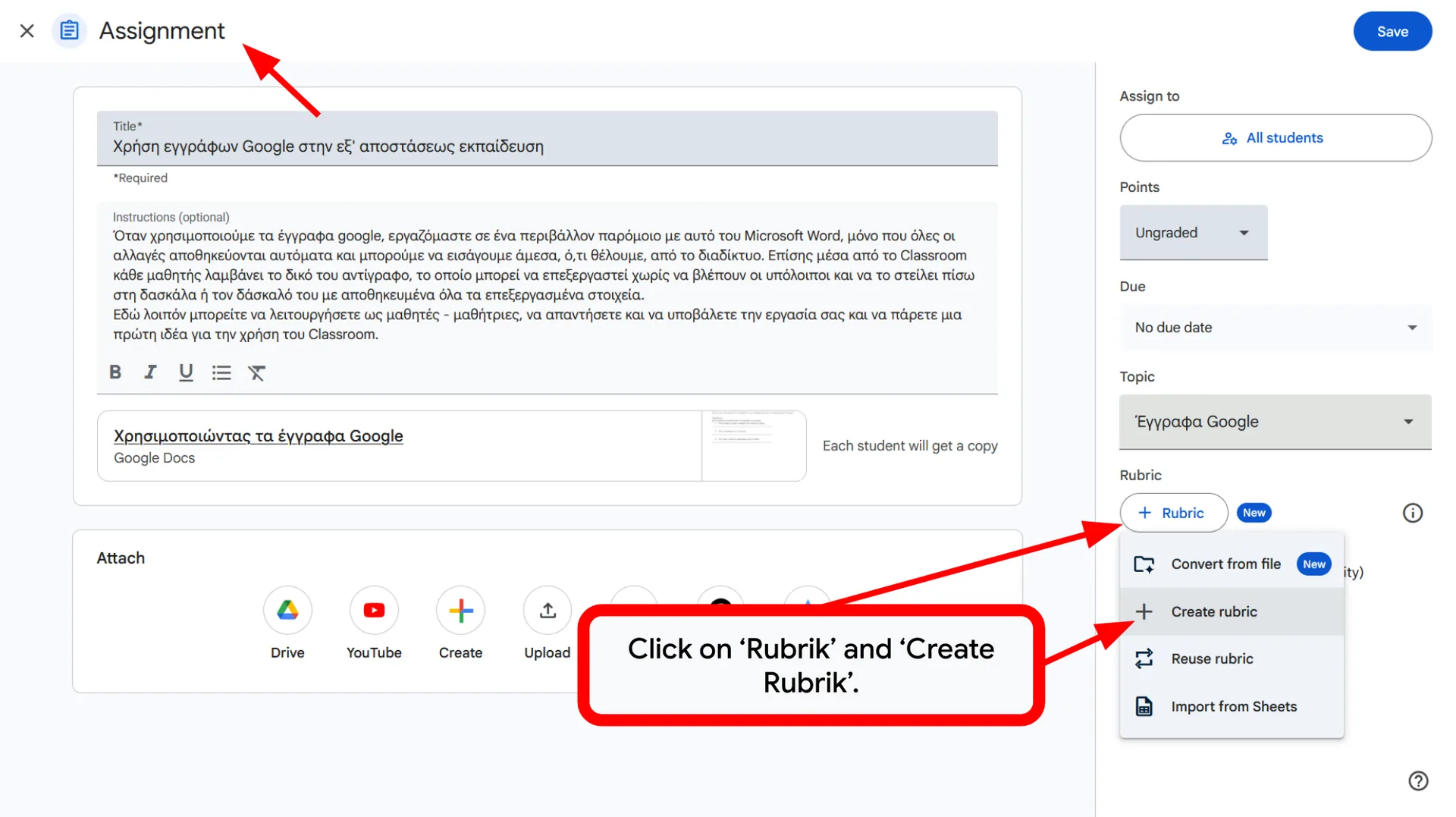
📏 Értékelési szempontok
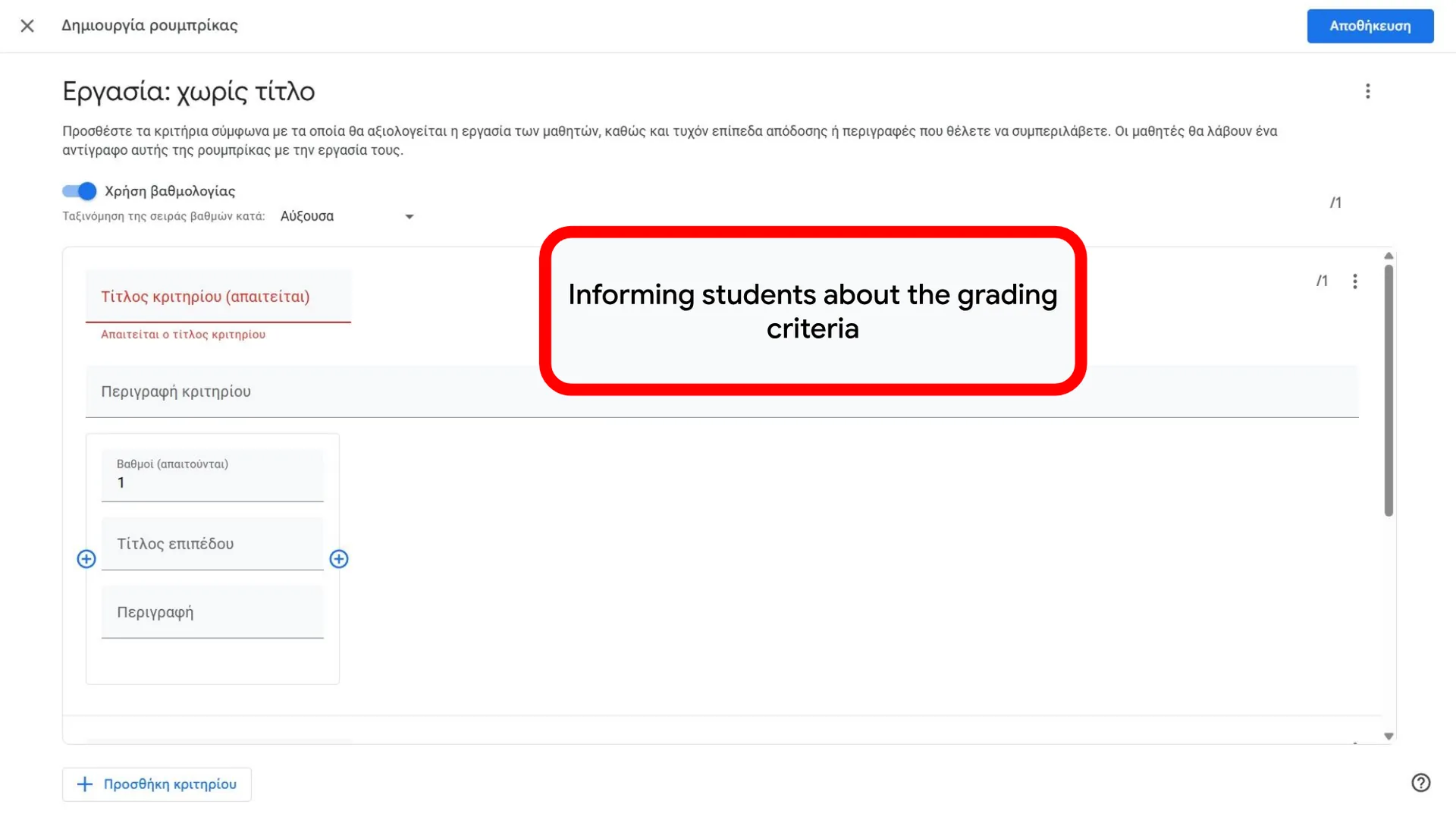
Használjon értékelési rubrikákat a feladaton belül. Vegyen fel külön szempontot „Az MI-forrás megfelelő használata” címmel az automatikus értékelés megkönnyítéséhez.
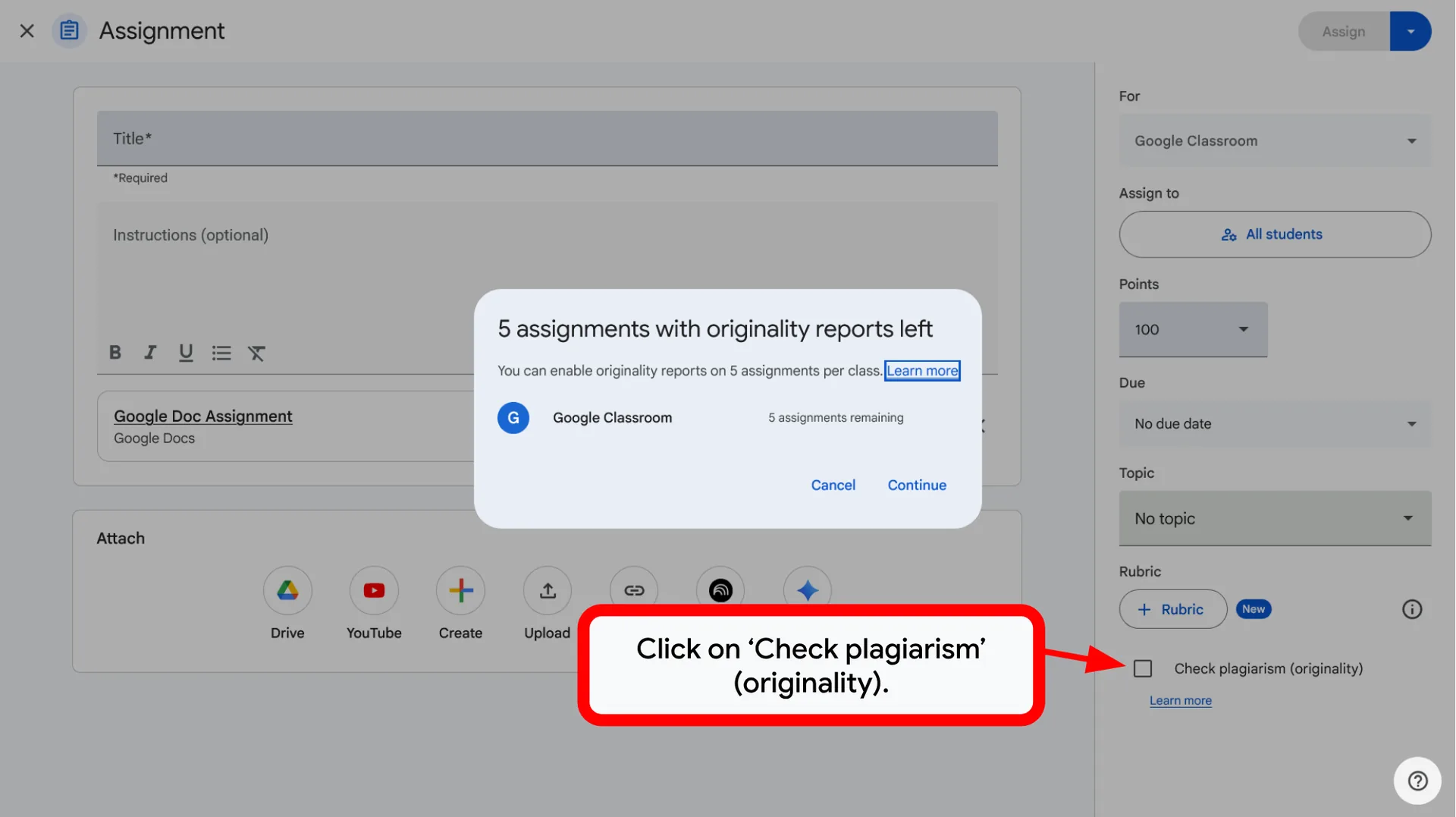
✅ Eredetiség-ellenőrzés
Kapcsolja be az „Eredetiségi jelentéseket”, hogy ellenőrizze az internetes plágiumot. A hangsúly a weboldalakon és a könyveken marad. Osztályonként 5 feladatnál engedélyezhet eredetiségi jelentést.
Határozzon meg világos elvárásokat, és biztosítsa a tudományos tisztességet.
Nyomon követés és visszajelzés
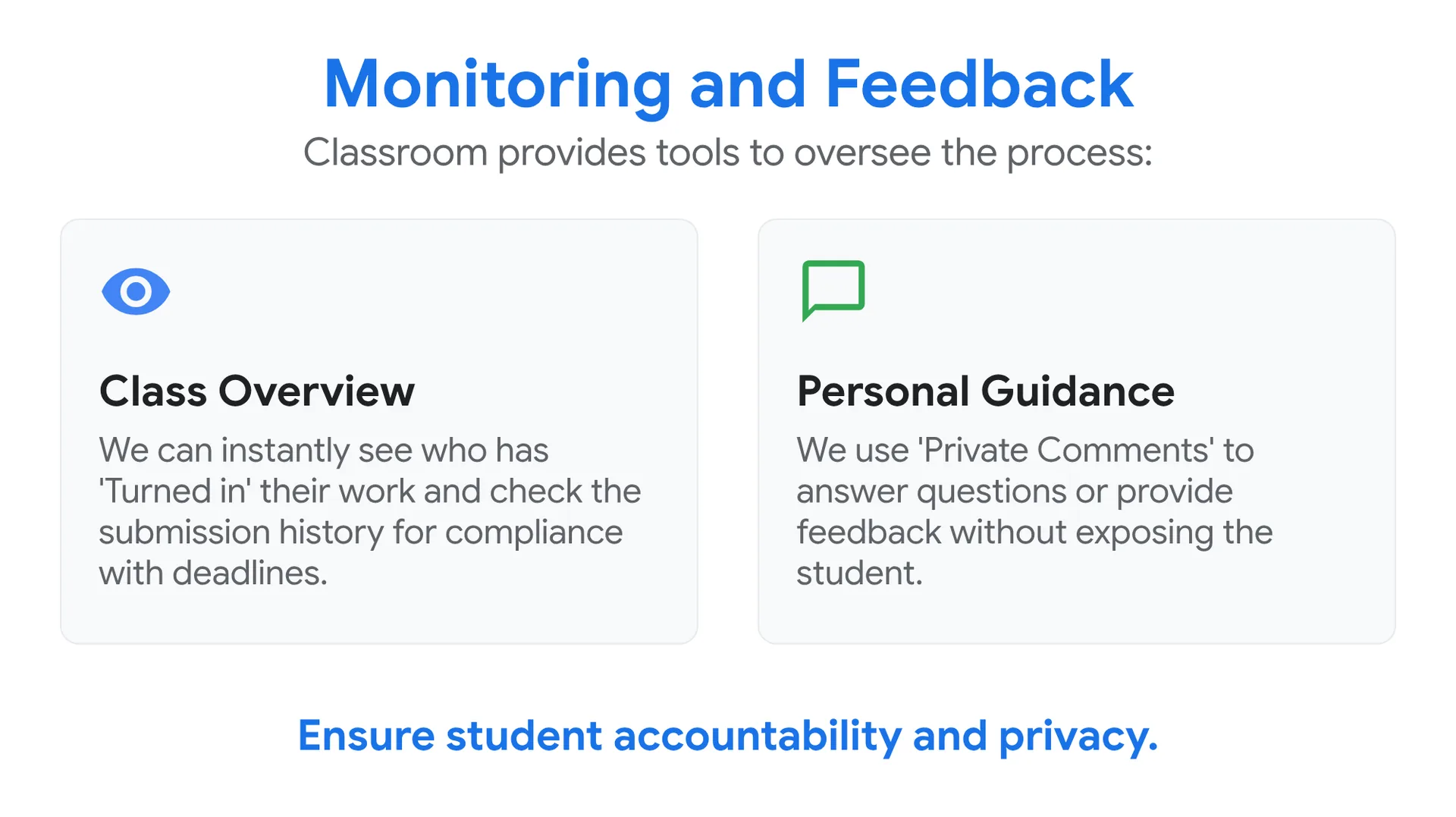
A Classroom eszközöket nyújt a folyamat felügyeletéhez:
👁️ Osztályáttekintés
Azonnal láthatjuk, ki „adta le” a munkáját, és a beadási előzmények alapján ellenőrizhetjük a határidők betartását.
💬 Személyes útmutatás
A „Privát megjegyzéseket” használjuk arra, hogy a diák leleplezése nélkül válaszoljunk a kérdéseire, vagy visszajelzést adjunk.
Biztosítsa a diákok felelősségvállalását és magánszféráját.
Haladó funkciók
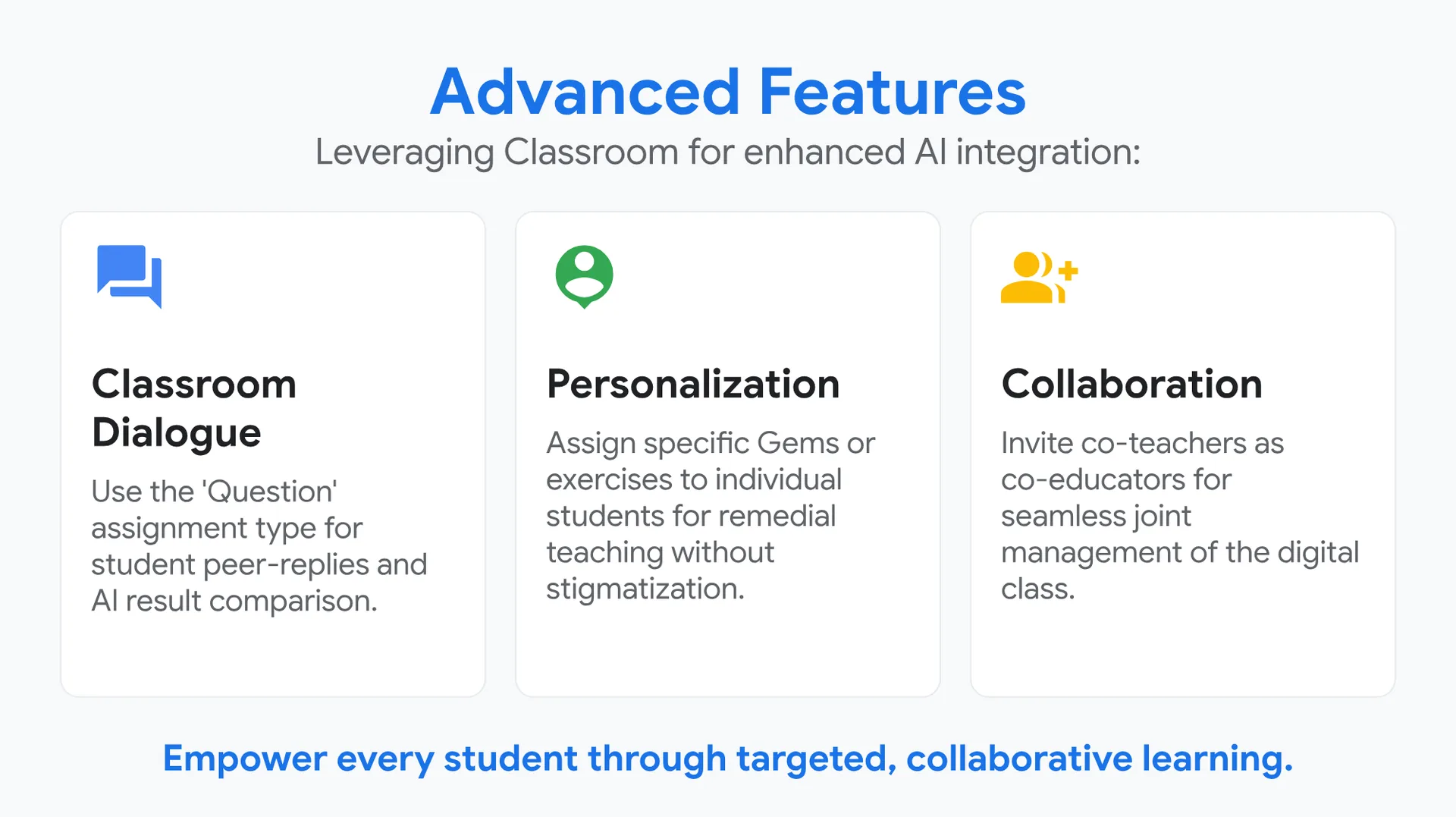
A Classroom kihasználása az MI mélyebb integrálásához:
💬 Párbeszéd az osztályban
Használja a „Kérdés” feladattípust, hogy a diákok egymásnak válaszolhassanak, és összehasonlíthassák az MI eredményeit.
👤 Személyre szabás
Rendeljen konkrét Gem-eket vagy gyakorlatokat egyes diákokhoz felzárkóztató oktatás céljából, megbélyegzés nélkül.
👥 Együttműködés
Hívja meg a kollégákat társtanárként, hogy zökkenőmentesen közösen kezelhessék a digitális osztályt.
Segítse minden diák fejlődését célzott, együttműködésen alapuló tanulással.
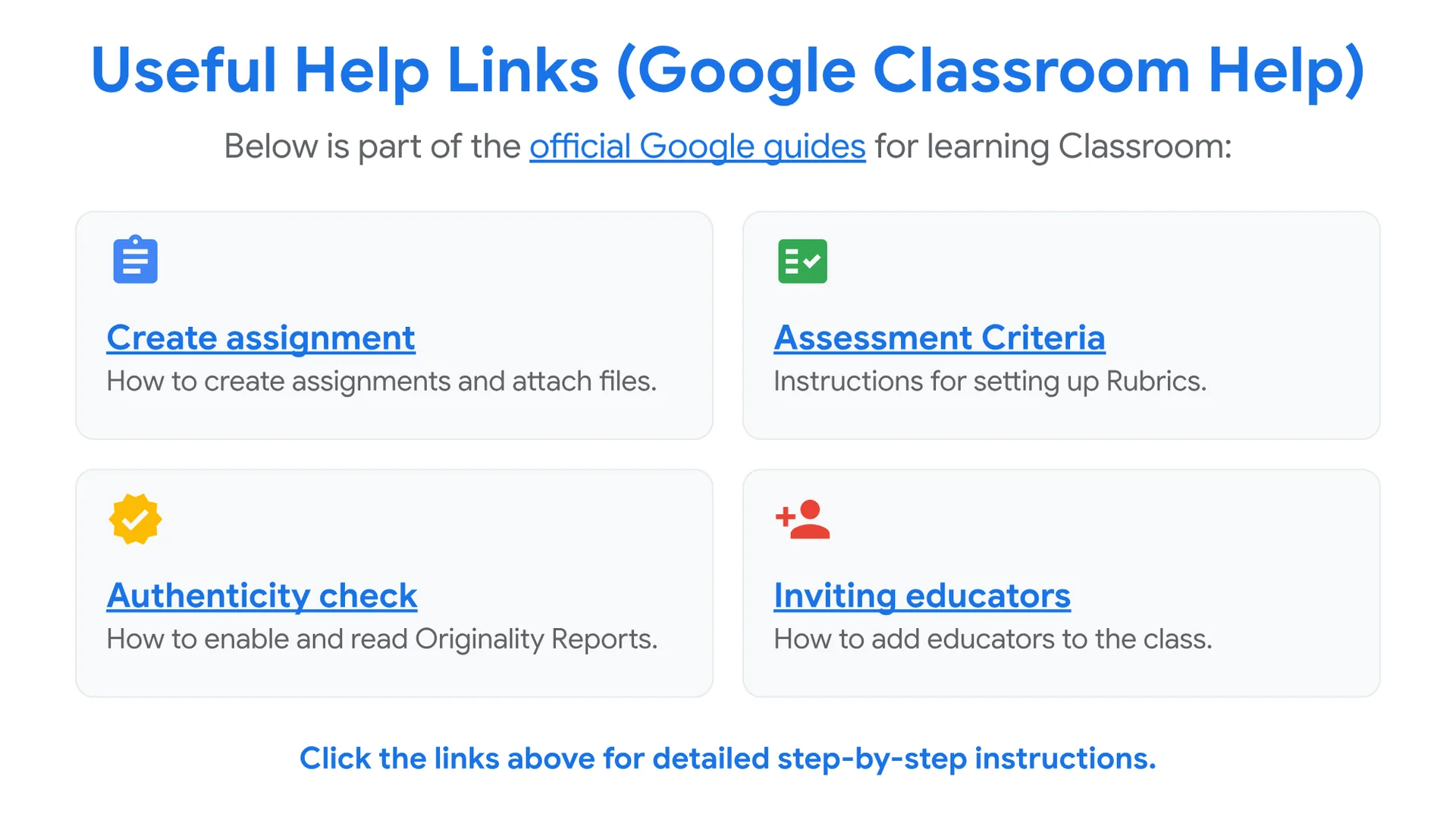
Hasznos súgólinkek (Google Classroom Súgó)
Az alábbiakban a Classroom megismeréséhez szükséges hivatalos Google-útmutatók egy részét találja:
📝 Feladat létrehozása
Hogyan hozhat létre feladatokat, és hogyan csatolhat fájlokat.
📋 Értékelési szempontok
Útmutató az értékelési rubrikák beállításához.
✅ Eredetiség-ellenőrzés
Az eredetiségi jelentések bekapcsolása és értelmezése.
👤 Tanárok meghívása
Hogyan adhat hozzá tanárokat az osztályhoz.
A részletes, lépésről lépésre szóló útmutatásokért kattintson a fenti hivatkozásokra.




Kérdéseit az alábbi megjegyzésmezőben teheti fel. Visszajelzése nagyban hozzájárul a kurzus tartalmának fejlesztéséhez.
0 Comments