
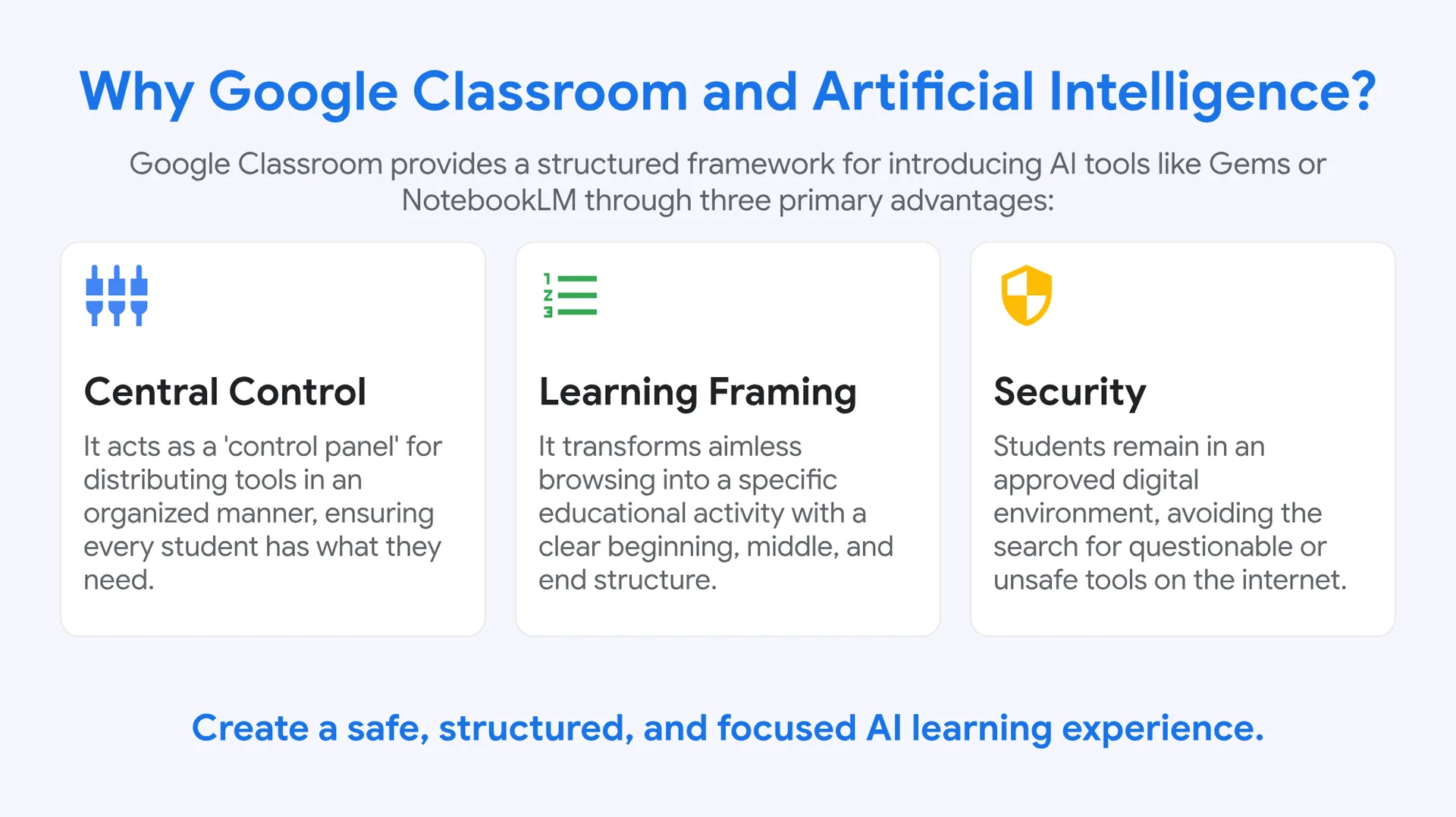
Zašto Google Classroom i umjetna inteligencija?
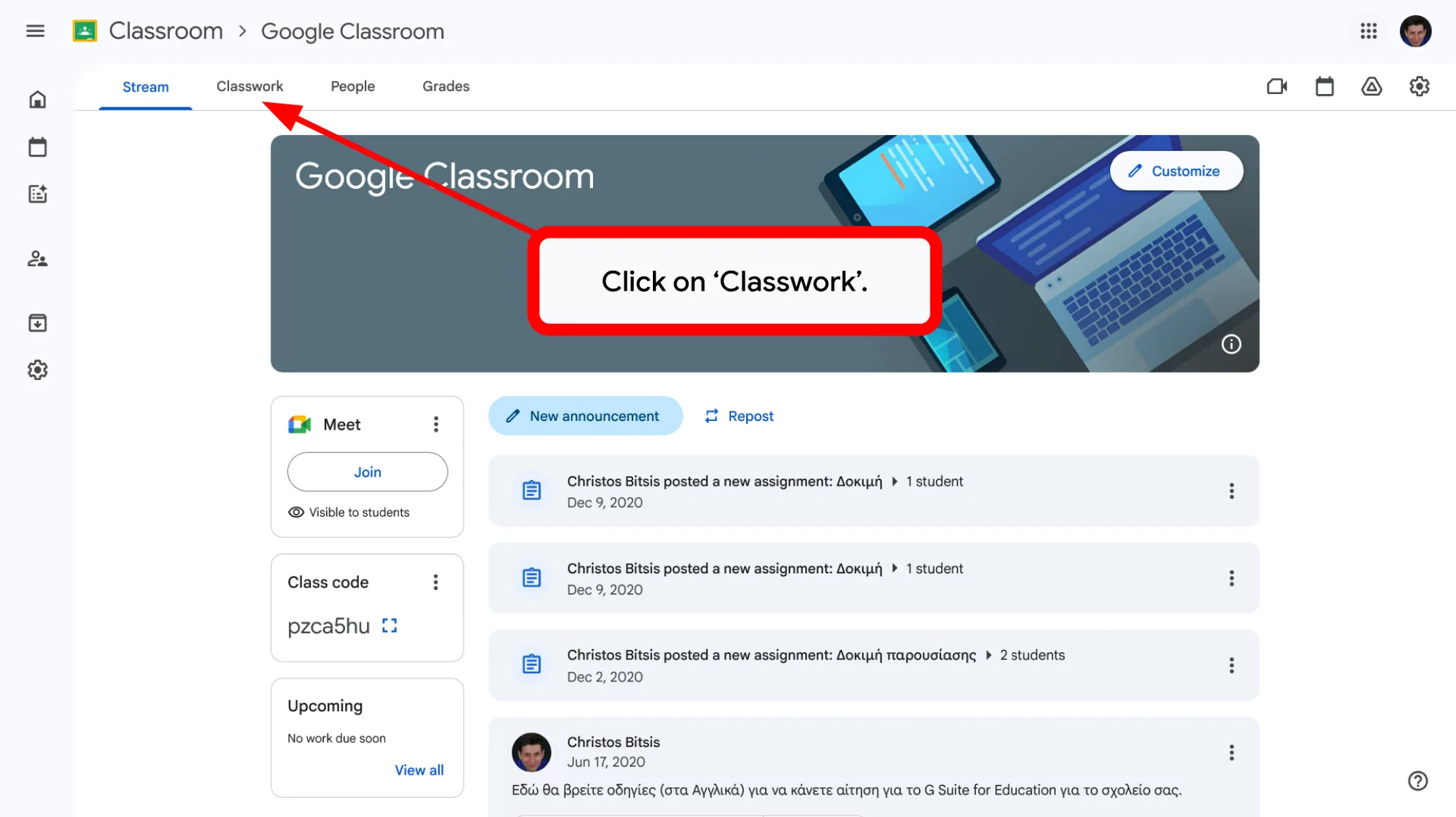
Google Classroom pruža strukturiran okvir za uvođenje AI alata poput Gemsa ili NotebookLM-a kroz tri glavne prednosti:
⚙️ Središnja kontrola
Služi kao „upravljačka ploča” za organiziranu raspodjelu alata, čime se osigurava da svaki učenik ima sve što mu treba.
🔢 Okvir za učenje
Besciljno pretraživanje pretvara u konkretnu odgojno-obrazovnu aktivnost s jasnom strukturom: početak, sredina i kraj.
🛡️ Sigurnost
Učenici ostaju u odobrenom digitalnom okruženju i ne traže sumnjive ili nesigurne alate na internetu.
Stvorite siguran, strukturiran i usmjeren AI iskustvo učenja.
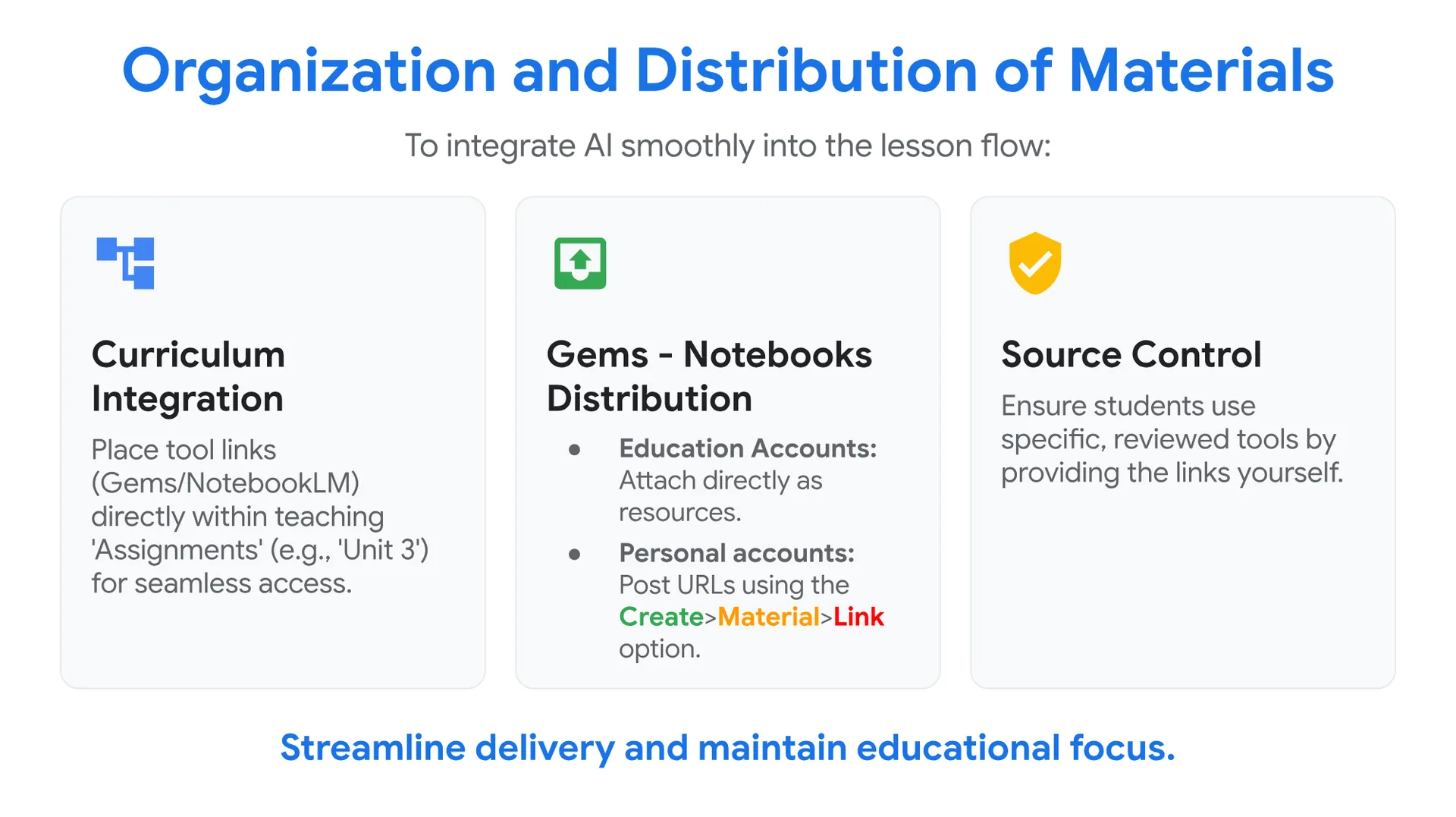
Organizacija i distribucija materijala
Kako bi se AI neometano uključio u tijek nastave:
🗂️ Uklapanje u kurikulum
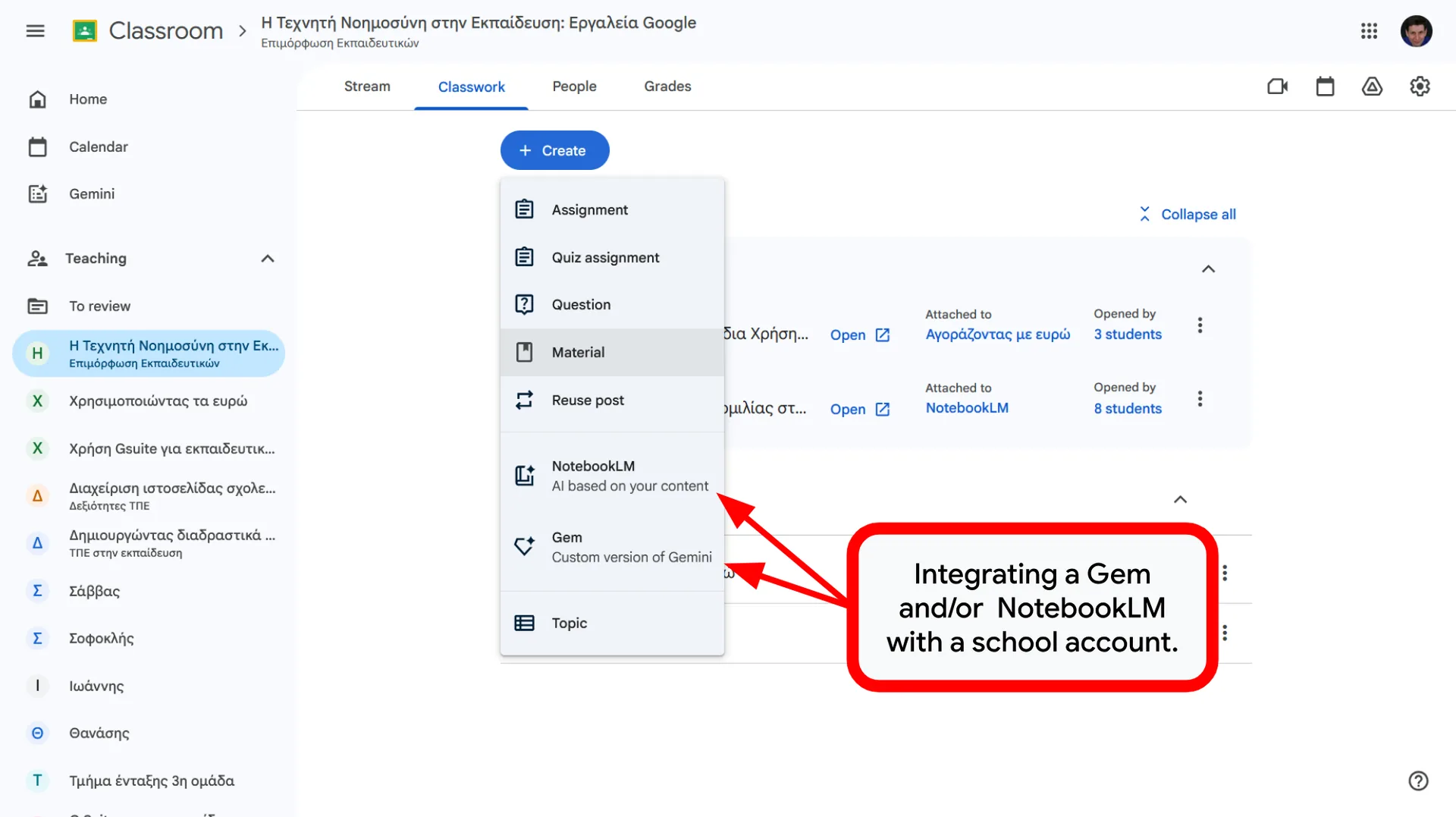
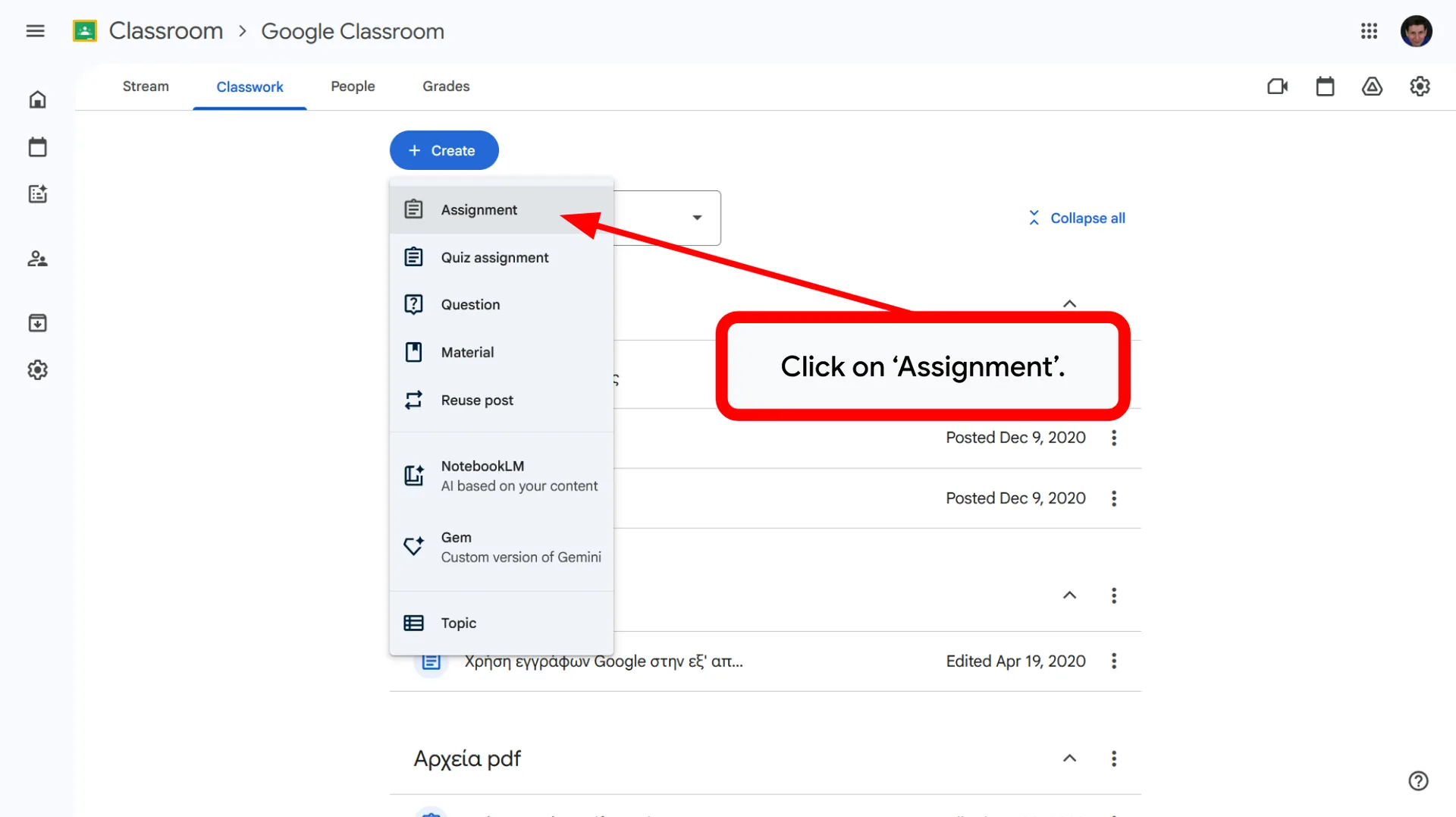
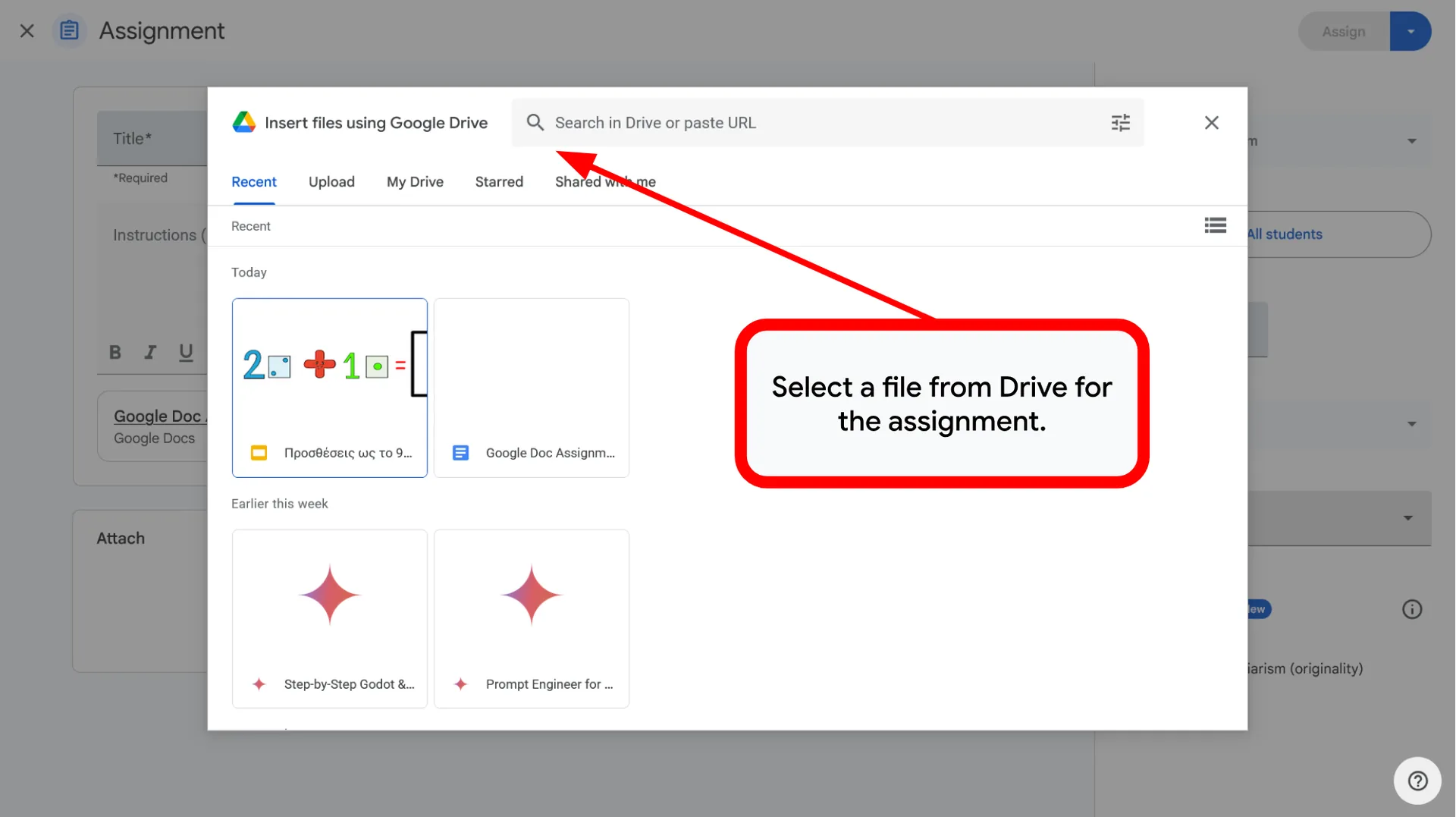
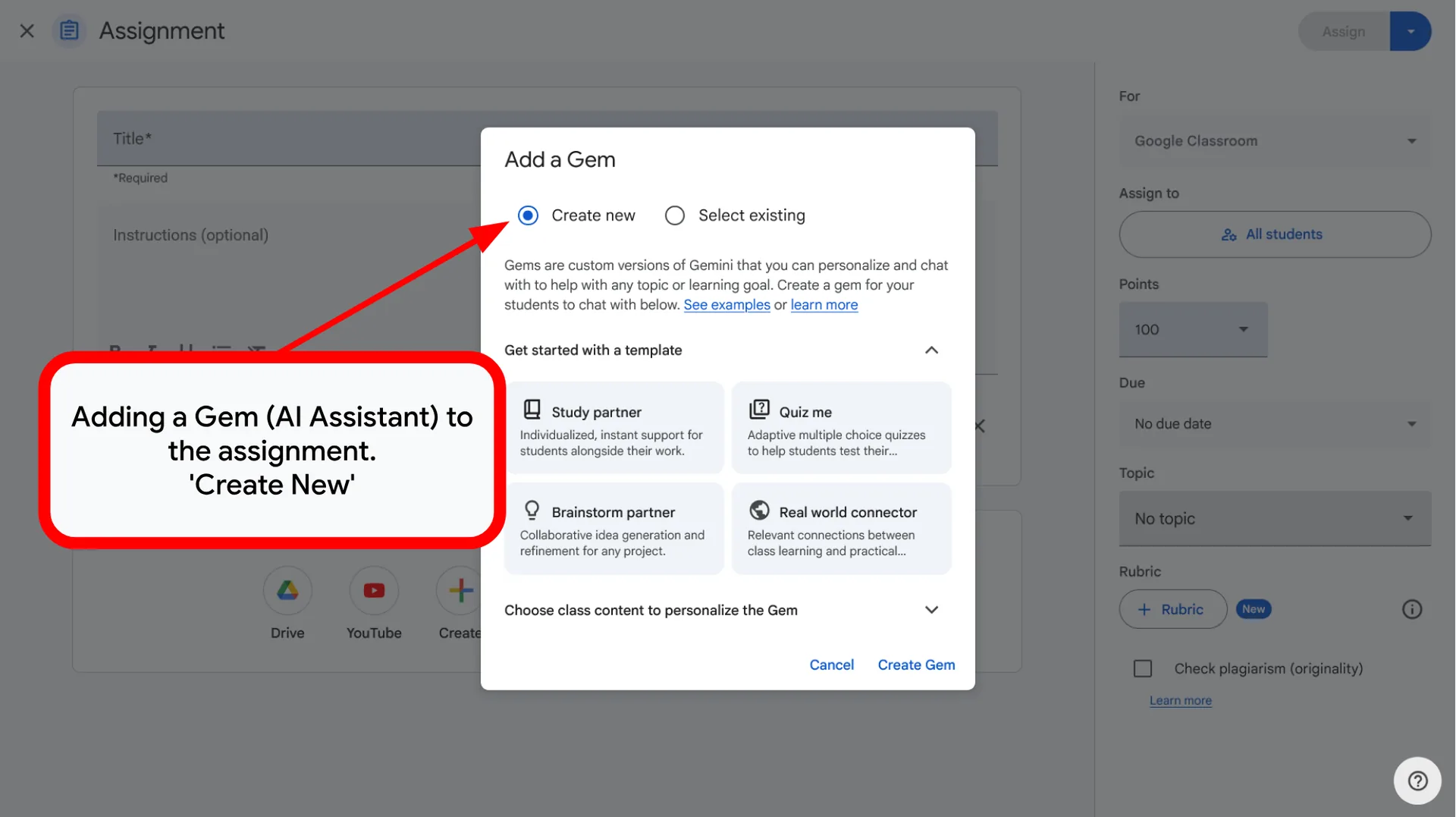
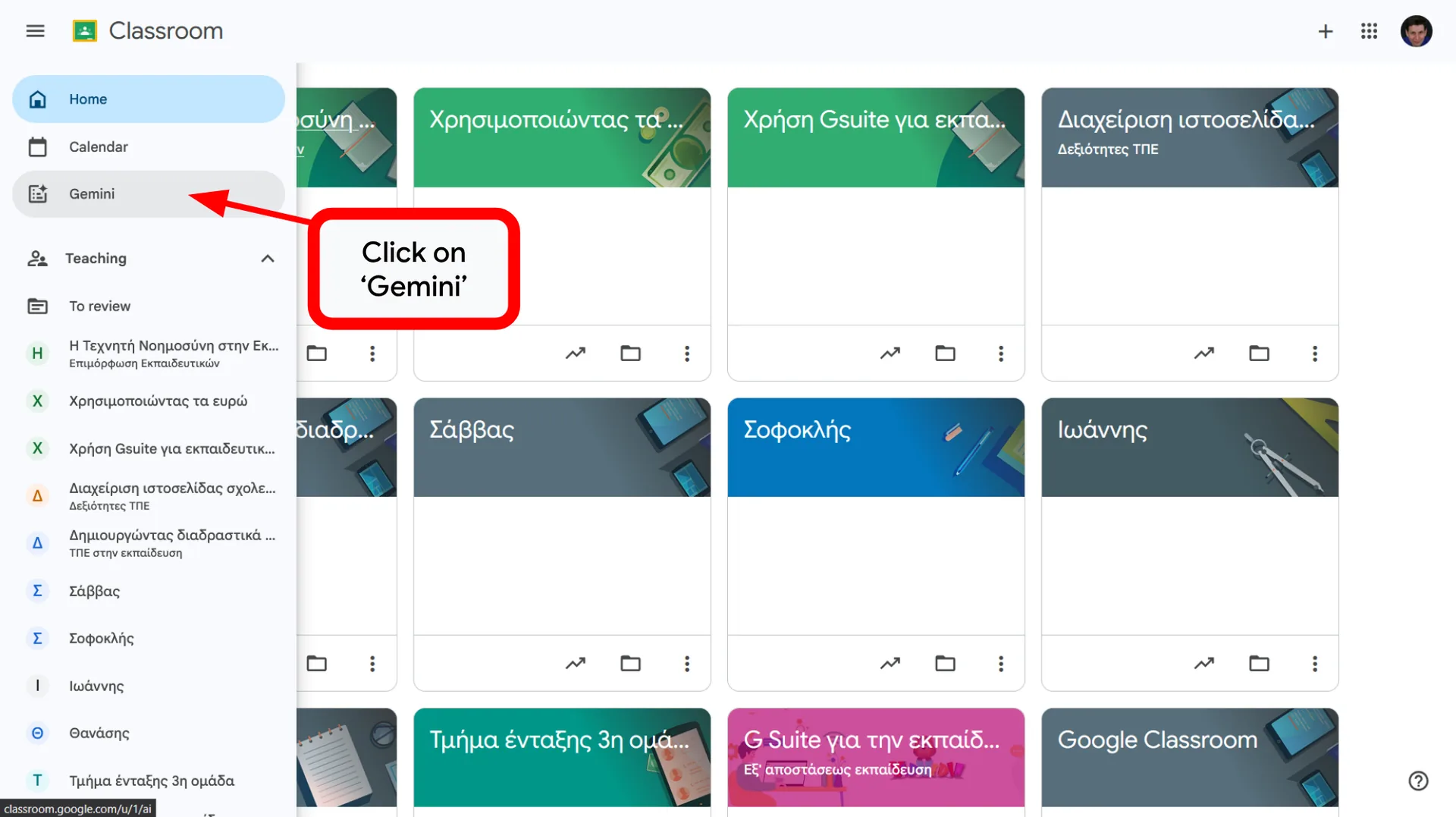
Poveznice na alate (Gems/NotebookLM) postavite izravno u nastavne „Zadatke” (npr. „Cjelina 3”) radi jednostavnog pristupa.
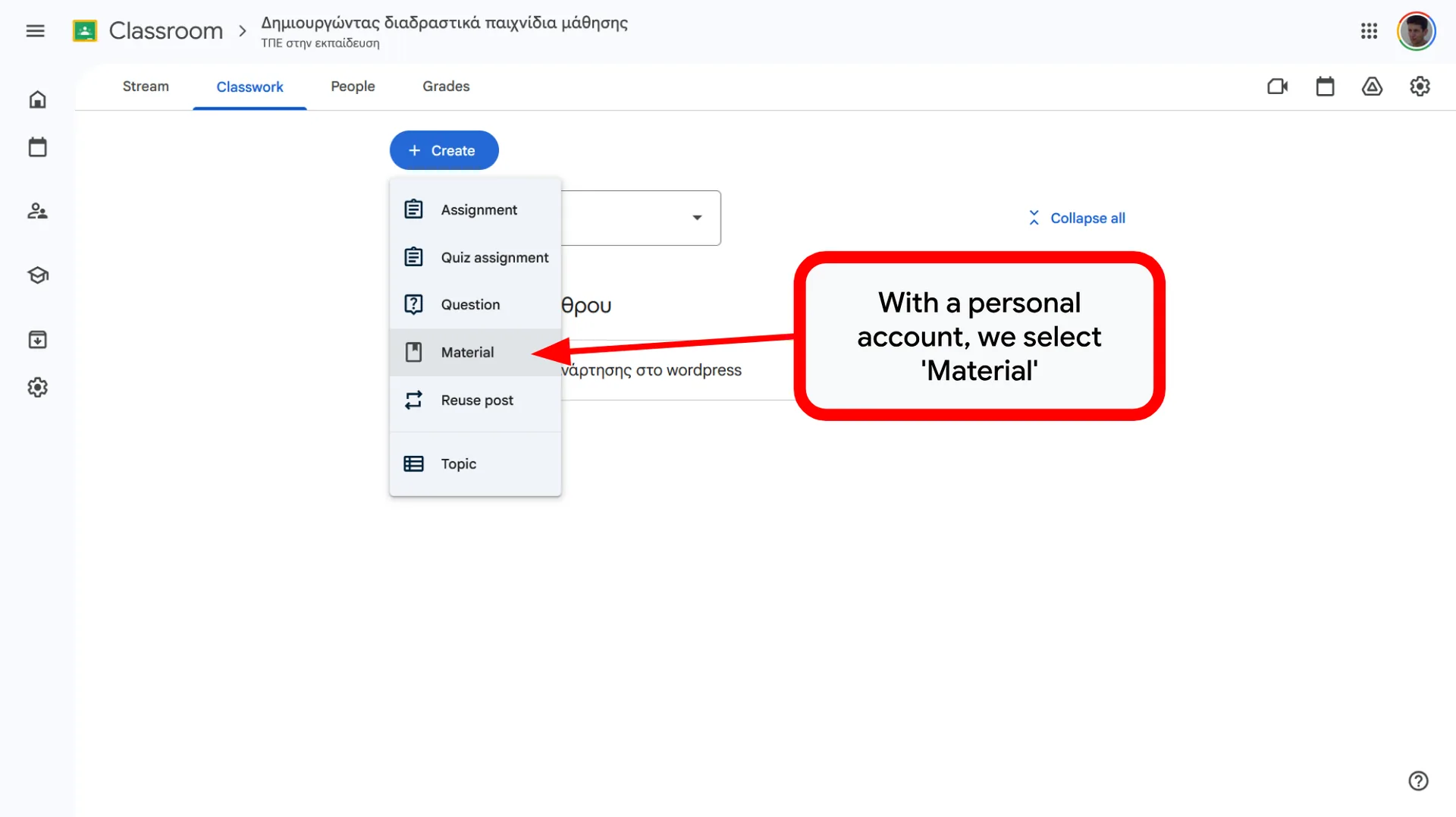
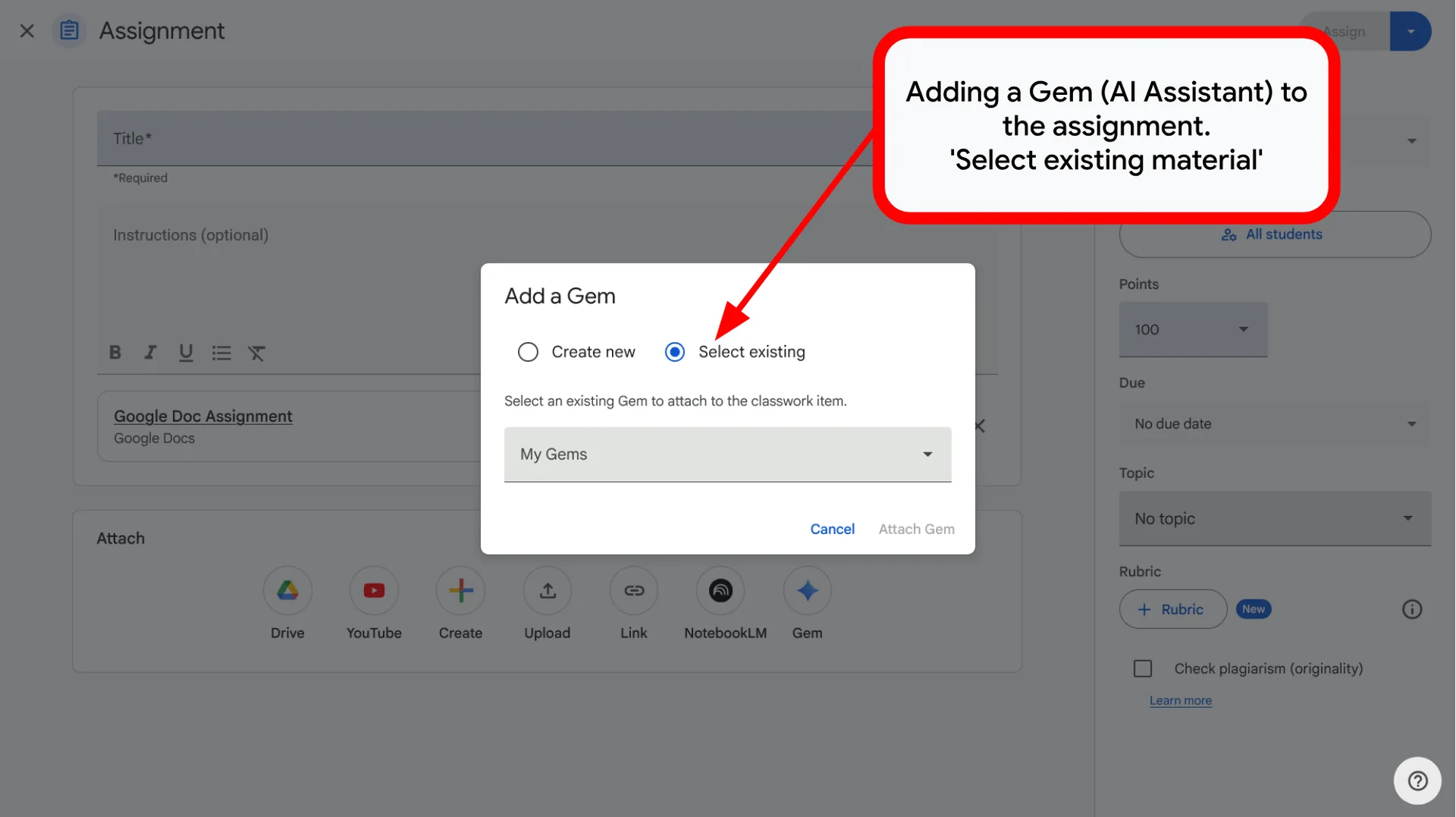
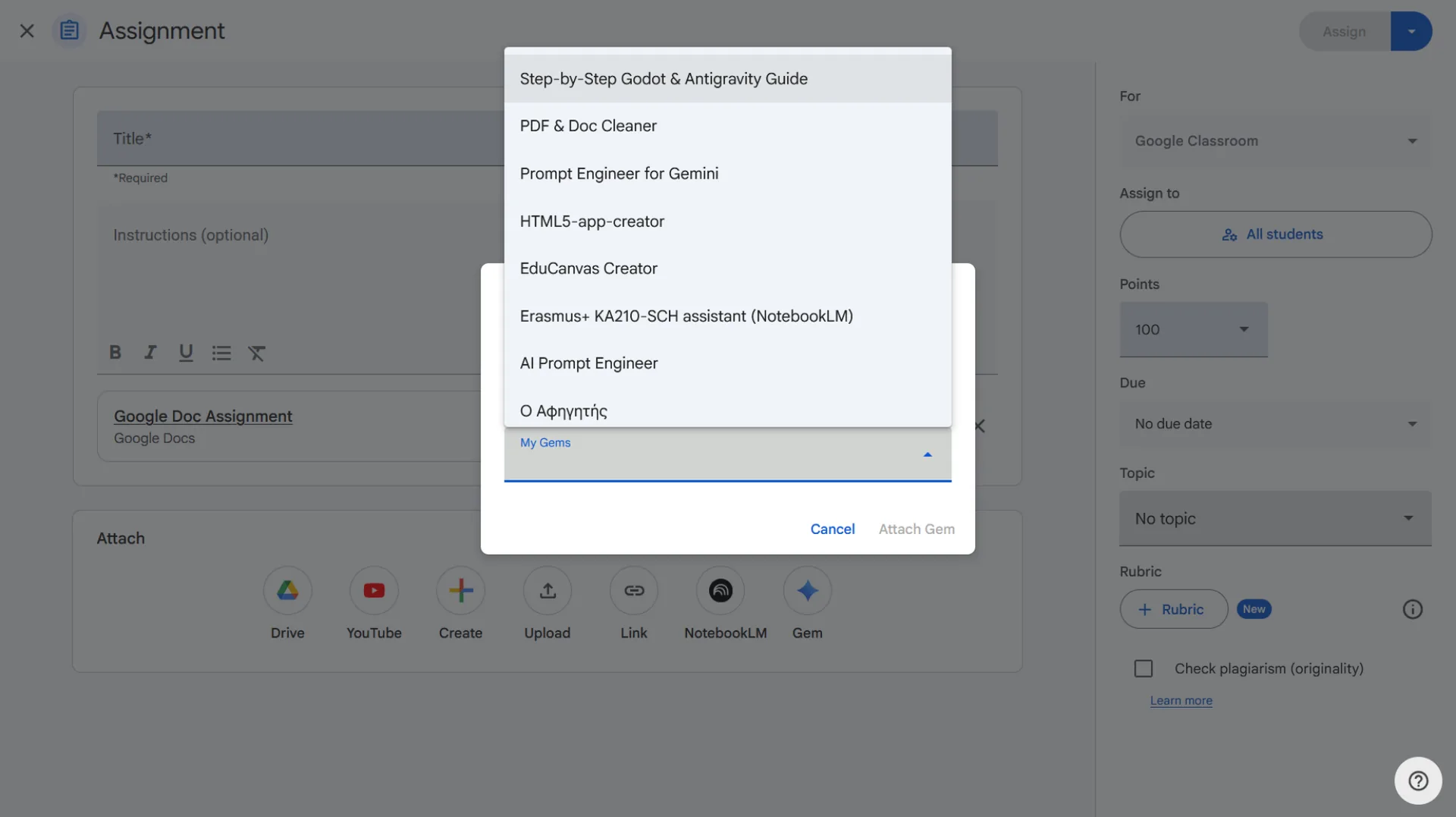
📤 Distribucija Gemsa – bilježnica
Obrazovni računi: priložite ih izravno kao resurse.
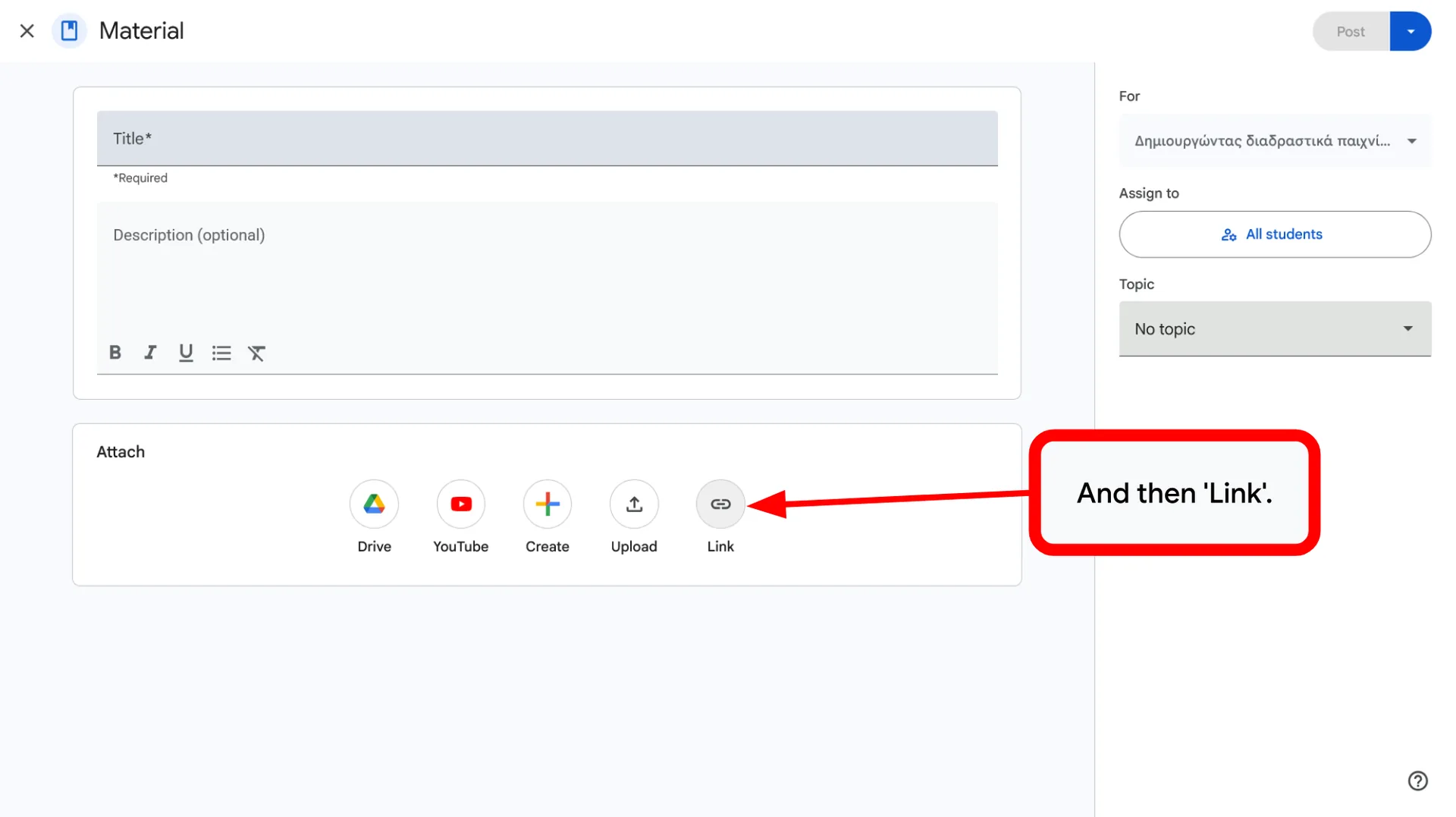
Osobni računi: objavite URL-ove putem opcije Stvori>Materijal>Poveznica.
🛡️ Kontrola izvora
Osigurajte da učenici koriste određene, provjerene alate tako da sami dajete poveznice.
Pojednostavnite isporuku i zadržite odgojno-obrazovni fokus.
Izrada aktivnosti i radnih listova
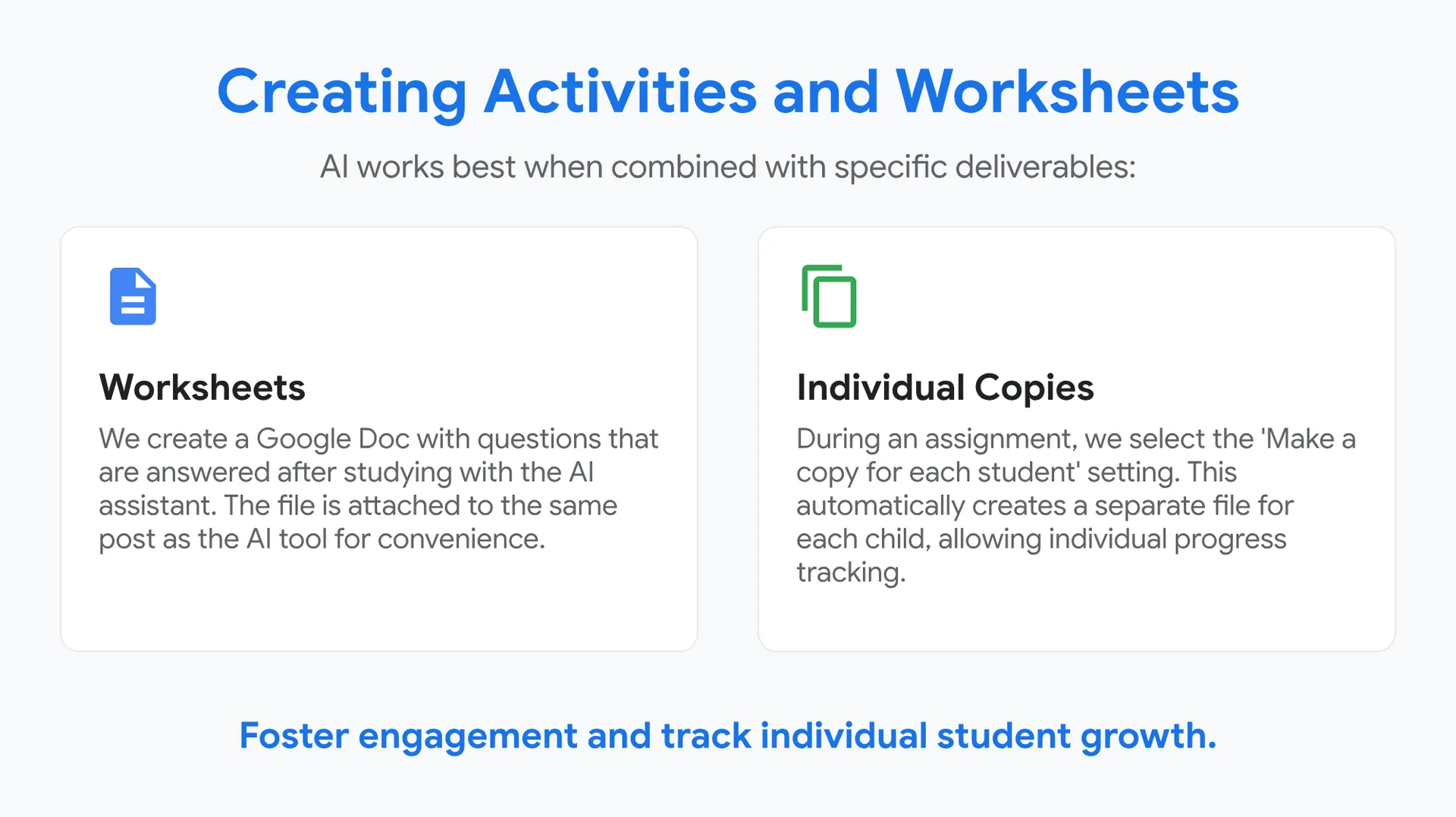
AI najbolje funkcionira u kombinaciji s konkretnim zadacima:
📝 Radni listovi
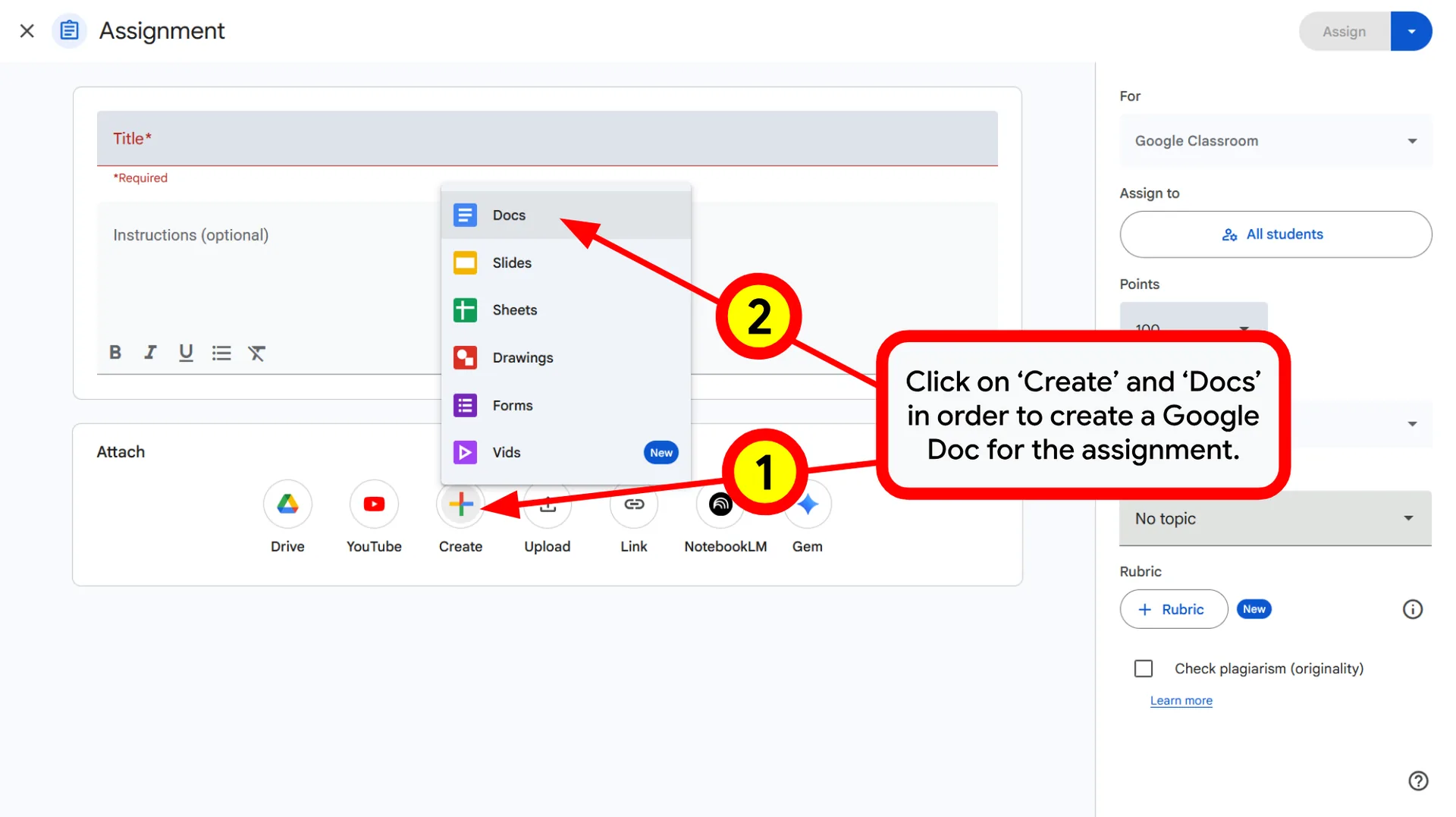
Izrađujemo Google dokument s pitanjima na koja se odgovara nakon učenja uz AI asistenta. Datoteka je radi lakšeg snalaženja priložena u istoj objavi kao i AI alat.
📑 Pojedinačne kopije
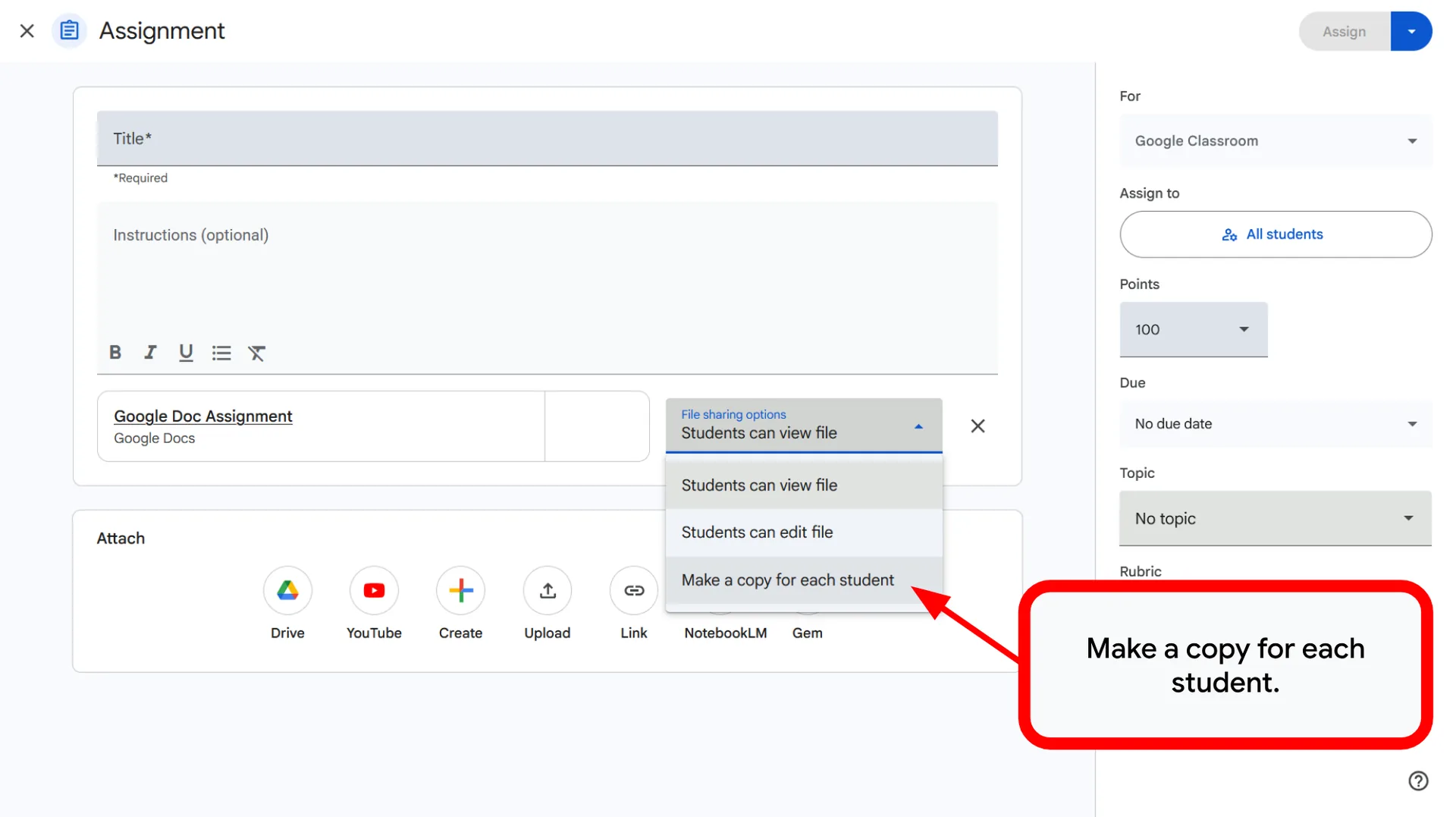
Pri zadavanju zadatka biramo postavku „Izradi kopiju za svakog učenika”. Time se automatski stvara zasebna datoteka za svako dijete, što omogućuje praćenje individualnog napretka.
Potaknite angažman i pratite napredak svakog učenika.
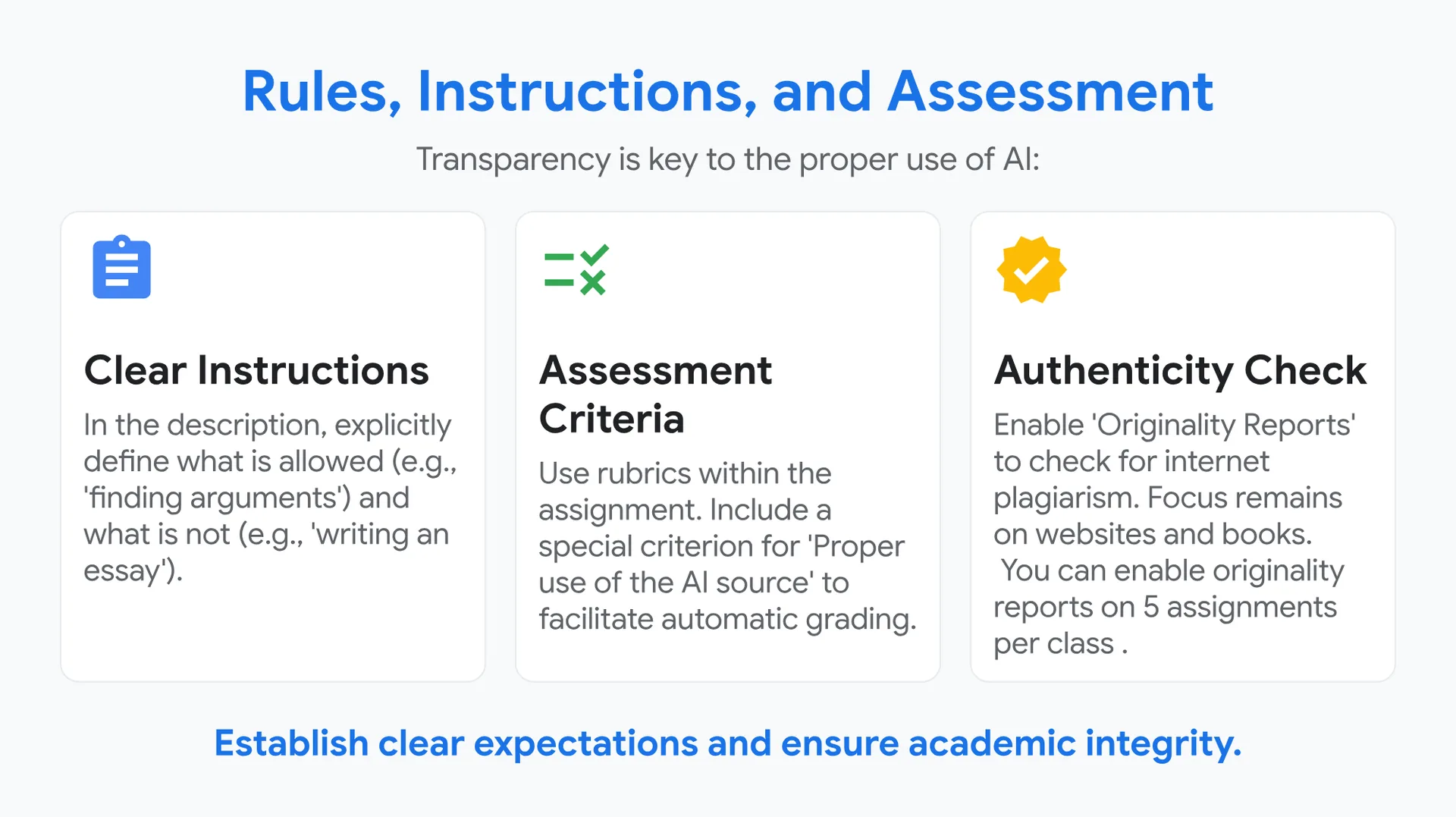
Pravila, upute i vrednovanje
Transparentnost je ključna za pravilno korištenje AI-ja:
📝 Jasne upute
U opisu izričito navedite što je dopušteno (npr. „pronalaženje argumenata”), a što nije (npr. „pisanje eseja”).
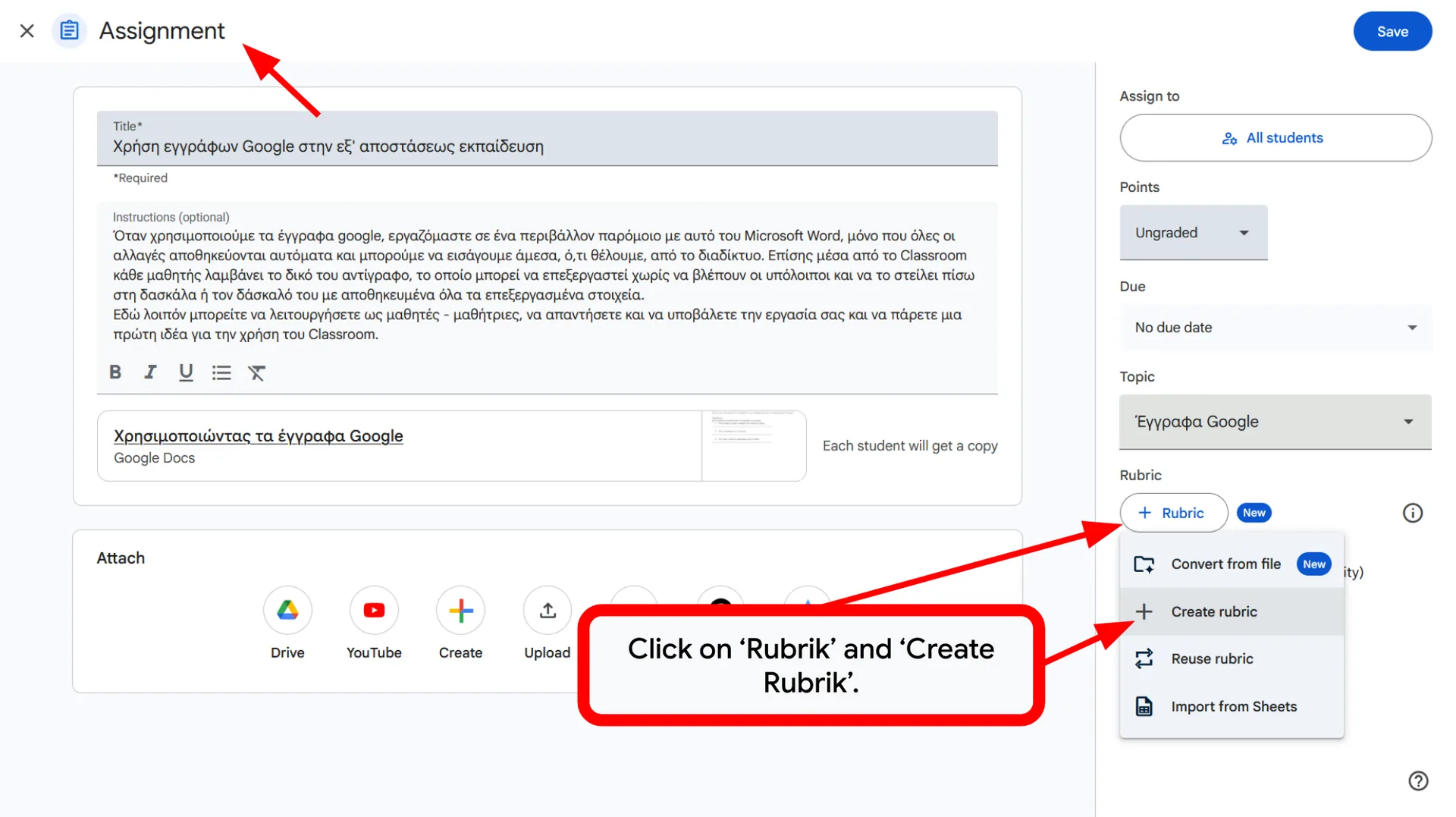
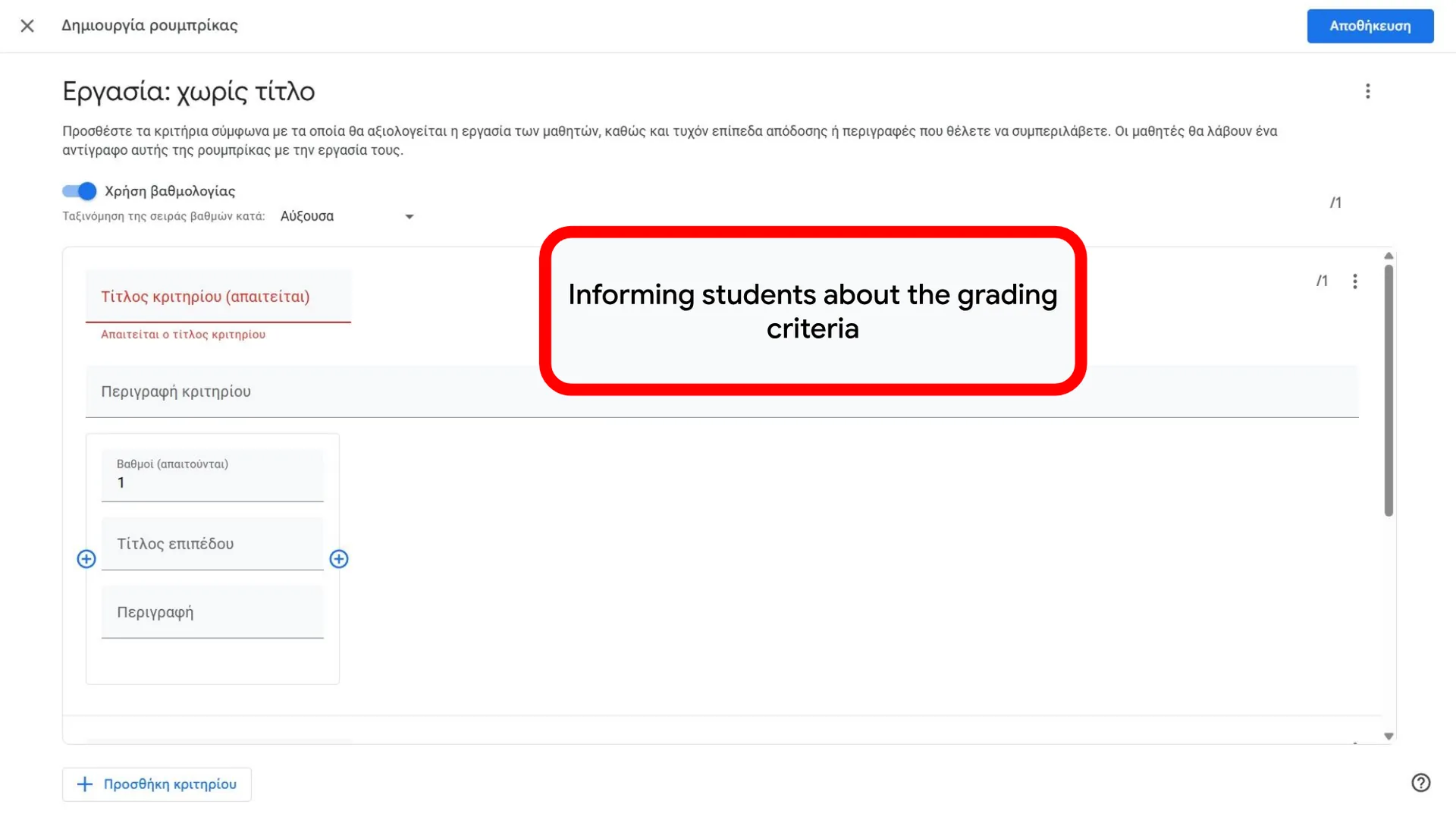
📏 Kriteriji vrednovanja
Koristite rubrike unutar zadatka. Uključite poseban kriterij „Pravilno korištenje AI izvora” kako biste olakšali automatsko ocjenjivanje.
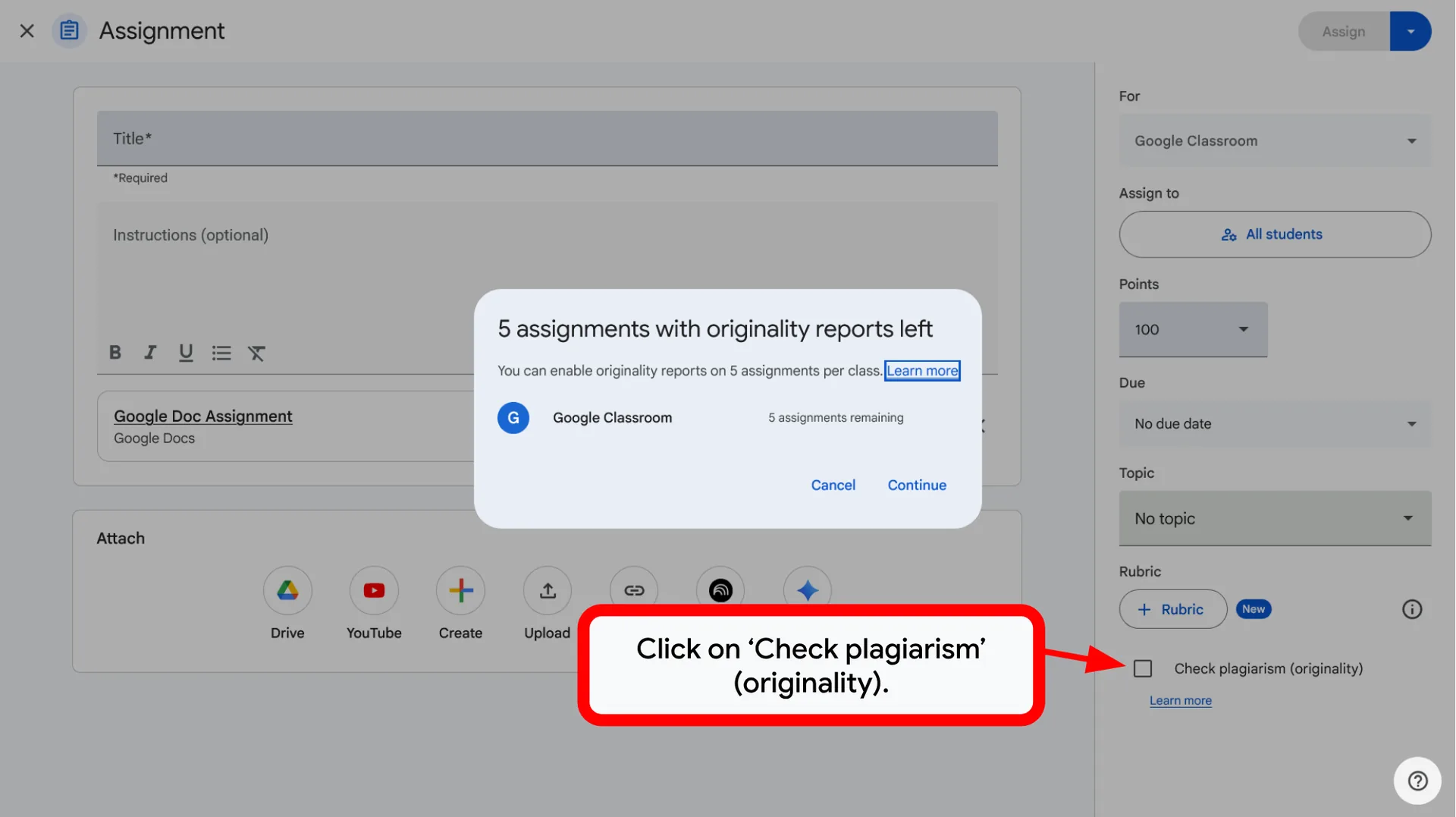
✅ Provjera autentičnosti
Uključite „Izvješća o izvornosti” kako biste provjerili plagiranje s interneta. Fokus ostaje na web-stranicama i knjigama. Izvješća o izvornosti možete uključiti na 5 zadataka po razredu.
Postavite jasna očekivanja i osigurajte akademsku čestitost.
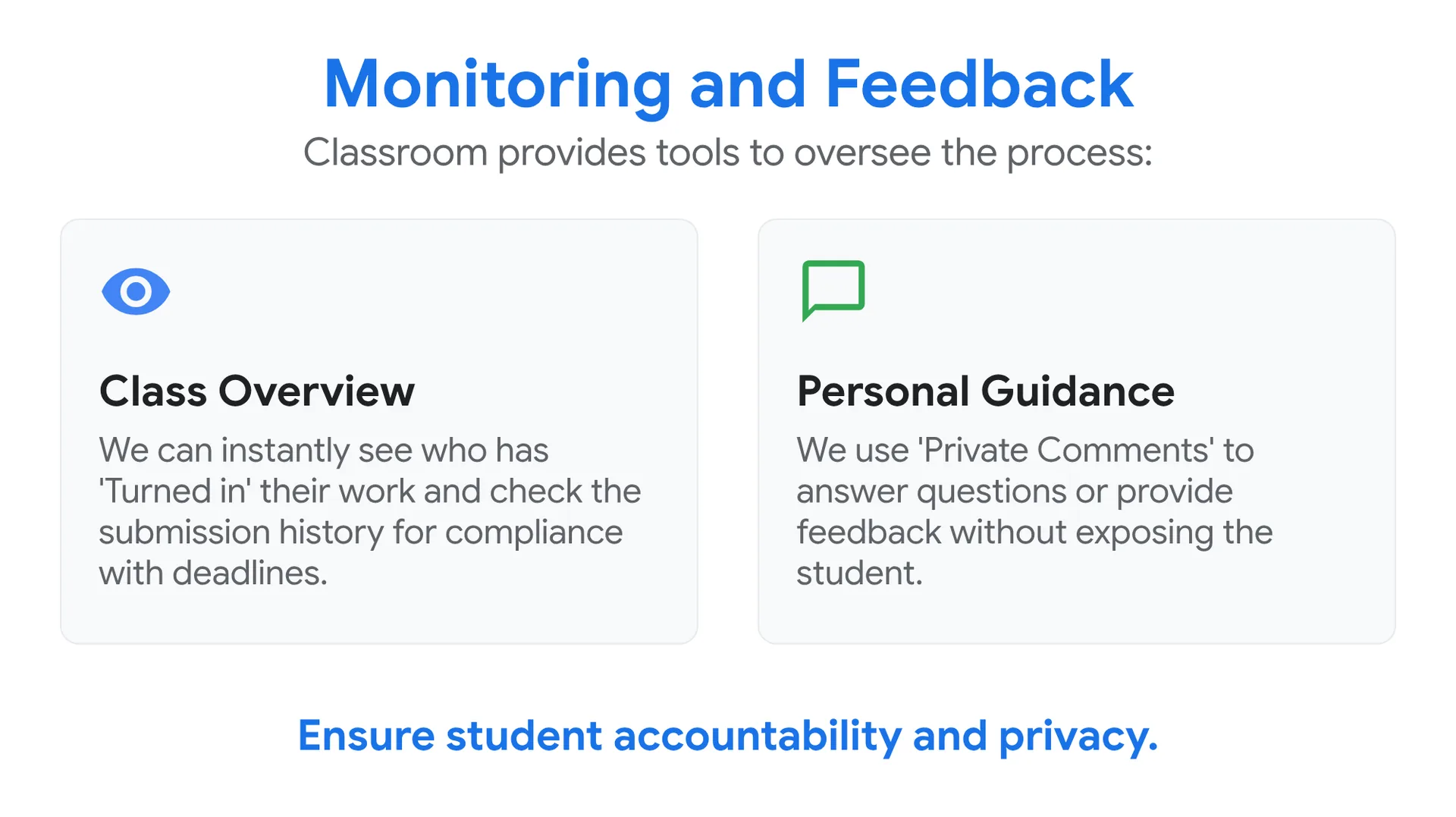
Praćenje i povratne informacije
Classroom nudi alate za nadzor procesa:
👁️ Pregled razreda
Odmah možemo vidjeti tko je „Predao” rad i provjeriti povijest predaje radi poštivanja rokova.
💬 Osobno vođenje
Koristimo „Privatne komentare” kako bismo odgovorili na pitanja ili dali povratnu informaciju bez izlaganja učenika.
Osigurajte odgovornost učenika i zaštitu privatnosti.
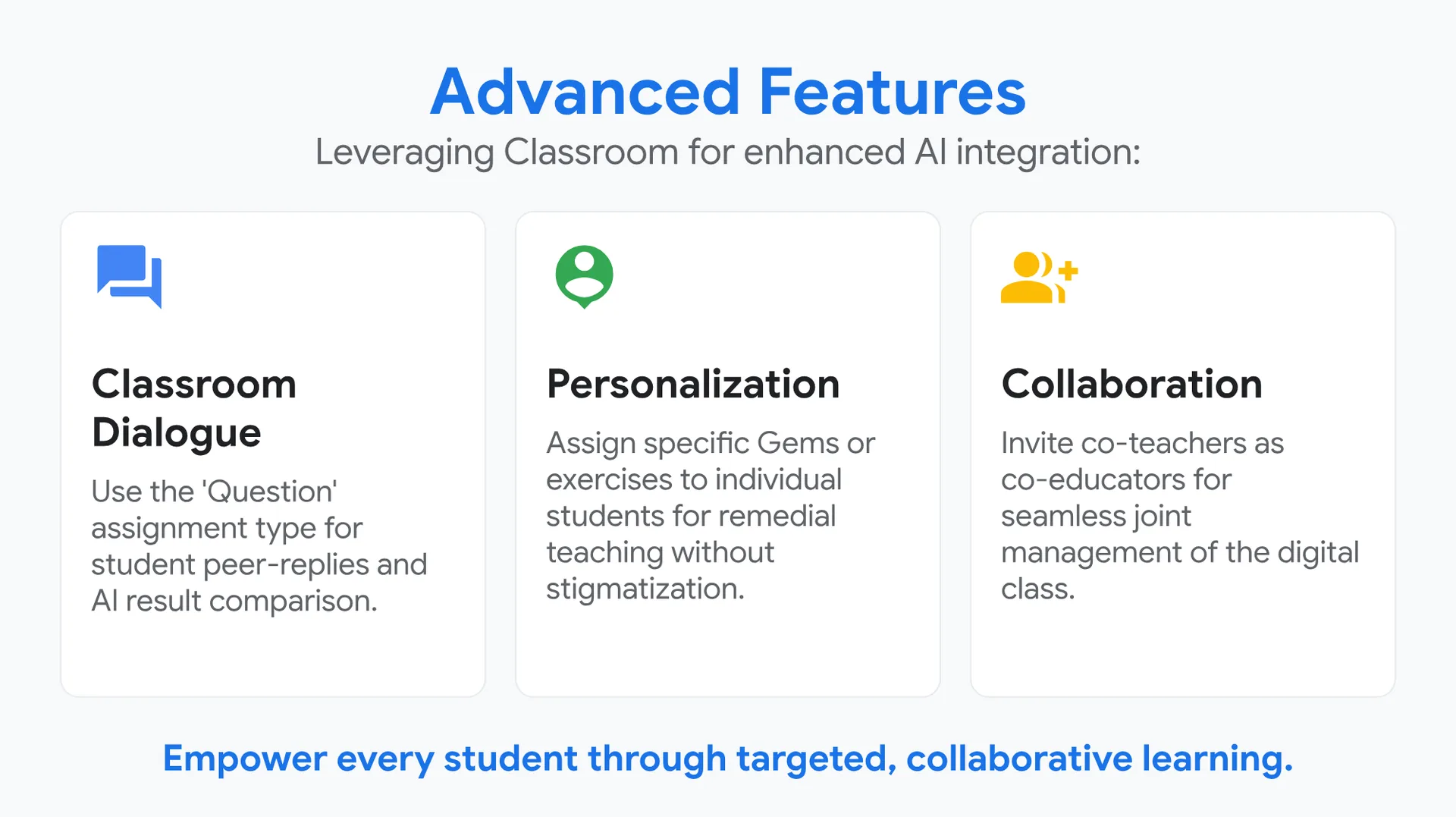
Napredne značajke
Iskoristite Classroom za bolju integraciju AI-ja:
💬 Razredni dijalog
Koristite vrstu zadatka „Pitanje” za međusobne odgovore učenika i usporedbu rezultata AI-ja.
👤 Personalizacija
Dodijelite određene Gemse ili vježbe pojedinim učenicima za dopunsku nastavu bez stigmatizacije.
👥 Suradnja
Pozovite kolege kao supoučitelje radi neometanog zajedničkog upravljanja digitalnim razredom.
Osnažite svakog učenika ciljanim, suradničkim učenjem.
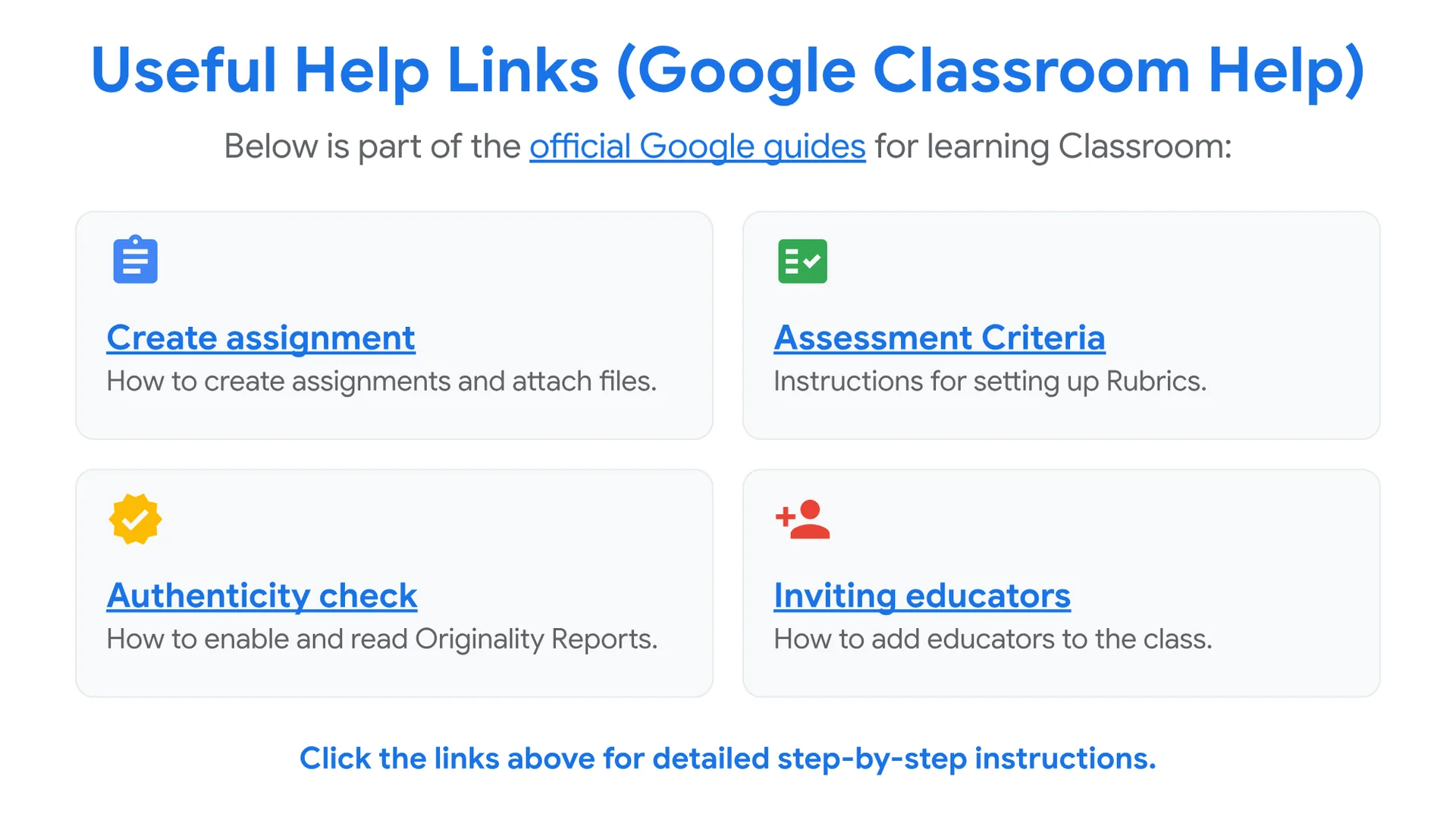
Korisne poveznice za pomoć (Google Classroom pomoć)
U nastavku je dio službenih Googleovih vodiča za učenje rada u Classroomu:
📝 Izrada zadatka
Kako stvoriti zadatke i priložiti datoteke.
📋 Kriteriji vrednovanja
Upute za postavljanje rubrika.
✅ Provjera autentičnosti
Kako uključiti i čitati izvješća o izvornosti.
👤 Pozivanje nastavnika
Kako dodati nastavnike u razred.
Kliknite na gornje poveznice za detaljne upute korak po korak.






Svoja pitanja možete postaviti pisanjem komentara u nastavku. Vaše povratne informacije uvelike će pridonijeti poboljšanju sadržaja ovog tečaja.
0 Comments