

Un jeu simple pour aider les enfants à apprendre le symbole de l'euro.
Cliquez uniquement sur les symboles de l'euro.
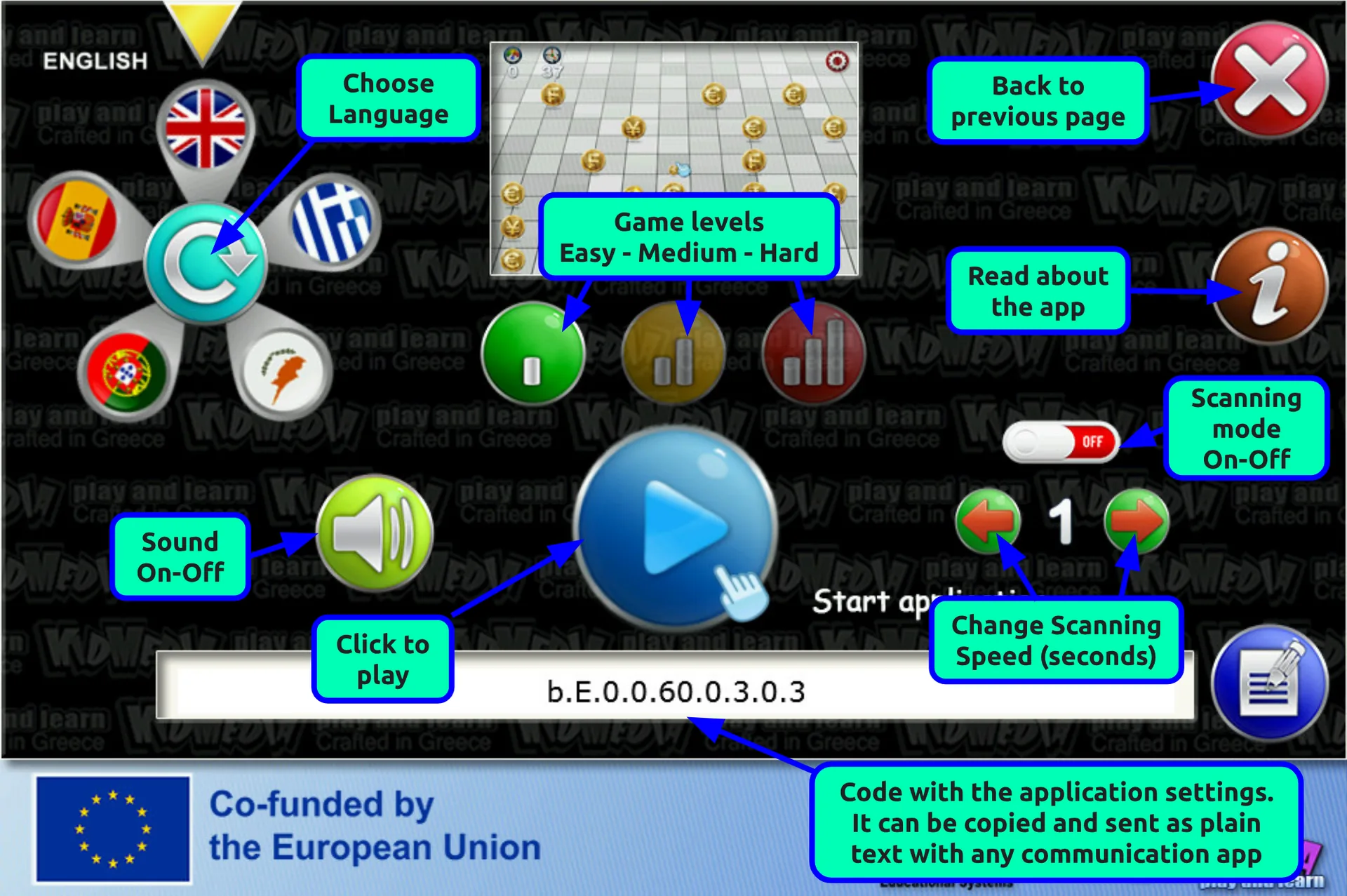
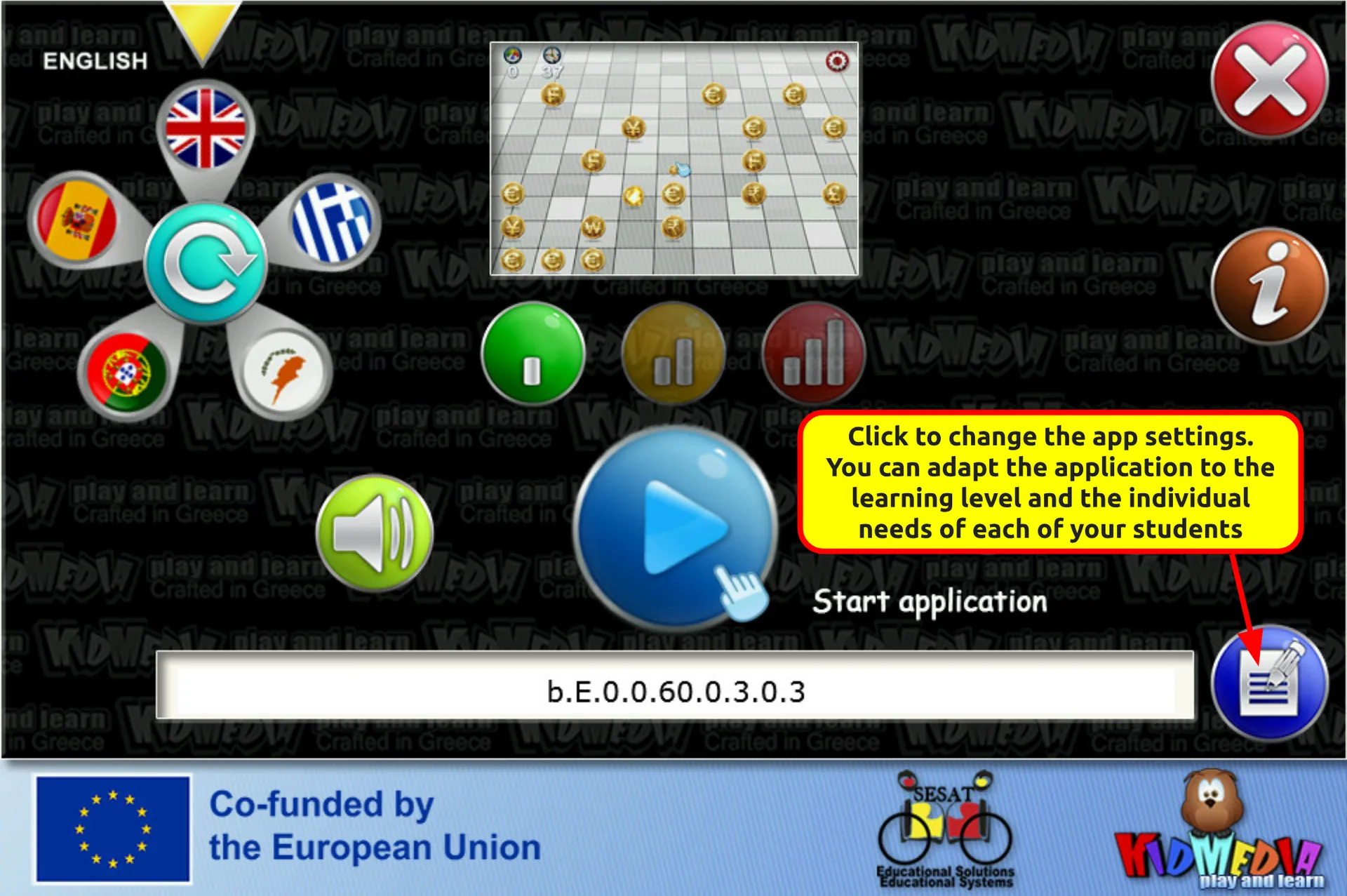
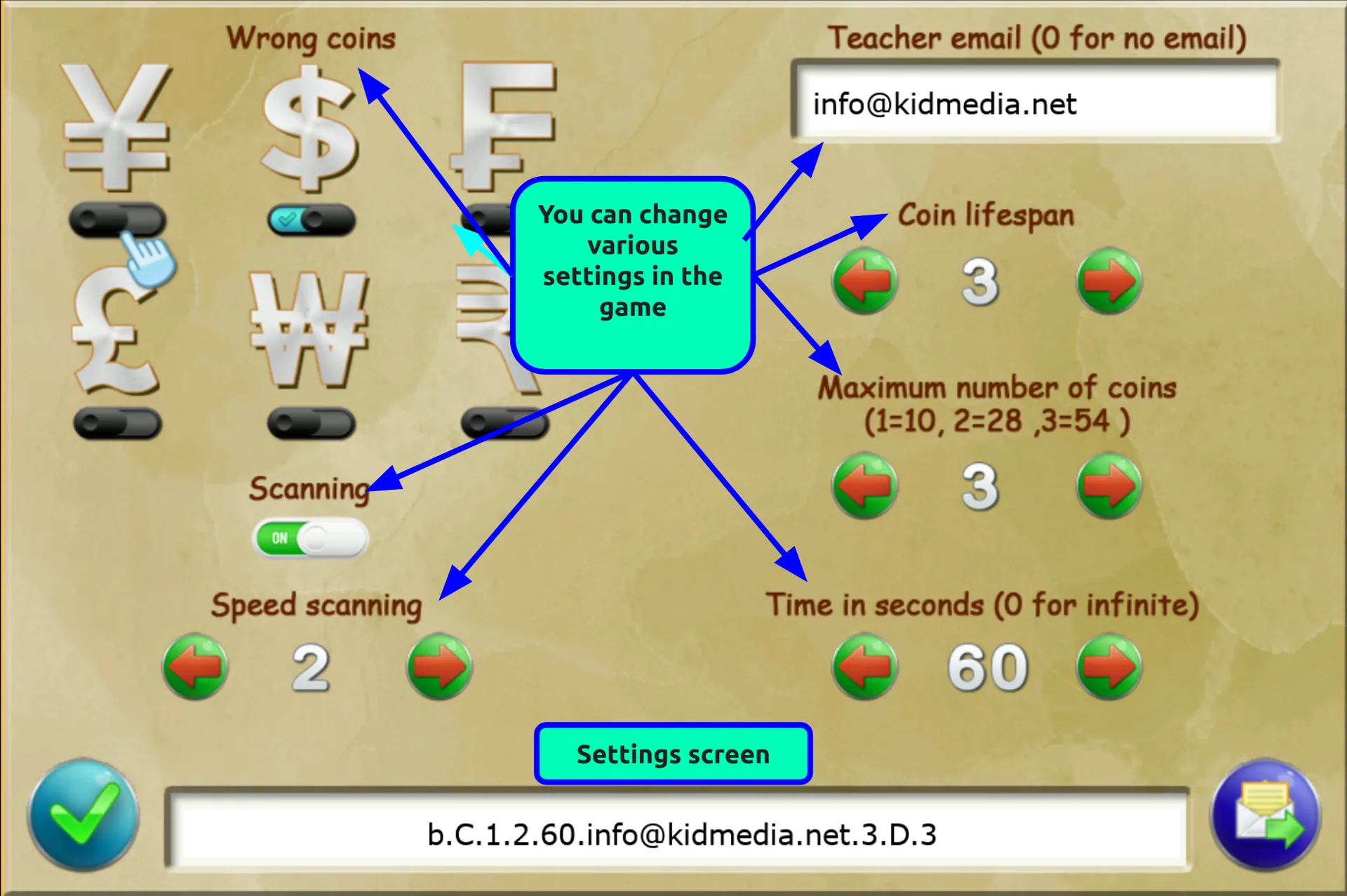
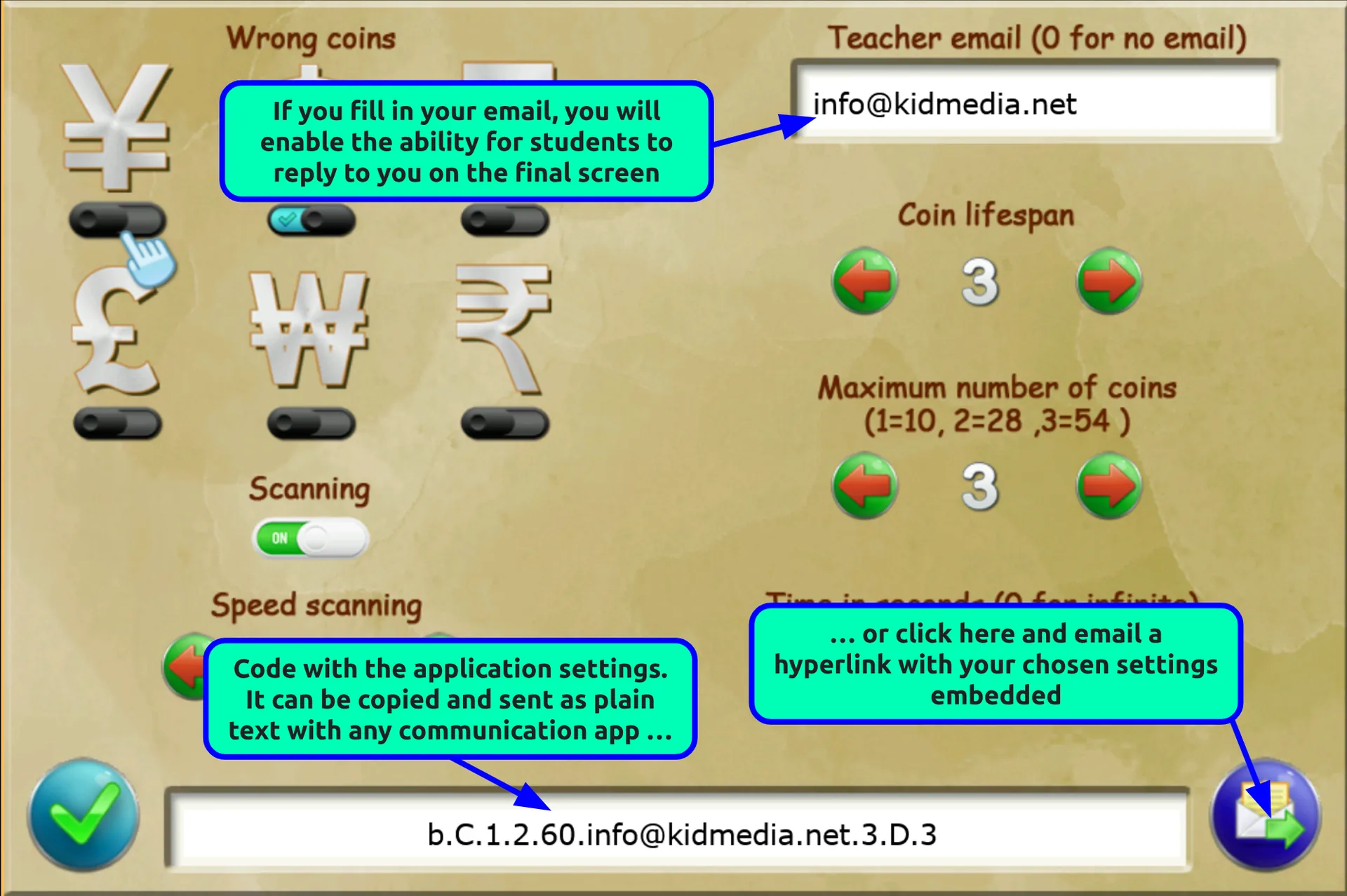
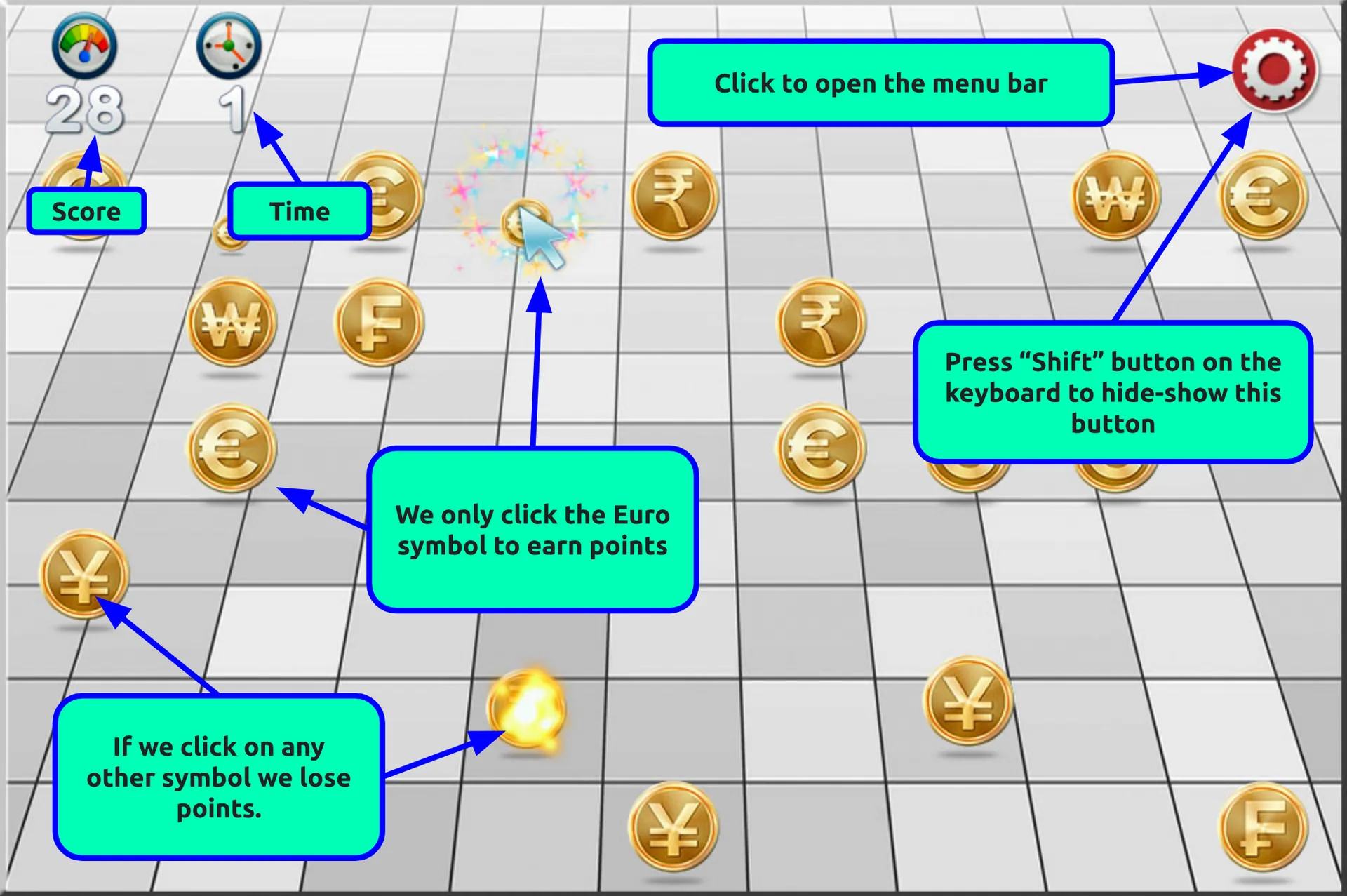
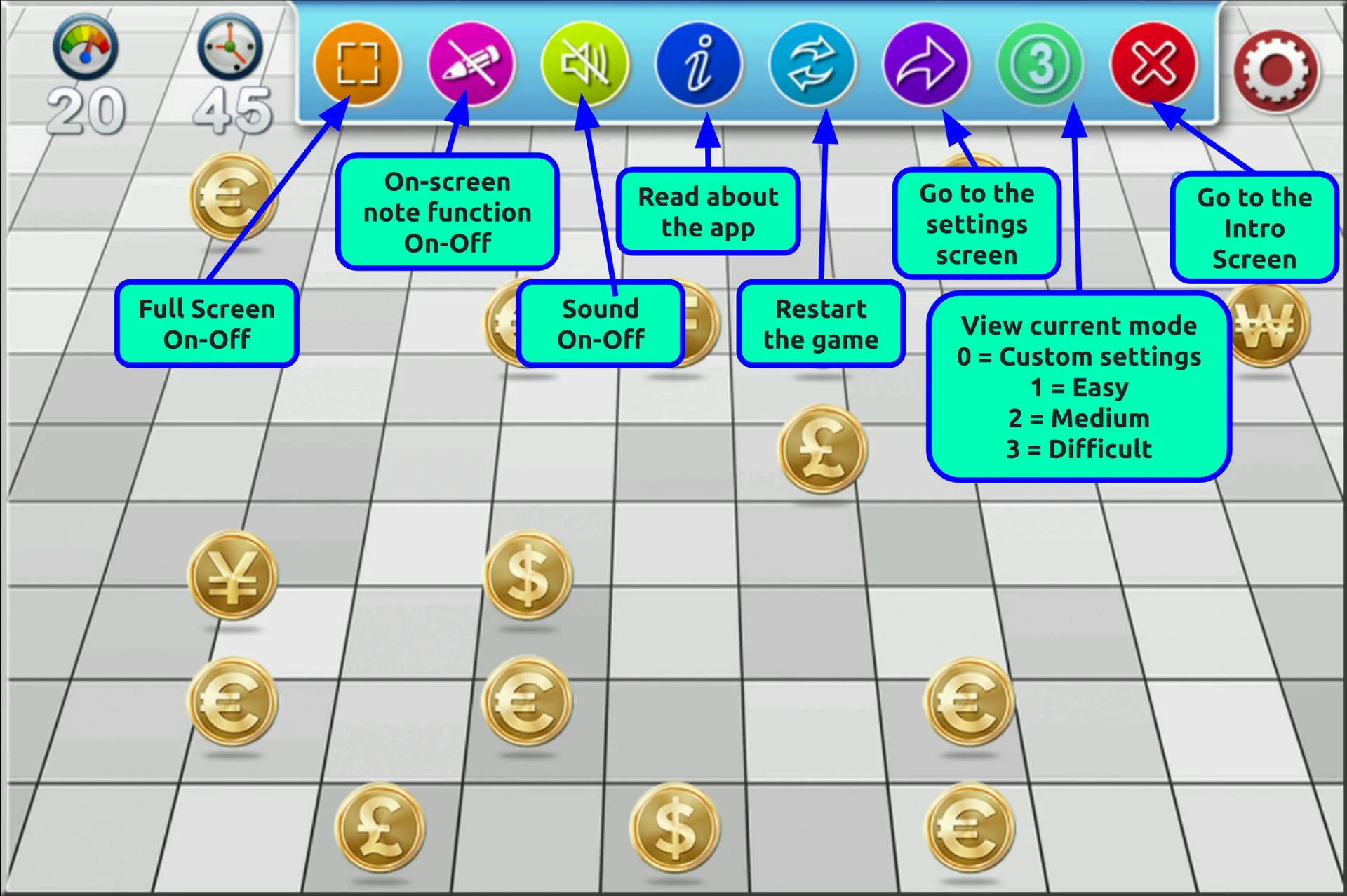
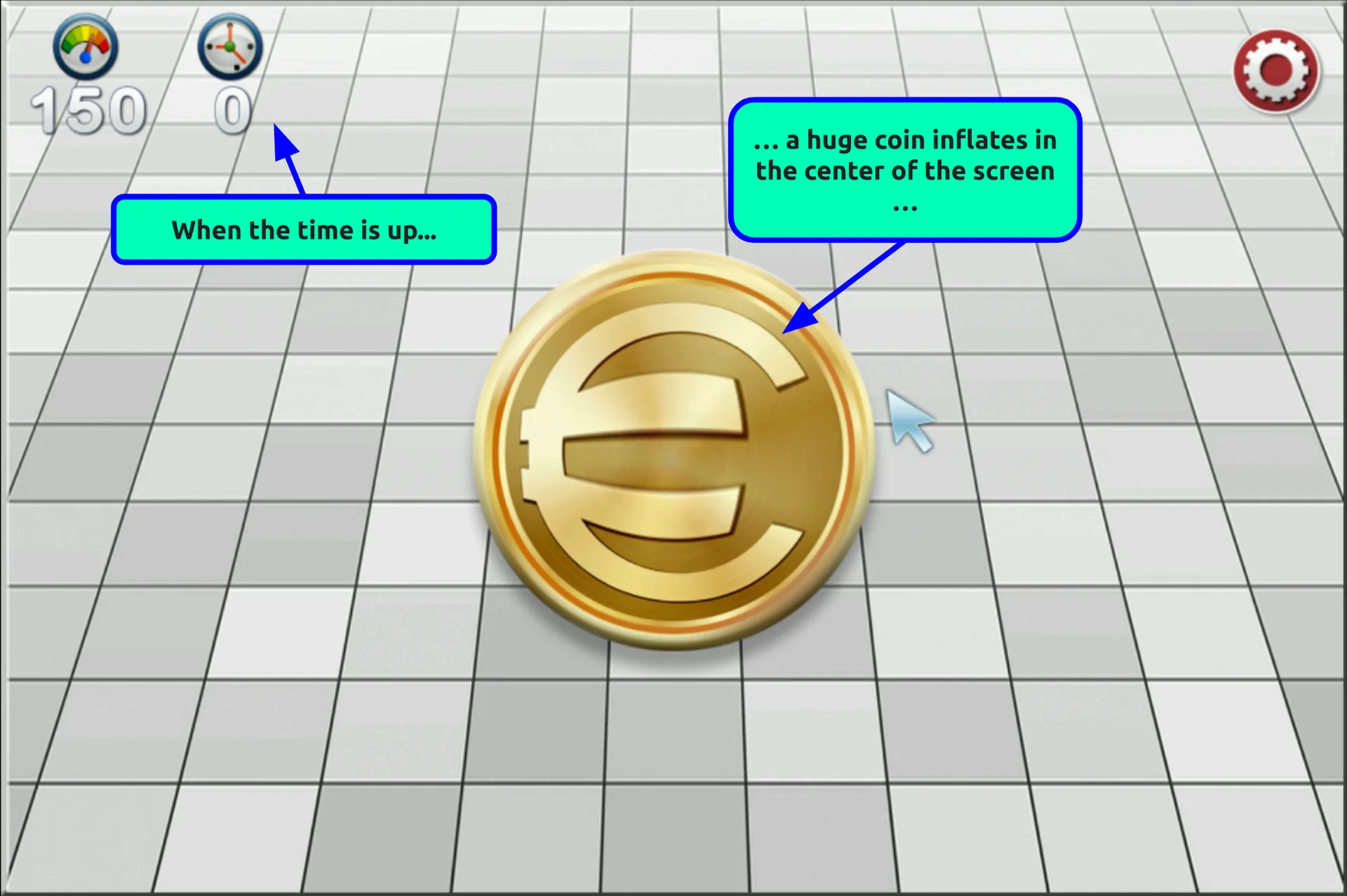
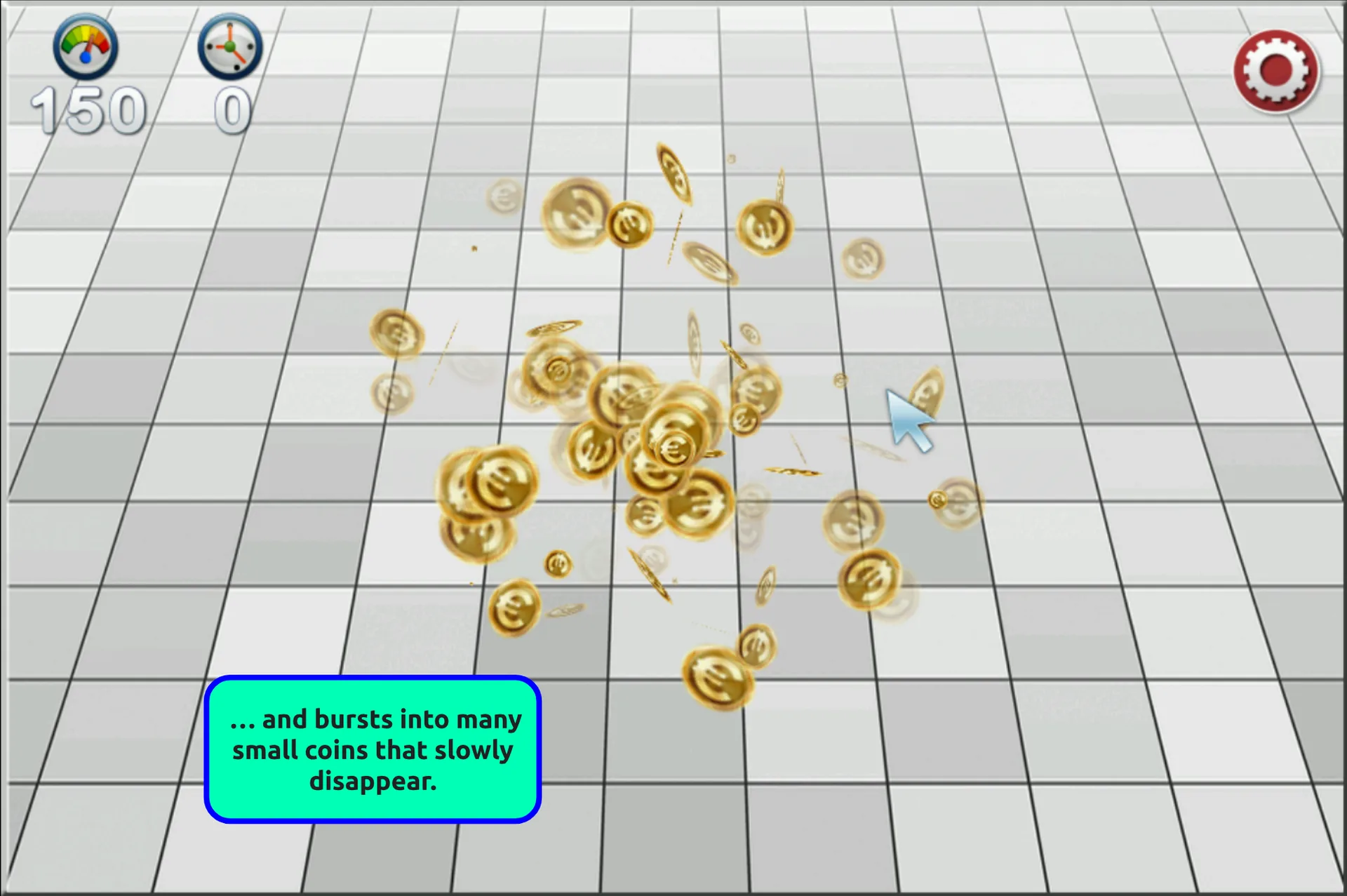
Présentation détaillée de l'utilisation de l'application. Si vous avez des questions ou des suggestions, écrivez un commentaire ci-dessous.
Cliquez sur les images ci-dessous pour afficher les documents à imprimer

Reliez tous les symboles de l'euro entre eux par un seul trait.

Découpez et plastifiez les cadres et les pièces.
Créez des jeux pour chaque symbole séparément.

Découpez et plastifiez les cadres et les pièces.
Créez des jeux pour chaque symbole séparément.

Marquez les symboles de l'euro d'une croix [X].
Plans de leçon – Idées
• Pour les enfants à besoins particuliers, commencez par utiliser uniquement le symbole de l'euro, avec un nombre maximum de 28 pièces et la durée de vie des pièces réglée au maximum. Augmentez progressivement la difficulté en ajoutant à chaque fois un symbole erroné et en réduisant la durée de vie des pièces. Voir cet exemple
• Dans l'écran des paramètres, vous pouvez choisir le nombre de pièces affichées à l'écran. Les trois options (10-28-54), combinées avec la durée de jeu et la durée de vie des pièces, conviennent à tous les niveaux d'apprentissage. Nous choisissons en tenant compte du temps nécessaire pour terminer l'exercice, tout en maintenant l'intérêt de l'enfant.
• Nous avons toujours aussi le temps de travailler avec les documents à imprimer. Généraliser les connaissances et passer de l'écran au monde réel, ou inversement, est un processus très important.
• Utilisez l'application en mode « balayage » pour aider les enfants ayant des difficultés motrices. La vitesse de balayage doit être suffisamment inférieure à la durée de vie des pièces pour que le jeu ait un sens. Voir cet exemple
Dites-nous ce que vous pensez de cette application en écrivant un commentaire ci-dessous. Vos idées d'utilisation en classe et vos suggestions d'amélioration sont toujours les bienvenues. Nous vous remercions chaleureusement !


1 Comment