
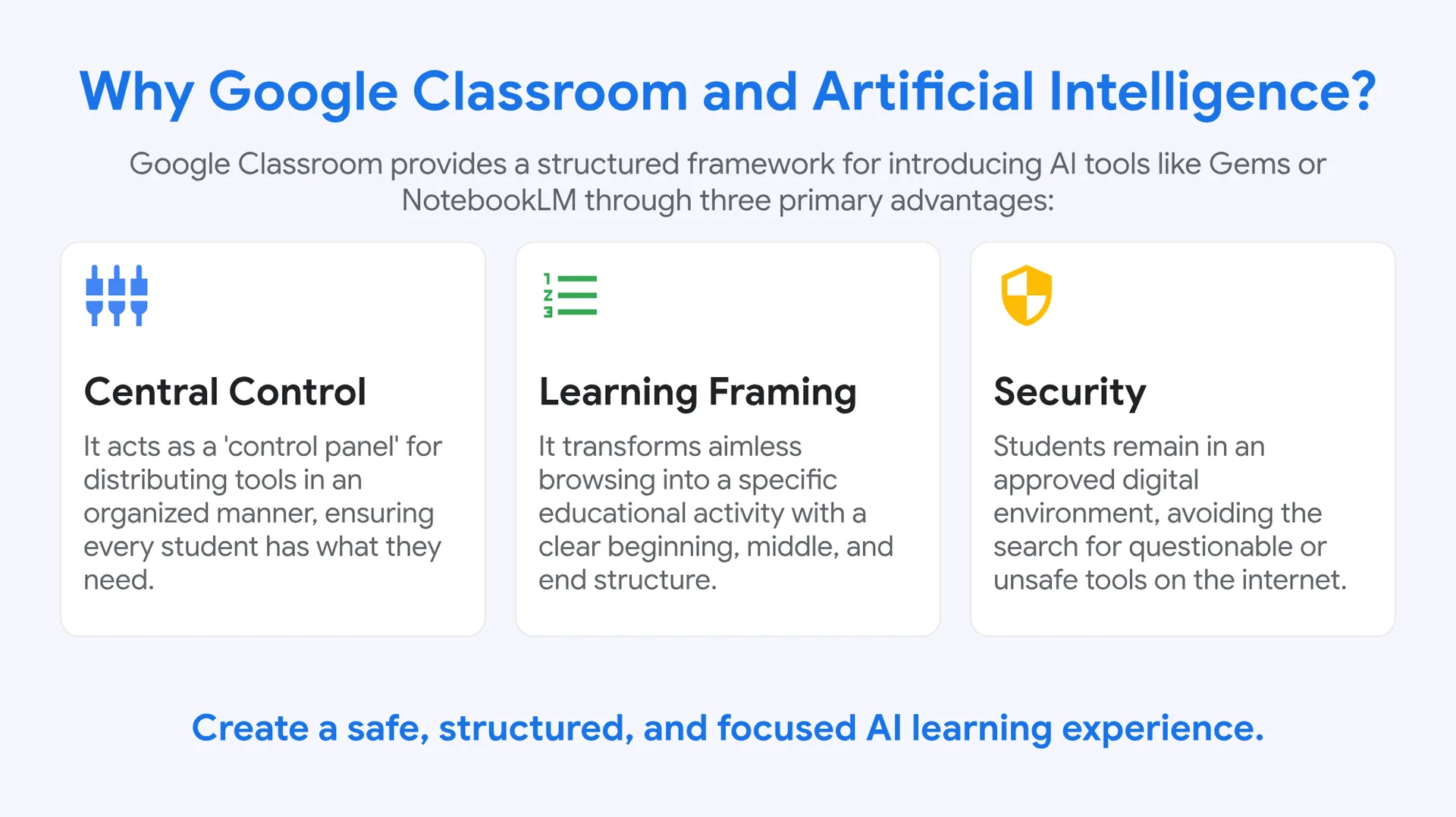
Miksi Google Classroom ja tekoäly?
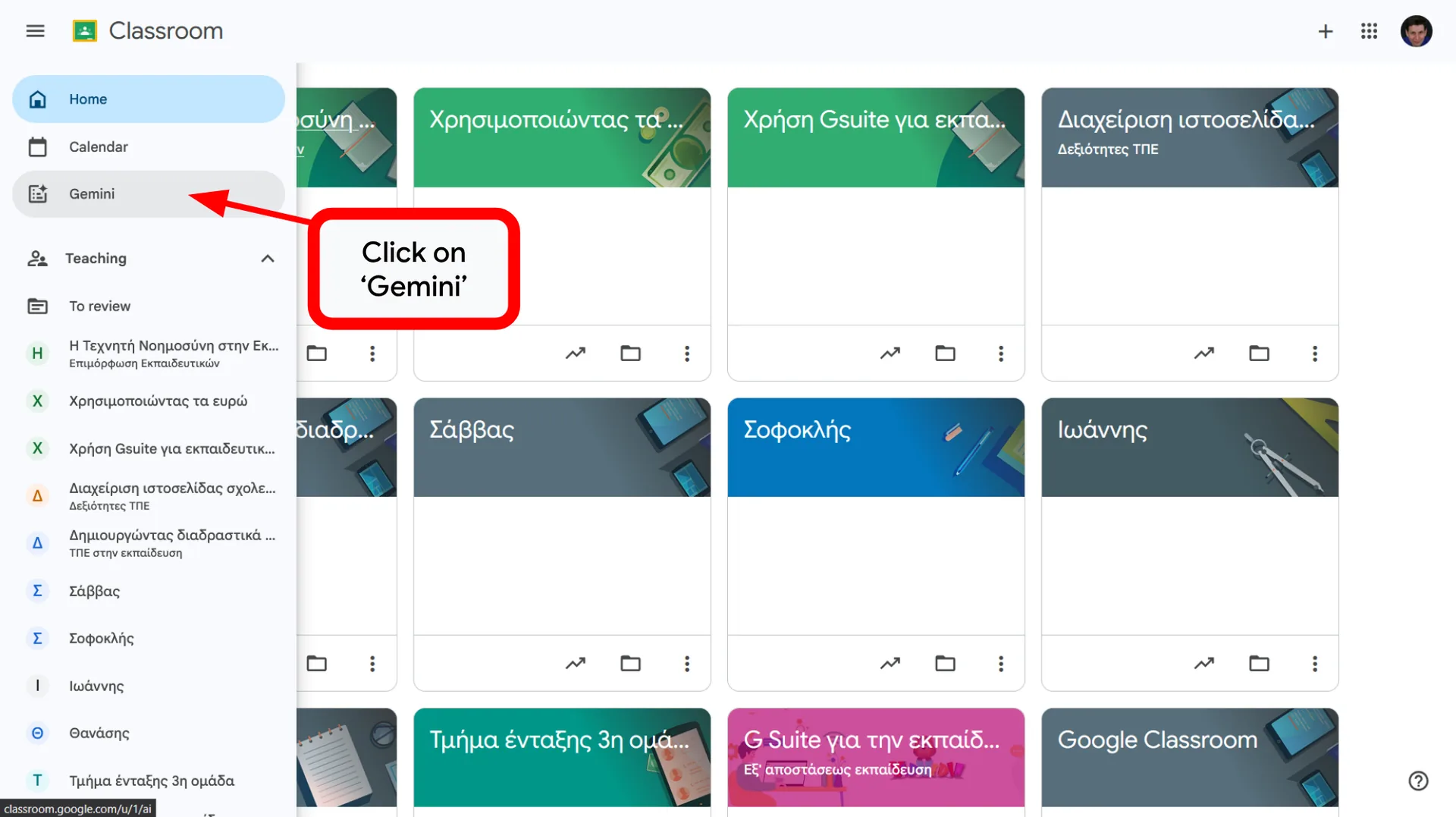
Google Classroom tarjoaa jäsennellyn kehyksen tekoälytyökalujen, kuten Gemien tai NotebookLM:n, käyttöönottoon kolmen keskeisen edun avulla:
⚙️ Keskitetty hallinta
Se toimii ”ohjauspaneelina”, jonka kautta työkalut jaetaan järjestelmällisesti ja jokainen oppilas saa tarvitsemansa.
🔢 Oppimisen kehystäminen
Se muuttaa päämäärättömän selailun selkeäksi opetustehtäväksi, jossa on alku, keskikohta ja loppu.
🛡️ Turvallisuus
Oppilaat pysyvät hyväksytyssä digitaalisessa ympäristössä eivätkä etsi epäilyttäviä tai turvattomia työkaluja internetistä.
Luo turvallinen, jäsennelty ja kohdennettu tekoälyoppimiskokemus.
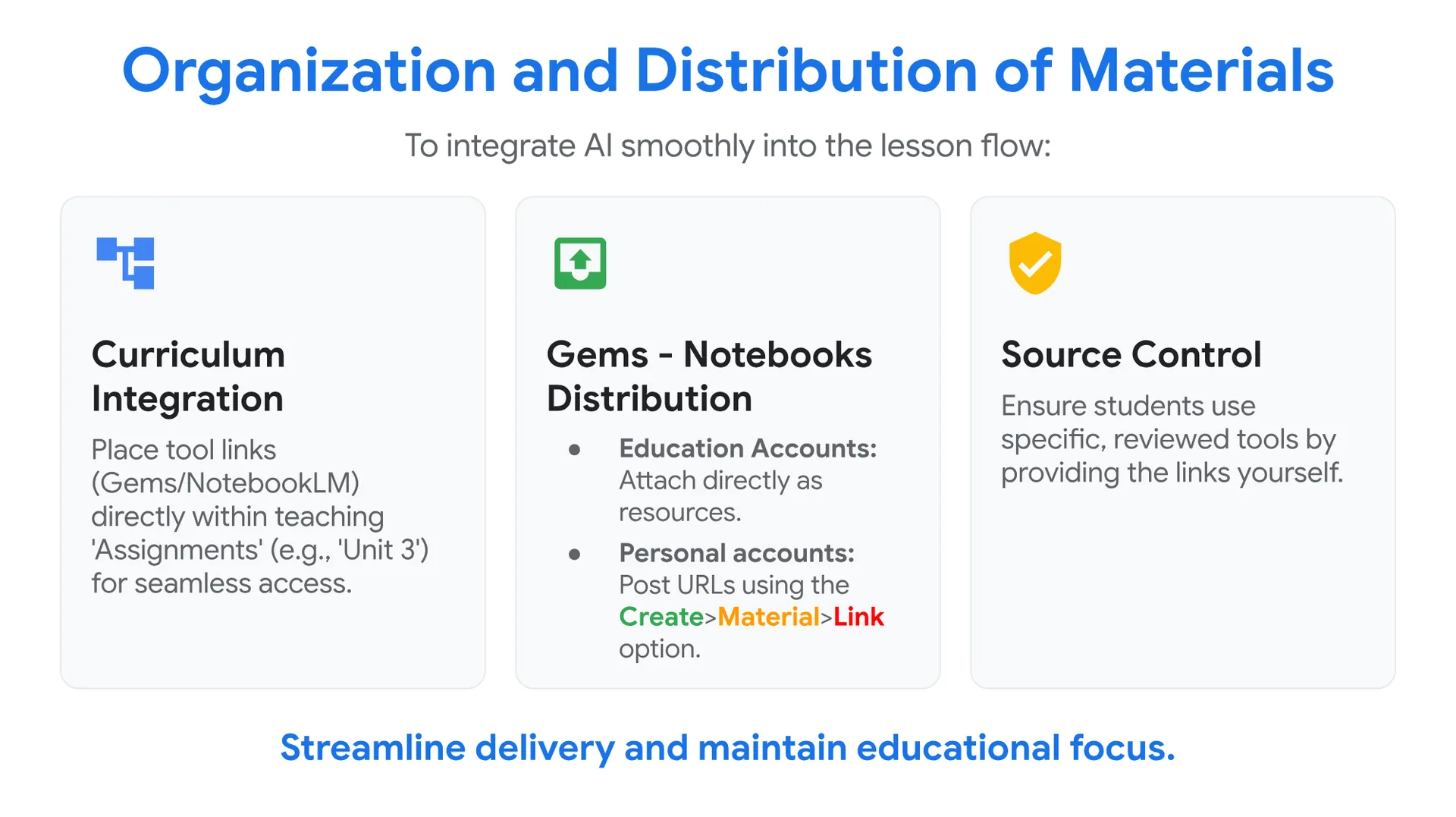
Materiaalien järjestäminen ja jakaminen
Näin tekoäly sulautuu sujuvasti osaksi oppitunnin kulkua:
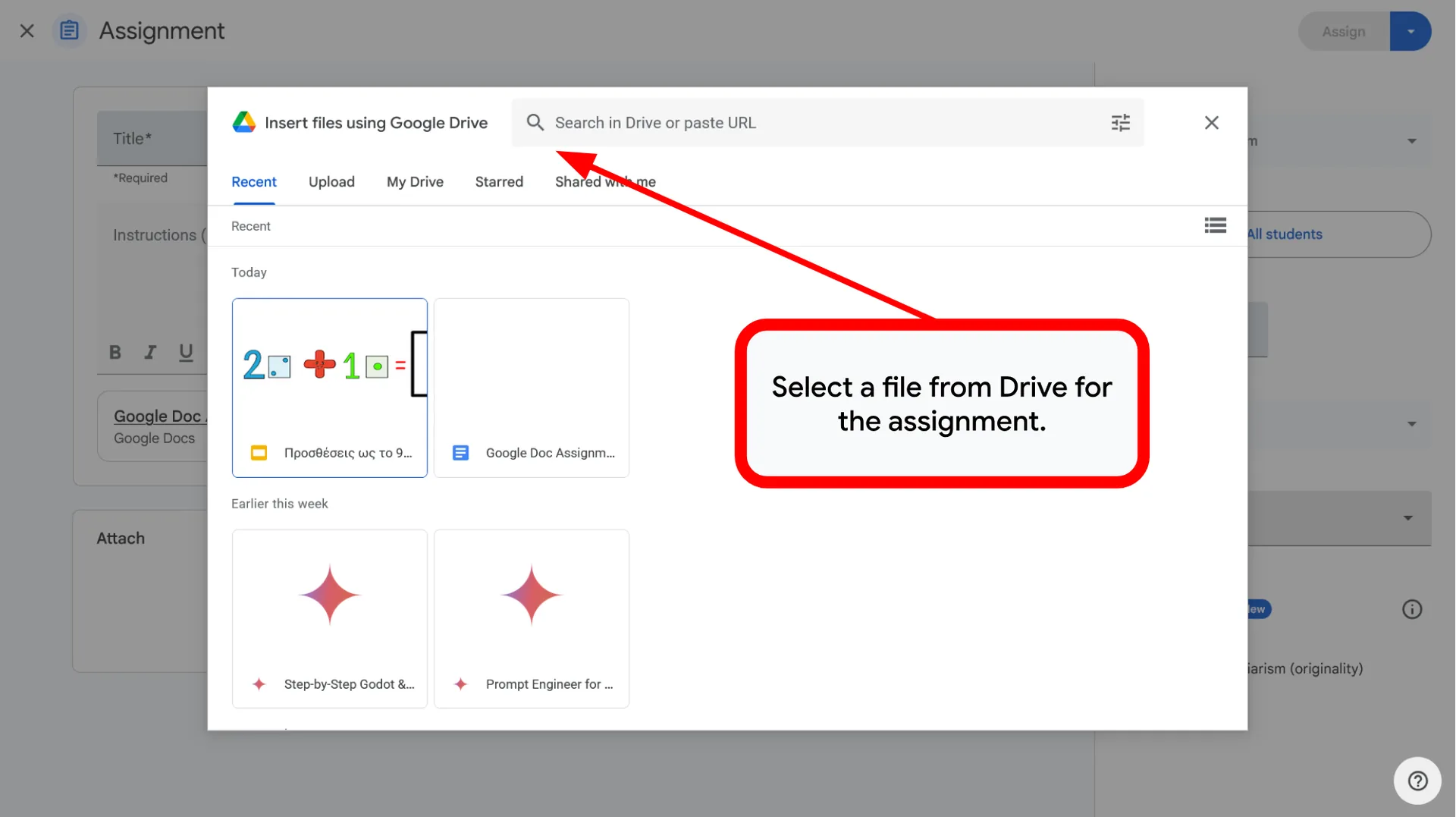
🗂️ Liittäminen opetussuunnitelmaan
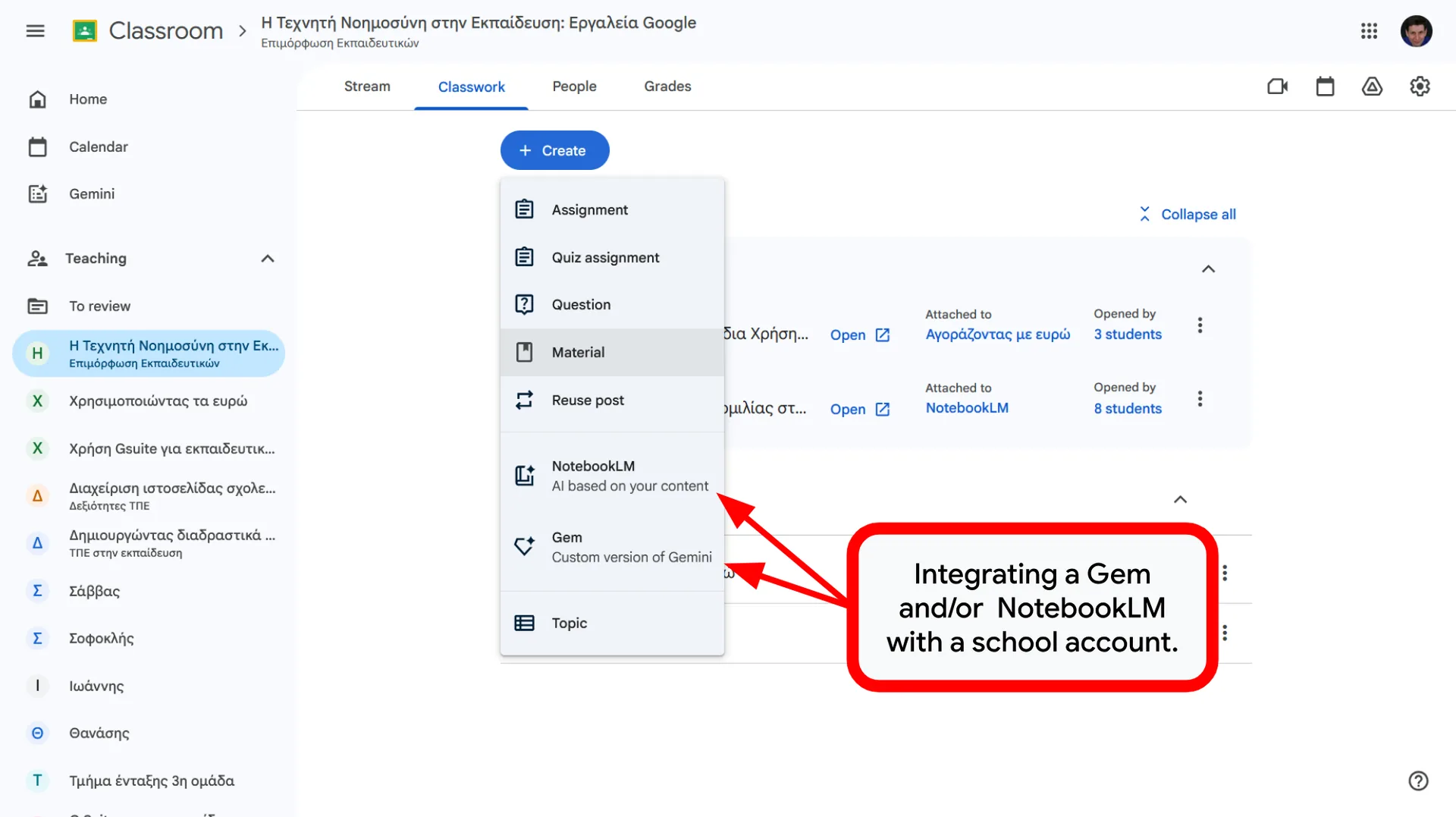
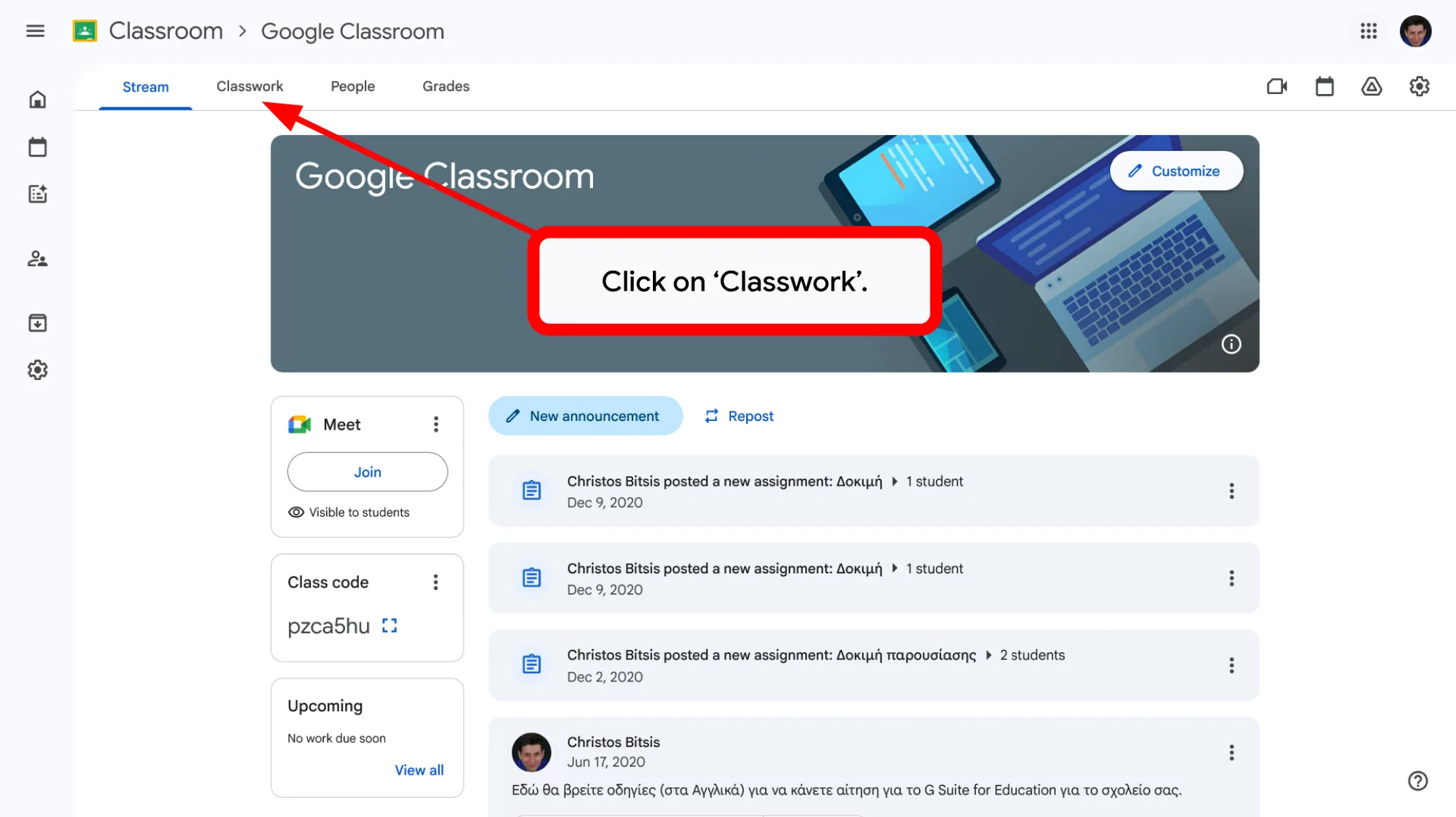
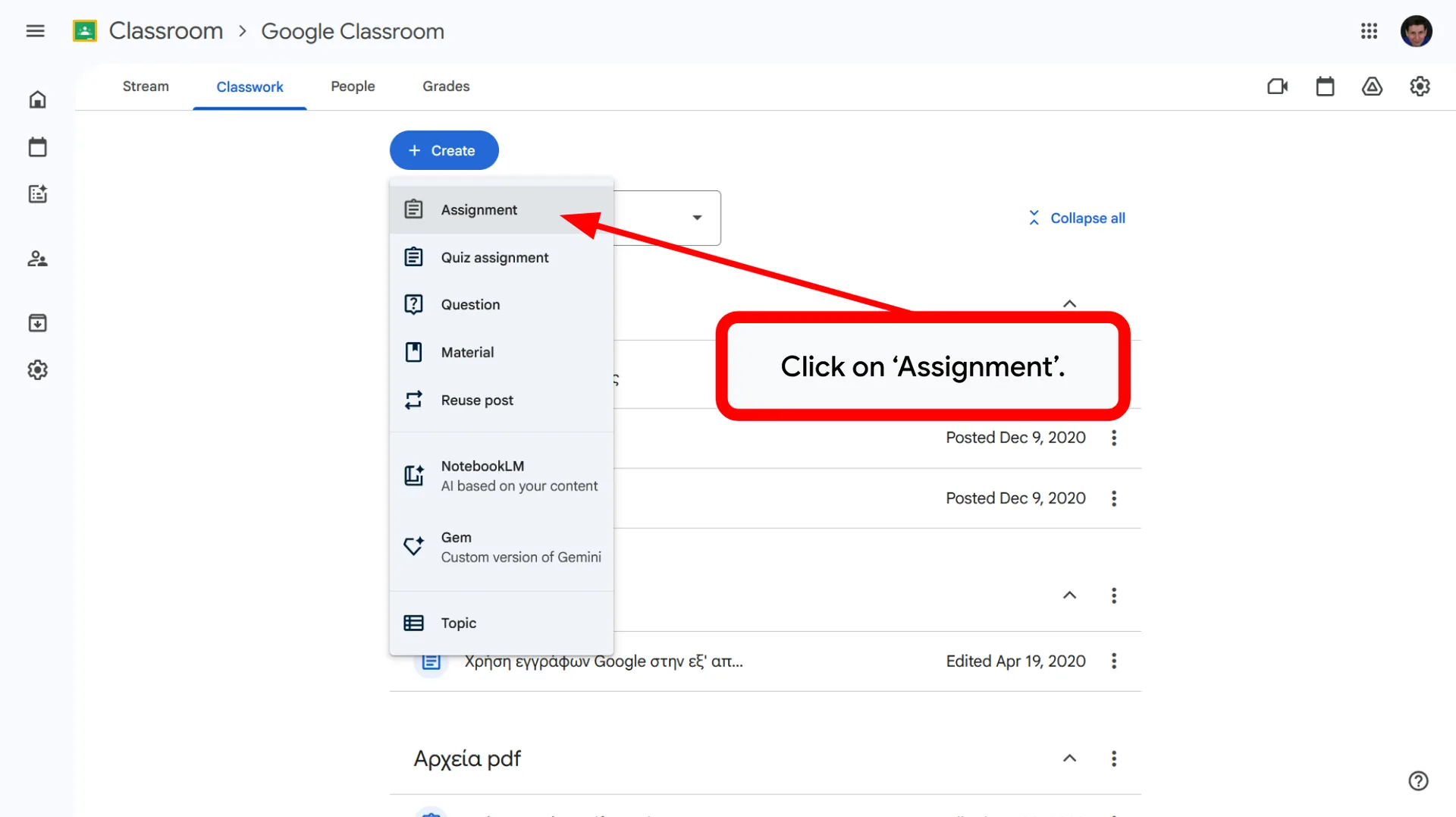
Aseta työkalujen linkit (Gemit/NotebookLM) suoraan opetustehtäviin (esim. ”Jakso 3”), jolloin ne ovat helposti saatavilla.
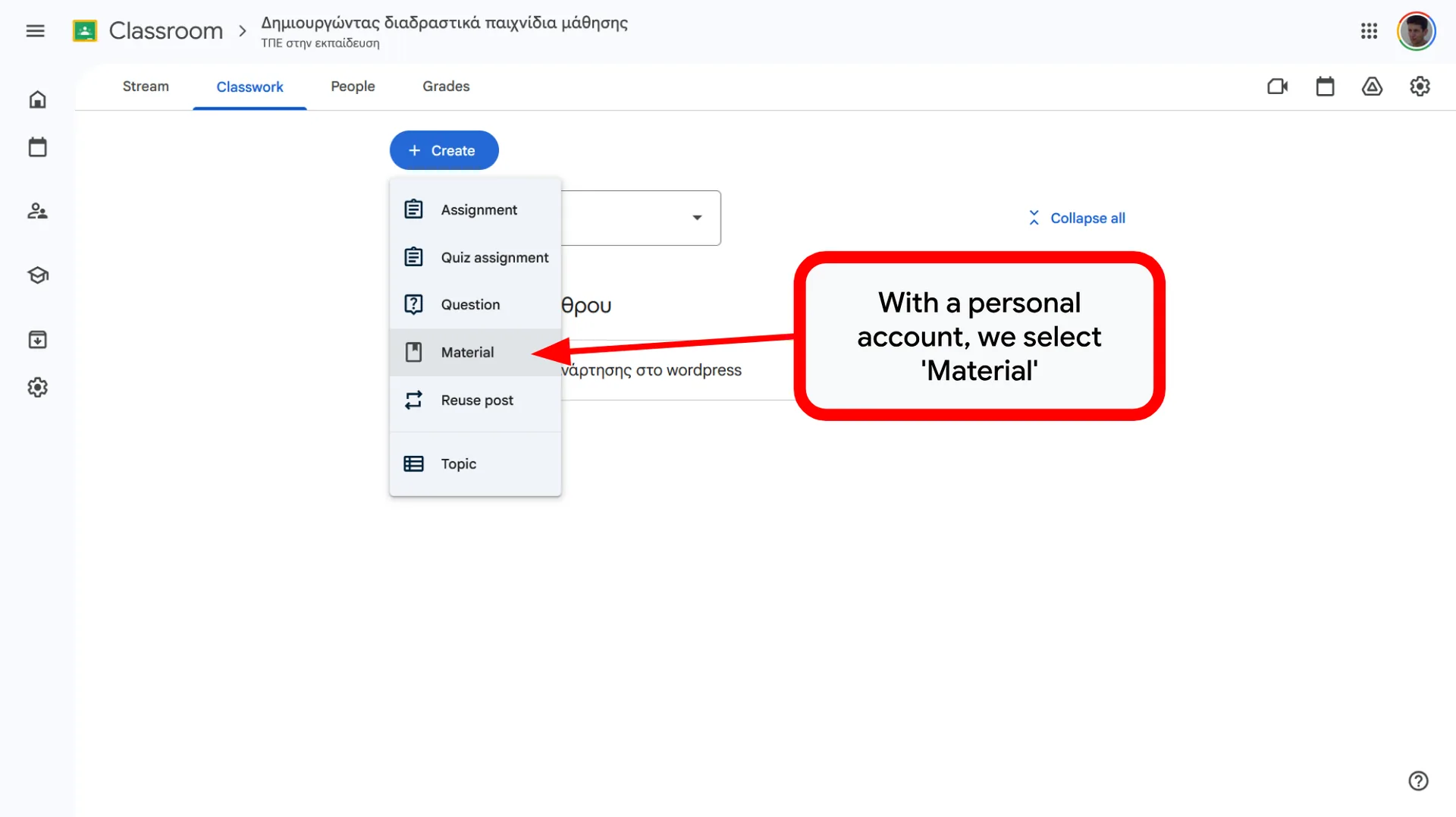
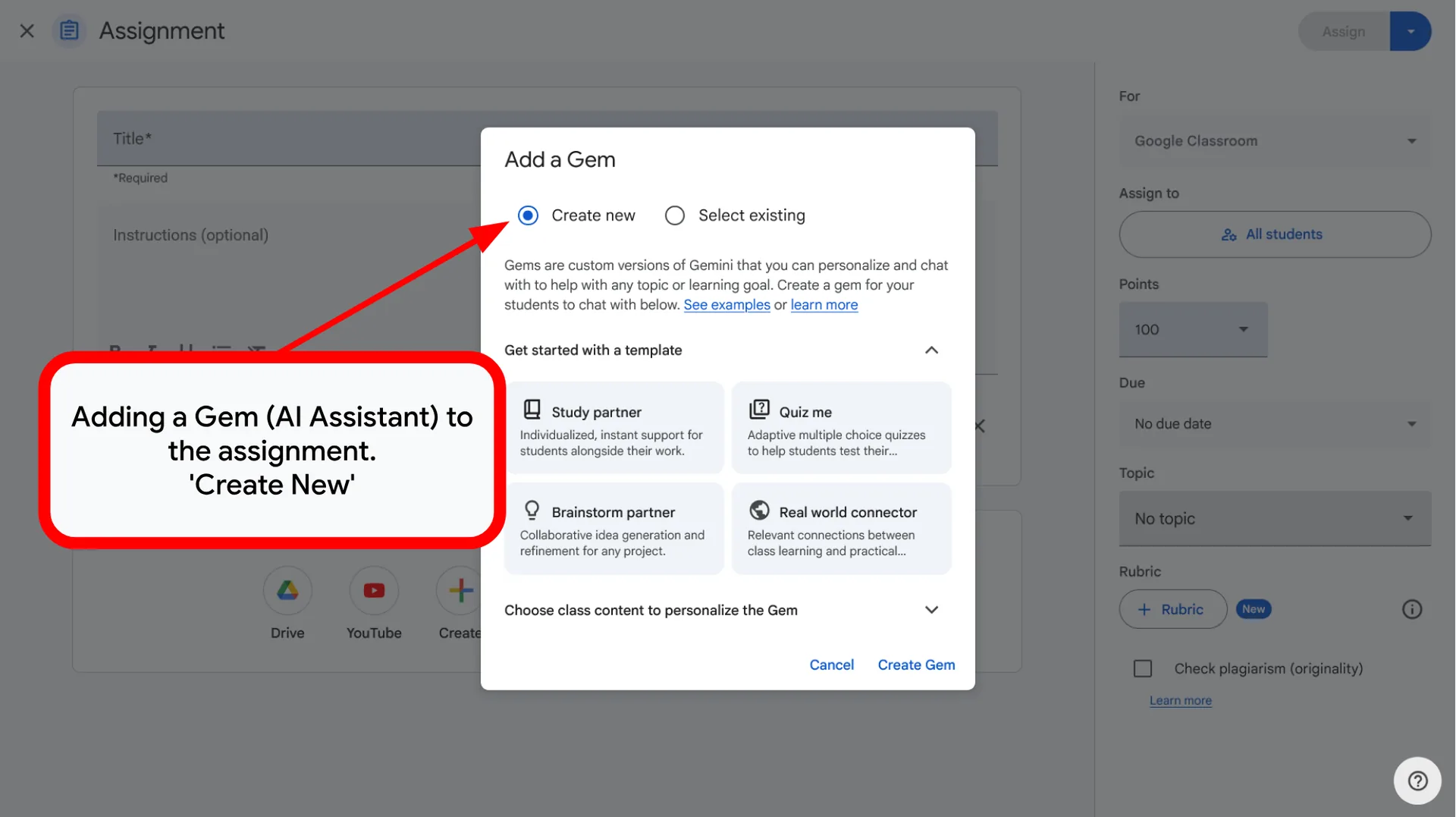
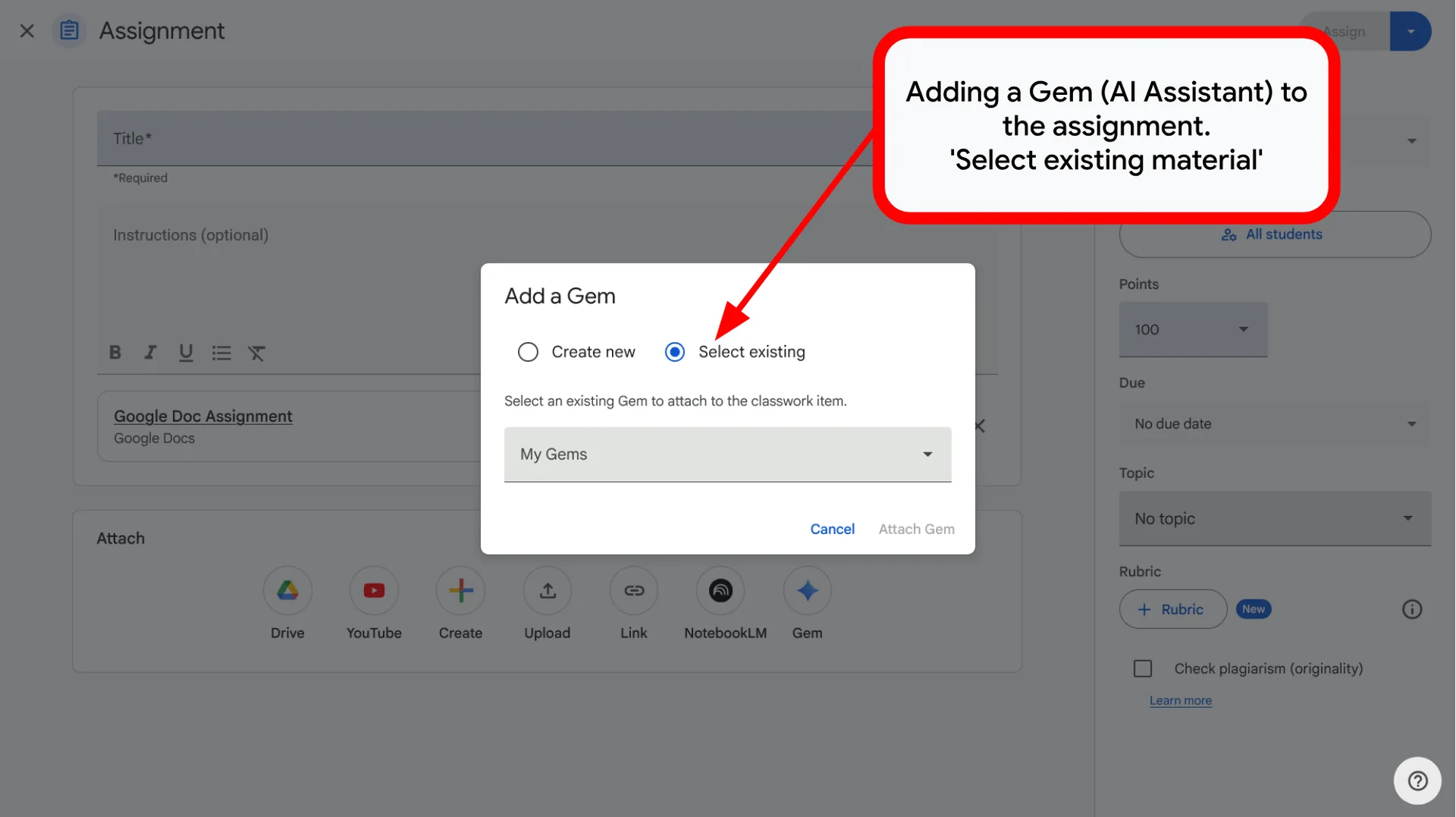
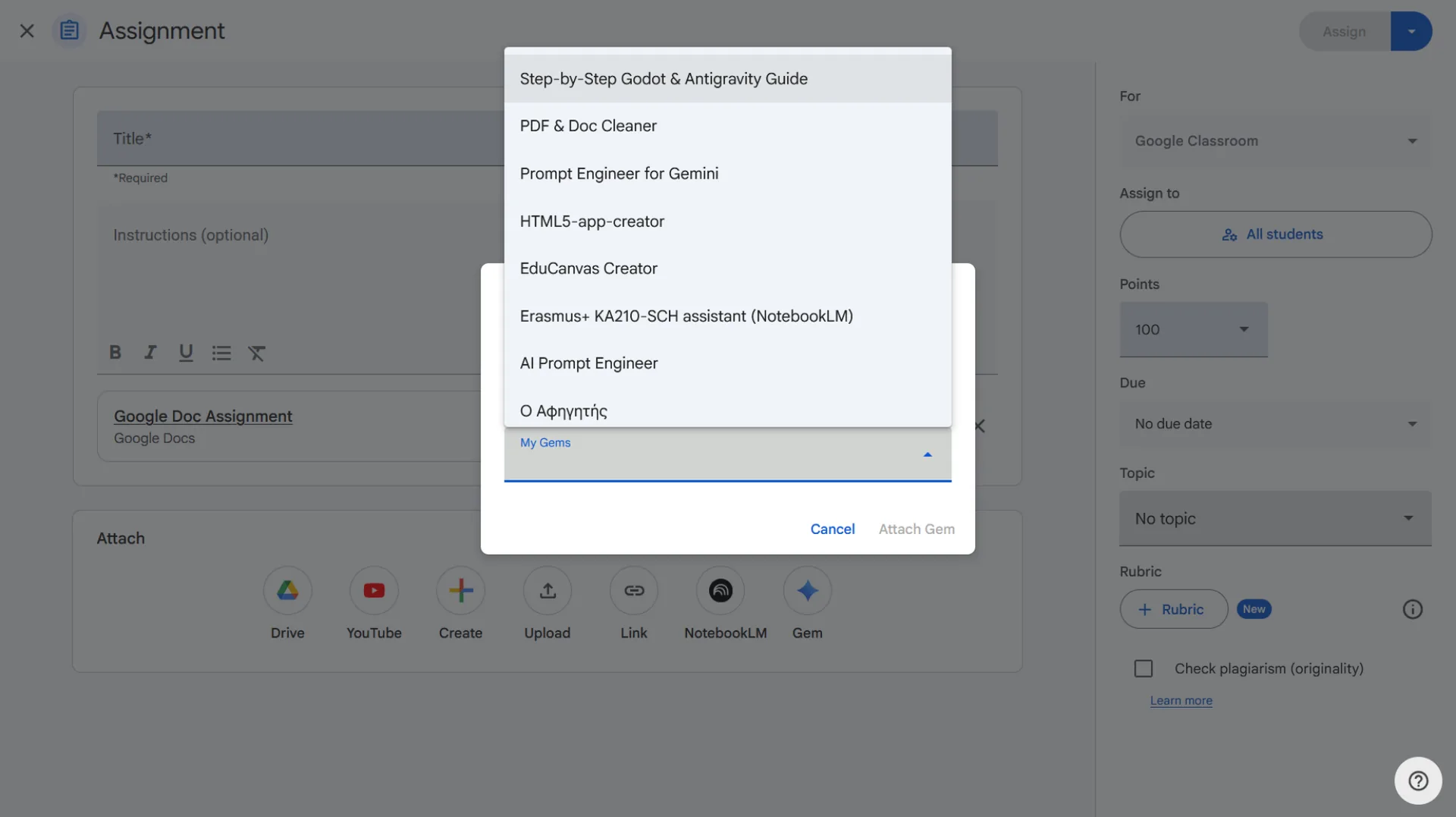
📤 Gemien ja muistikirjojen jakaminen
Koulutustilit: Liitä suoraan materiaaleiksi.
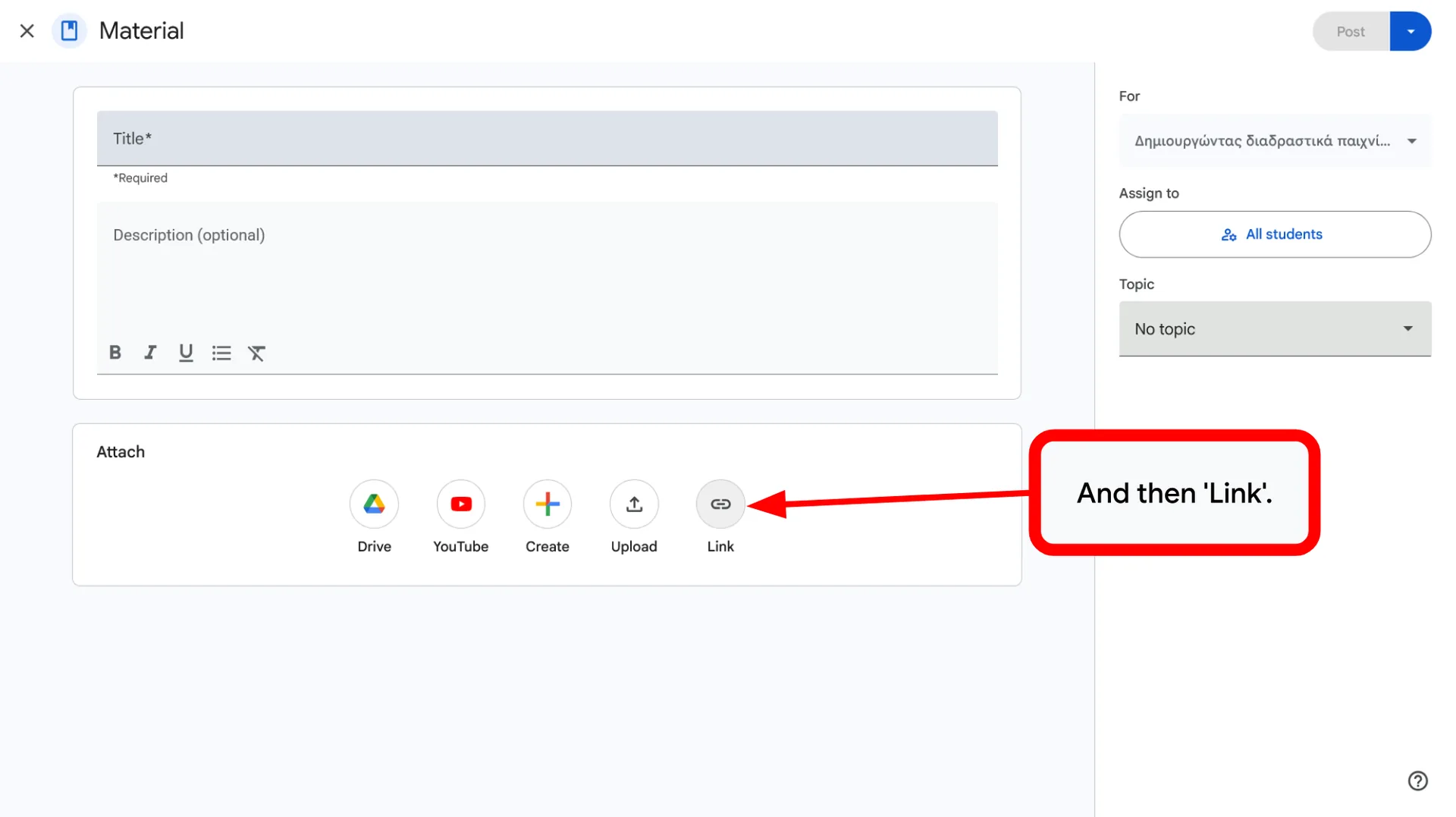
Henkilökohtaiset tilit: Julkaise URL-osoitteet valinnalla Luo > Materiaali > Linkki.
🛡️ Lähteiden hallinta
Varmista, että oppilaat käyttävät tiettyjä, tarkistettuja työkaluja antamalla linkit itse.
Tehosta jakamista ja pidä opetuksen tavoite selkeänä.
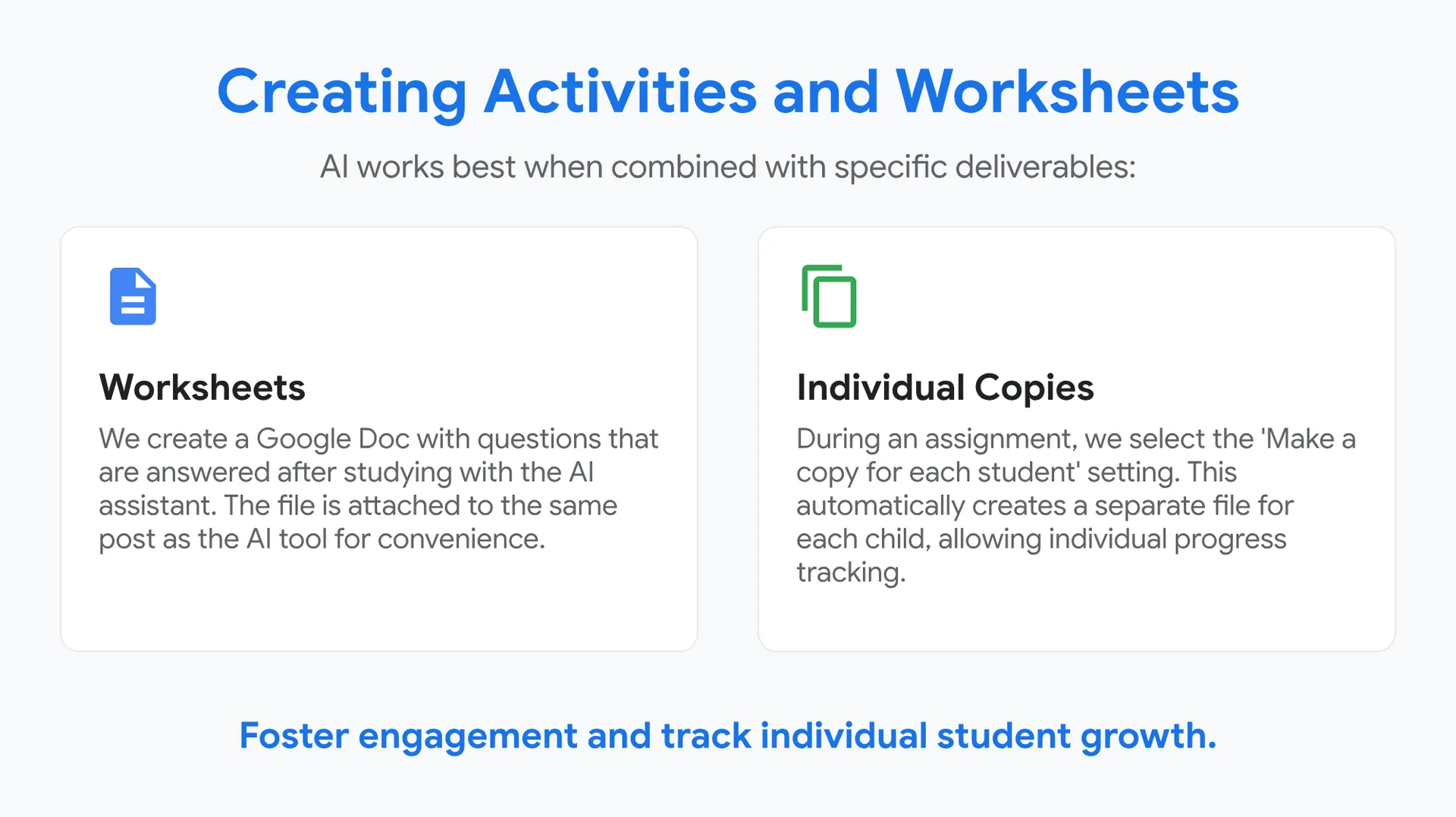
Tehtävien ja työarkkien luominen
Tekoäly toimii parhaiten, kun siihen yhdistetään konkreettisia tuotoksia:
📝 Työarkit
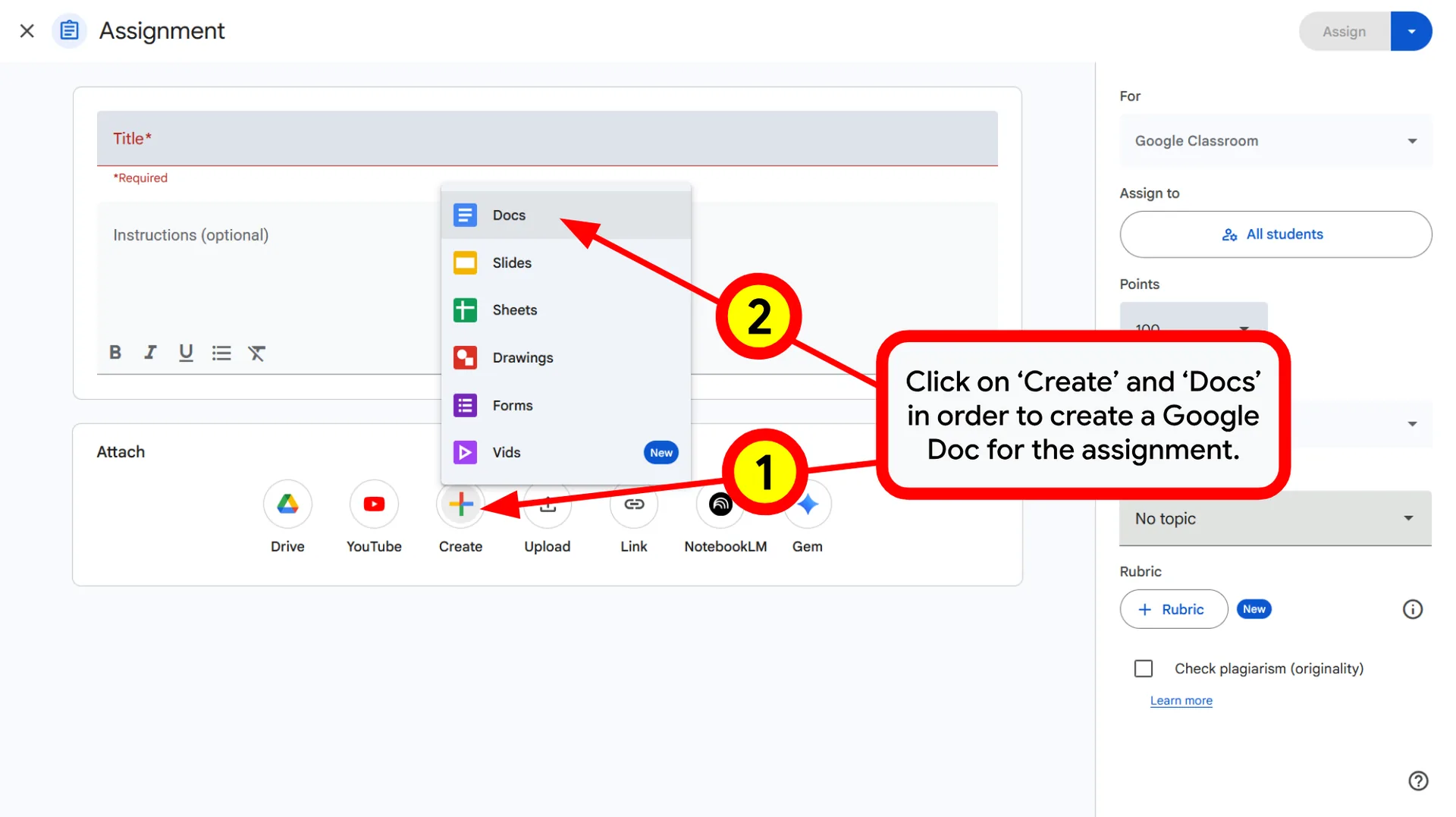
Luomme Google Docs -asiakirjan, jonka kysymyksiin vastataan tekoälyavustajan avulla opiskelun jälkeen. Tiedosto liitetään samaan julkaisuun tekoälytyökalun kanssa, jotta kaikki on helposti saatavilla.
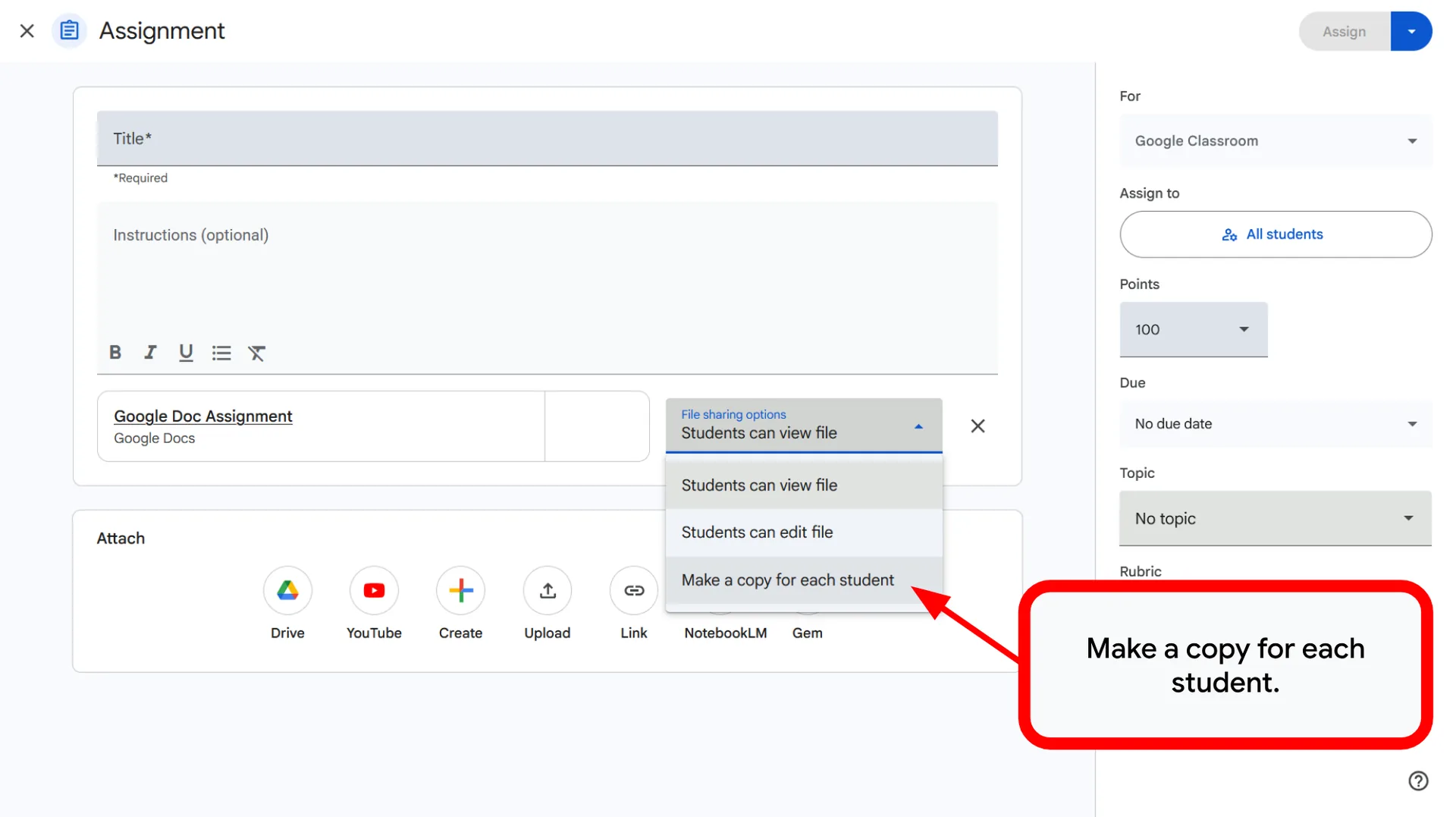
📑 Yksilölliset kopiot
Tehtävää luodessa valitsemme asetuksen ”Tee kopio jokaiselle oppilaalle”. Tällöin jokaiselle lapselle luodaan automaattisesti oma tiedosto, jonka avulla edistymistä voi seurata yksilöllisesti.
Lisää sitoutumista ja seuraa jokaisen oppilaan kehitystä.
Säännöt, ohjeet ja arviointi
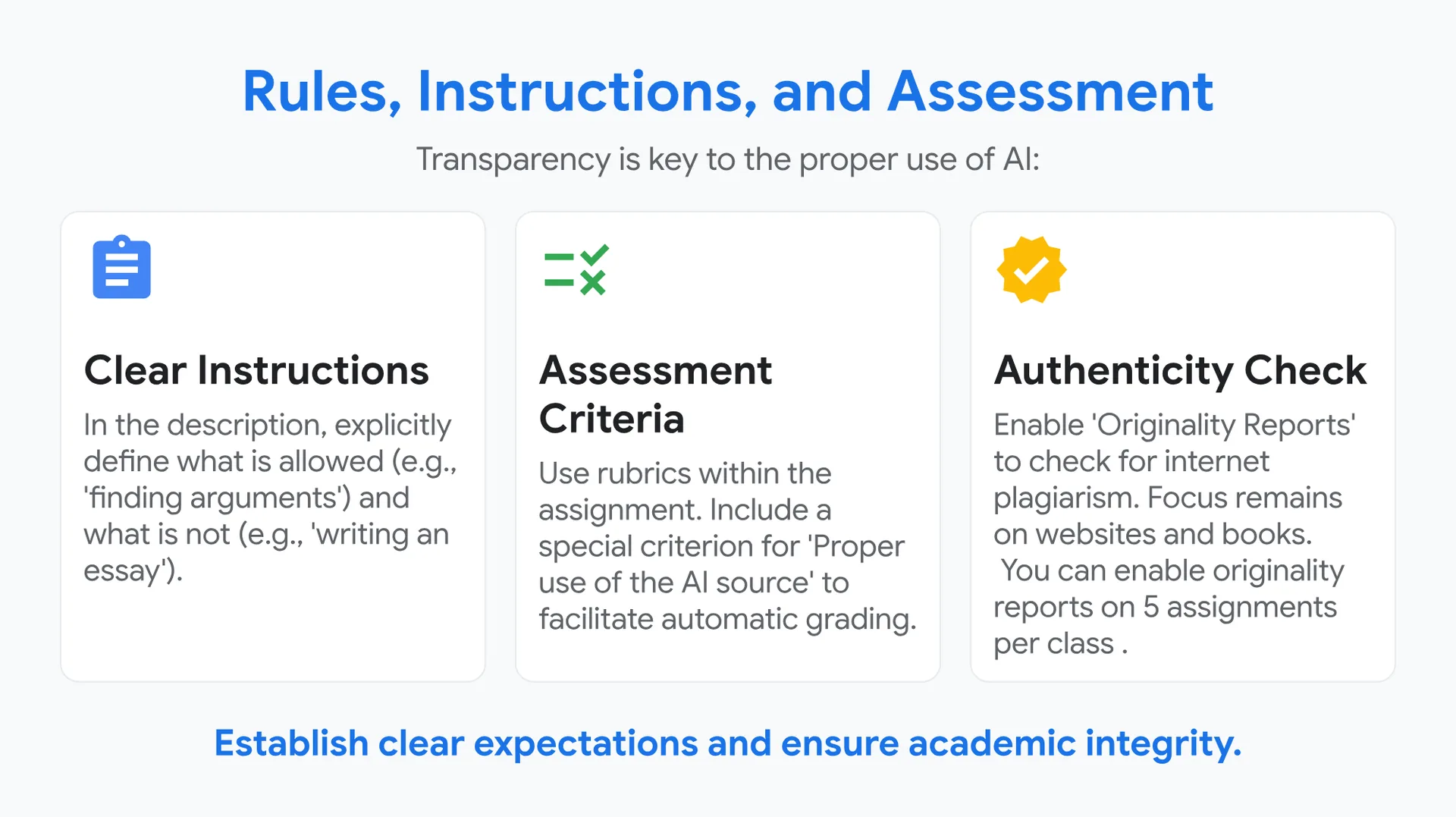
Avoimuus on avain tekoälyn asianmukaiseen käyttöön:
📝 Selkeät ohjeet
Määrittele kuvauksessa selvästi, mikä on sallittua (esim. ”argumenttien etsiminen”) ja mikä ei (esim. ”aineen kirjoittaminen”).
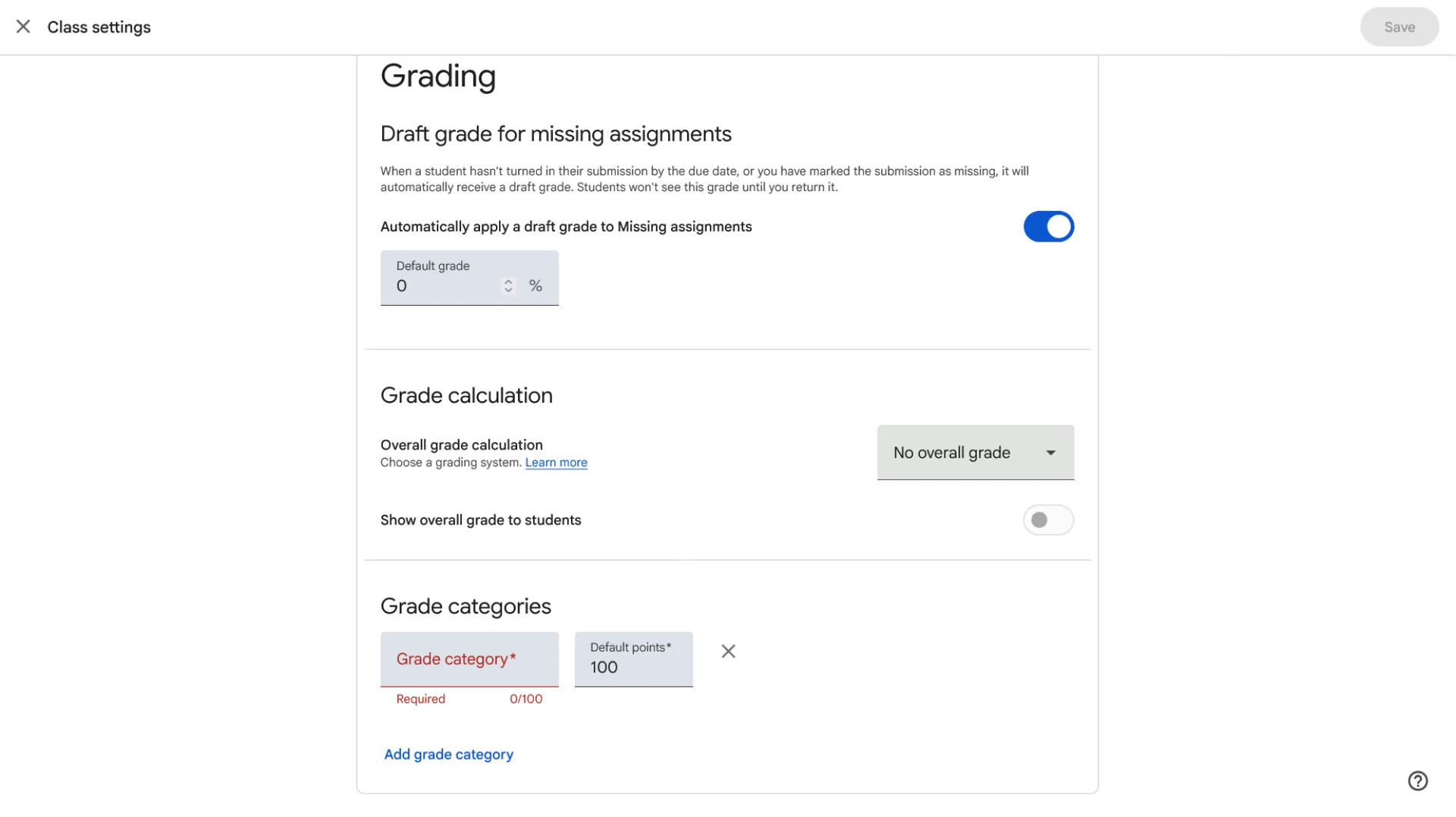
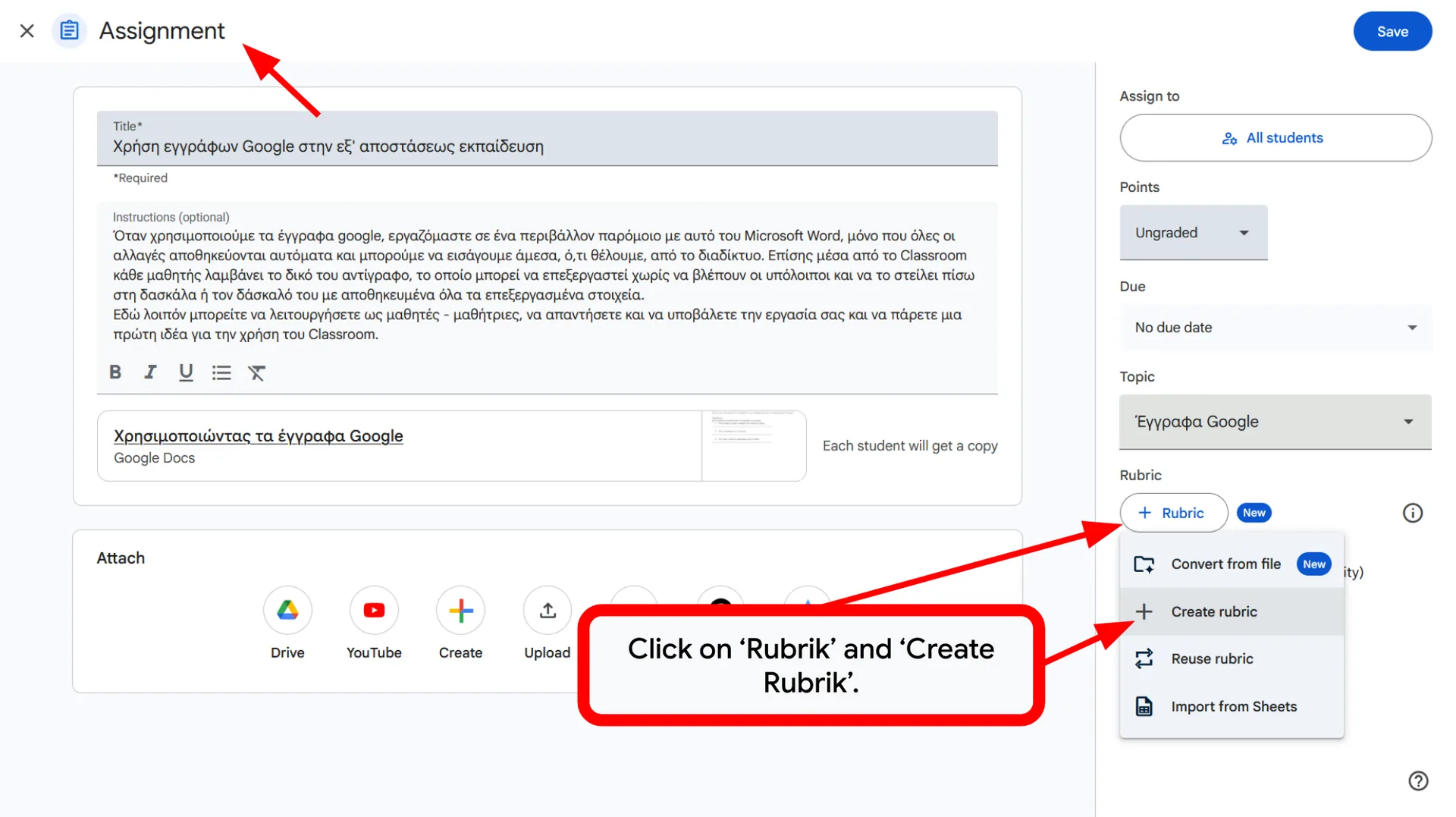
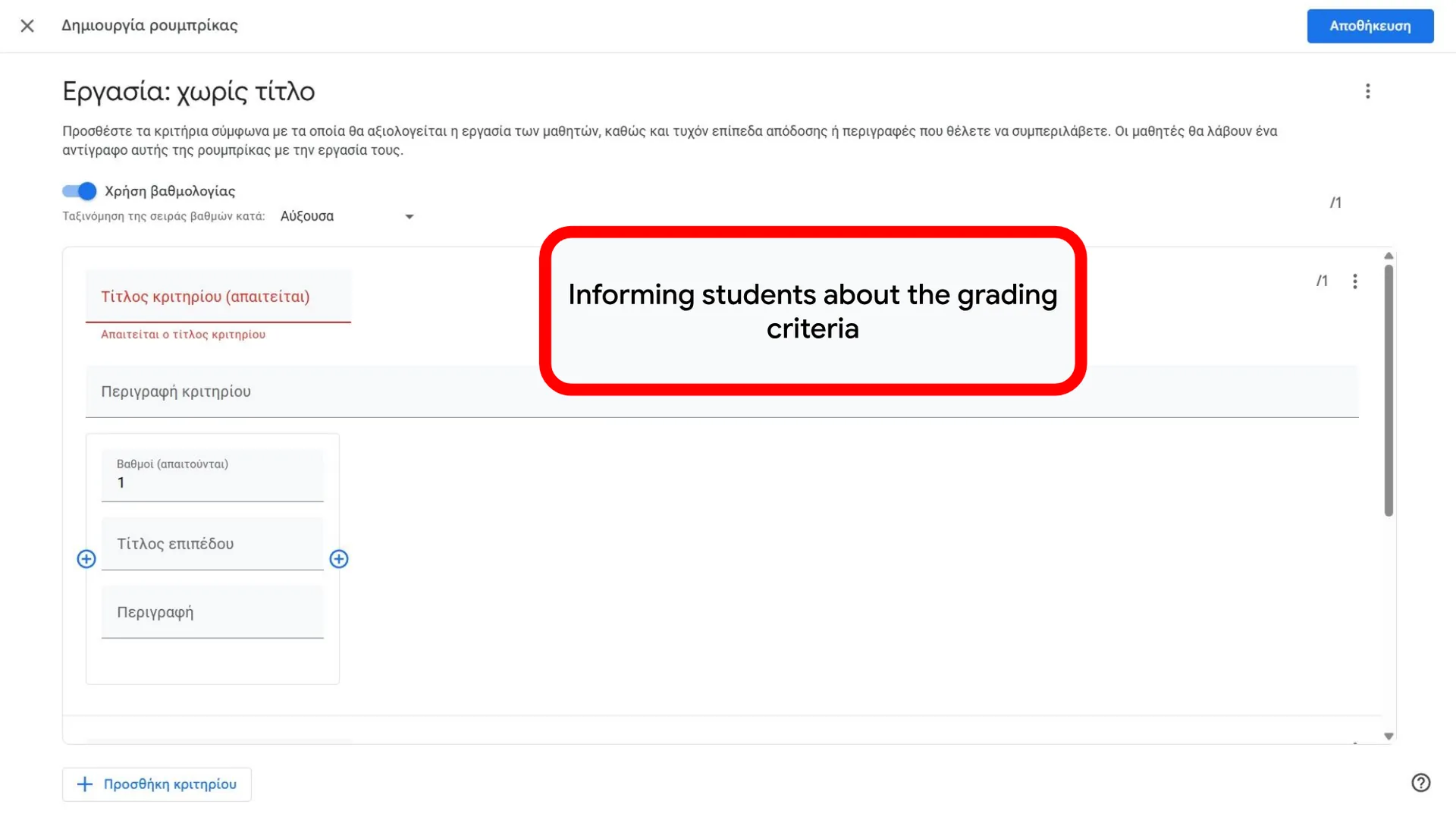
📏 Arviointikriteerit
Käytä tehtävässä arviointimatriiseja (rubriikkeja). Lisää erillinen kriteeri ”Tekoälylähteen asianmukainen käyttö”, joka helpottaa automaattista arviointia.
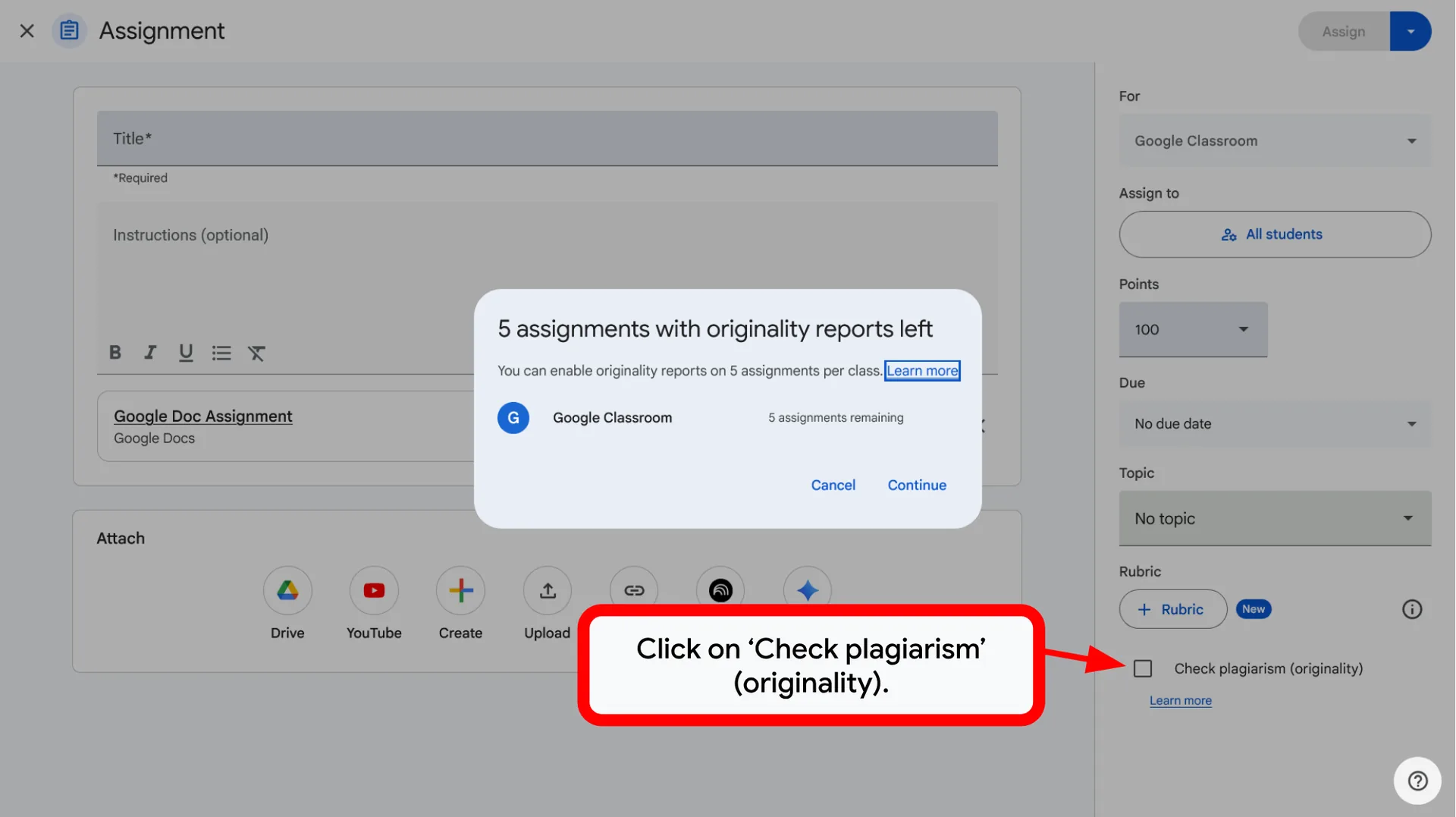
✅ Omaperäisyyden tarkistus
Ota käyttöön ”Omaperäisyysraportit” internetistä tehdyn plagioinnin tarkistamiseksi. Painopiste on verkkosivuissa ja kirjoissa. Omaperäisyysraportit voi ottaa käyttöön 5 tehtävässä luokkaa kohden.
Aseta selkeät odotukset ja varmista akateeminen rehellisyys.
Seuranta ja palaute
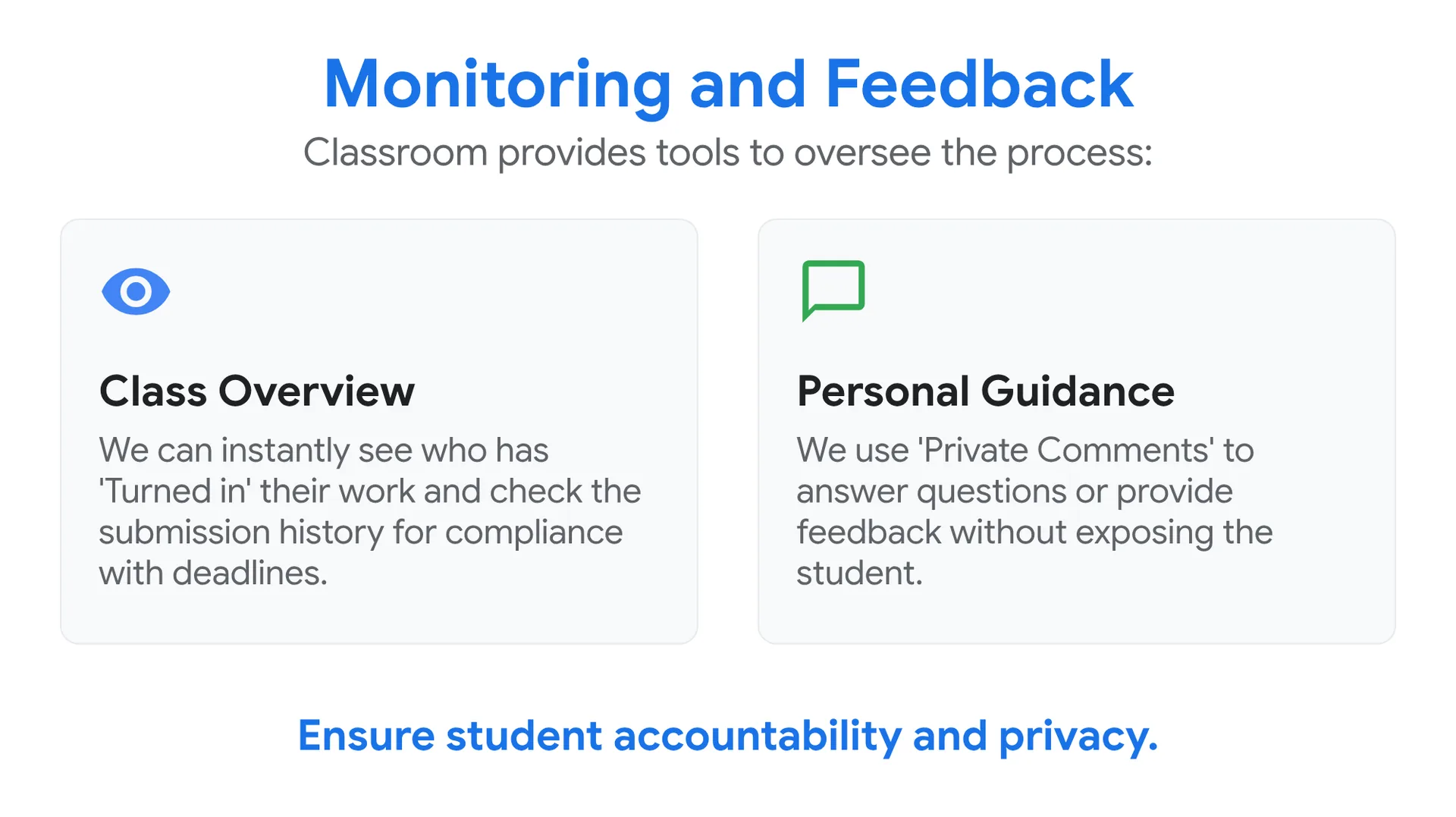
Classroom tarjoaa työkaluja prosessin valvontaan:
👁️ Luokan yleiskatsaus
Näemme heti, kuka on ”palauttanut” työnsä, ja voimme tarkistaa palautushistoriasta, onko määräaikoja noudatettu.
💬 Henkilökohtainen ohjaus
Käytämme ”yksityisiä kommentteja” vastataksemme kysymyksiin tai antaaksemme palautetta paljastamatta oppilasta muille.
Varmista oppilaiden vastuullisuus ja yksityisyys.
Edistyneet ominaisuudet
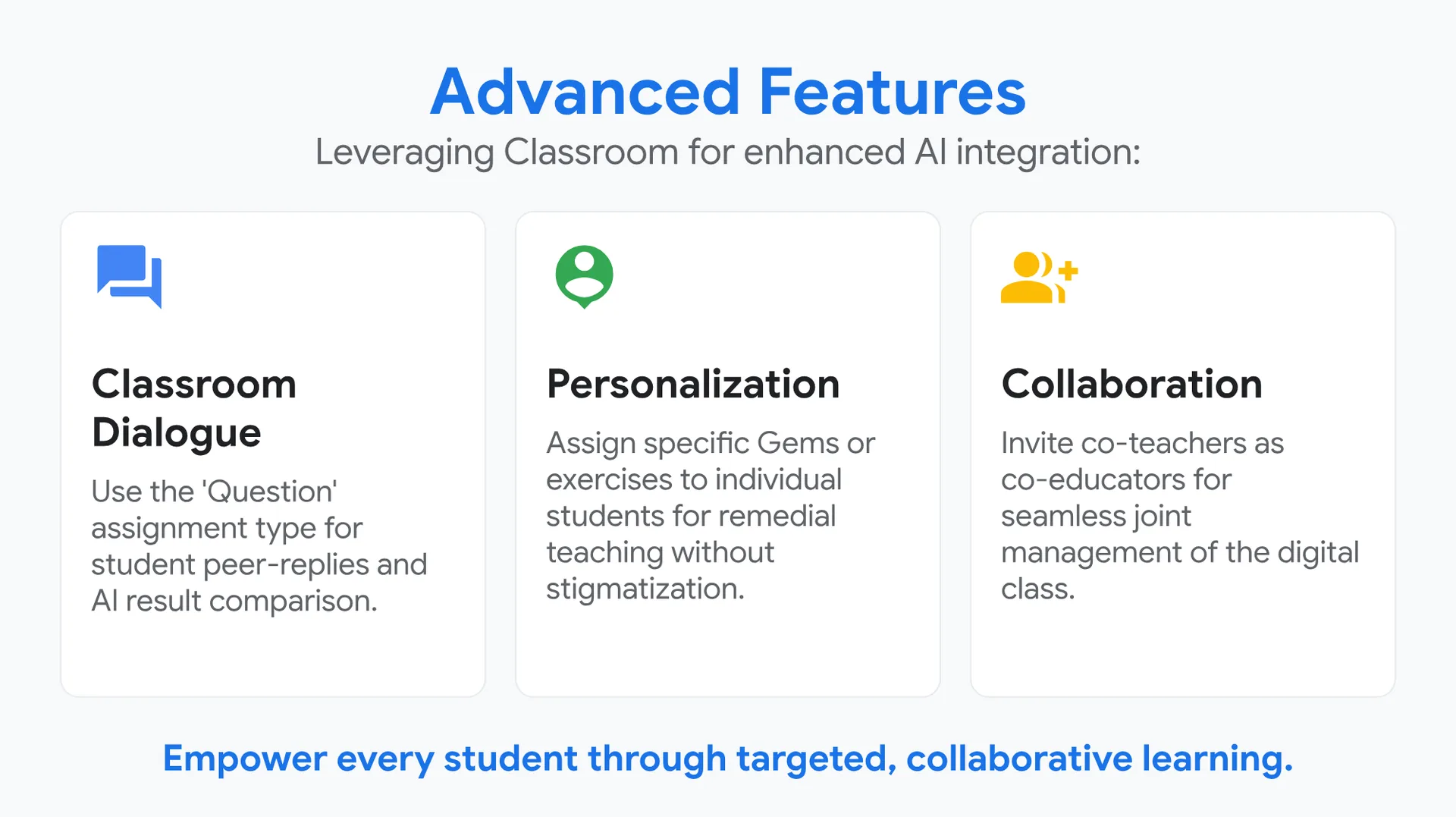
Classroomin hyödyntäminen tekoälyn tehokkaampaan integrointiin:
💬 Luokkakeskustelu
Käytä ”Kysymys”-tehtävätyyppiä, jossa oppilaat vastaavat toistensa viesteihin ja vertailevat tekoälyn tuottamia tuloksia.
👤 Yksilöllistäminen
Anna tietyt Gemit tai harjoitukset yksittäisille oppilaille tukiopetusta varten leimaamatta heitä.
👥 Yhteistyö
Kutsu kanssaopettajat mukaan opettajiksi, jotta digitaalista luokkaa voi hallinnoida yhdessä sujuvasti.
Vahvista jokaisen oppilaan osaamista kohdennetun, yhteisöllisen oppimisen avulla.
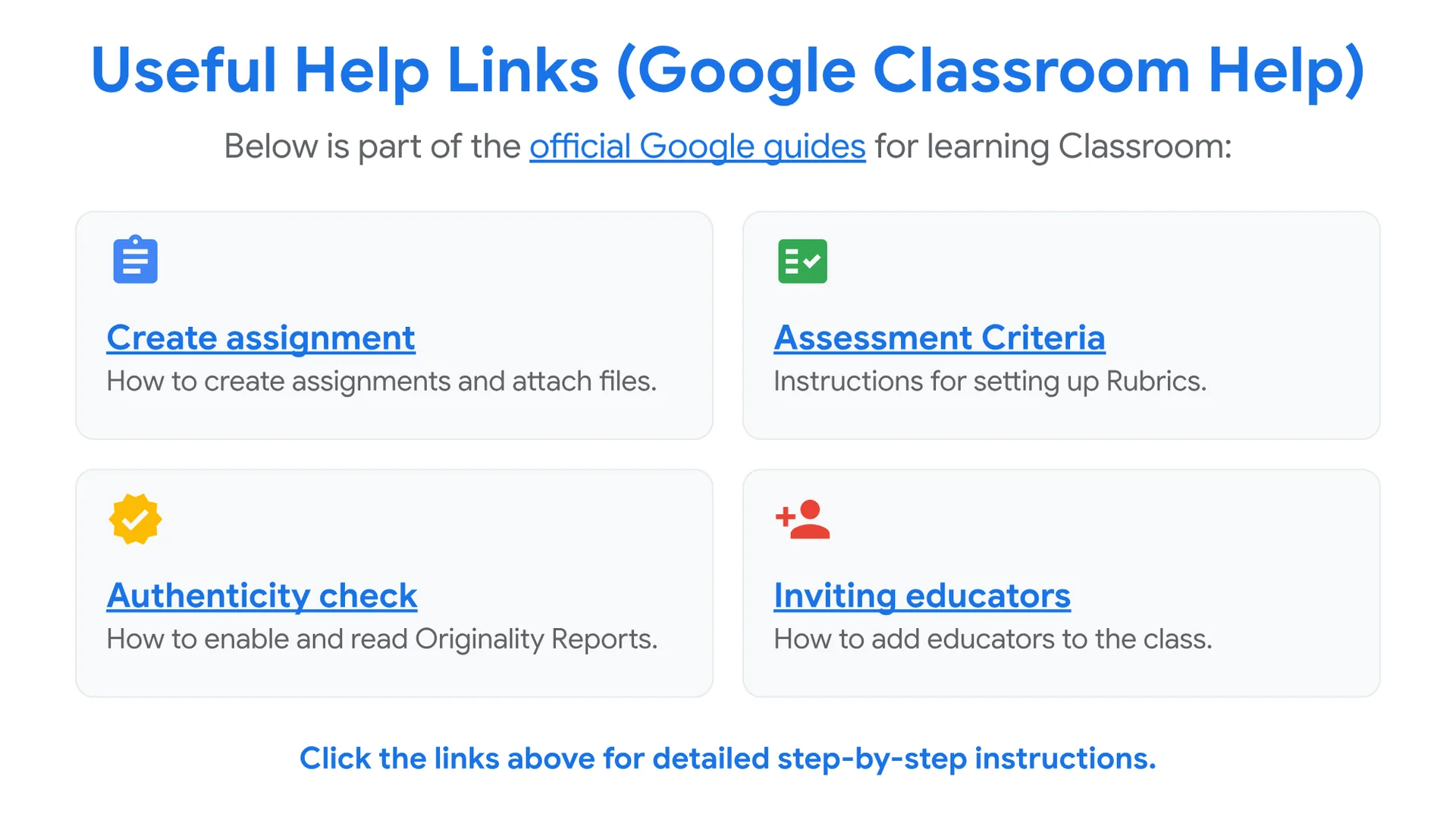
Hyödyllisiä ohjelinkkejä (Google Classroomin ohjeet)
Alla on osa Googlen virallisista ohjeista Classroomin oppimiseen:
📝 Tehtävän luominen
Näin luot tehtäviä ja liität niihin tiedostoja.
📋 Arviointikriteerit
Ohjeet arviointimatriisien (rubriikkien) määrittämiseen.
✅ Omaperäisyyden tarkistus
Näin otat omaperäisyysraportit käyttöön ja luet niitä.
👤 Opettajien kutsuminen
Näin lisäät opettajia luokkaan.
Yksityiskohtaiset vaiheittaiset ohjeet löydät klikkaamalla yllä olevia linkkejä.



Voit esittää kysymyksesi kirjoittamalla kommentin alle. Palautteesi auttaa meitä merkittävästi parantamaan tämän kurssin sisältöä.
0 Comments