
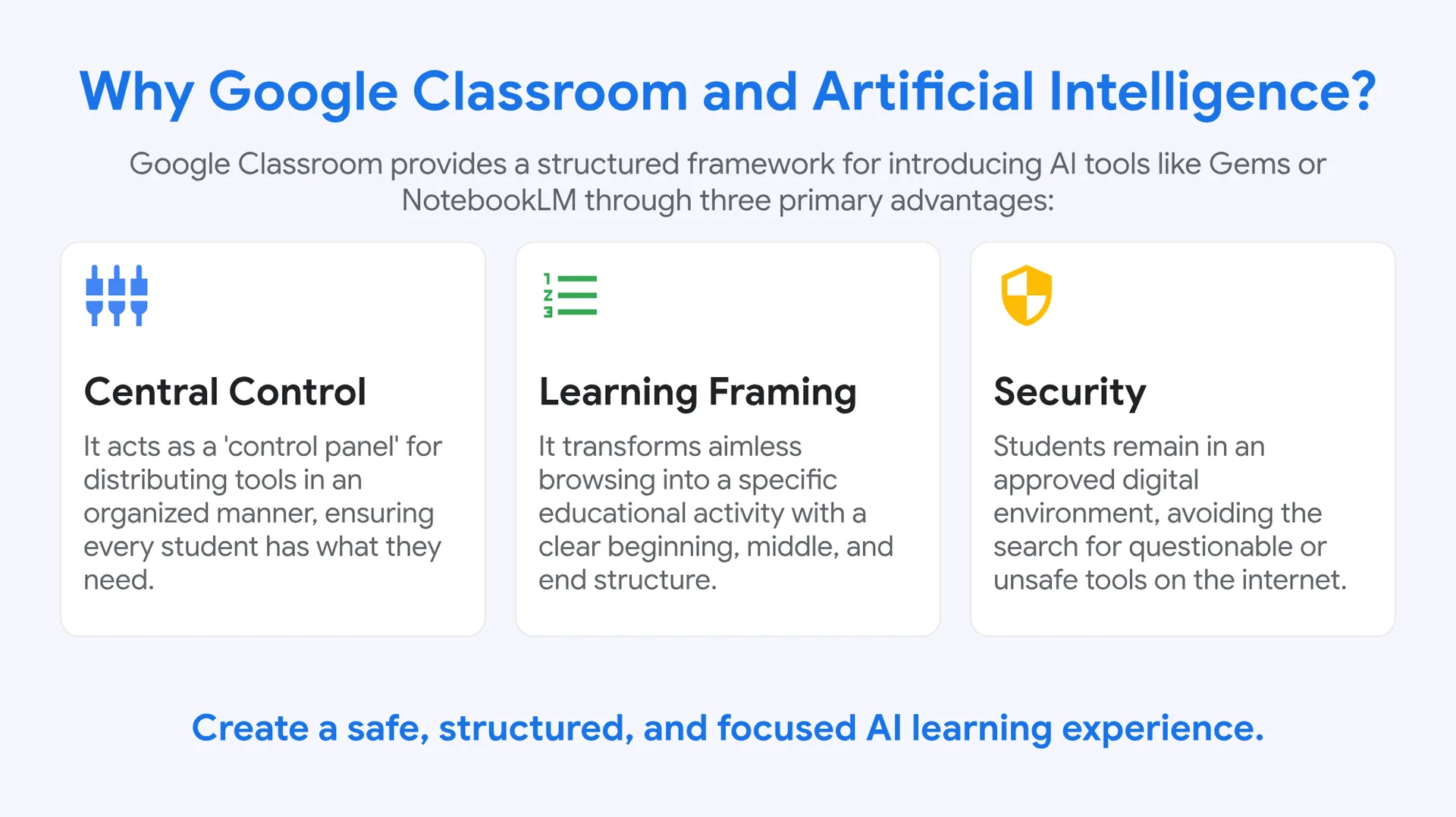
Miks Google Classroom ja tehisintellekt?
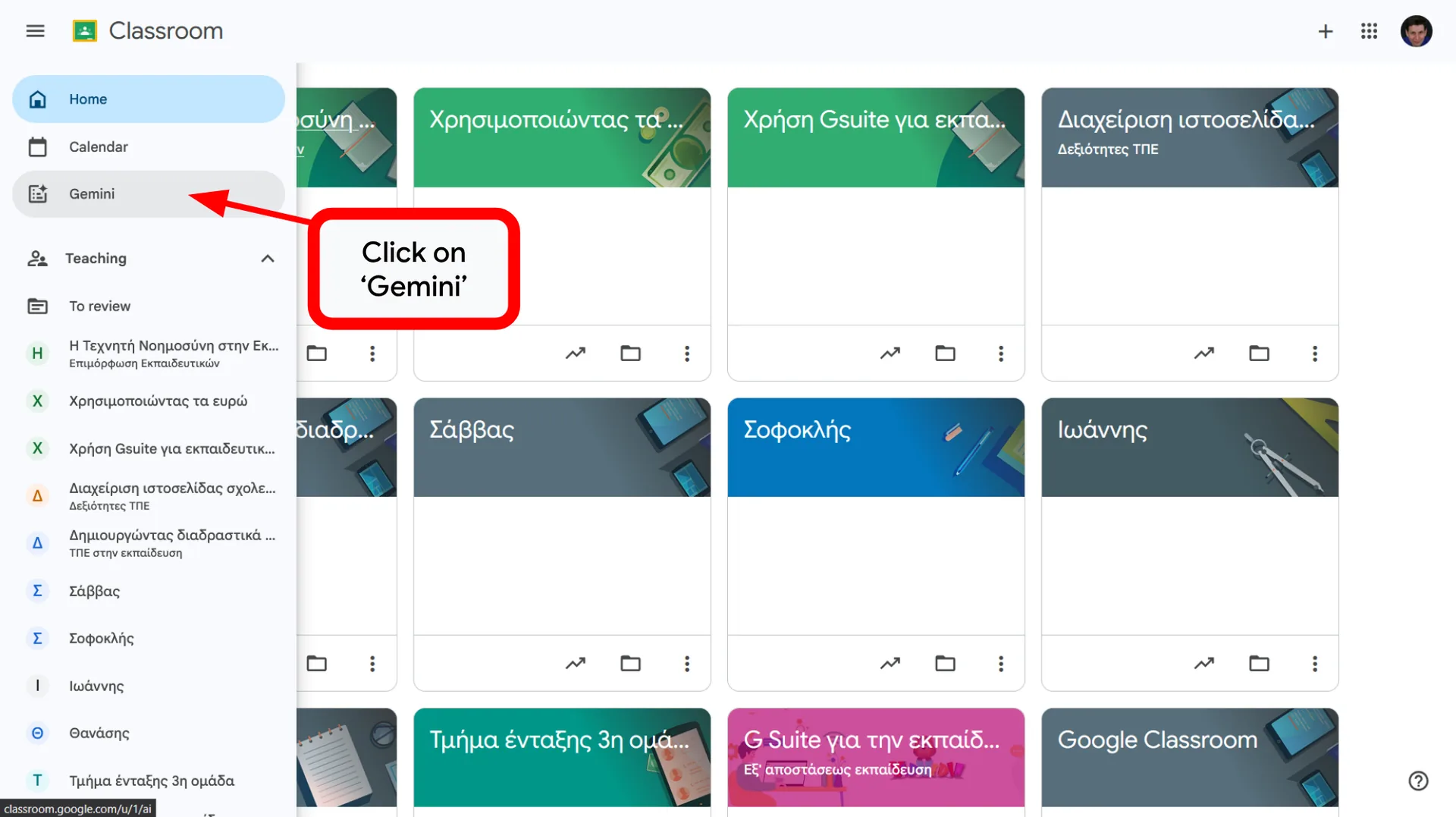
Google Classroom pakub struktureeritud raamistikku tehisintellekti tööriistade, näiteks Gemsi või NotebookLM-i kasutuselevõtuks kolme peamise eelise kaudu:
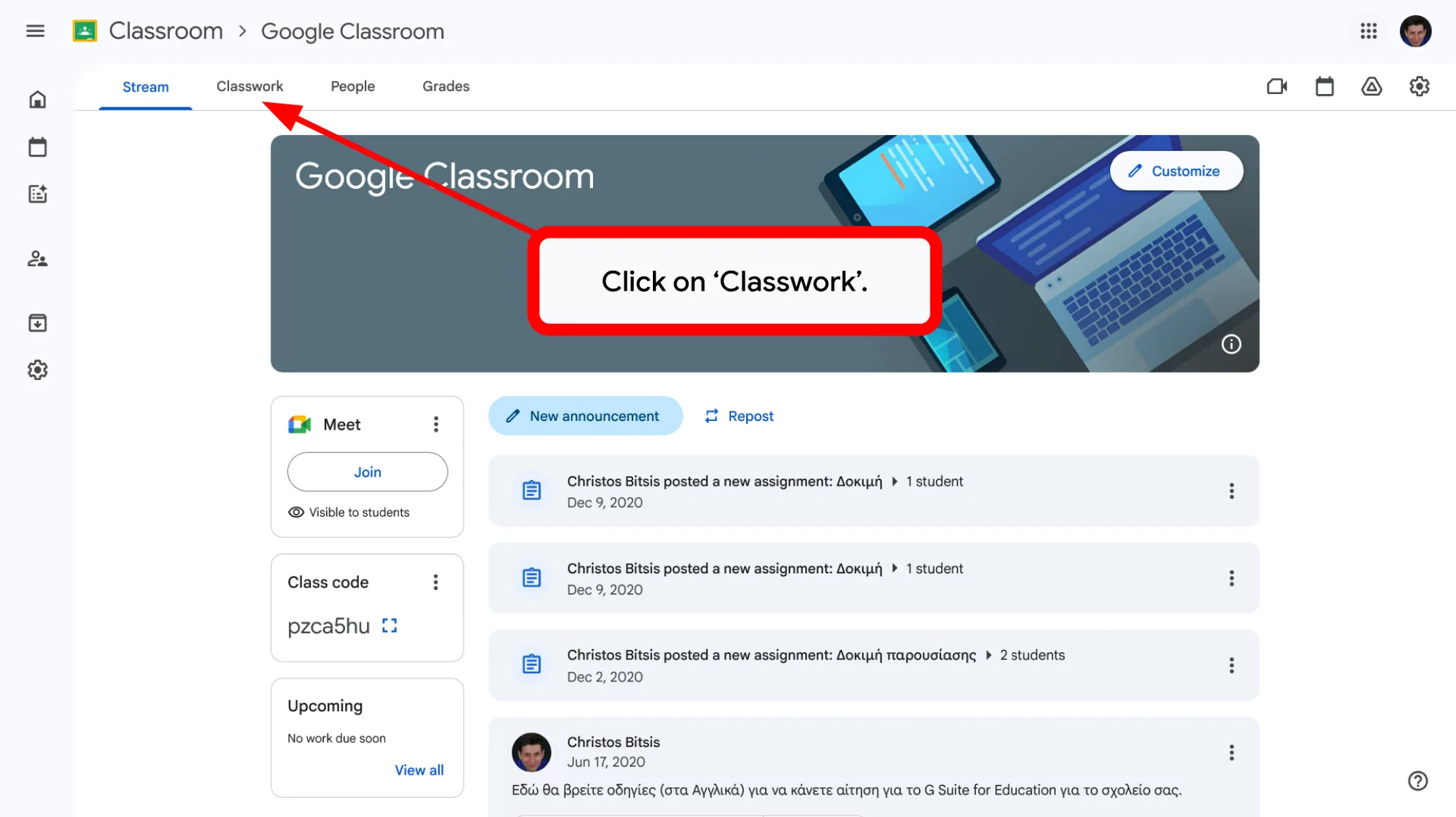
⚙️ Keskne juhtimine
See toimib „juhtpaneelina“, mille kaudu tööriistu korrapäraselt jagada, nii et igal õpilasel on olemas kõik vajalik.
🔢 Õppimise raamistamine
See muudab eesmärgitu sirvimise konkreetseks õppetegevuseks, millel on selge algus, keskosa ja lõpp.
🛡️ Turvalisus
Õpilased jäävad heakskiidetud digikeskkonda ega pea internetist otsima kahtlasi või ebaturvalisi tööriistu.
Looge turvaline, struktureeritud ja keskendunud tehisintellekti õpikogemus.
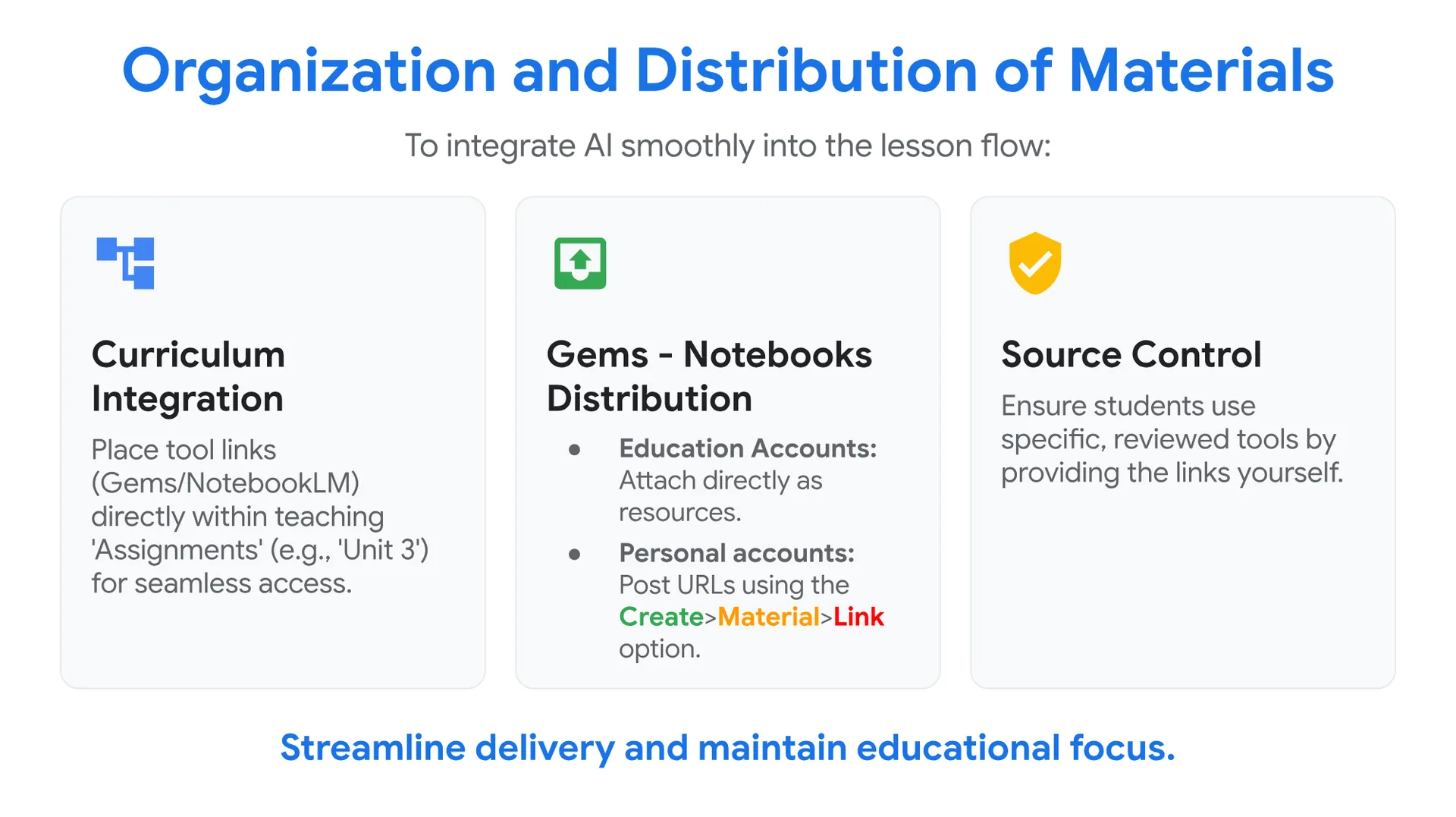
Materjalide korraldamine ja jagamine
Tehisintellekti sujuvaks lõimimiseks tunni kulgu:
🗂️ Õppekava lõimimine
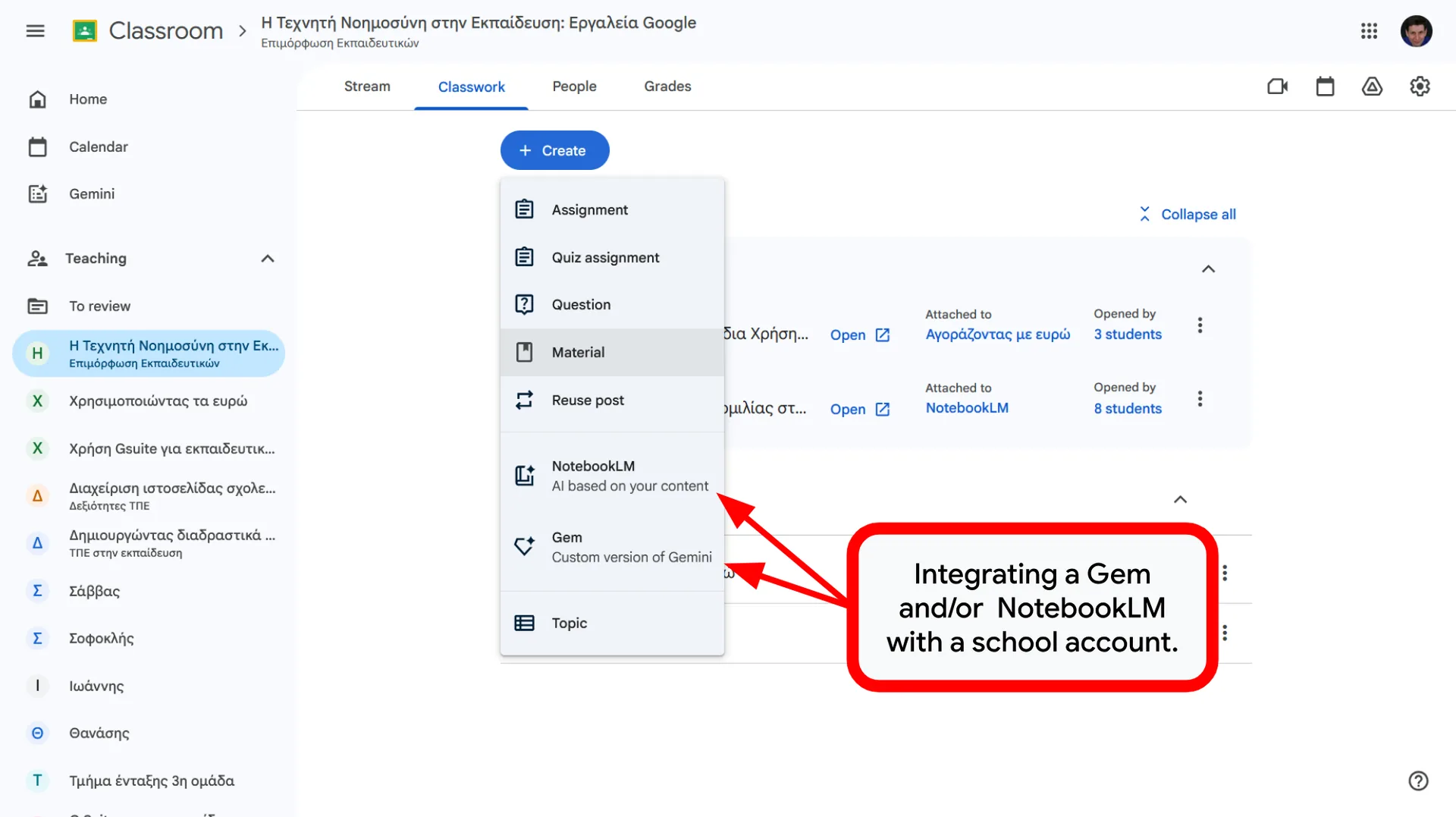
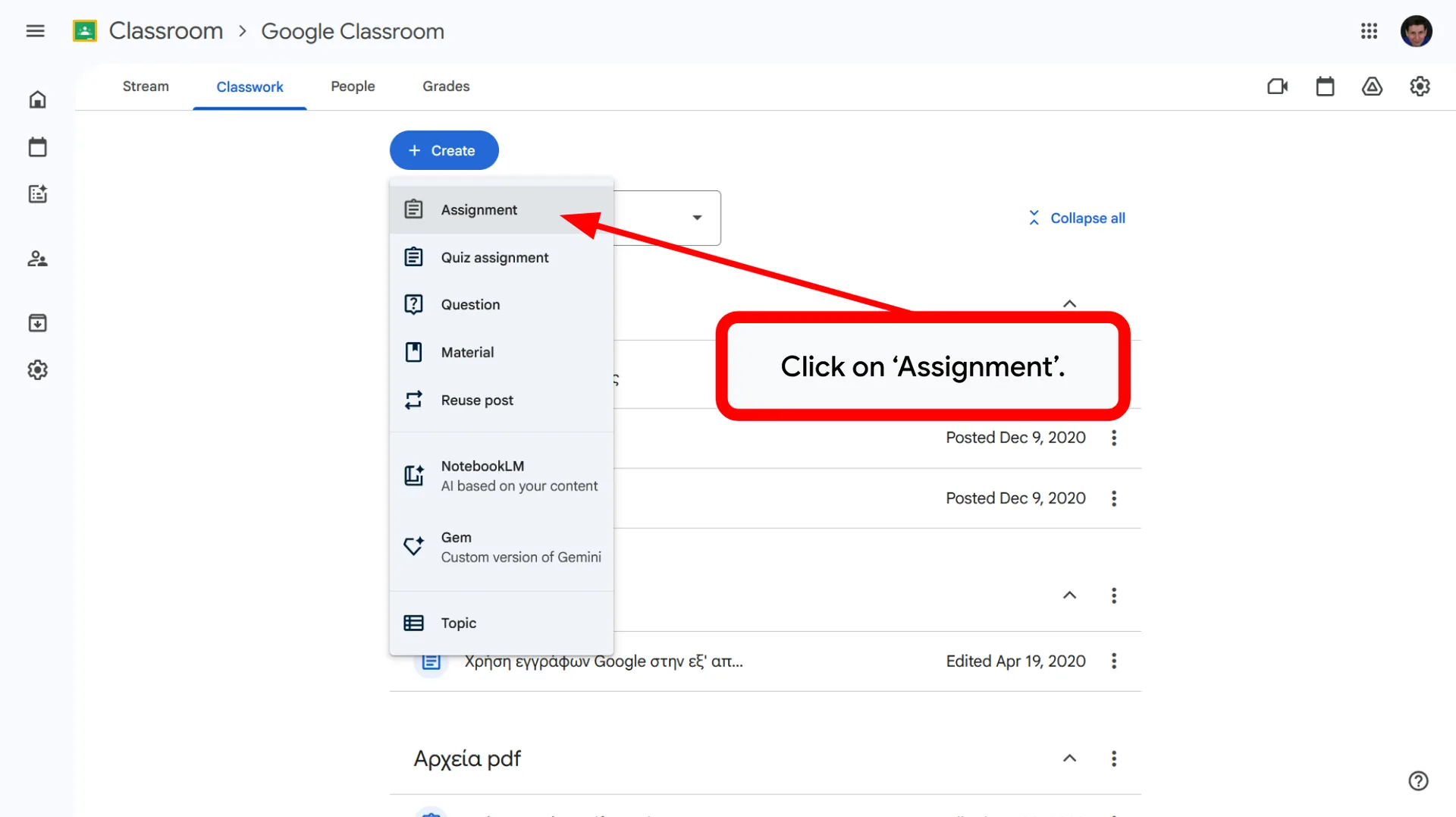
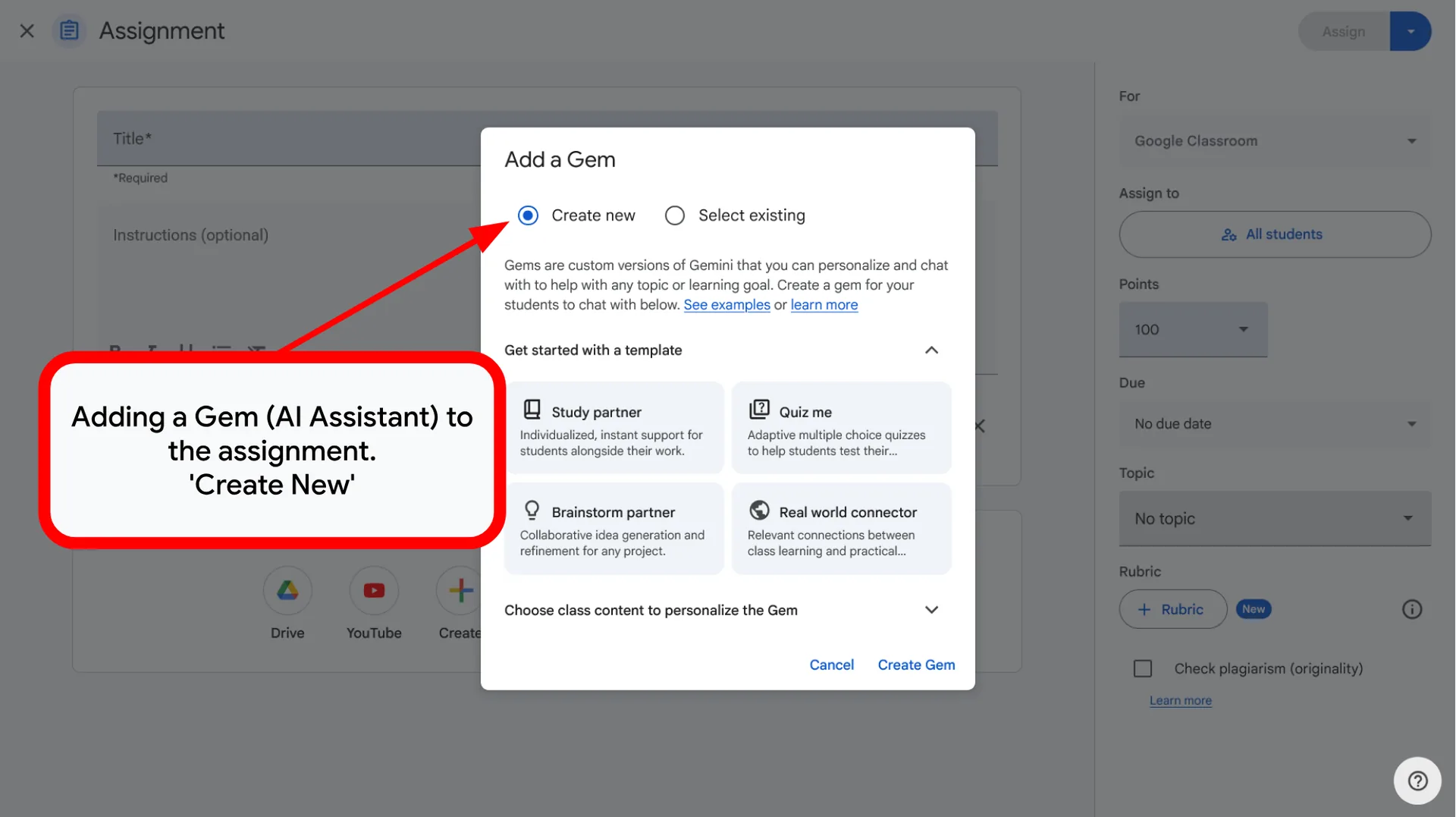
Pange tööriistade lingid (Gems/NotebookLM) otse õpetamise „ülesannete“ sisse (nt „3. teema“), et neile oleks lihtne ligi pääseda.
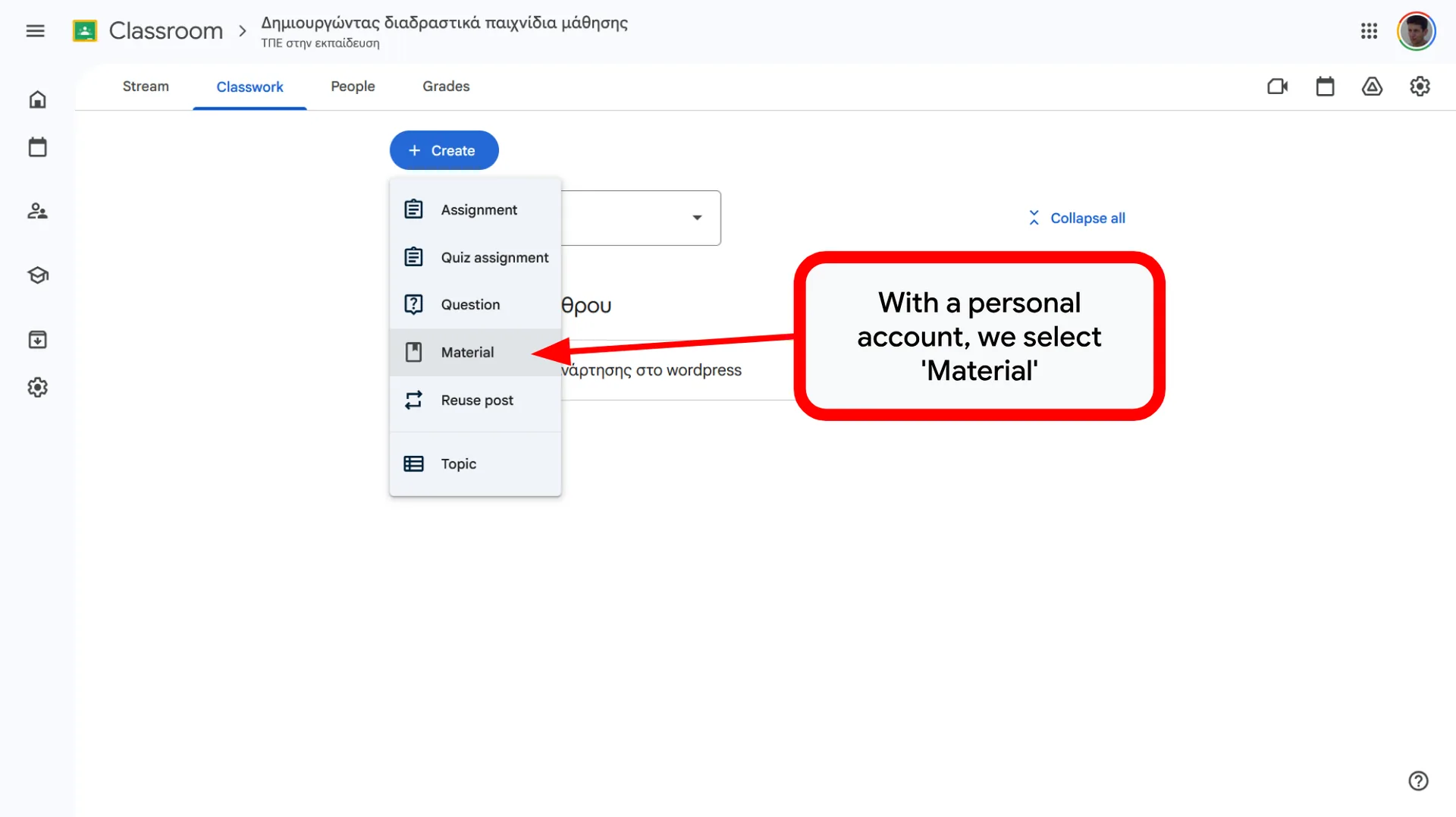
📤 Gemside ja märkmikute jagamine
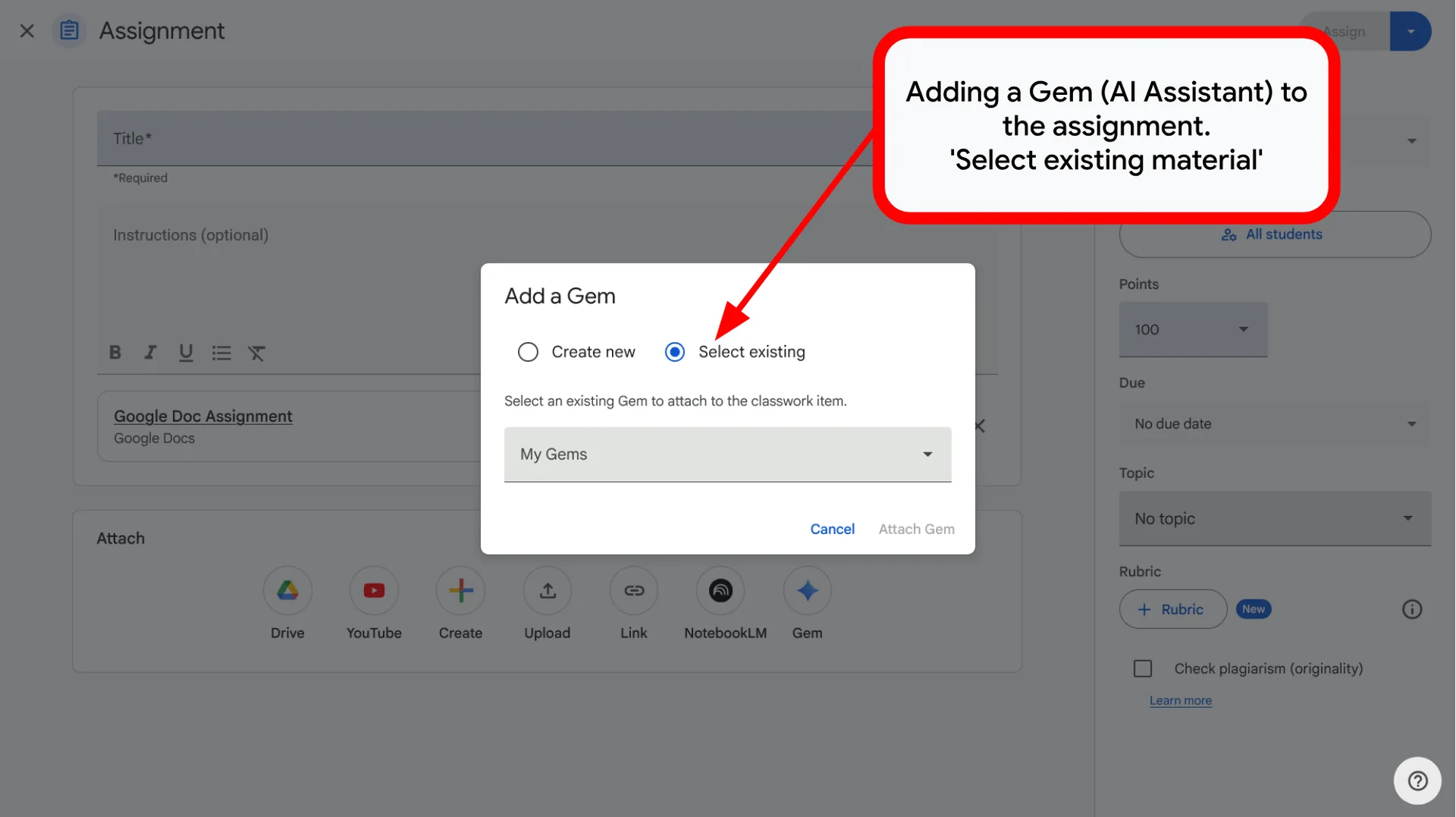
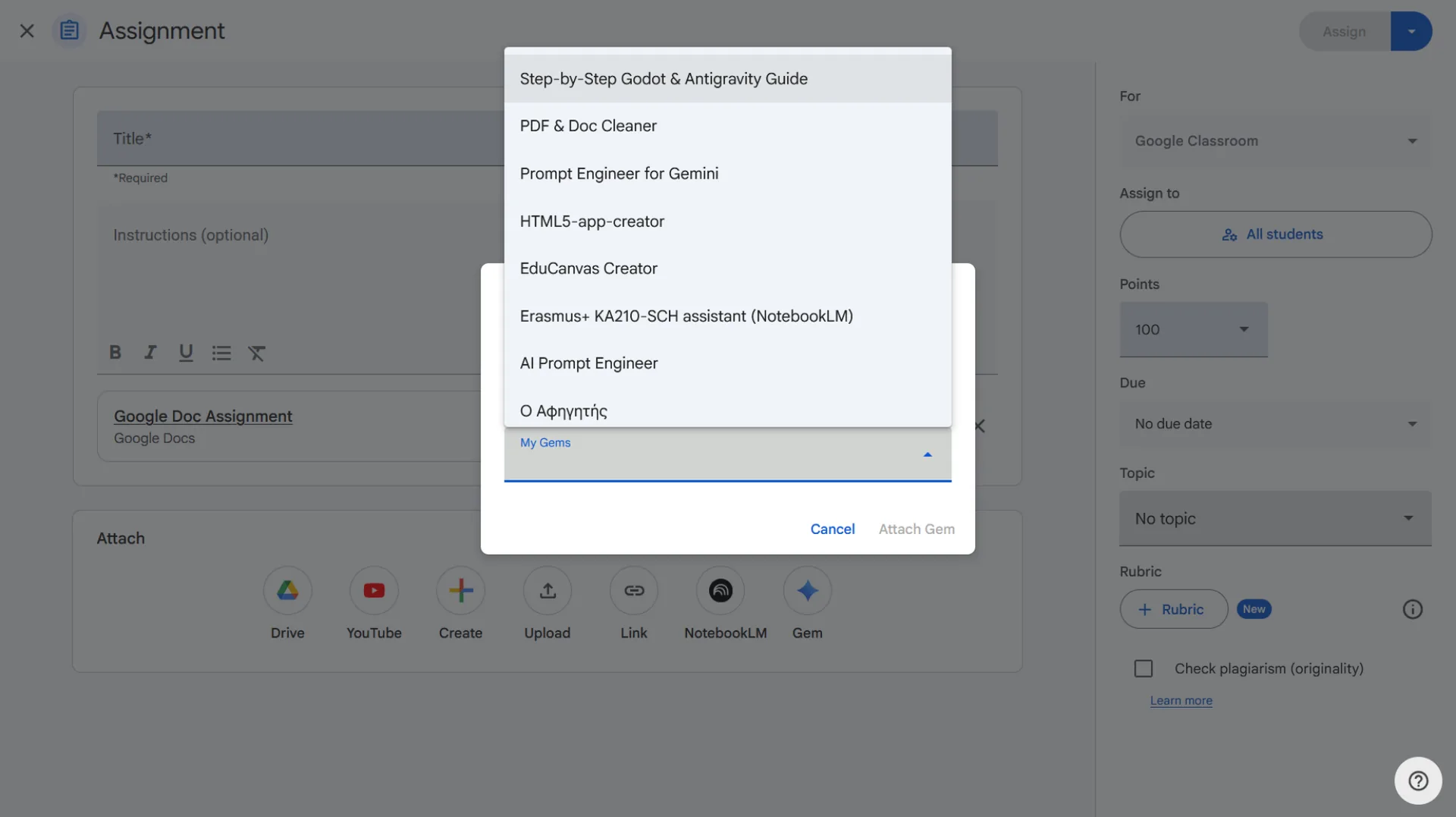
Hariduskontod: lisage otse ressurssidena.
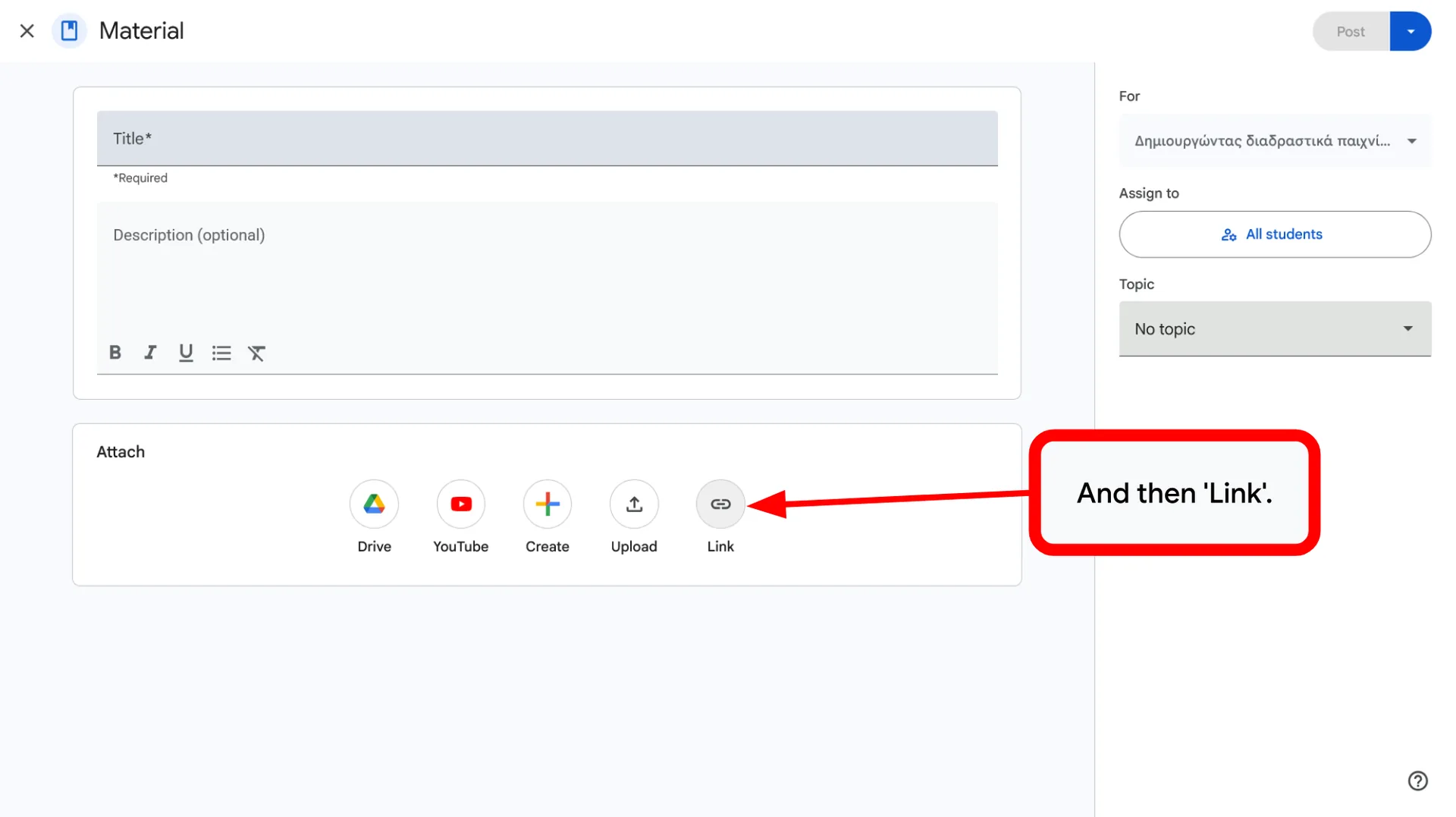
Isiklikud kontod: postitage URL-id valiku Loo>Materjal>Link kaudu.
🛡️ Allikate kontroll
Veenduge, et õpilased kasutavad kindlaid, üle vaadatud tööriistu, andes lingid ise.
Muutke jagamine sujuvamaks ja hoidke õppe fookus.
Tegevuste ja töölehtede loomine
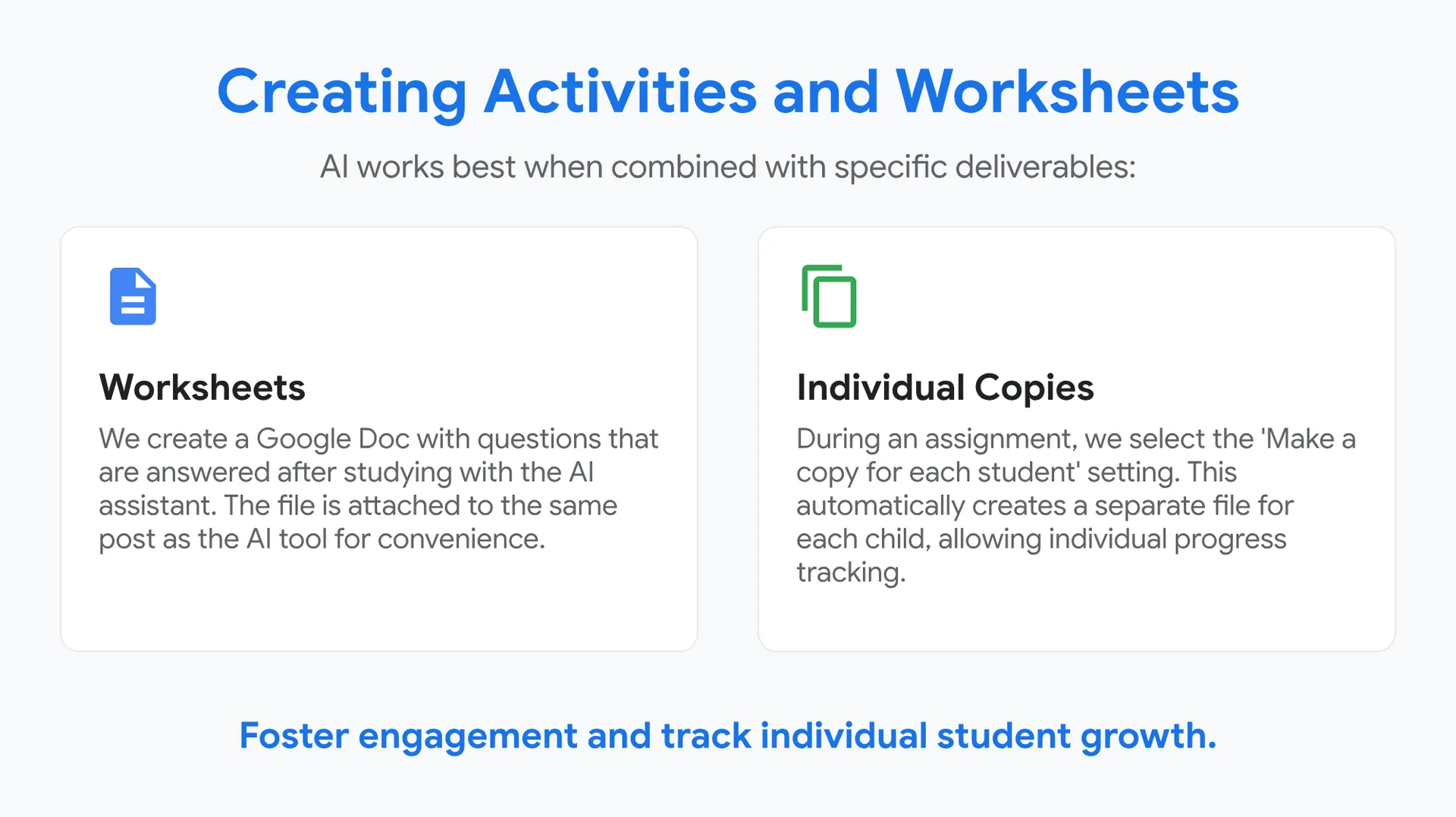
Tehisintellekt toimib kõige paremini koos konkreetsete tulemitega:
📝 Töölehed
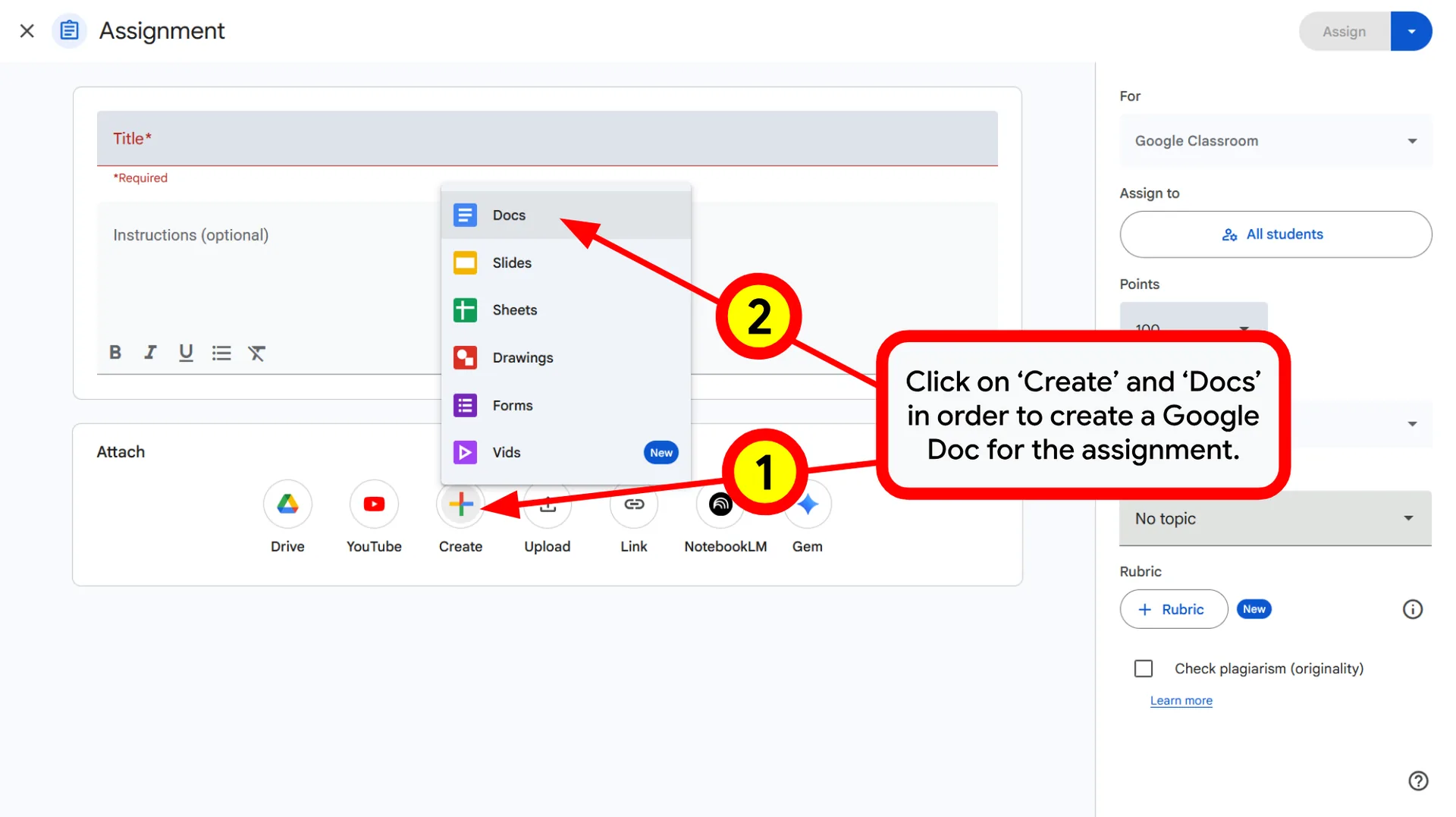
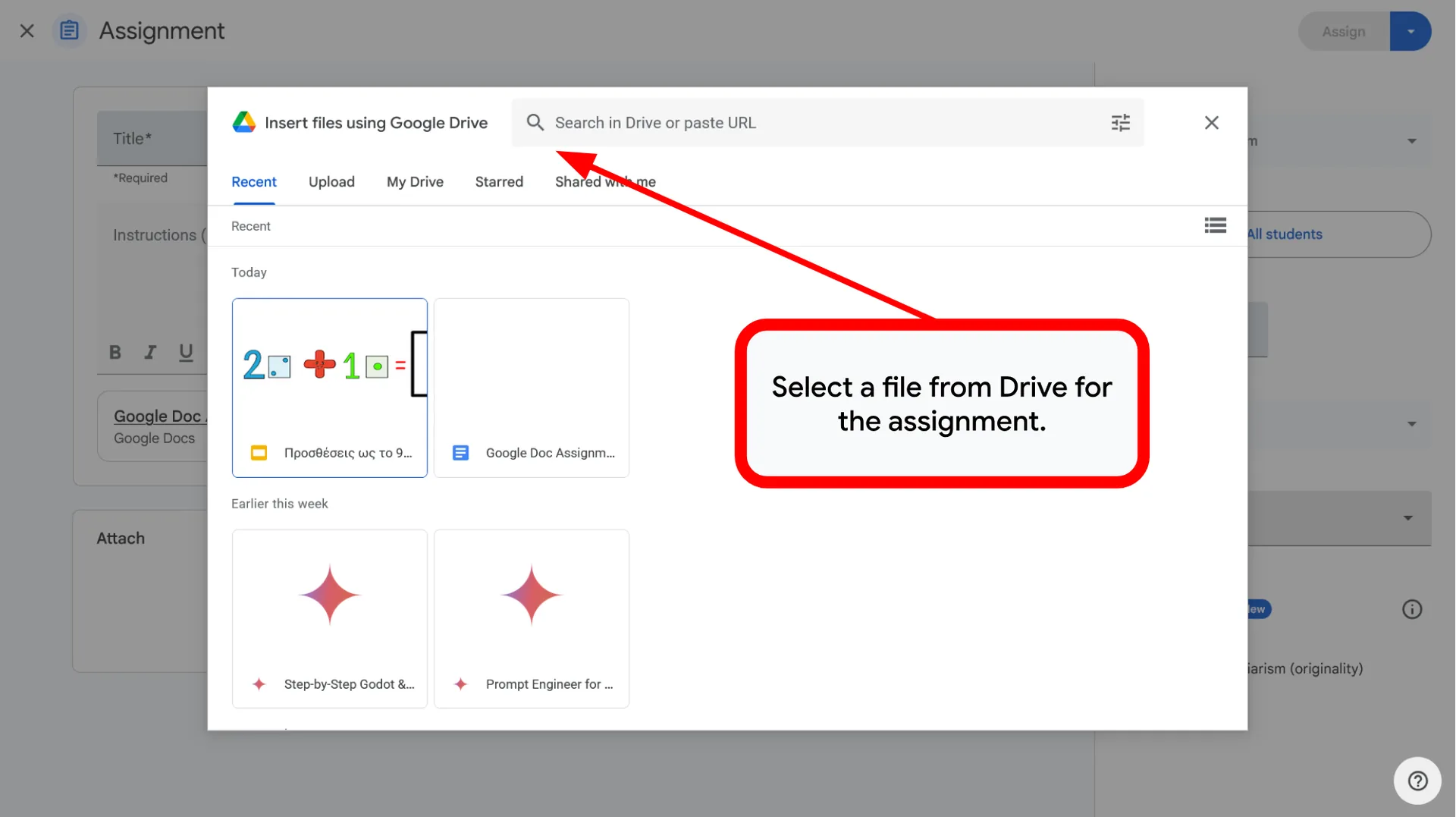
Loome Google Docsi dokumendi küsimustega, millele vastatakse pärast tehisintellekti assistendiga õppimist. Mugavuse huvides lisatakse fail samasse postitusse tehisintellekti tööriistaga.
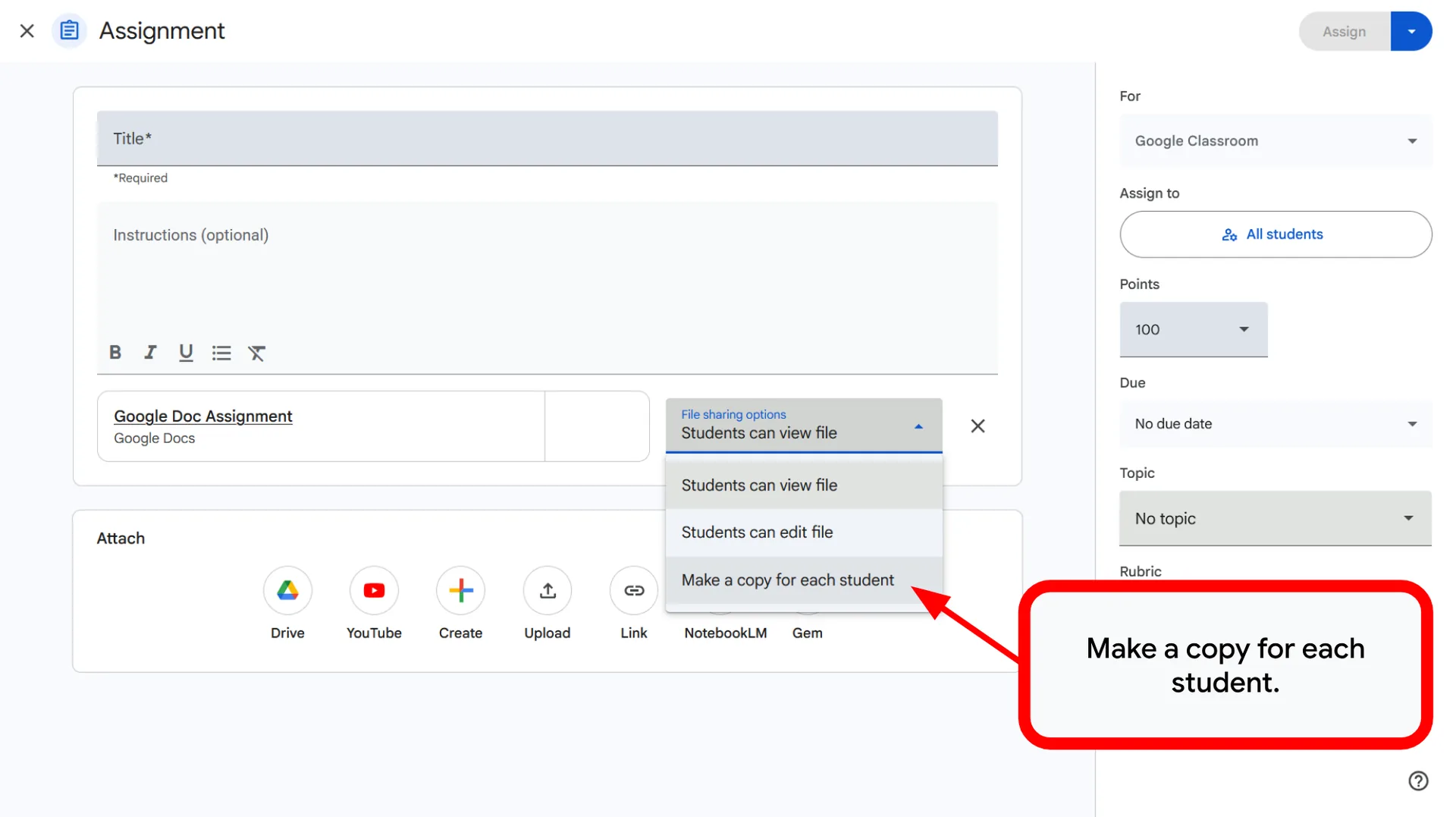
📑 Individuaalsed koopiad
Ülesande koostamisel valime seade „Tee iga õpilase jaoks koopia“. See loob automaatselt igale lapsele eraldi faili, mis võimaldab jälgida individuaalset edenemist.
Soodustage kaasatust ja jälgige iga õpilase arengut.
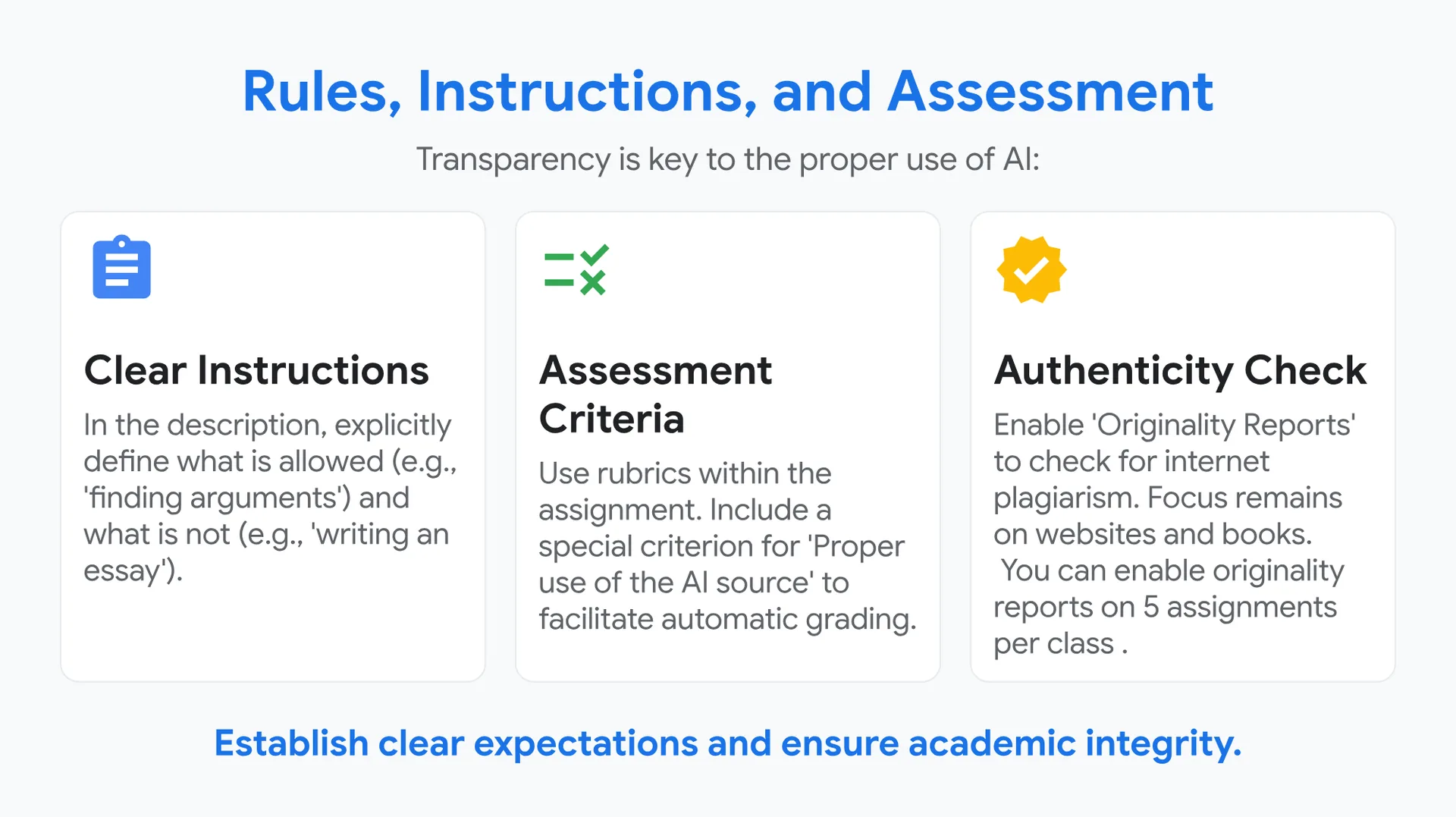
Reeglid, juhised ja hindamine
Läbipaistvus on tehisintellekti õige kasutamise võti:
📝 Selged juhised
Määratlege kirjelduses selgelt, mis on lubatud (nt „argumentide leidmine“) ja mis mitte (nt „essee kirjutamine“).
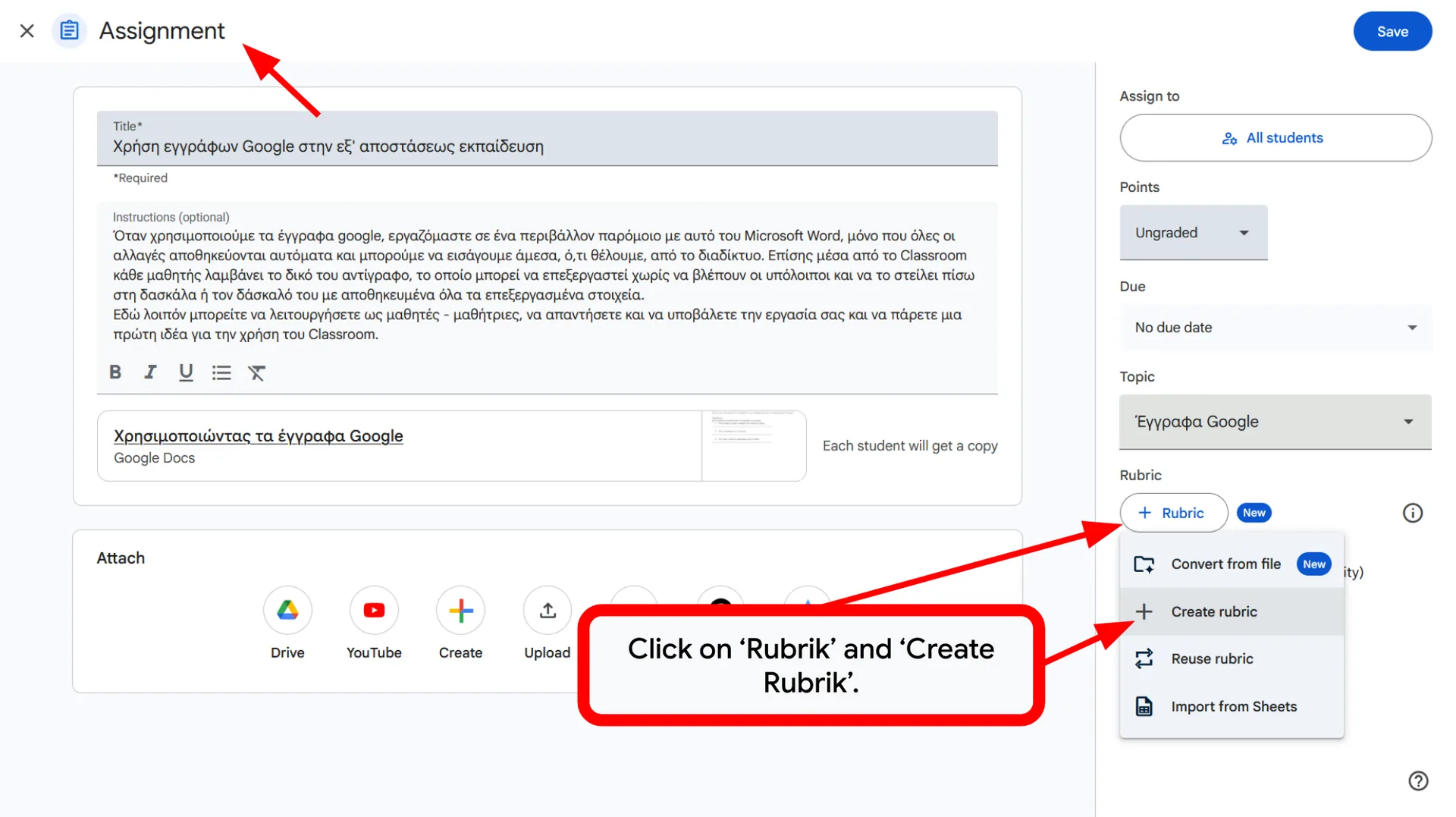
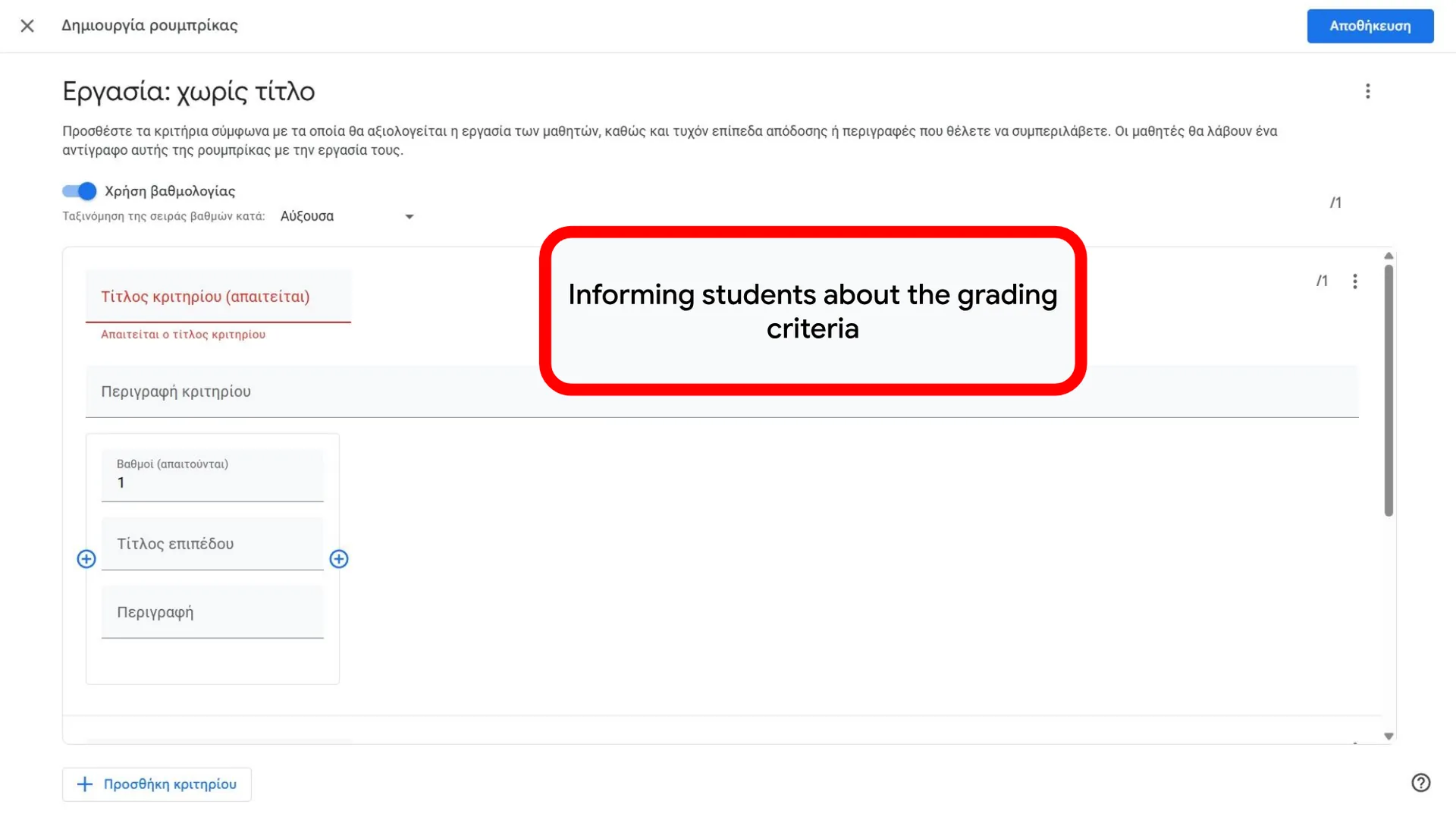
📏 Hindamiskriteeriumid
Kasutage ülesandes hindamismaatrikseid (rubriike). Lisage eraldi kriteerium „Tehisintellekti allika õige kasutamine“, et hindamine oleks lihtsam ja automaatne.
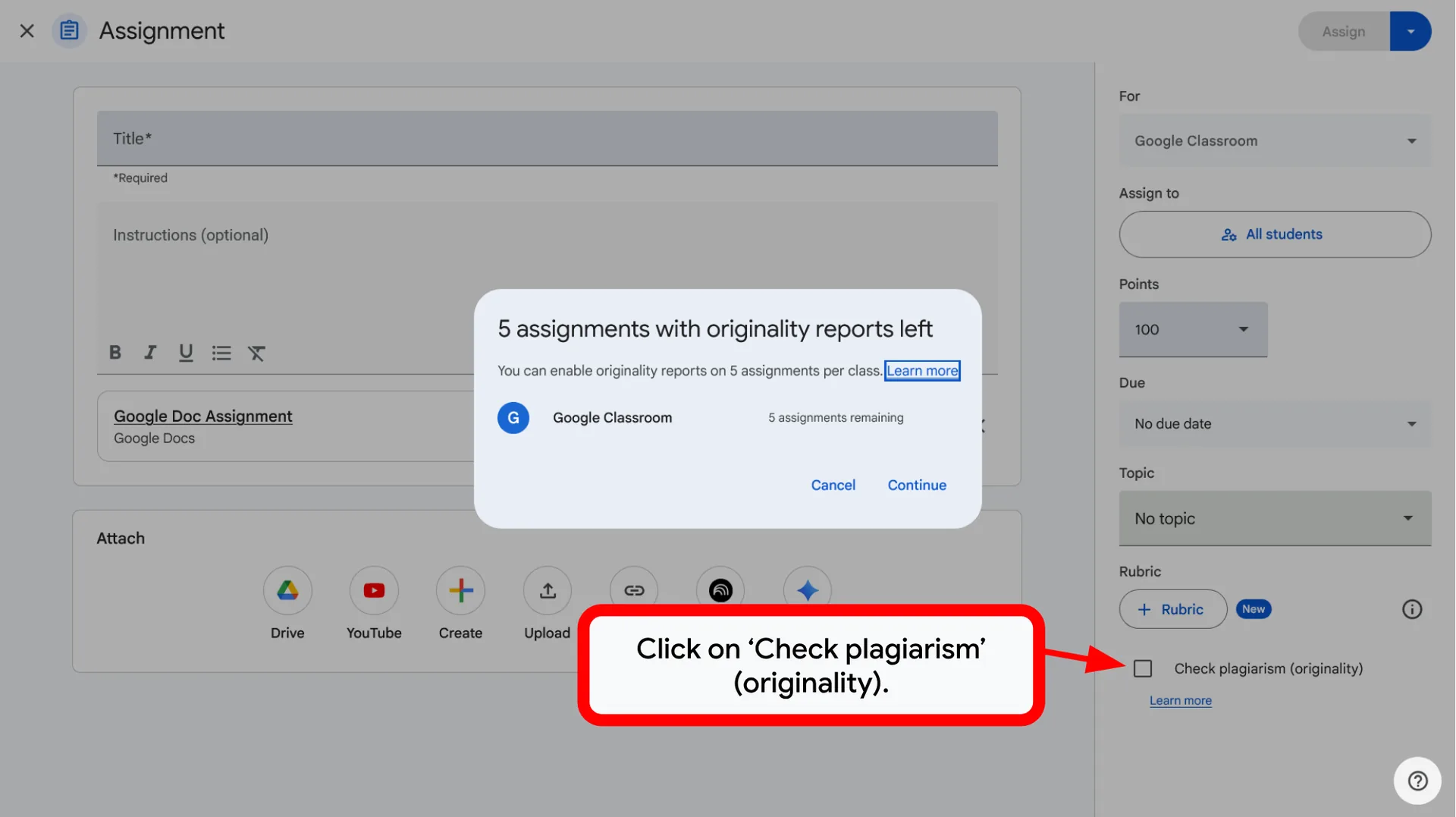
✅ Autentsuse kontroll
Lülitage sisse „Originaalsusaruanded“, et kontrollida plagiaati internetis. Fookus jääb veebilehtedel ja raamatutel. Originaalsusaruandeid saab kasutada 5 ülesande puhul klassi kohta.
Seadke selged ootused ja tagage akadeemiline ausus.
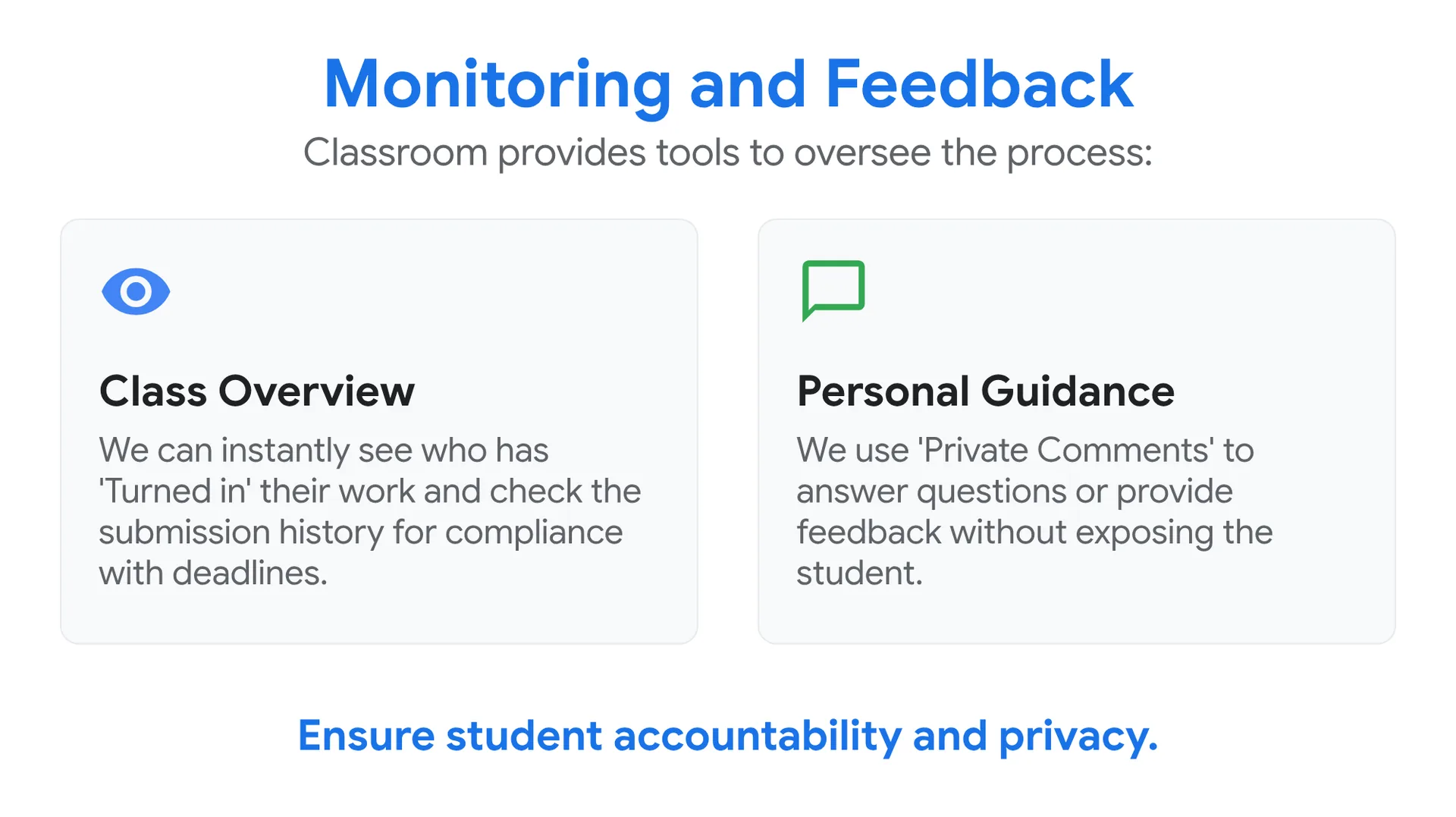
Jälgimine ja tagasiside
Classroom pakub tööriistu protsessi jälgimiseks:
👁️ Klassi ülevaade
Näeme kohe, kes on oma töö „esitanud“, ning saame esitamise ajaloost kontrollida tähtaegadest kinnipidamist.
💬 Isiklik juhendamine
Kasutame „privaatseid kommentaare“, et vastata küsimustele või anda tagasisidet õpilast avalikult esile tõstmata.
Tagage õpilaste vastutus ja privaatsus.
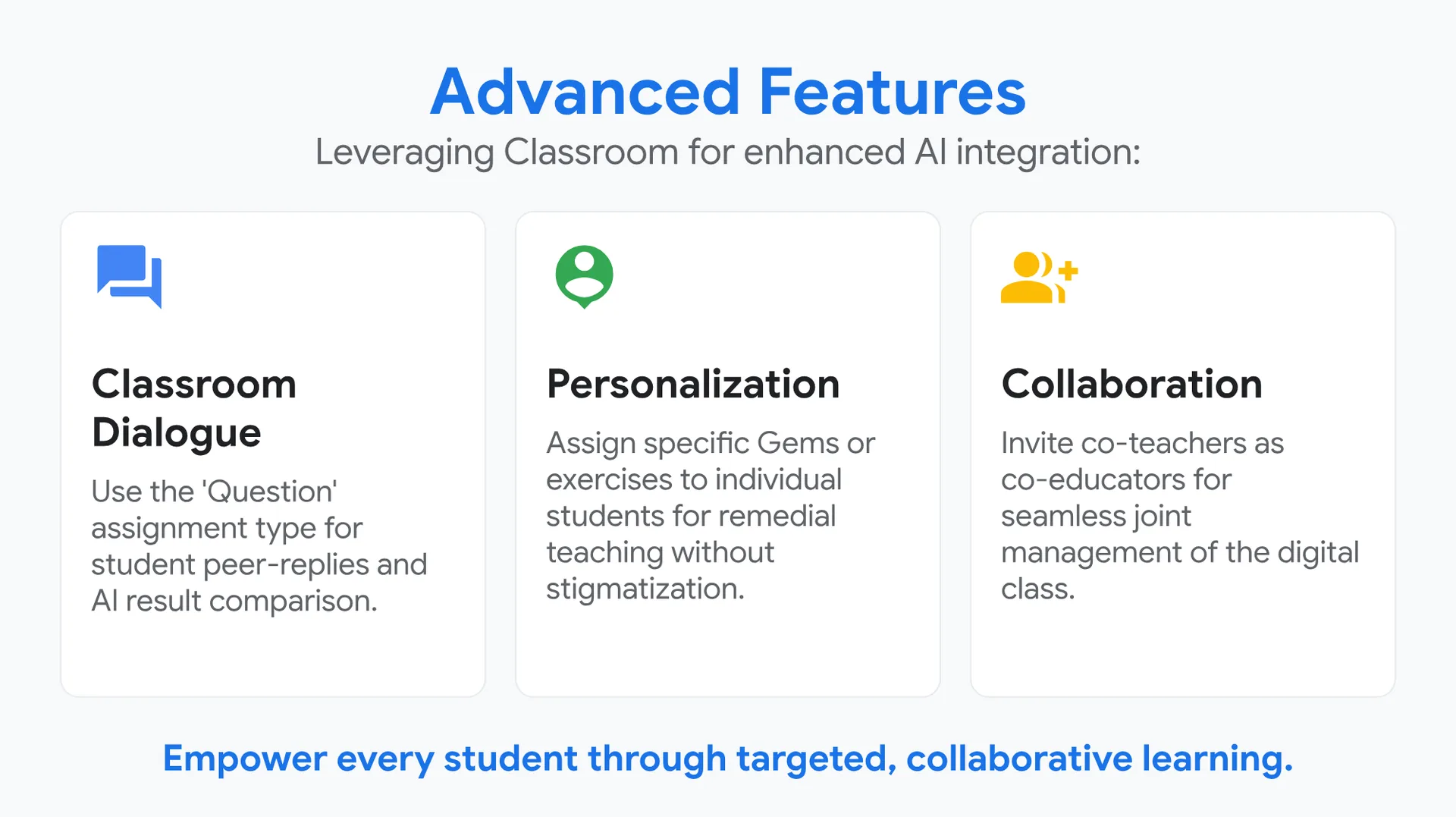
Täpsemad võimalused
Classroomi kasutamine tehisintellekti tõhusamaks lõimimiseks:
💬 Klassi dialoog
Kasutage ülesandetüüpi „Küsimus“, et õpilased saaksid üksteisele vastata ja tehisintellekti tulemusi võrrelda.
👤 Personaliseerimine
Määrake kindlad Gemsid või harjutused üksikutele õpilastele järeleaitamiseks ilma stigmatiseerimiseta.
👥 Koostöö
Kutsuge kaasõpetajad kaasõpetajatena, et digiklassi koos sujuvalt hallata.
Toetage iga õpilast sihipärase ja koostööl põhineva õppimisega.
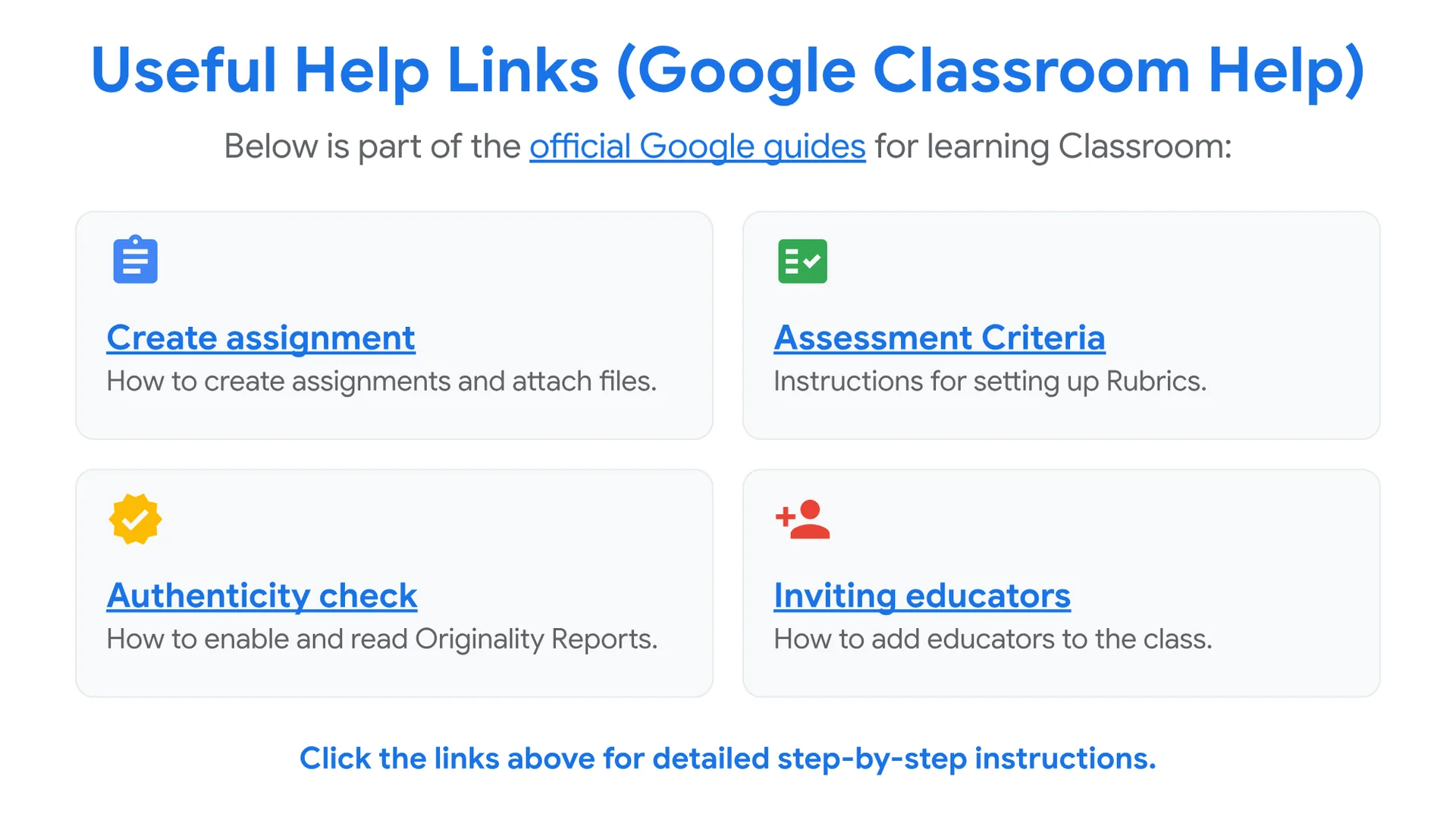
Kasulikud abilingid (Google Classroomi spikker)
Allpool on osa Google'i ametlikest juhenditest Classroomi õppimiseks:
📝 Ülesande loomine
Kuidas ülesandeid luua ja faile lisada.
📋 Hindamiskriteeriumid
Juhised hindamismaatriksite (rubriikide) seadistamiseks.
✅ Autentsuse kontroll
Kuidas originaalsusaruandeid sisse lülitada ja lugeda.
👤 Õpetajate kutsumine
Kuidas lisada klassi õpetajaid.
Üksikasjalike samm-sammuliste juhiste jaoks klõpsake ülaltoodud linkidel.






Oma küsimusi võite esitada allpool kommentaarina. Teie tagasiside aitab oluliselt kaasa selle kursuse sisu parandamisele.
0 Comments