
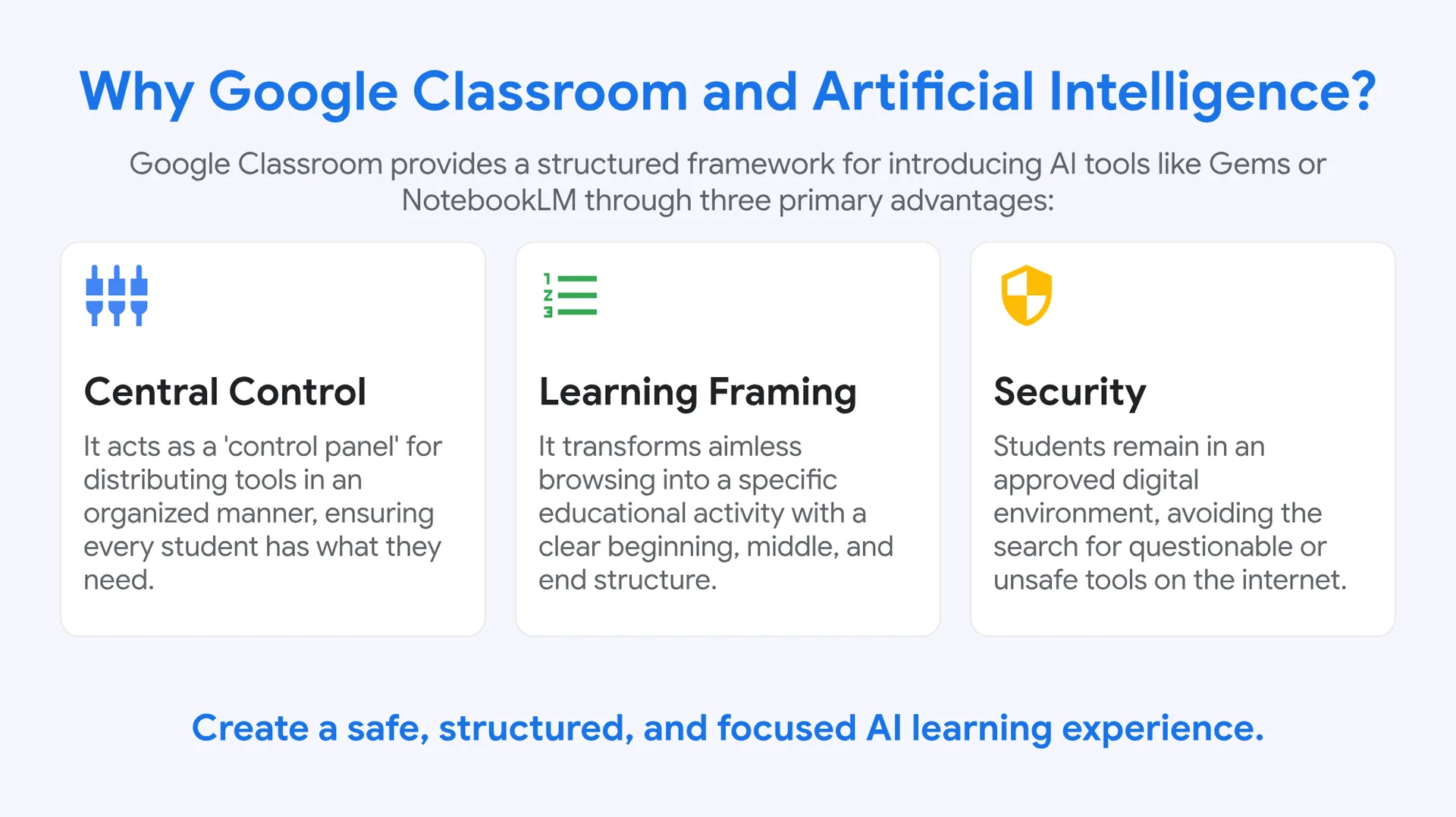
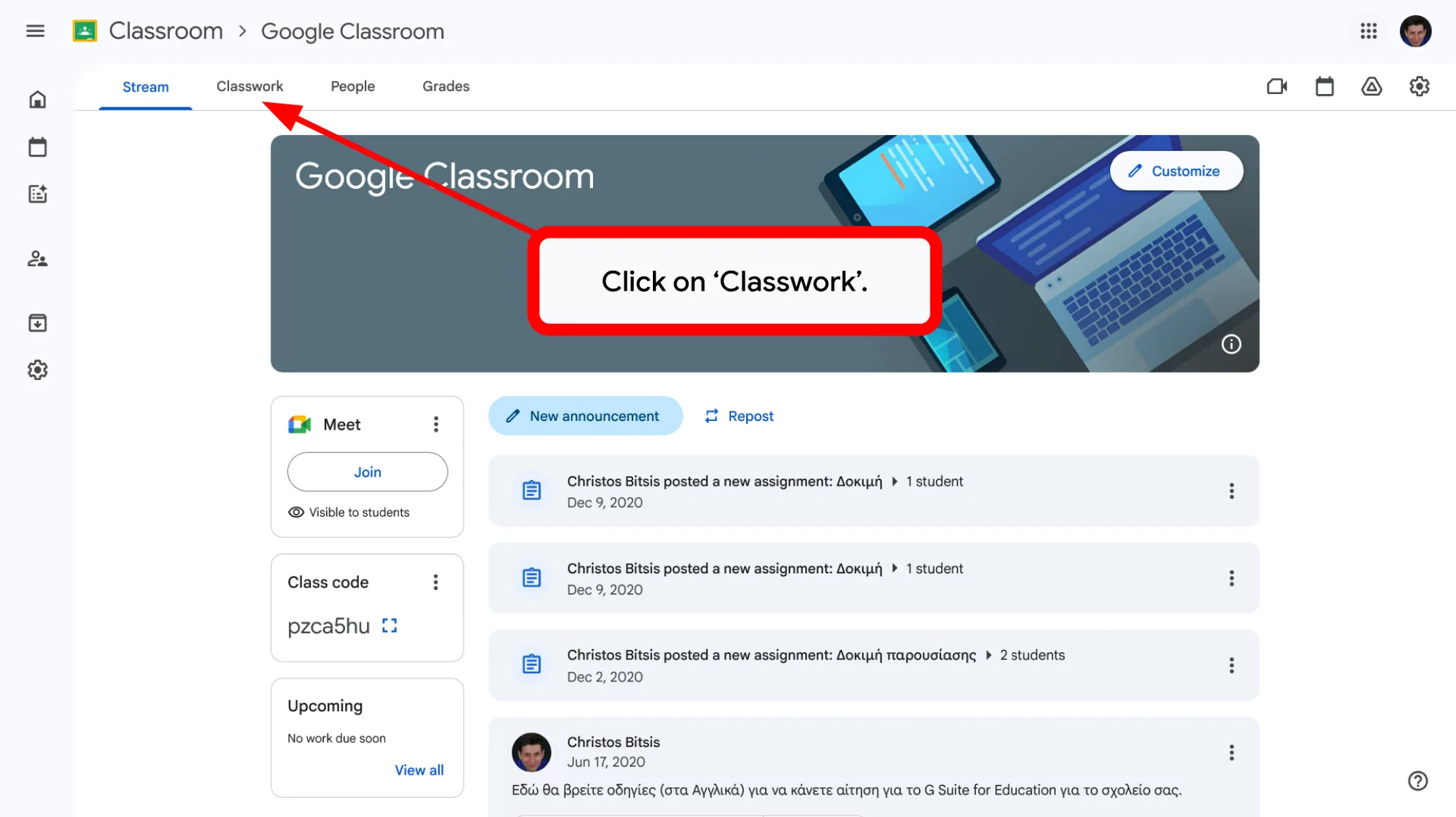
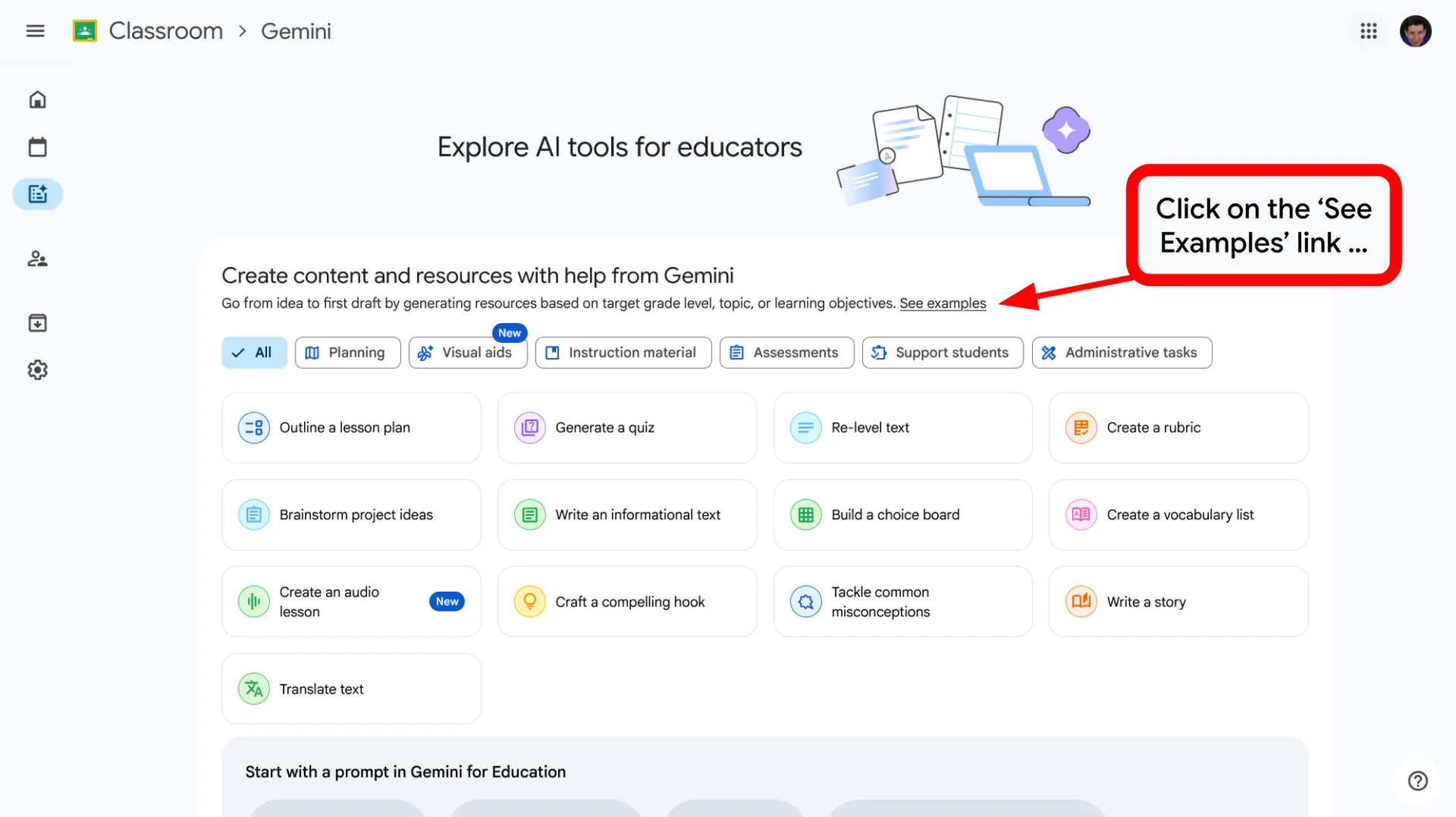
¿Por qué Google Classroom y la inteligencia artificial?
Google Classroom ofrece un marco estructurado para introducir herramientas de IA como los Gems o NotebookLM, gracias a tres ventajas principales:
⚙️ Control centralizado
Funciona como un «panel de control» para distribuir las herramientas de forma organizada y asegurar que cada alumno tenga lo que necesita.
🔢 Encuadre del aprendizaje
Convierte la navegación sin rumbo en una actividad educativa concreta, con un inicio, un desarrollo y un cierre claros.
🛡️ Seguridad
Los alumnos permanecen en un entorno digital aprobado y no tienen que buscar en internet herramientas dudosas o poco seguras.
Cree una experiencia de aprendizaje con IA segura, estructurada y centrada en el objetivo.
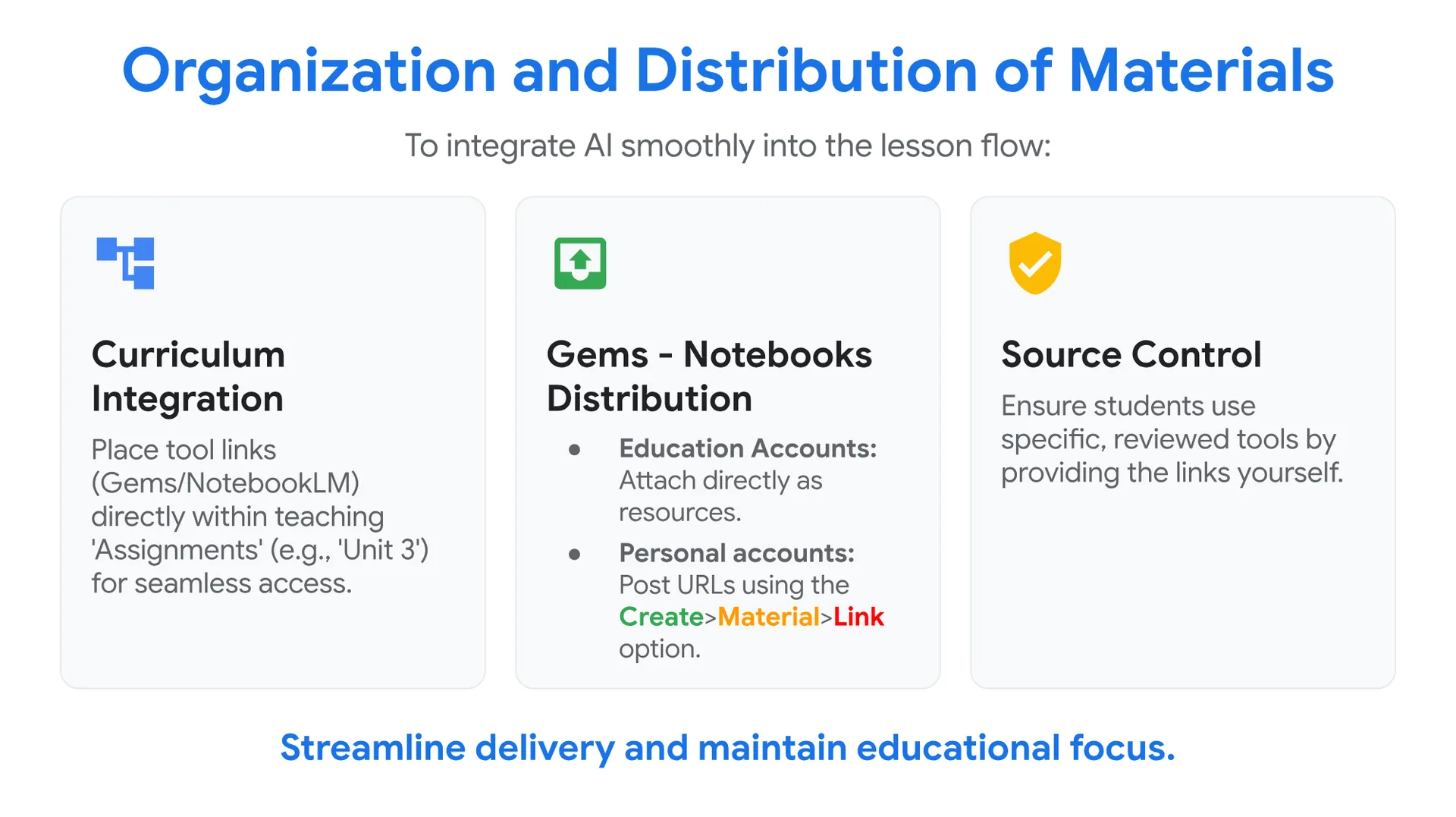
Organización y distribución de los materiales
Para integrar la IA con fluidez en el desarrollo de la clase:
🗂️ Integración en el currículo
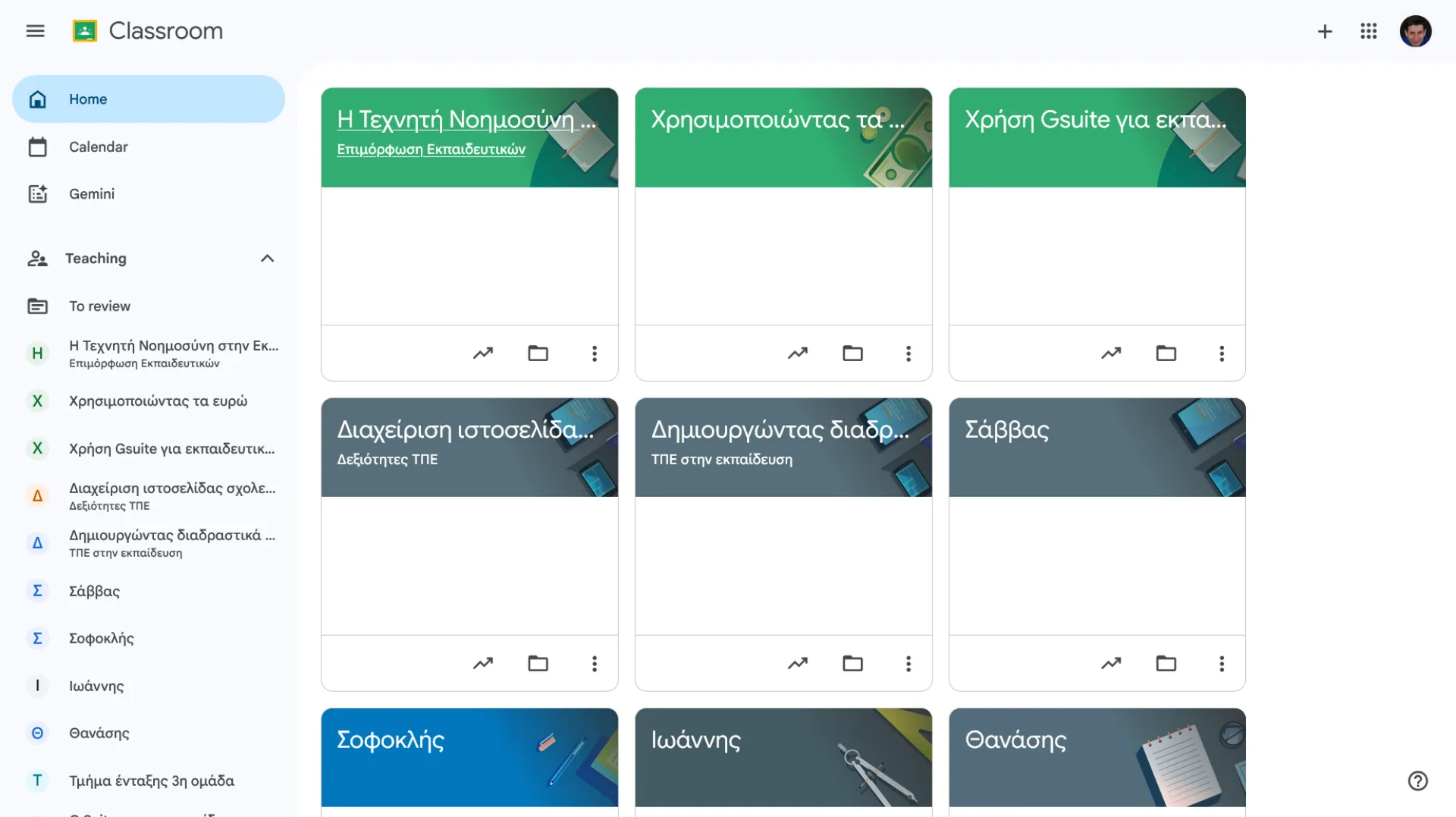
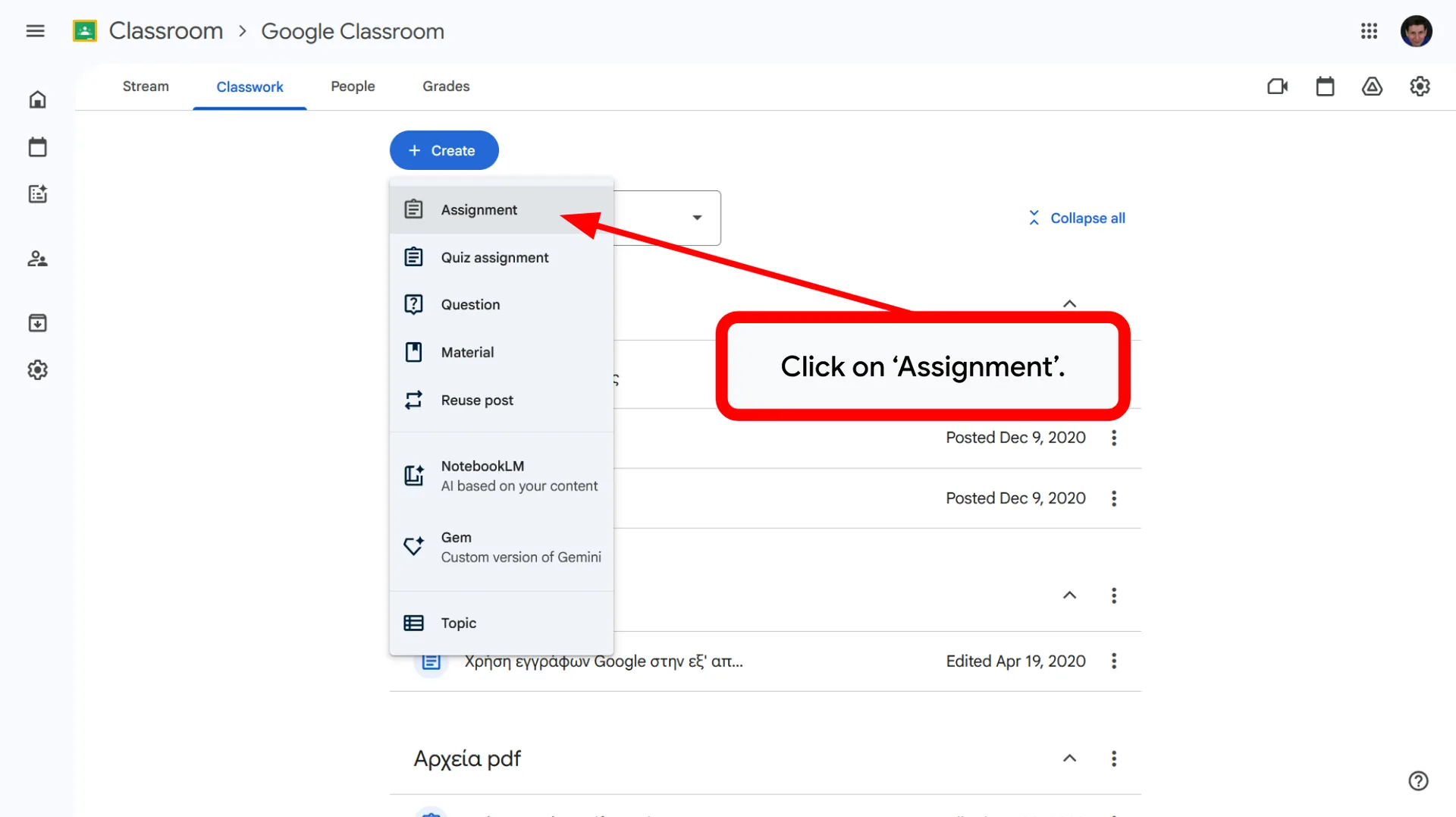
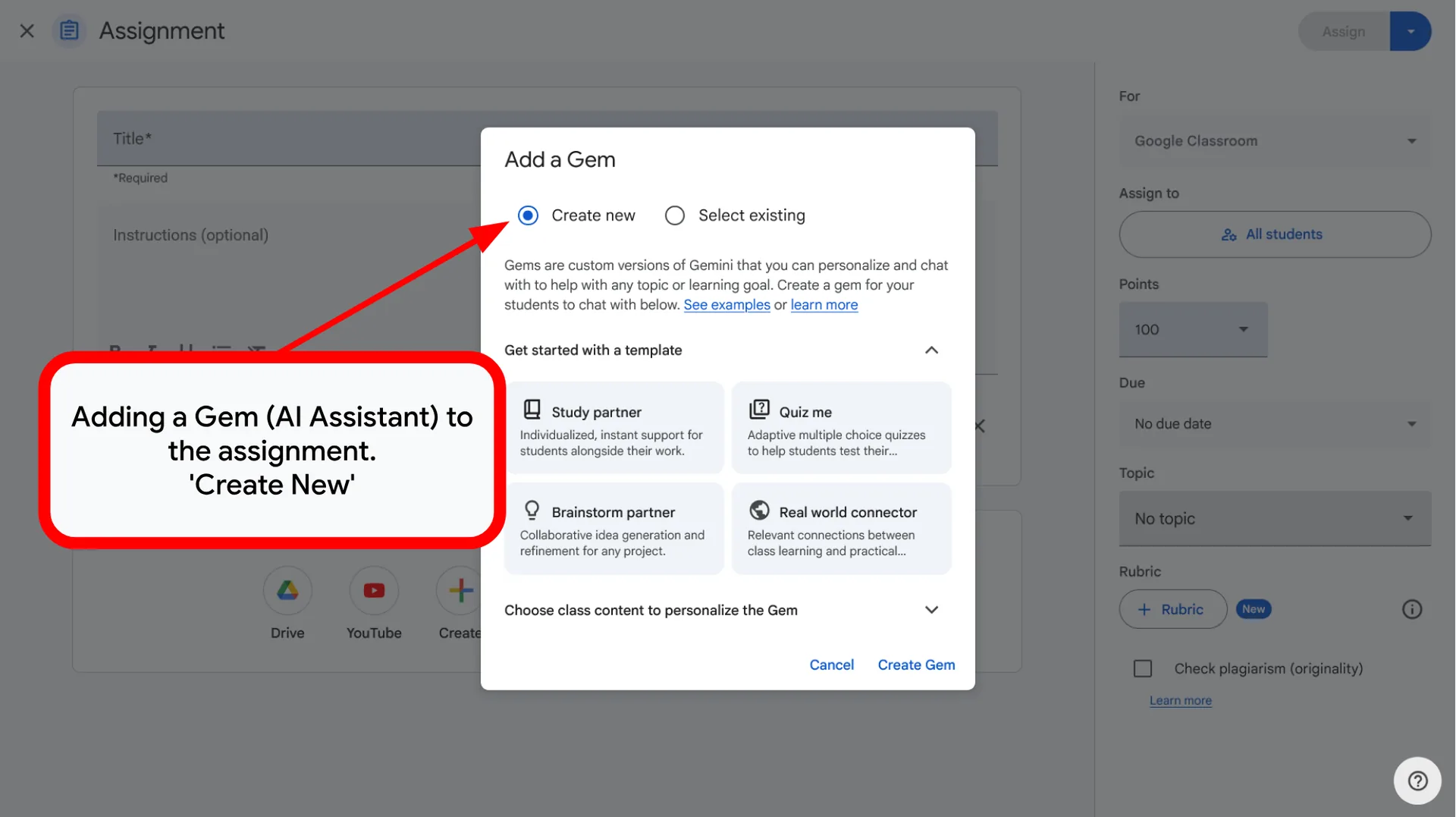
Coloque los enlaces a las herramientas (Gems/NotebookLM) directamente dentro de las «Tareas» didácticas (por ejemplo, «Unidad 3») para facilitar el acceso.
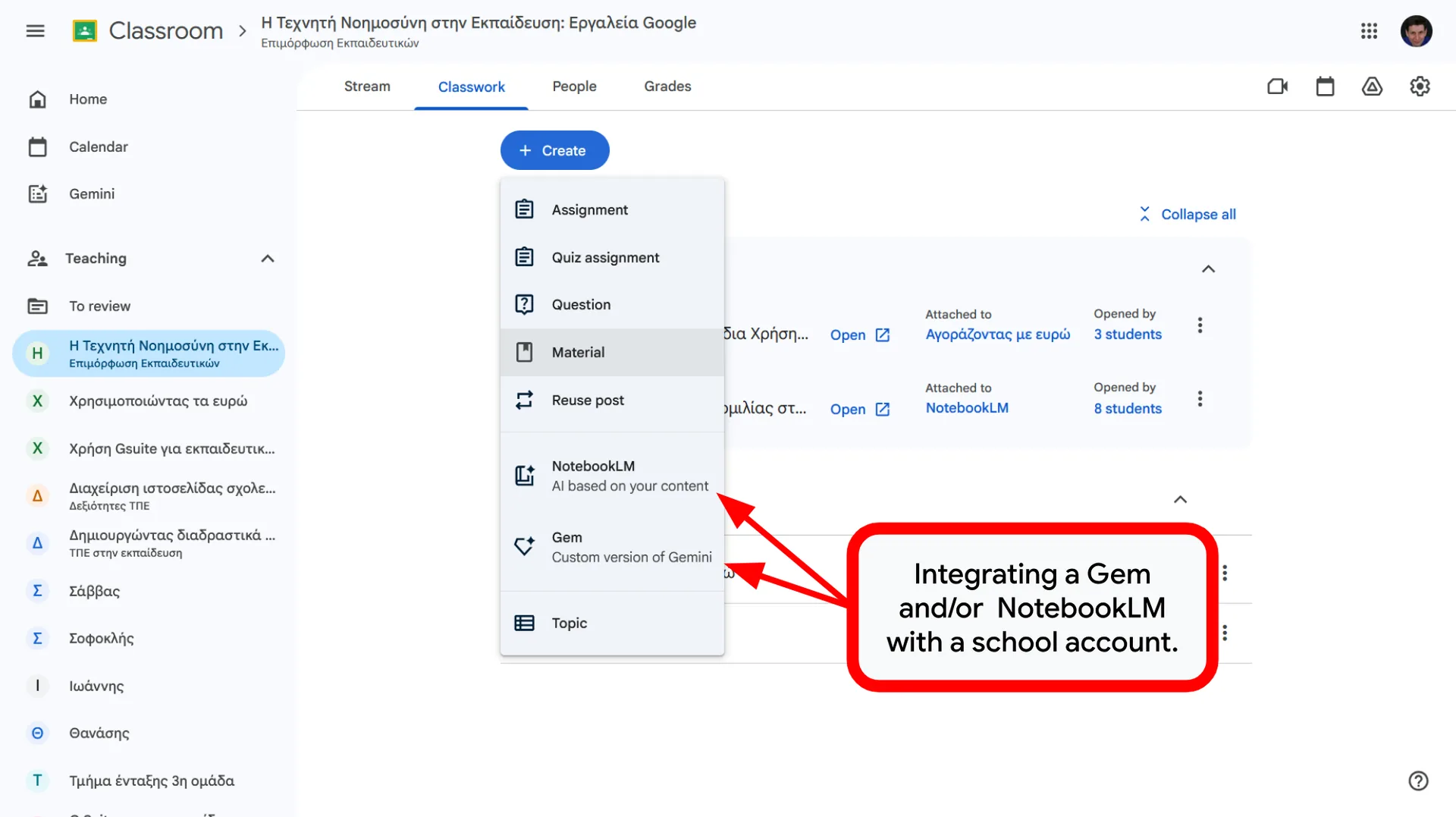
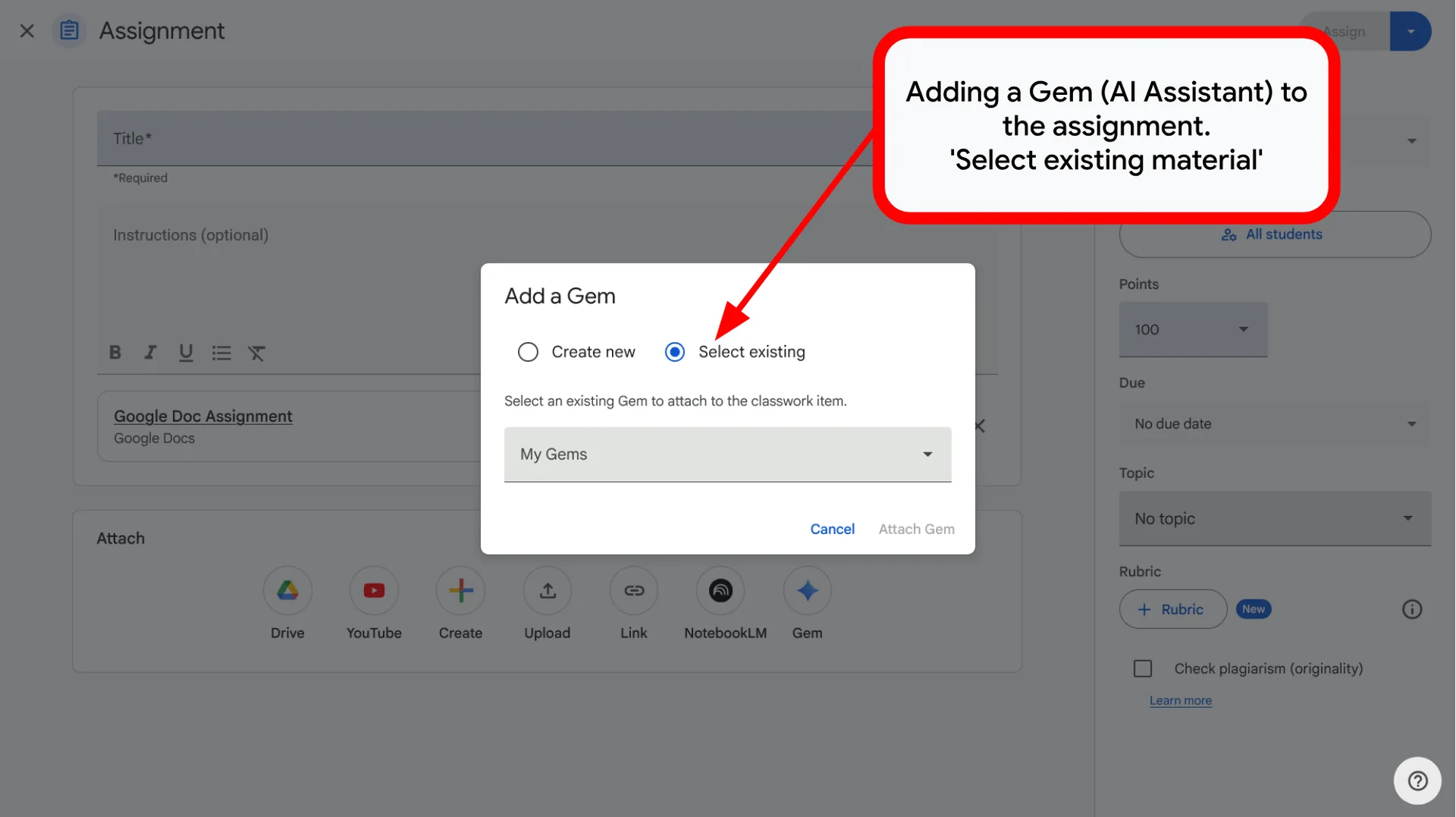
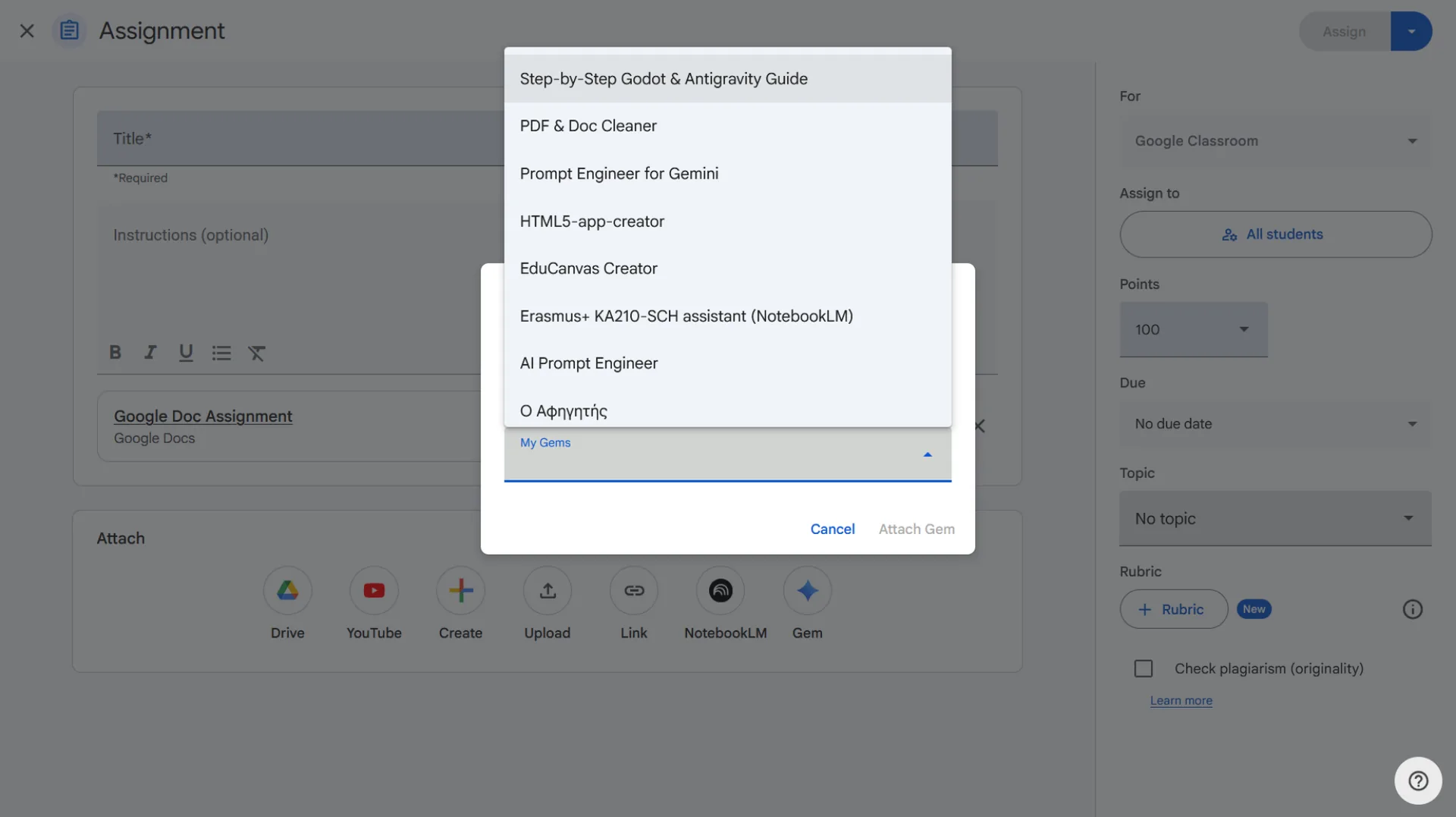
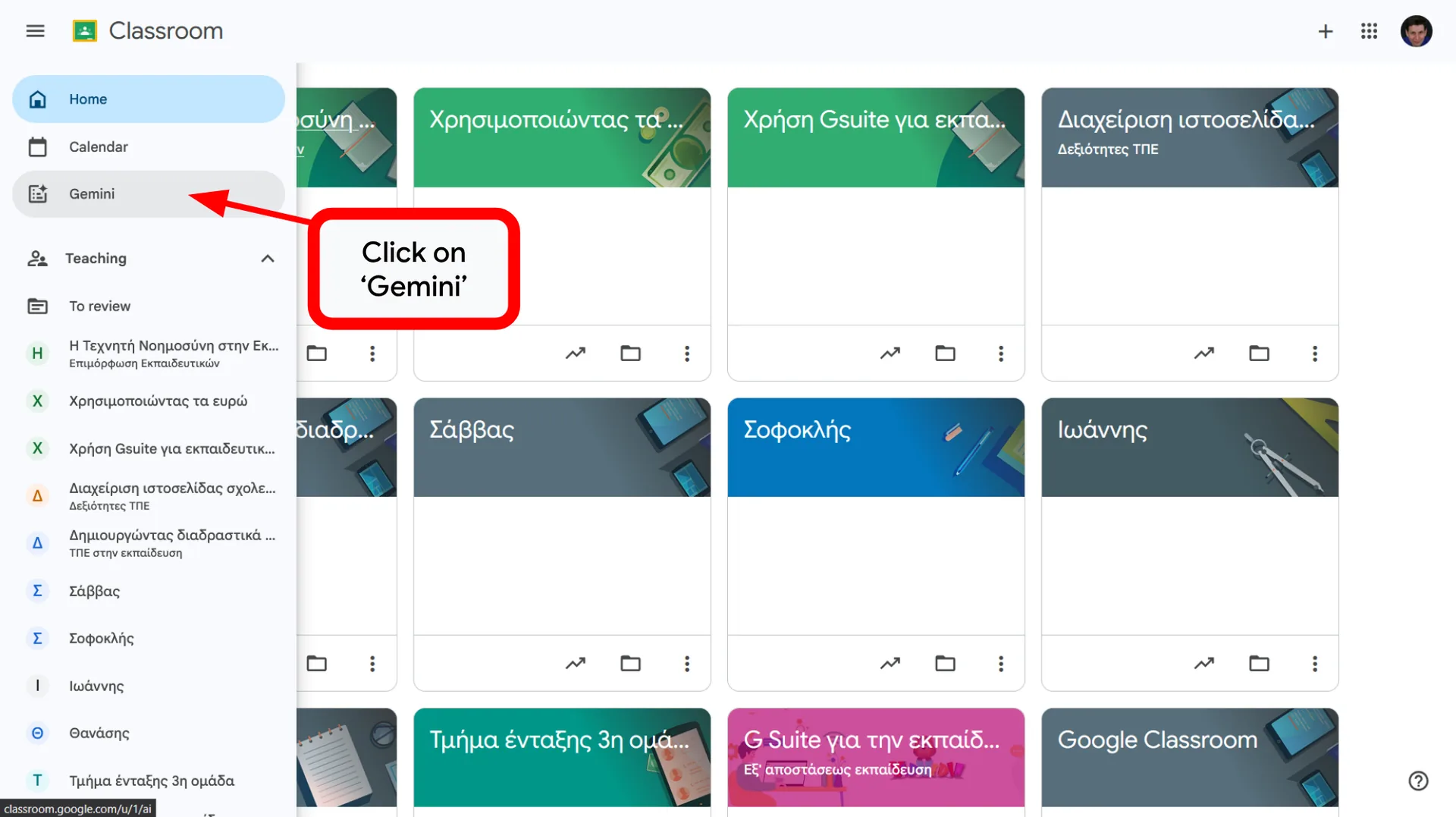
📤 Distribución de Gems y cuadernos
Cuentas educativas: adjúntelos directamente como recursos.
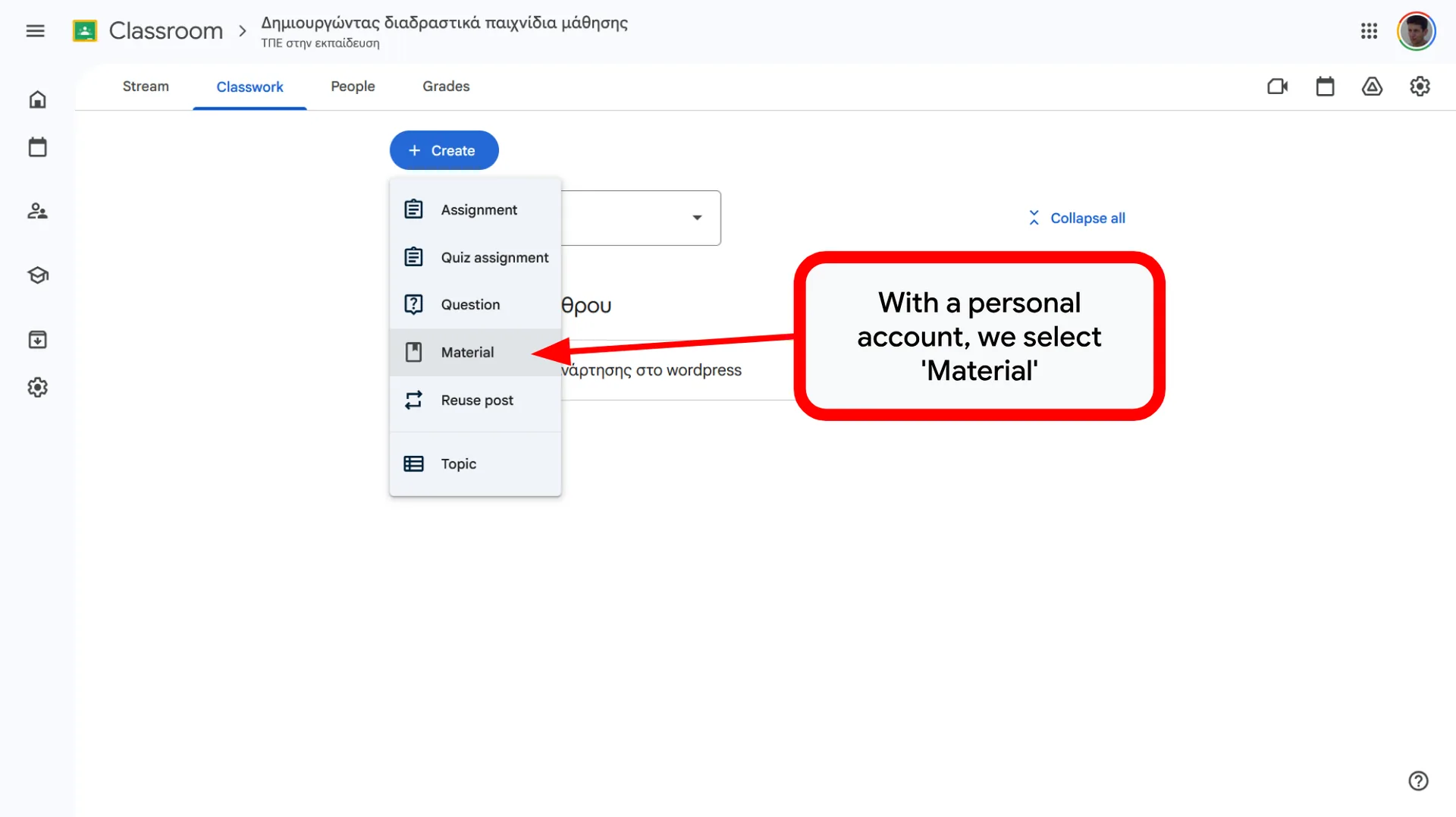
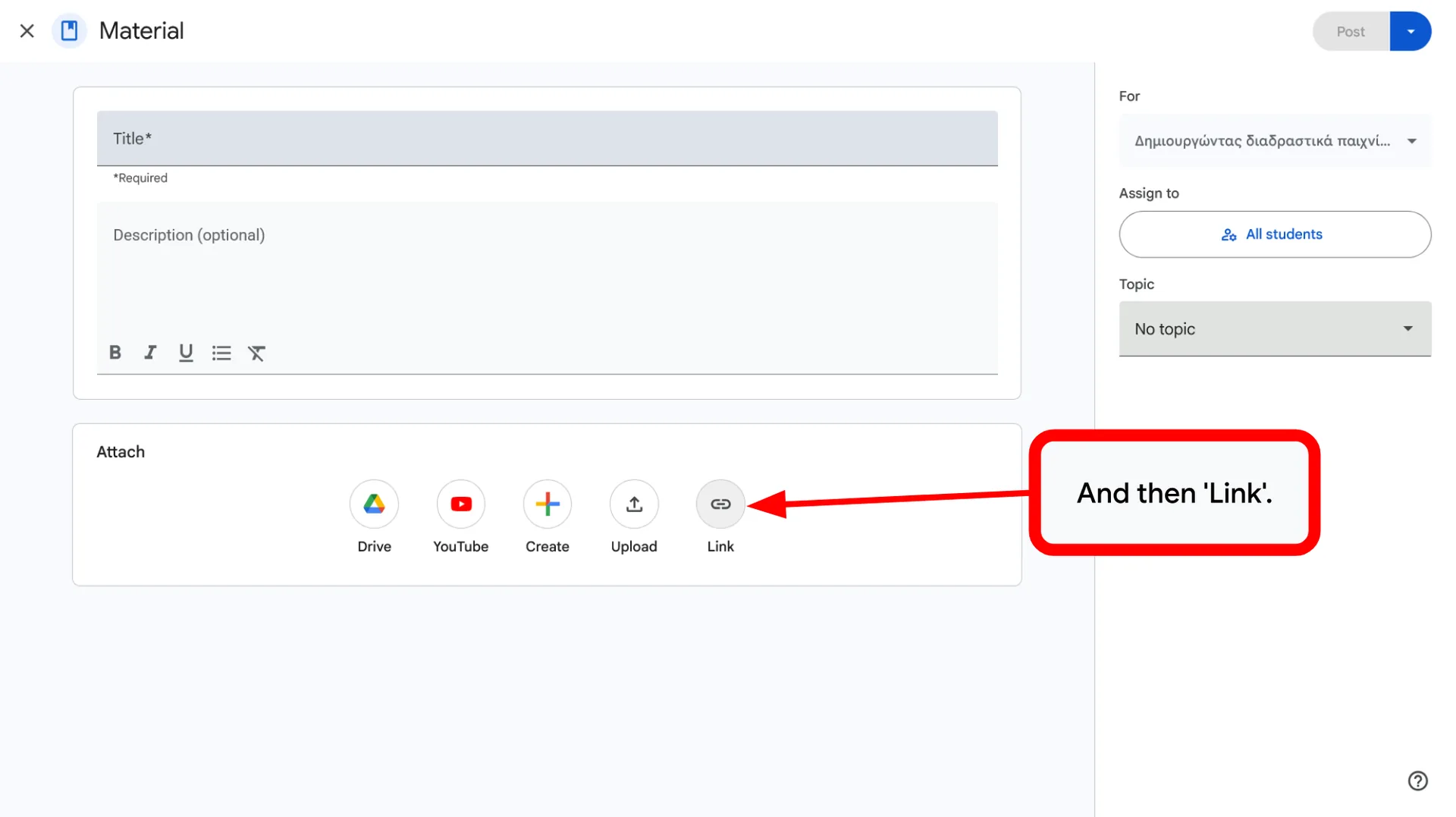
Cuentas personales: publique las URL con la opción Crear>Material>Enlace.
🛡️ Control de las fuentes
Asegúrese de que los alumnos usen herramientas concretas y revisadas, proporcionando usted mismo los enlaces.
Agilice la entrega y mantenga el enfoque educativo.
Creación de actividades y fichas de trabajo
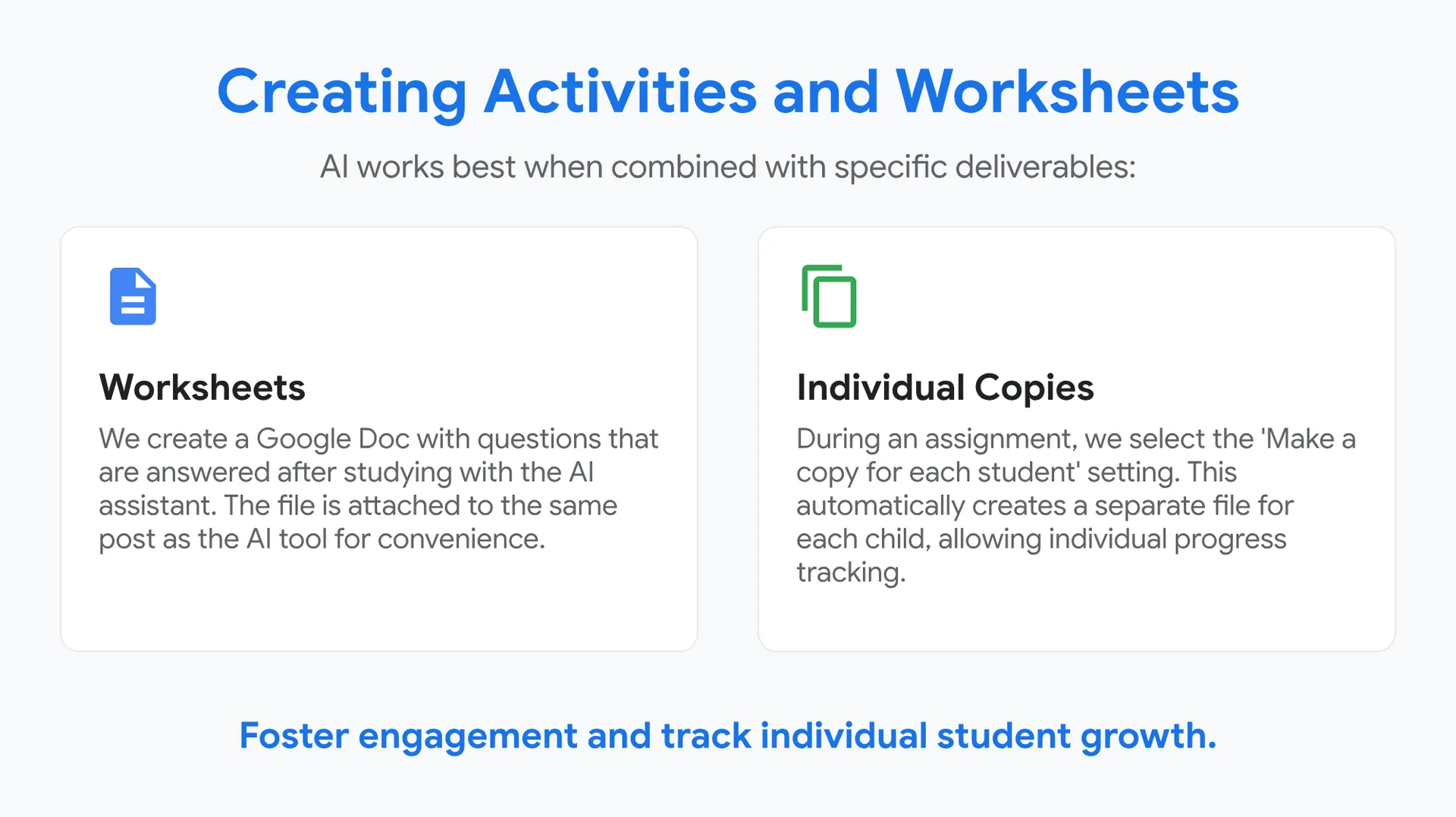
La IA funciona mejor cuando se combina con productos concretos que los alumnos deben entregar:
📝 Fichas de trabajo
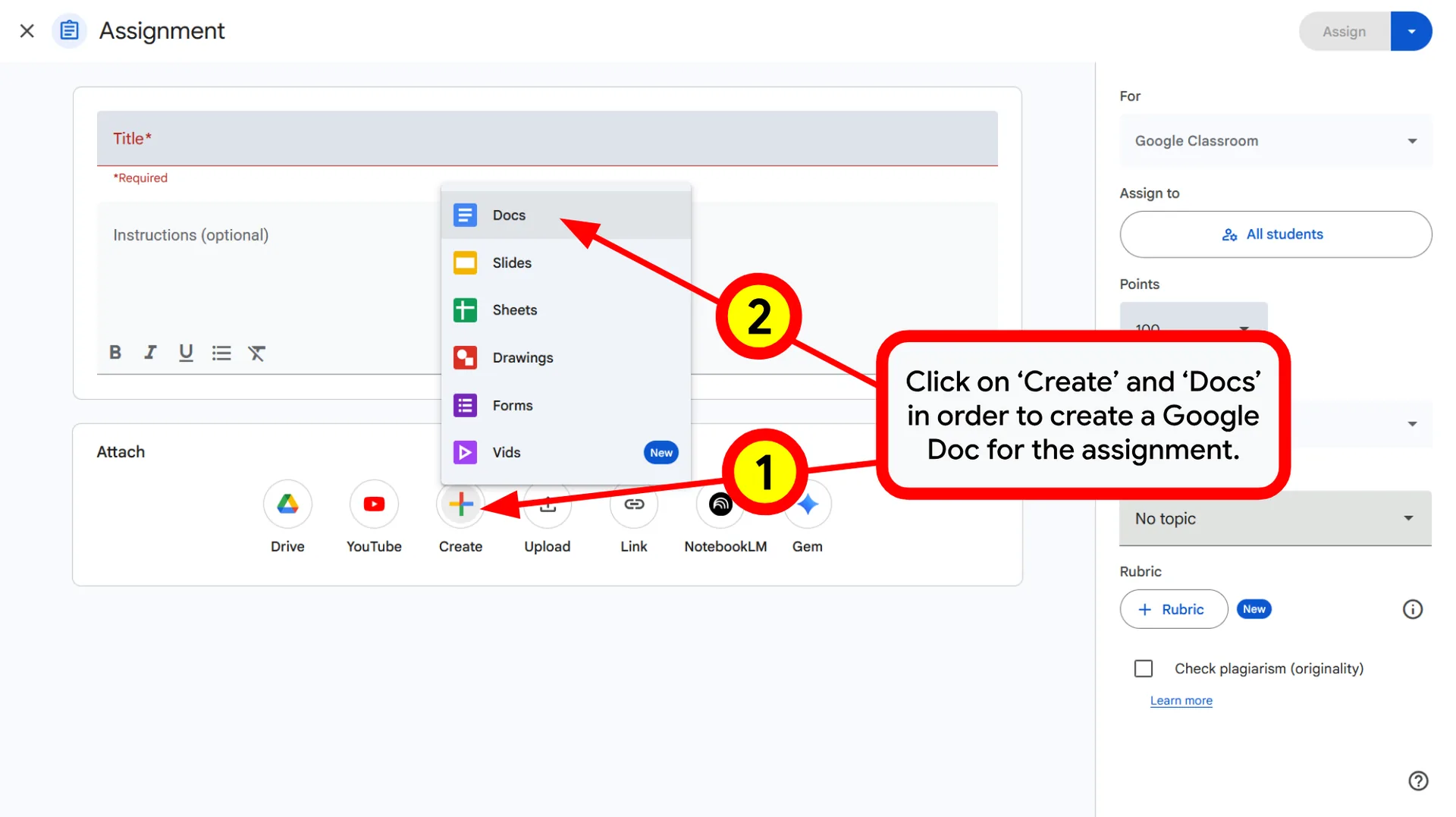
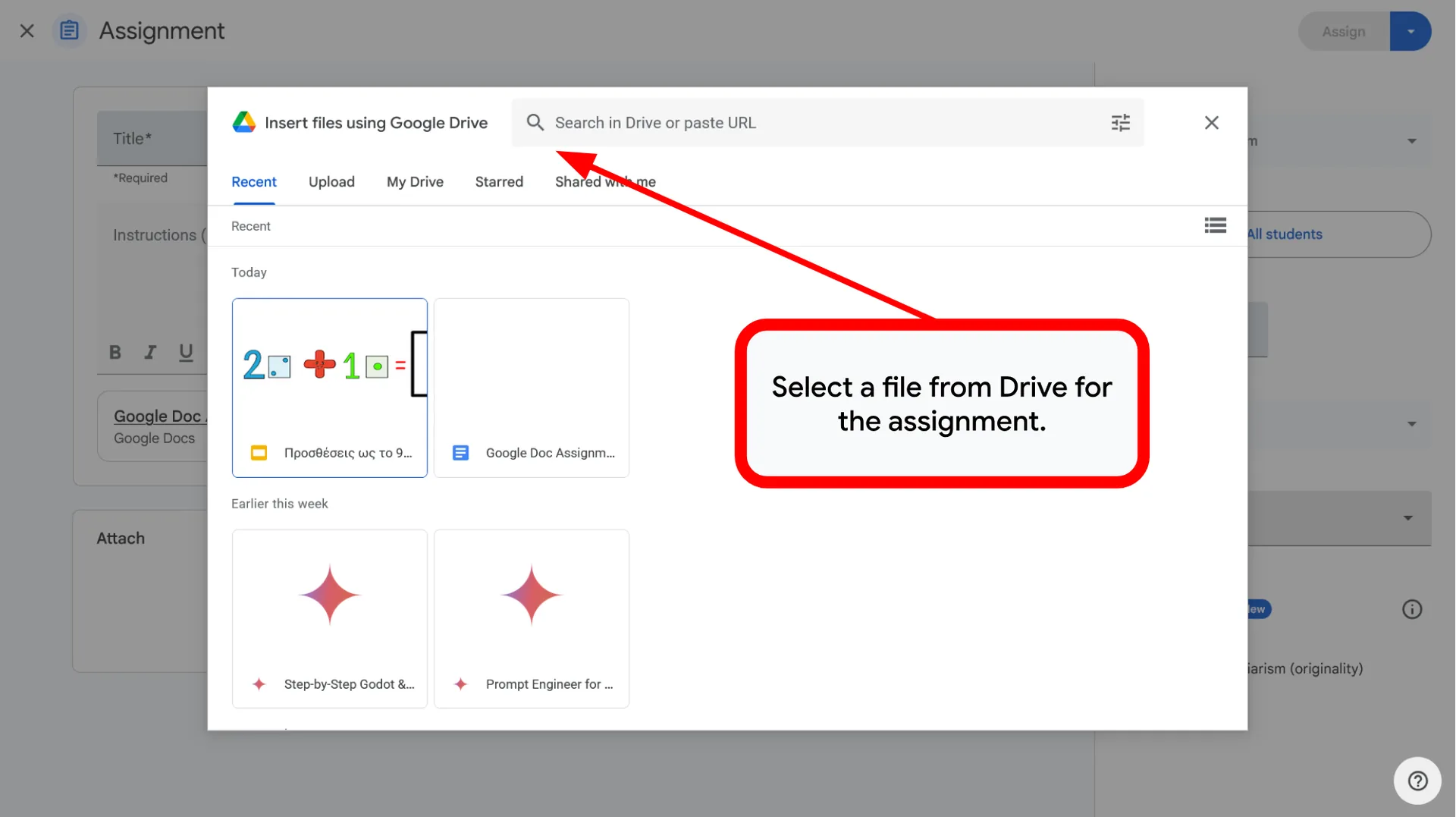
Creamos un documento de Google con preguntas que se responden después de estudiar con el asistente de IA. Por comodidad, el archivo se adjunta a la misma publicación que la herramienta de IA.
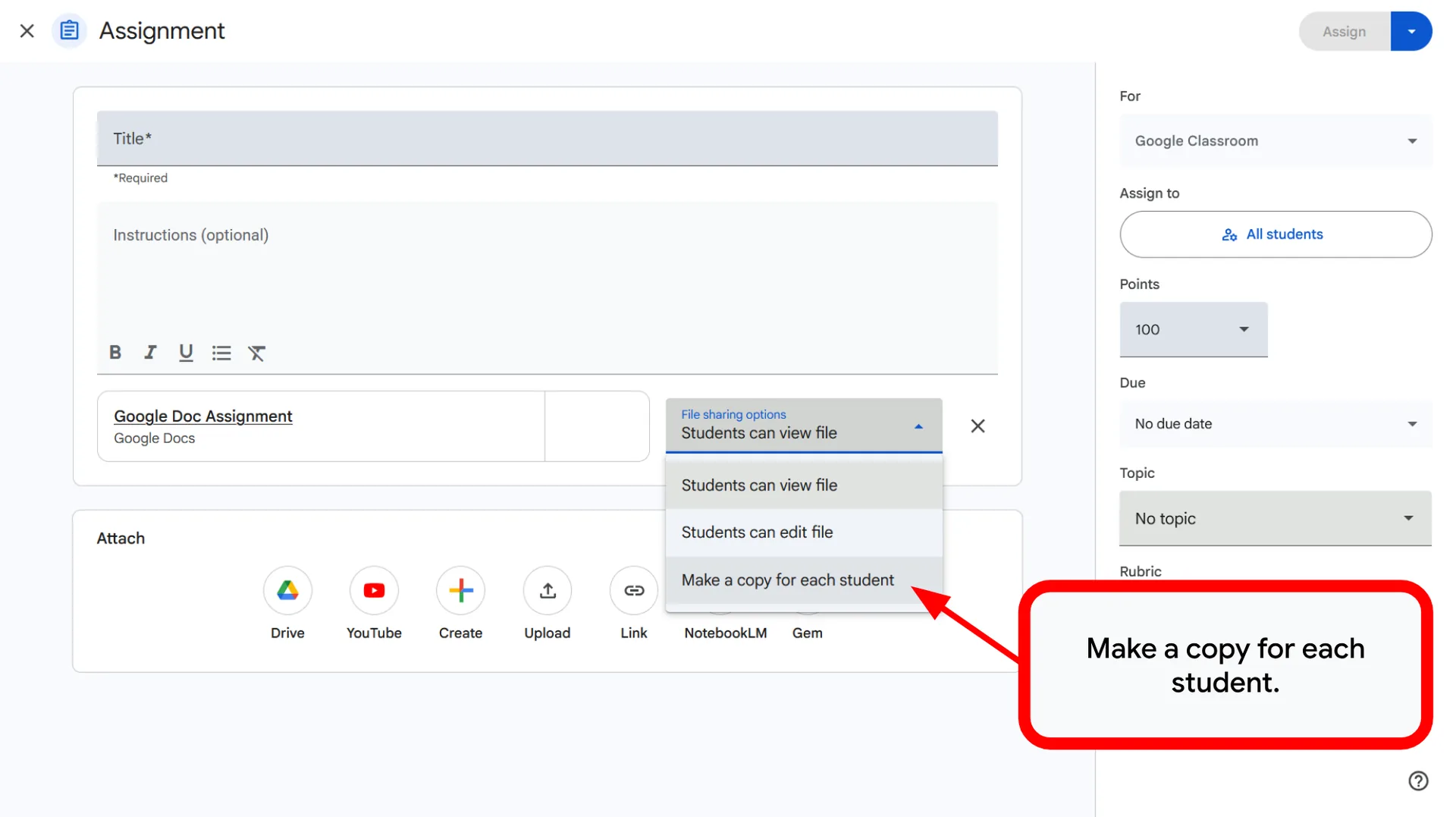
📑 Copias individuales
Al crear una tarea, seleccionamos la opción «Crear una copia para cada alumno». Así se genera automáticamente un archivo independiente para cada niño, lo que permite seguir su progreso individual.
Fomente la participación y siga el progreso de cada alumno.
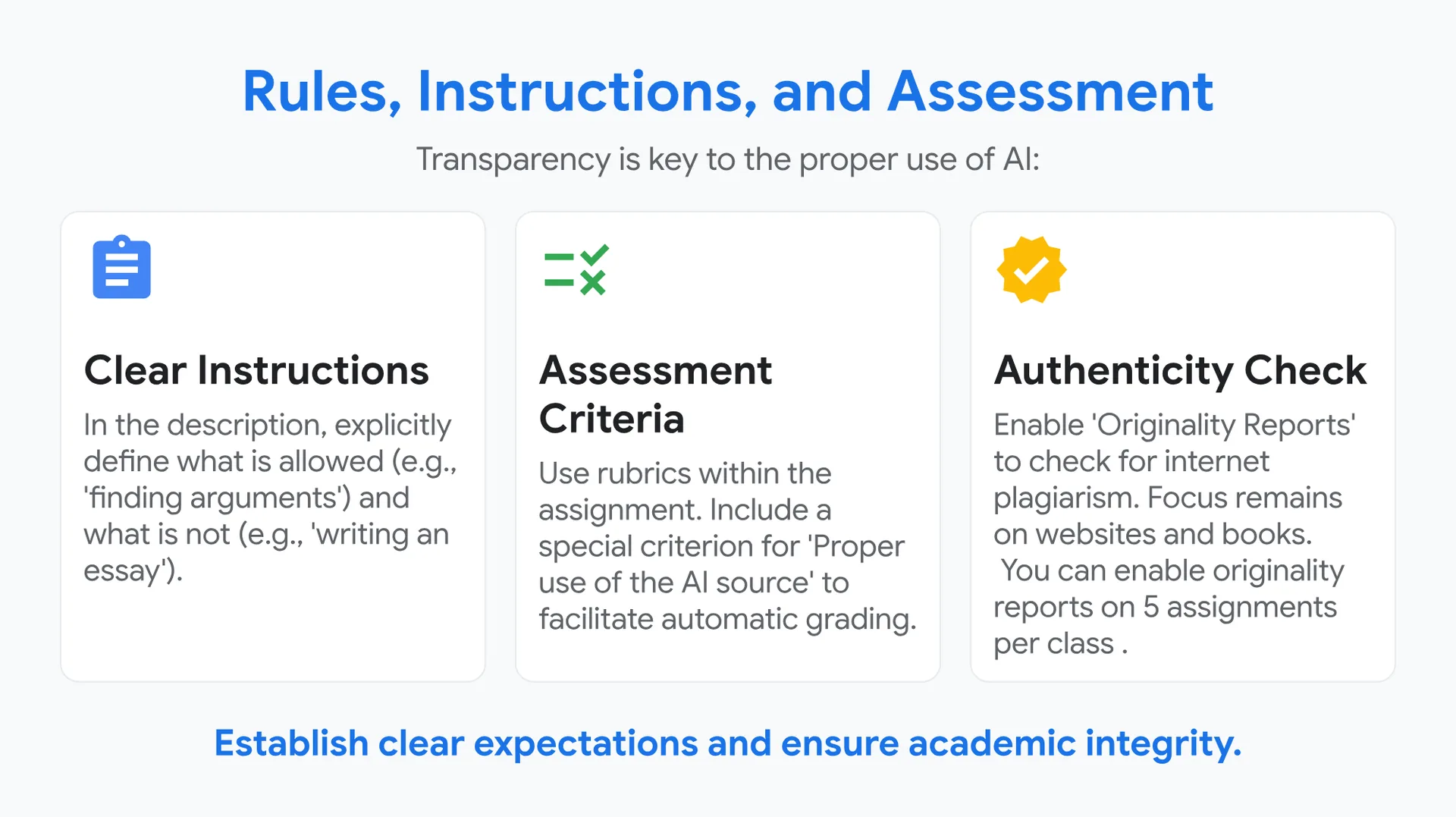
Reglas, instrucciones y evaluación
La transparencia es clave para un uso adecuado de la IA:
📝 Instrucciones claras
En la descripción, defina de forma explícita lo que está permitido (por ejemplo, «buscar argumentos») y lo que no (por ejemplo, «escribir una redacción»).
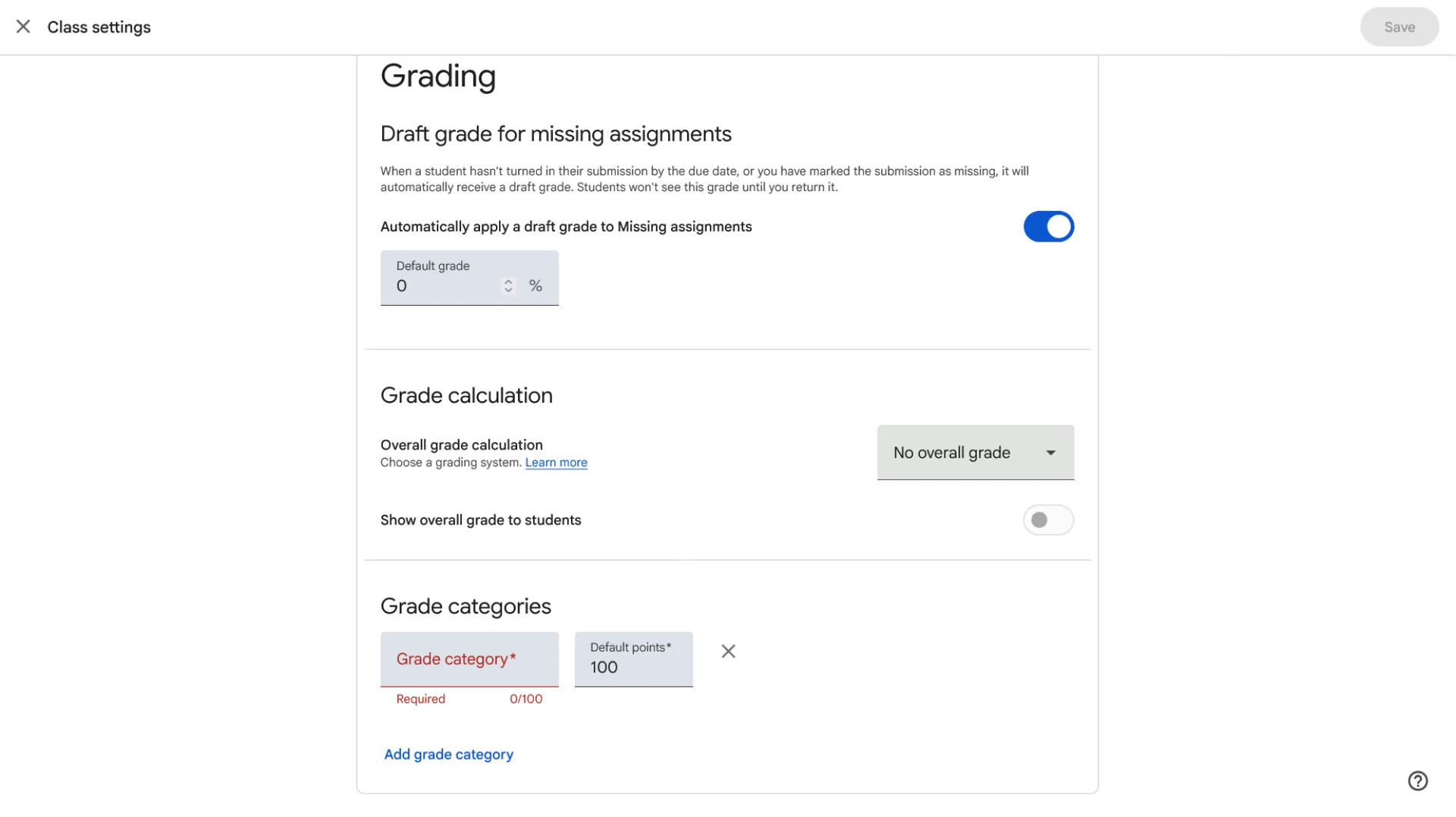
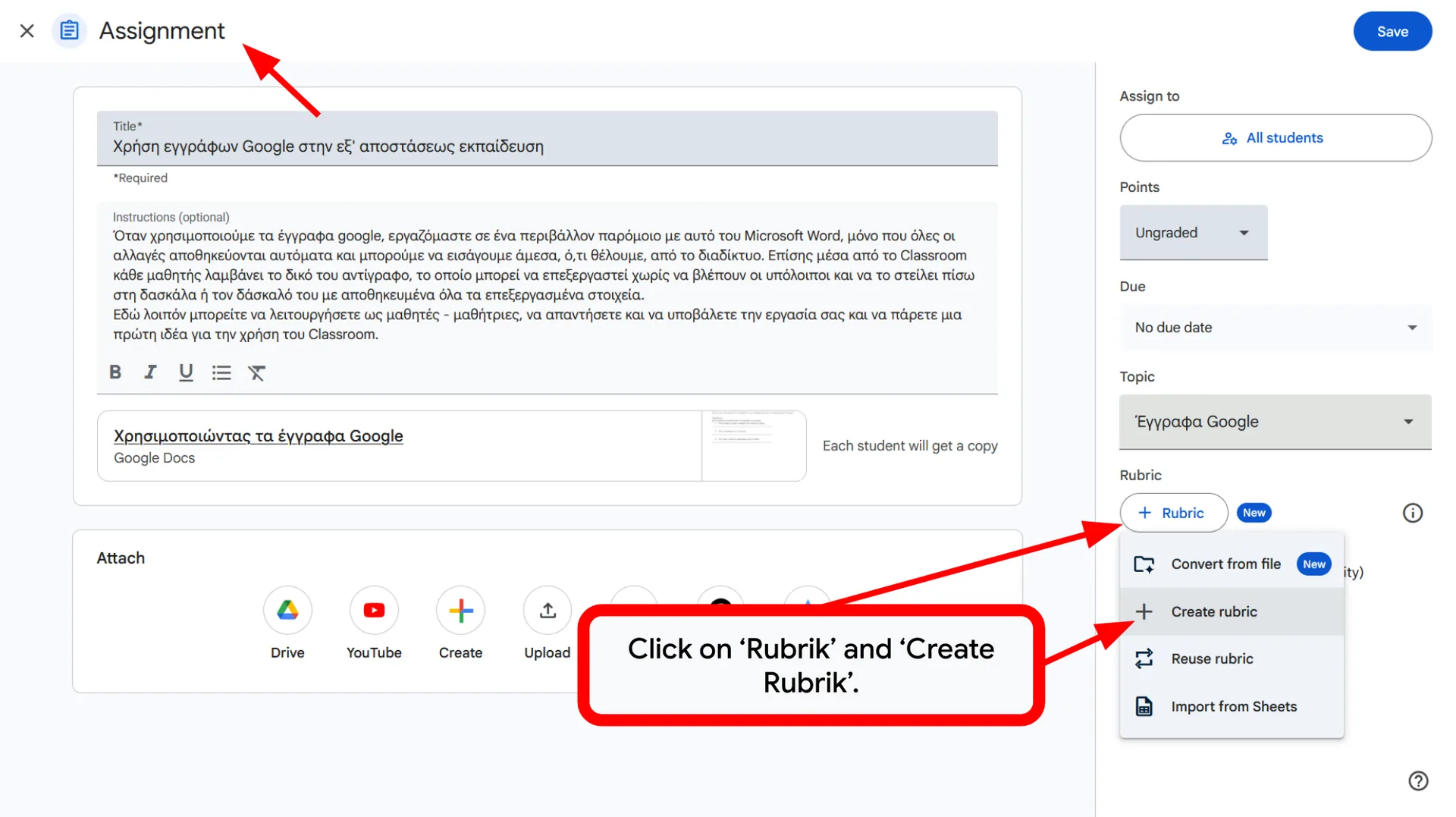
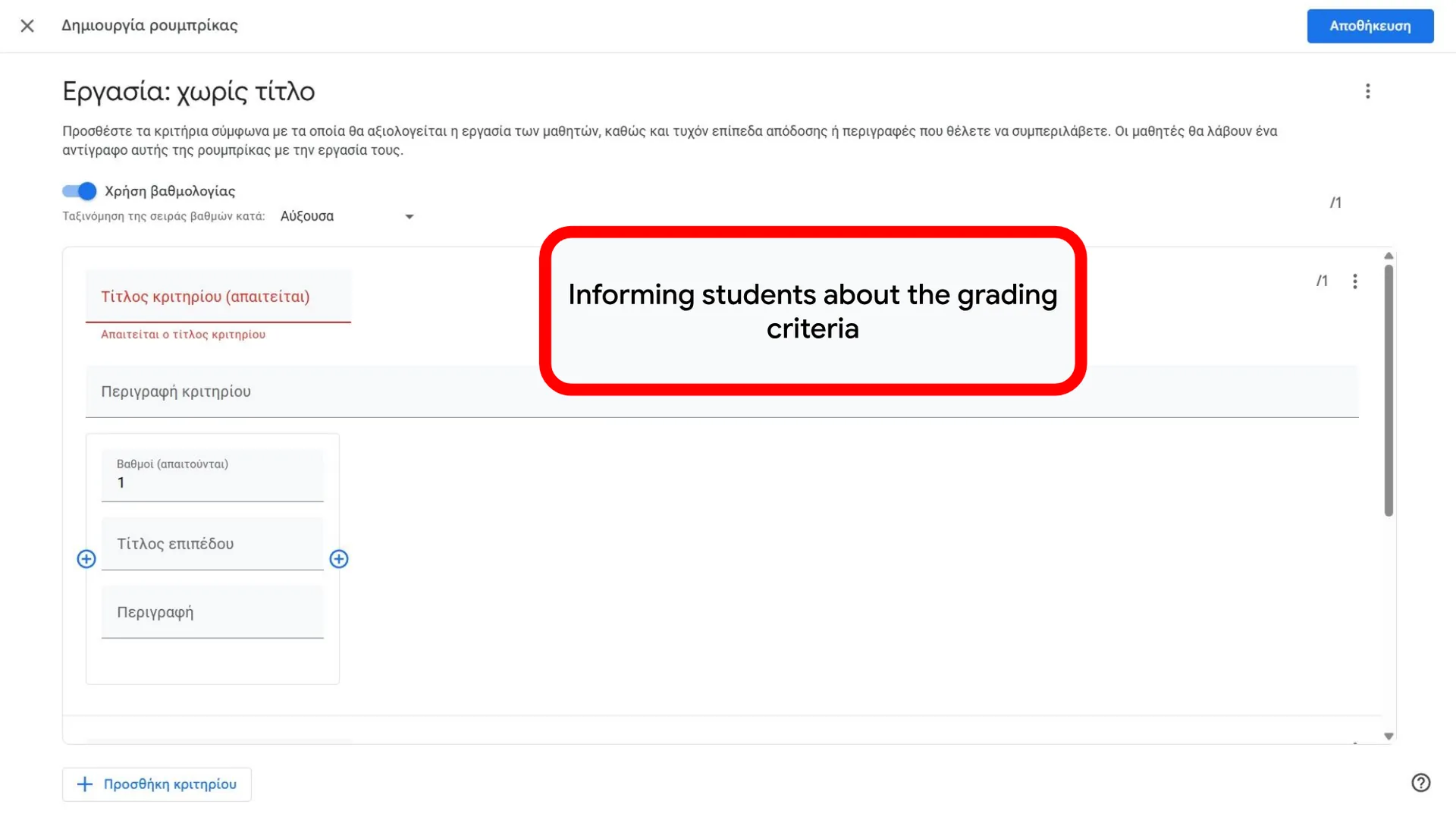
📏 Criterios de evaluación
Use rúbricas dentro de la tarea. Incluya un criterio específico de «Uso adecuado de la fuente de IA» para facilitar la calificación automática.
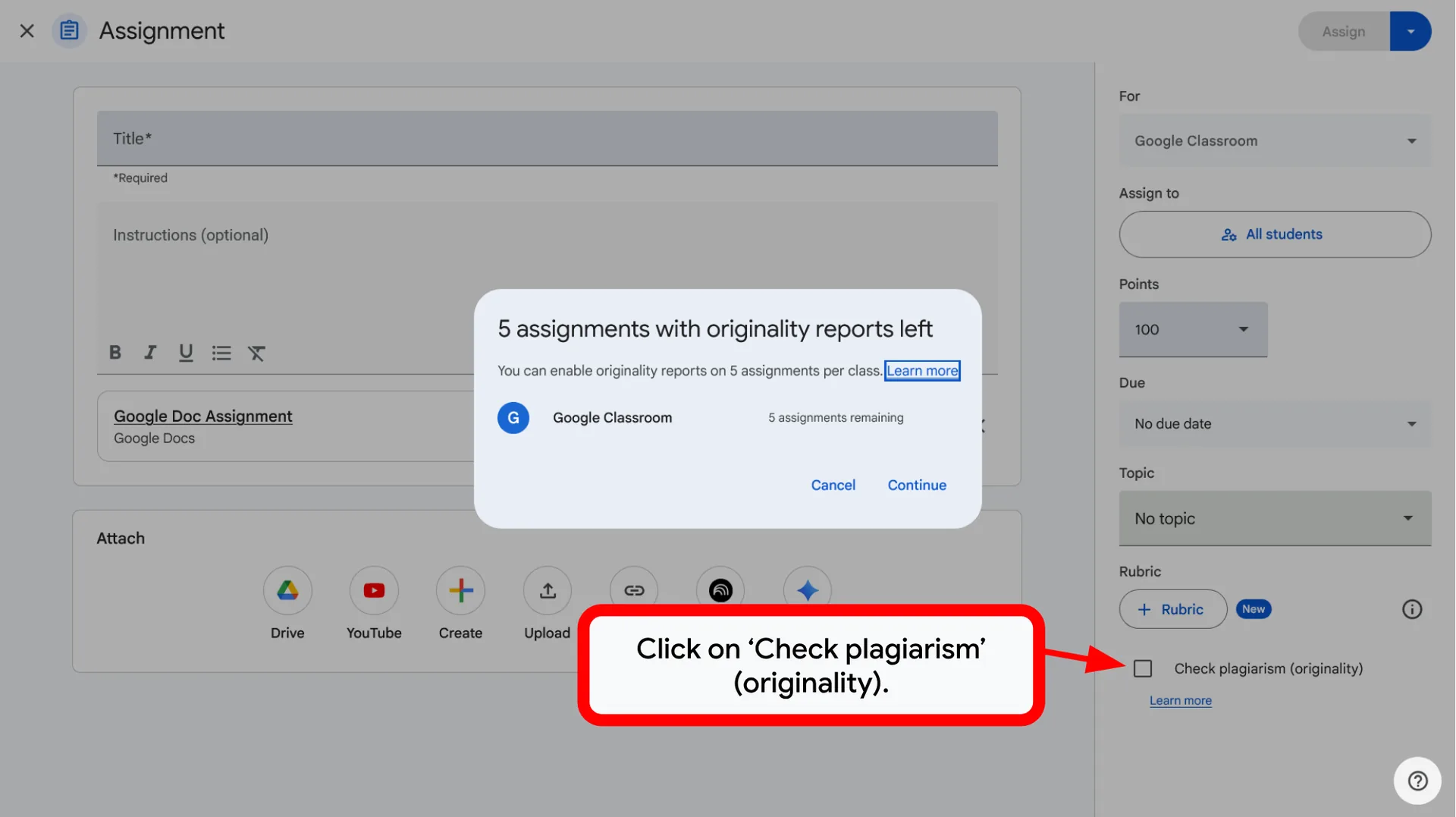
✅ Comprobación de autenticidad
Active los «Informes de originalidad» para detectar plagio en internet. Se centran en sitios web y libros. Puede activar los informes de originalidad en 5 tareas por clase.
Establezca expectativas claras y garantice la integridad académica.
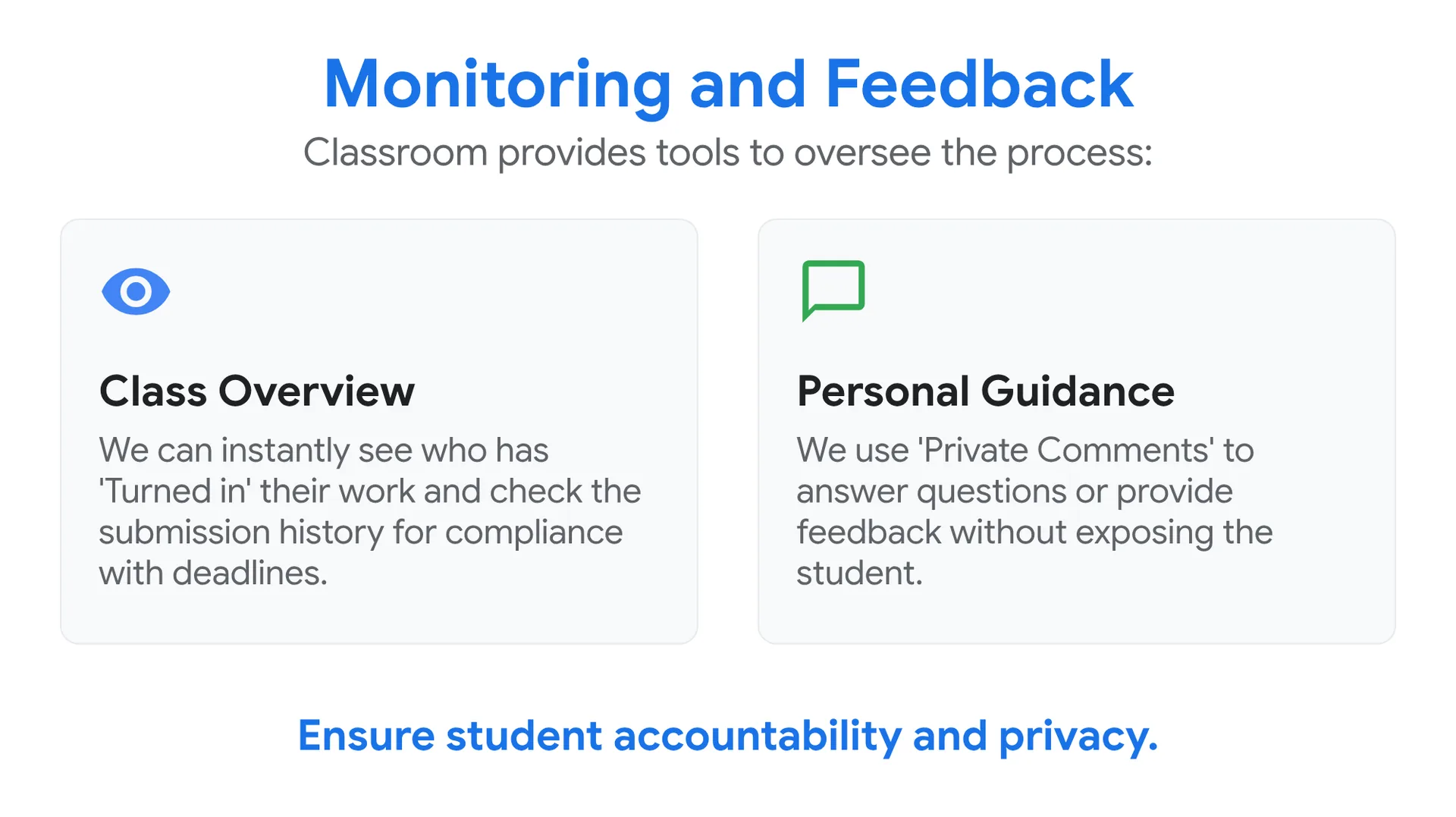
Seguimiento y retroalimentación
Classroom ofrece herramientas para supervisar el proceso:
👁️ Visión general de la clase
Podemos ver al instante quién ha «Entregado» su trabajo y consultar el historial de entregas para comprobar el cumplimiento de los plazos.
💬 Orientación personal
Usamos los «Comentarios privados» para responder preguntas o dar retroalimentación sin exponer al alumno.
Garantice la responsabilidad y la privacidad del alumnado.
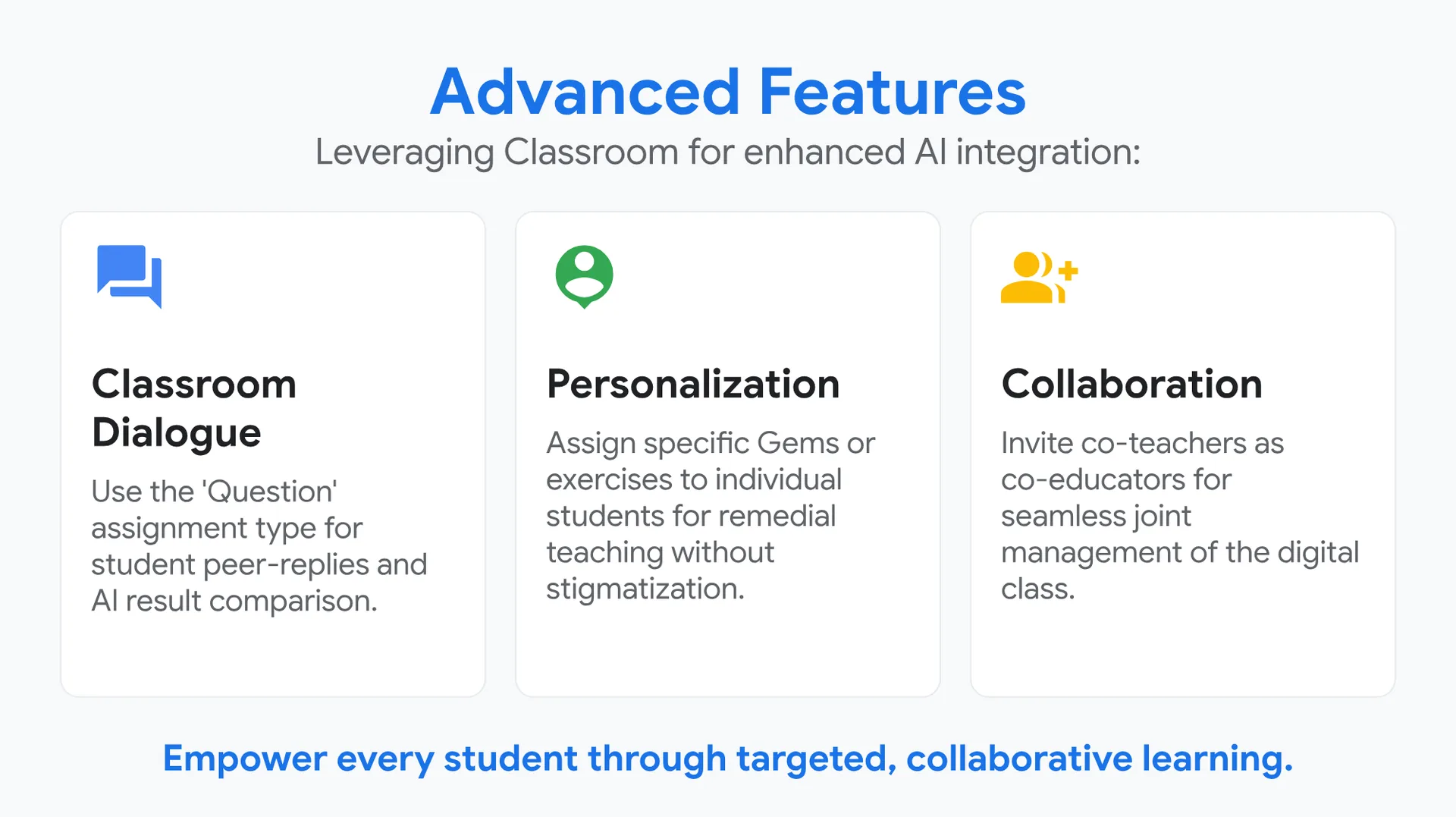
Funciones avanzadas
Aproveche Classroom para una integración más completa de la IA:
💬 Diálogo en clase
Use el tipo de tarea «Pregunta» para que los alumnos se respondan entre sí y comparen los resultados de la IA.
👤 Personalización
Asigne Gems o ejercicios específicos a alumnos concretos para el refuerzo educativo, sin estigmatizarlos.
👥 Colaboración
Invite a otros docentes como coeducadores para gestionar juntos y con facilidad la clase digital.
Potencie a cada alumno mediante un aprendizaje dirigido y colaborativo.
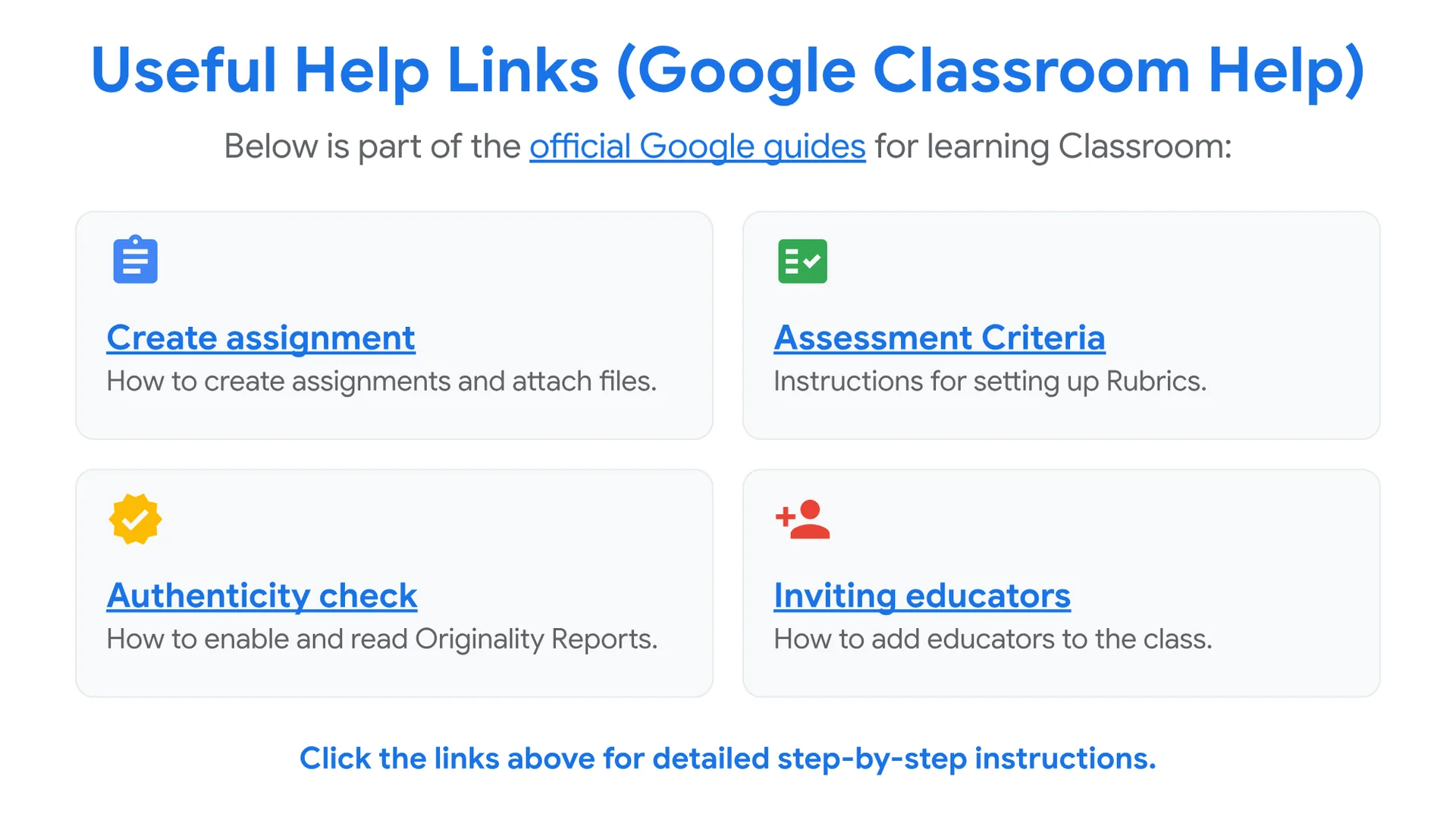
Enlaces de ayuda útiles (Ayuda de Google Classroom)
A continuación encontrará una parte de las guías oficiales de Google para aprender a usar Classroom:
📝 Crear una tarea
Cómo crear tareas y adjuntar archivos.
📋 Criterios de evaluación
Instrucciones para configurar rúbricas.
✅ Comprobación de autenticidad
Cómo activar y leer los informes de originalidad.
👤 Invitar a docentes
Cómo añadir docentes a la clase.
Haga clic en los enlaces anteriores para ver las instrucciones detalladas paso a paso.





Puede plantear sus preguntas escribiendo un comentario más abajo. Sus comentarios contribuirán en gran medida a mejorar el contenido de este curso.
0 Comments