
Was ist Google Drive?
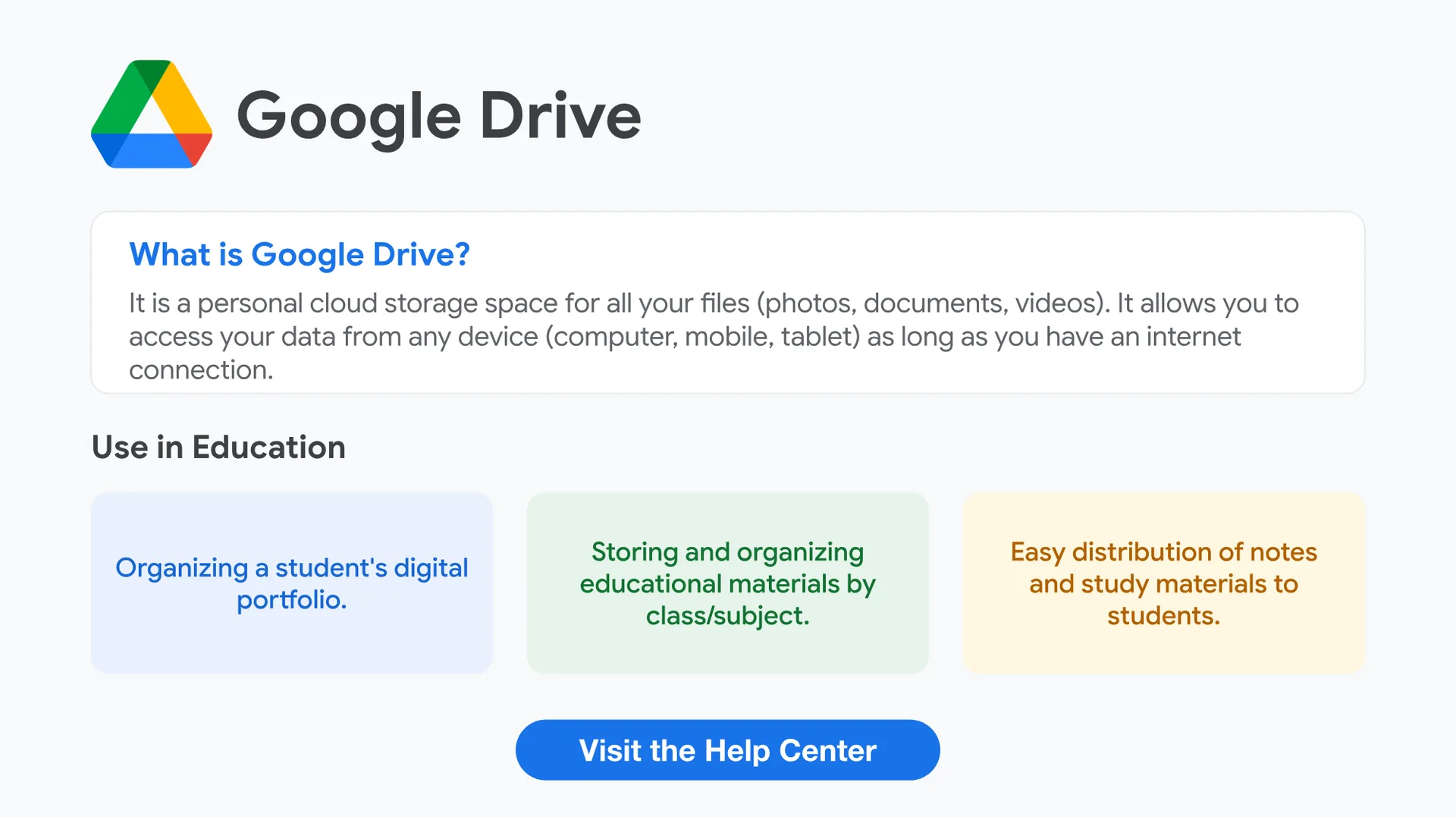
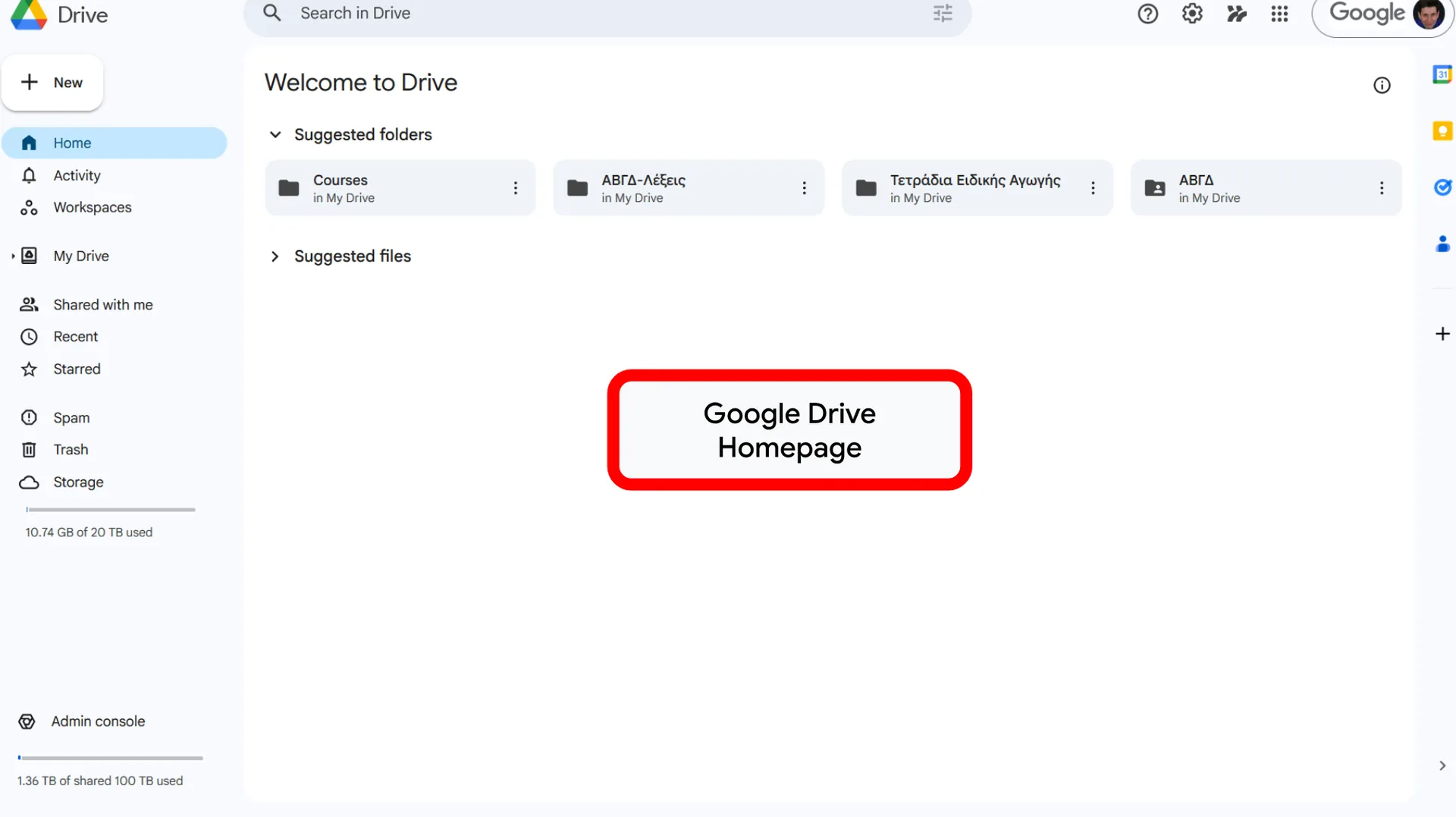
Es ist ein persönlicher Cloud-Speicher für alle Ihre Dateien (Fotos, Dokumente, Videos).
Damit können Sie von jedem Gerät (Computer, Smartphone, Tablet) auf Ihre Daten zugreifen, sofern eine Internetverbindung besteht.
Einsatz im Unterricht
- Organisation des digitalen Portfolios einer Schülerin oder eines Schülers.
- Speichern und Ordnen von Lernmaterialien nach Klasse/Fach.
- Einfaches Verteilen von Notizen und Lernmaterialien an die Schülerinnen und Schüler.
Textverarbeitung mit Google Docs
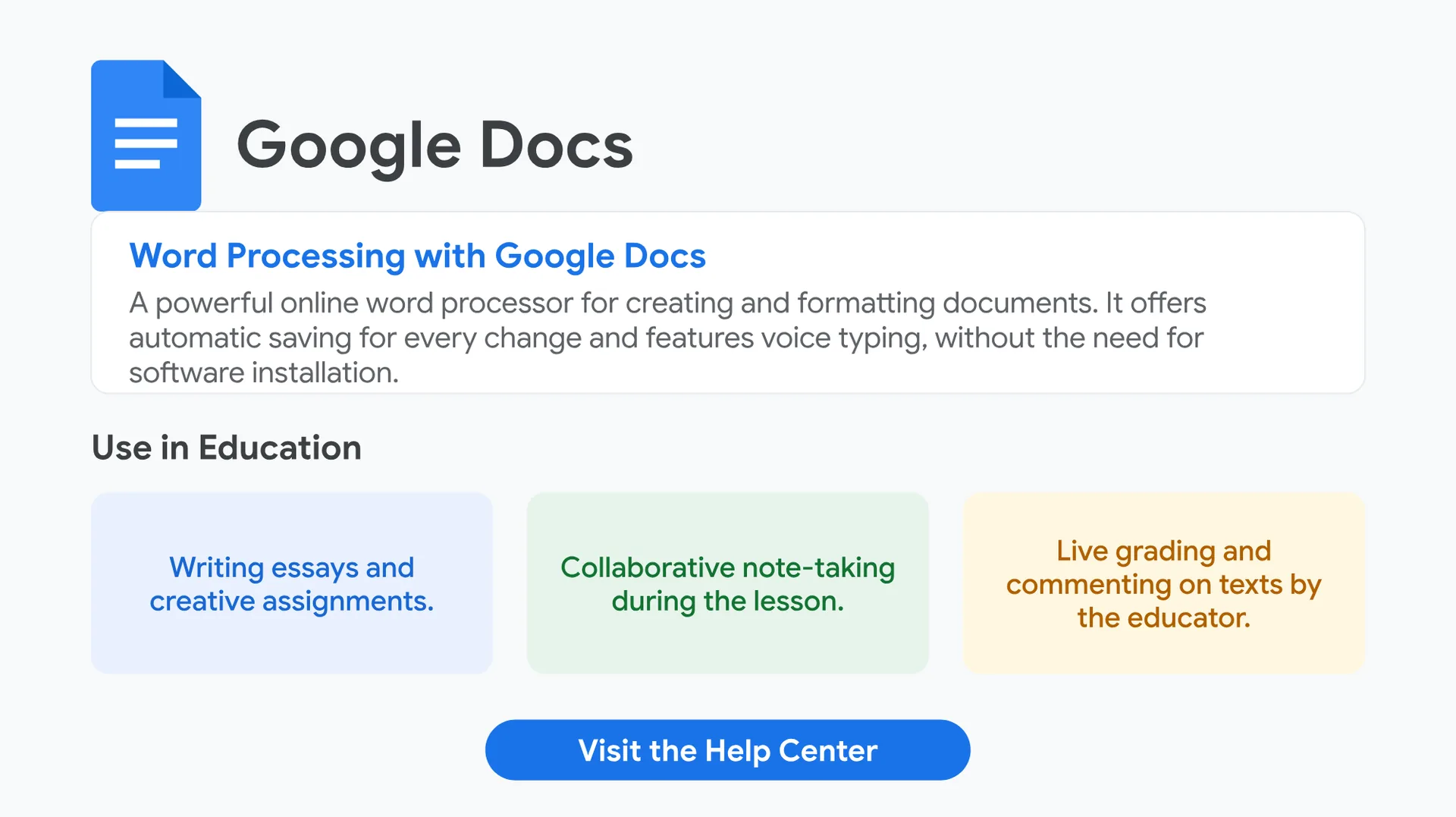
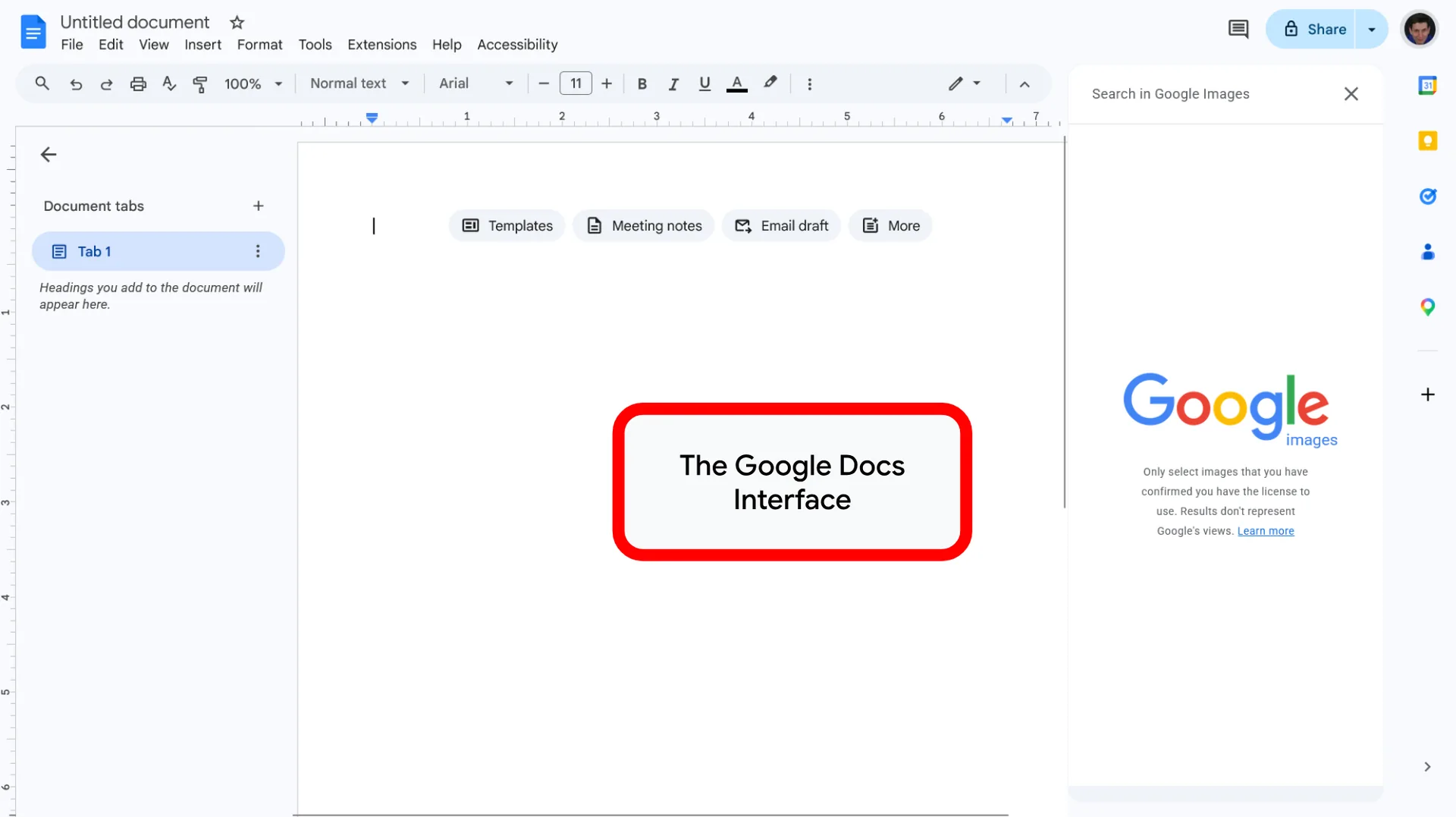
Eine leistungsstarke Online-Textverarbeitung zum Erstellen und Formatieren von Dokumenten.
Jede Änderung wird automatisch gespeichert, und es gibt eine Spracheingabe – ganz ohne Softwareinstallation.
Einsatz im Unterricht
- Schreiben von Aufsätzen und kreativen Aufgaben.
- Gemeinsames Mitschreiben während des Unterrichts.
- Bewertung und Kommentierung von Texten durch die Lehrkraft in Echtzeit.
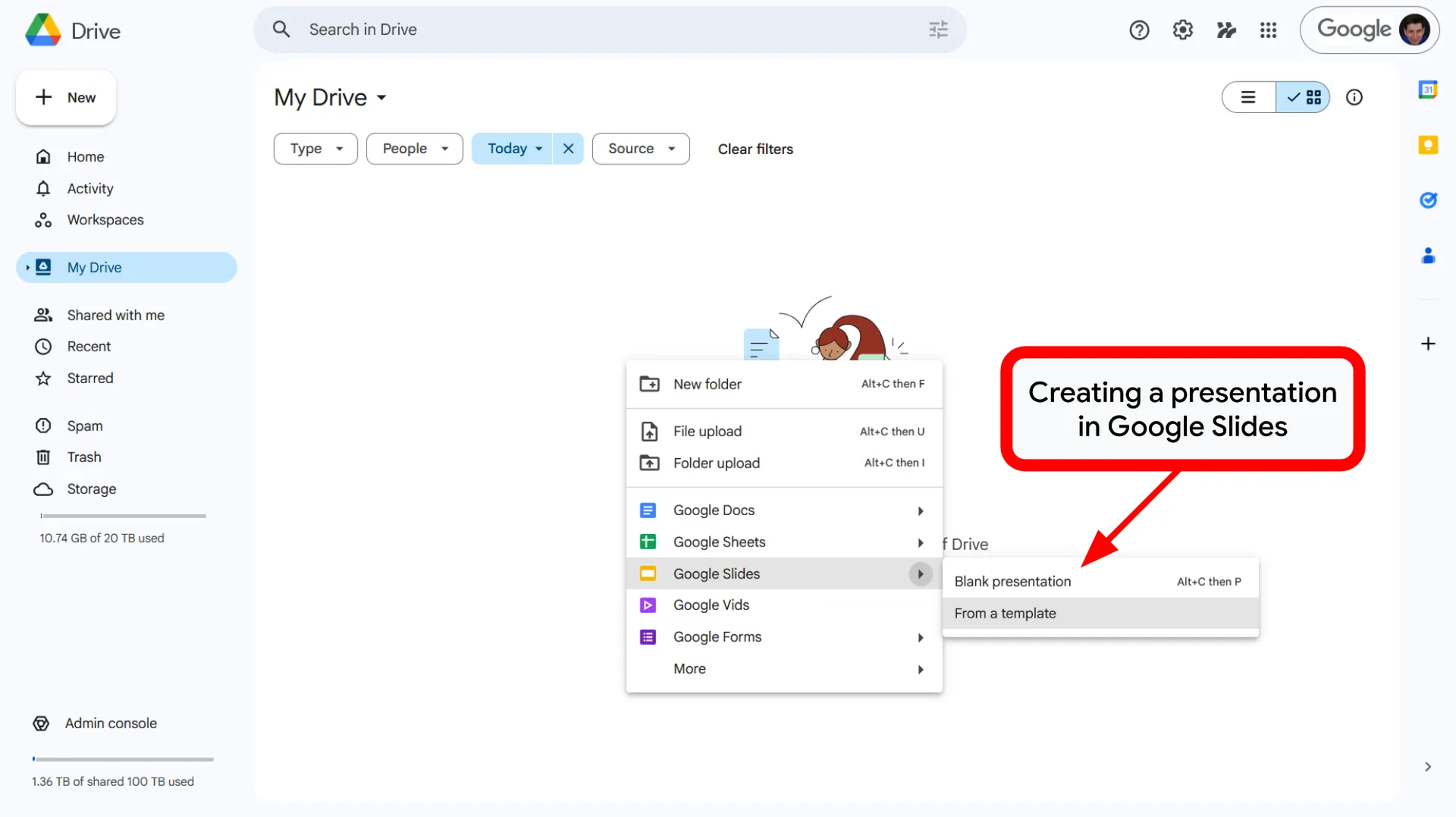
Präsentationen erstellen mit Google Slides
Präsentationen erstellen mit Google Slides
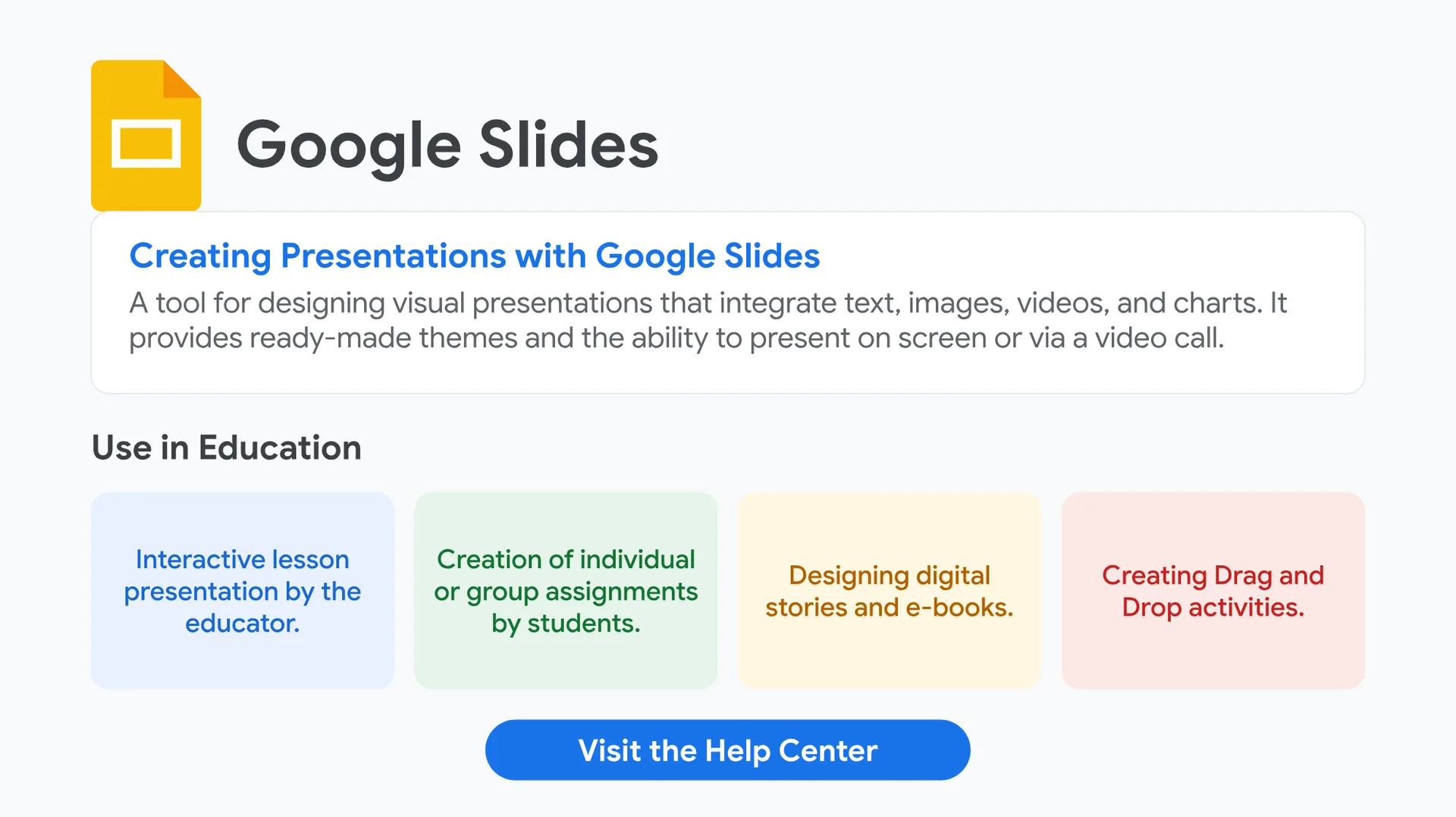
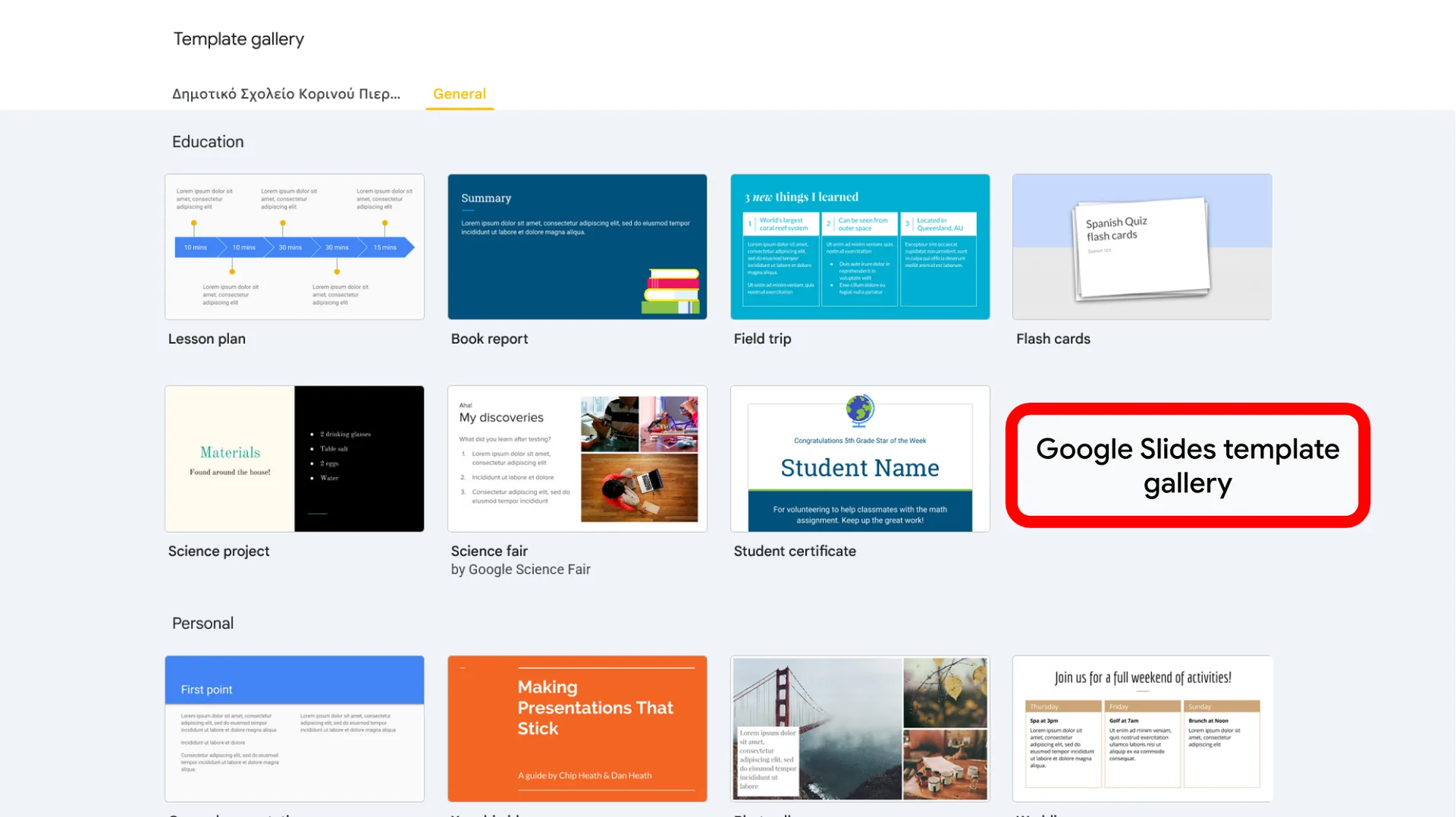
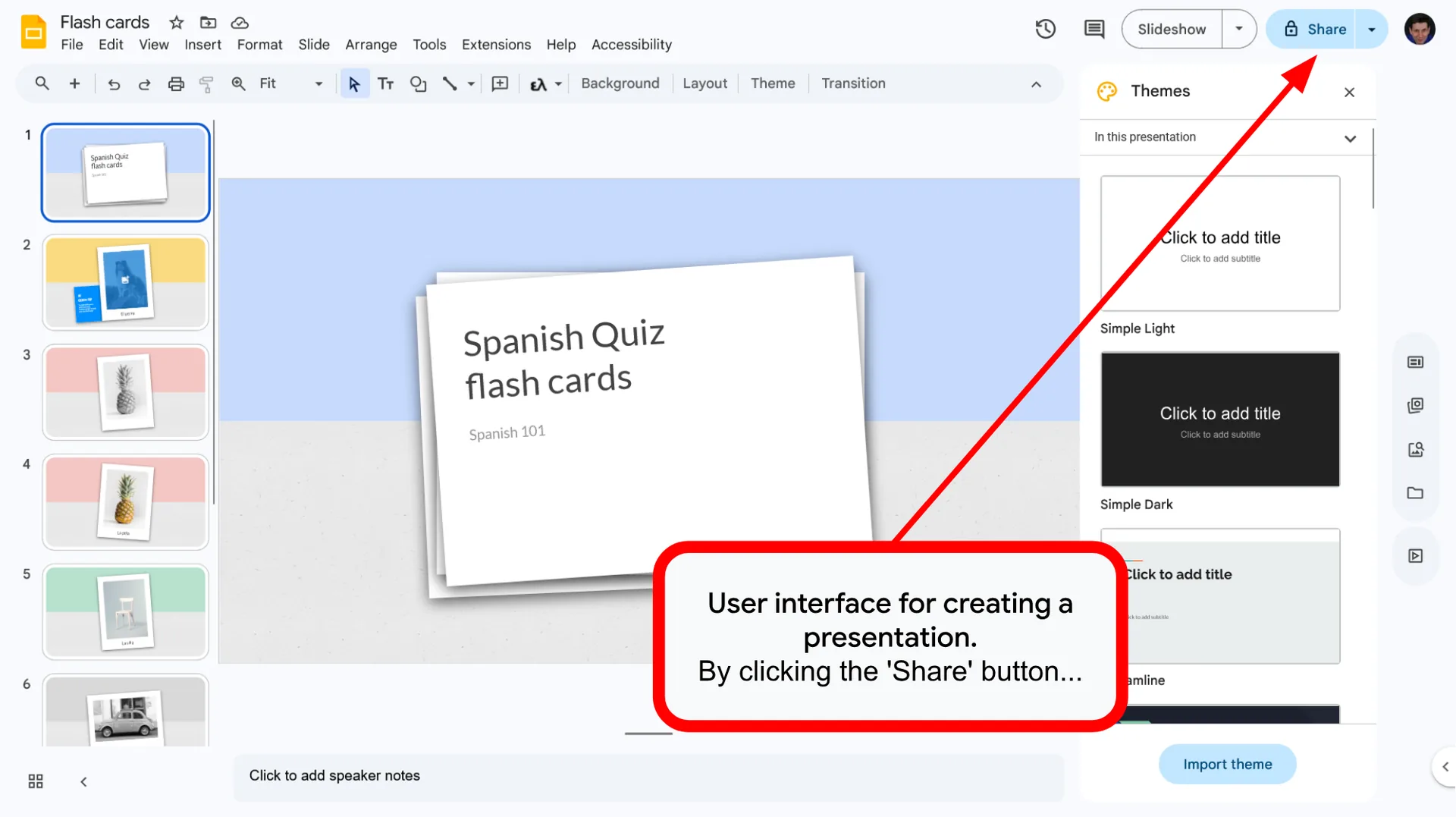
Ein Werkzeug zur Gestaltung visueller Präsentationen, die Text, Bilder, Videos und Diagramme verbinden. Es bietet fertige Designvorlagen und die Möglichkeit, auf dem Bildschirm oder in einem Videoanruf zu präsentieren.
Einsatz im Unterricht
- Interaktive Unterrichtspräsentation durch die Lehrkraft.
- Erstellen von Einzel- oder Gruppenarbeiten durch die Schülerinnen und Schüler.
- Gestaltung digitaler Geschichten und E-Books.
- Erstellen von Drag-and-Drop-Aktivitäten.
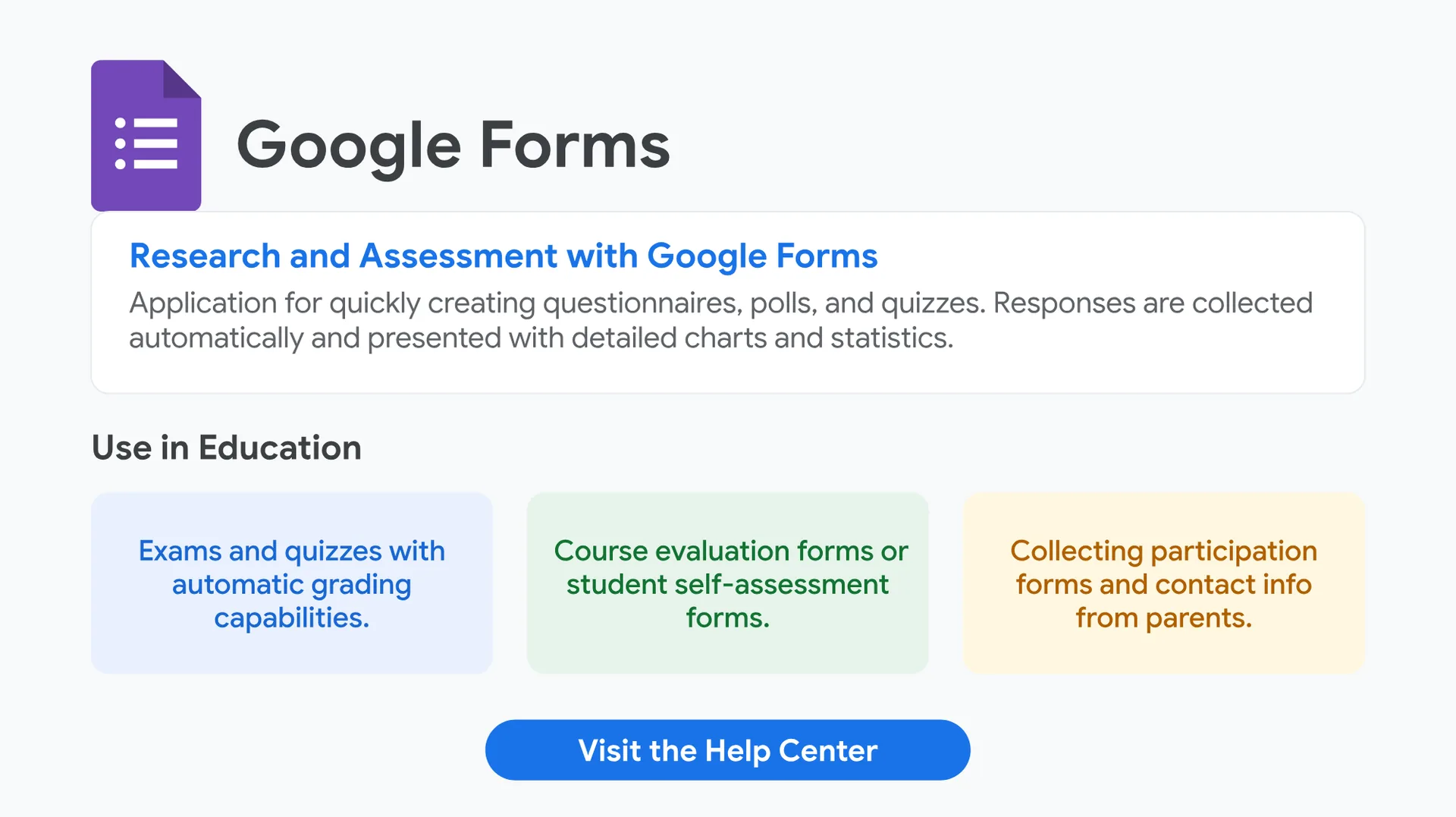
Umfragen und Auswertung mit Google Forms
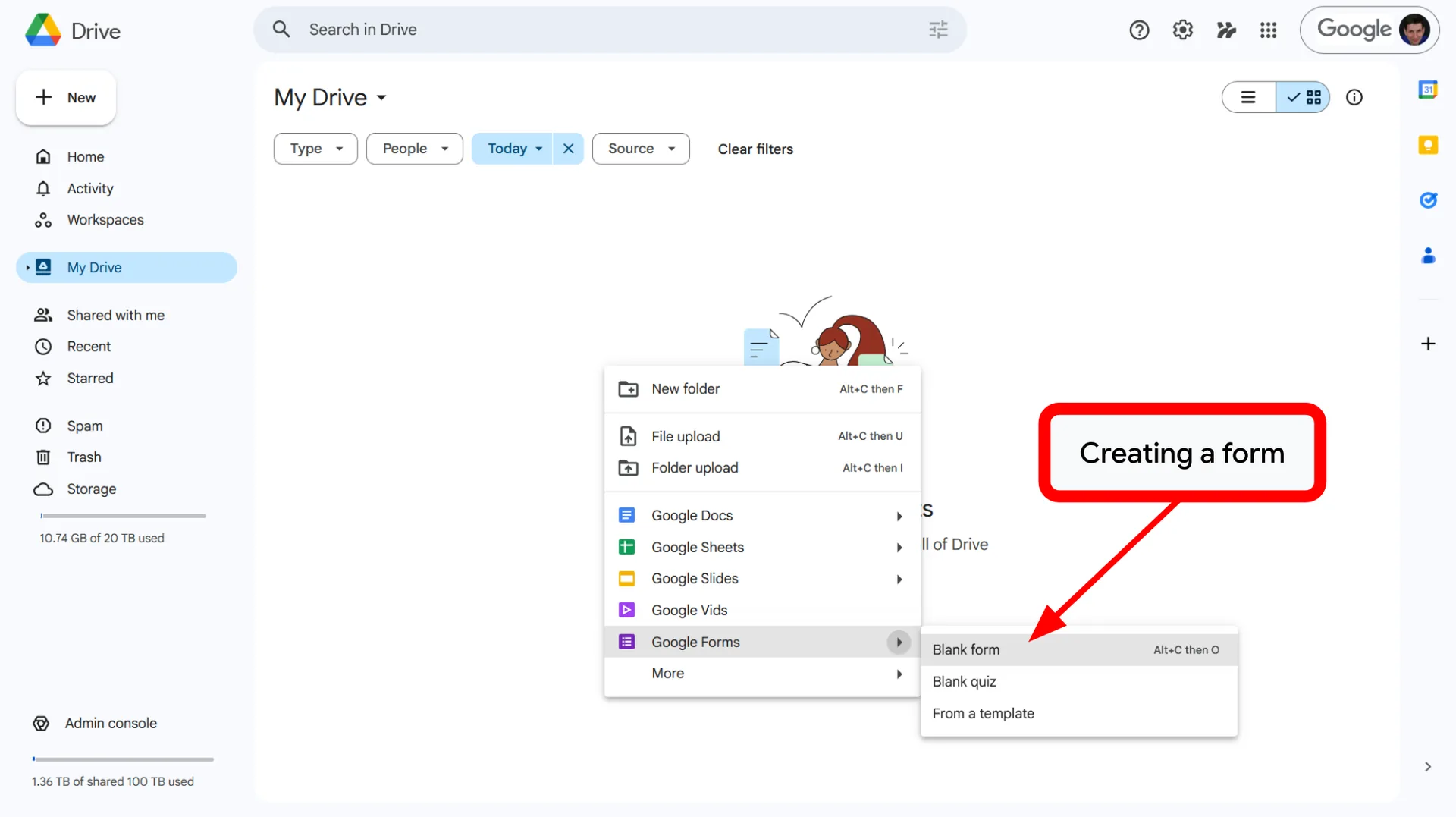
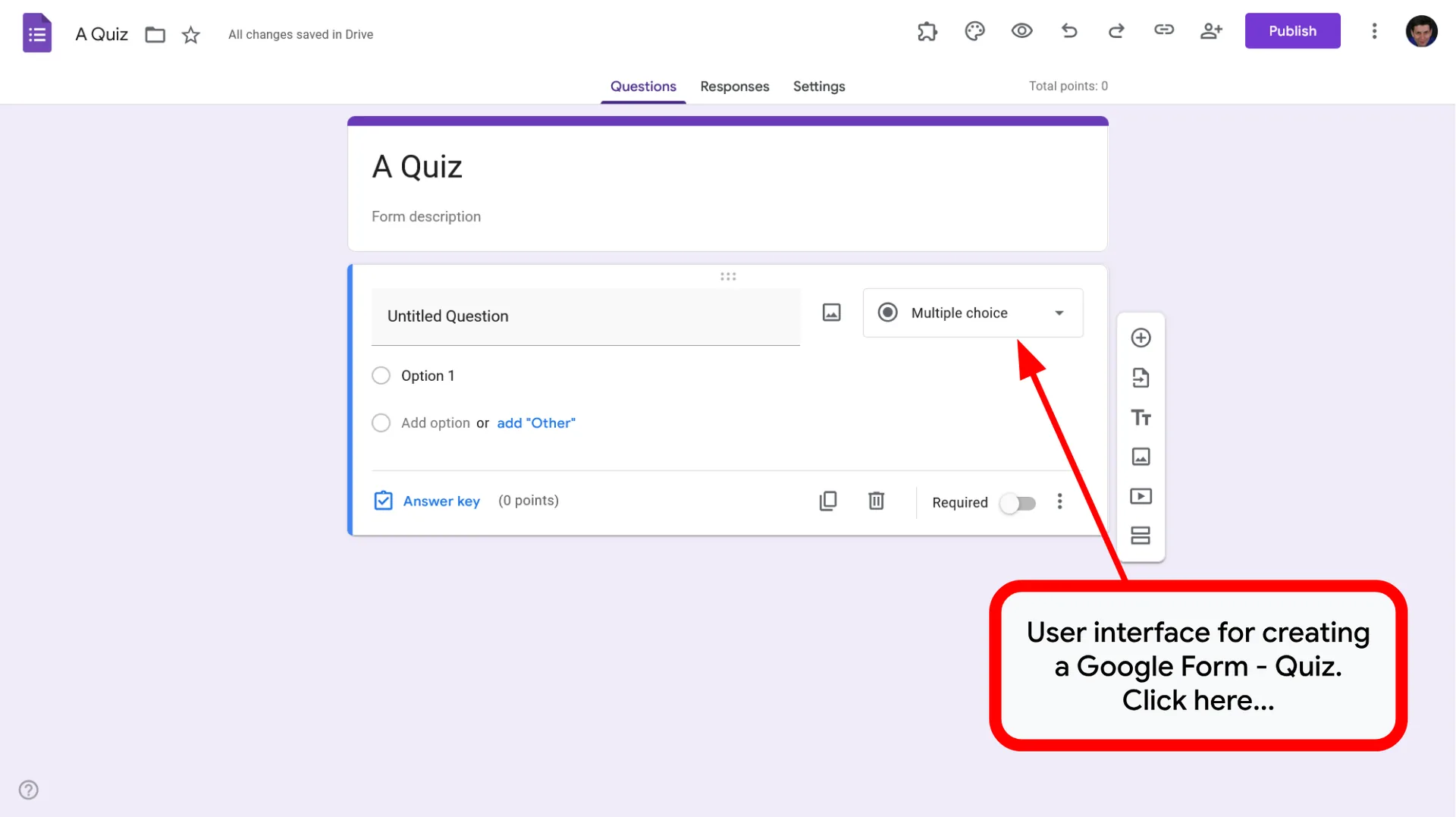
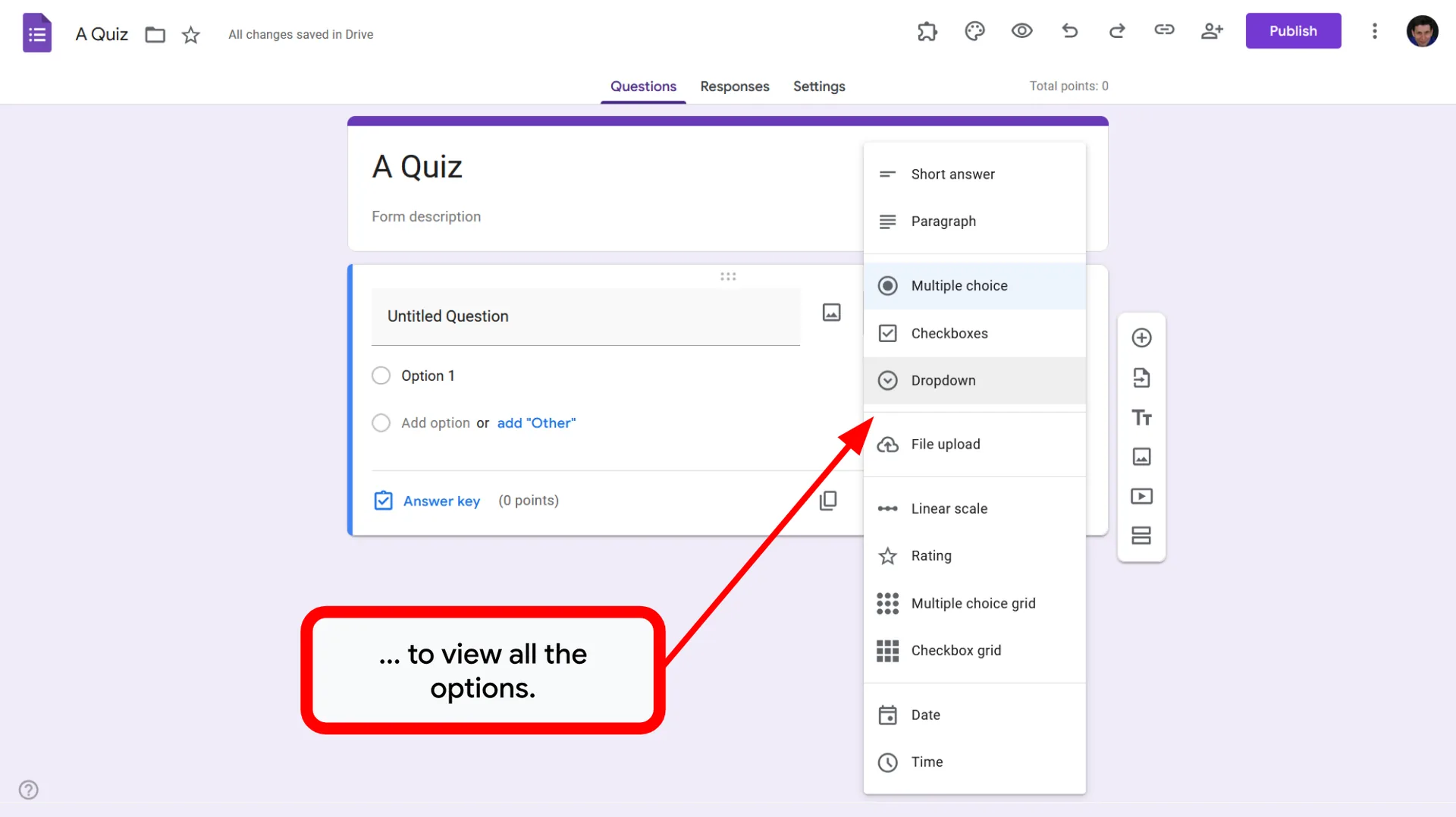
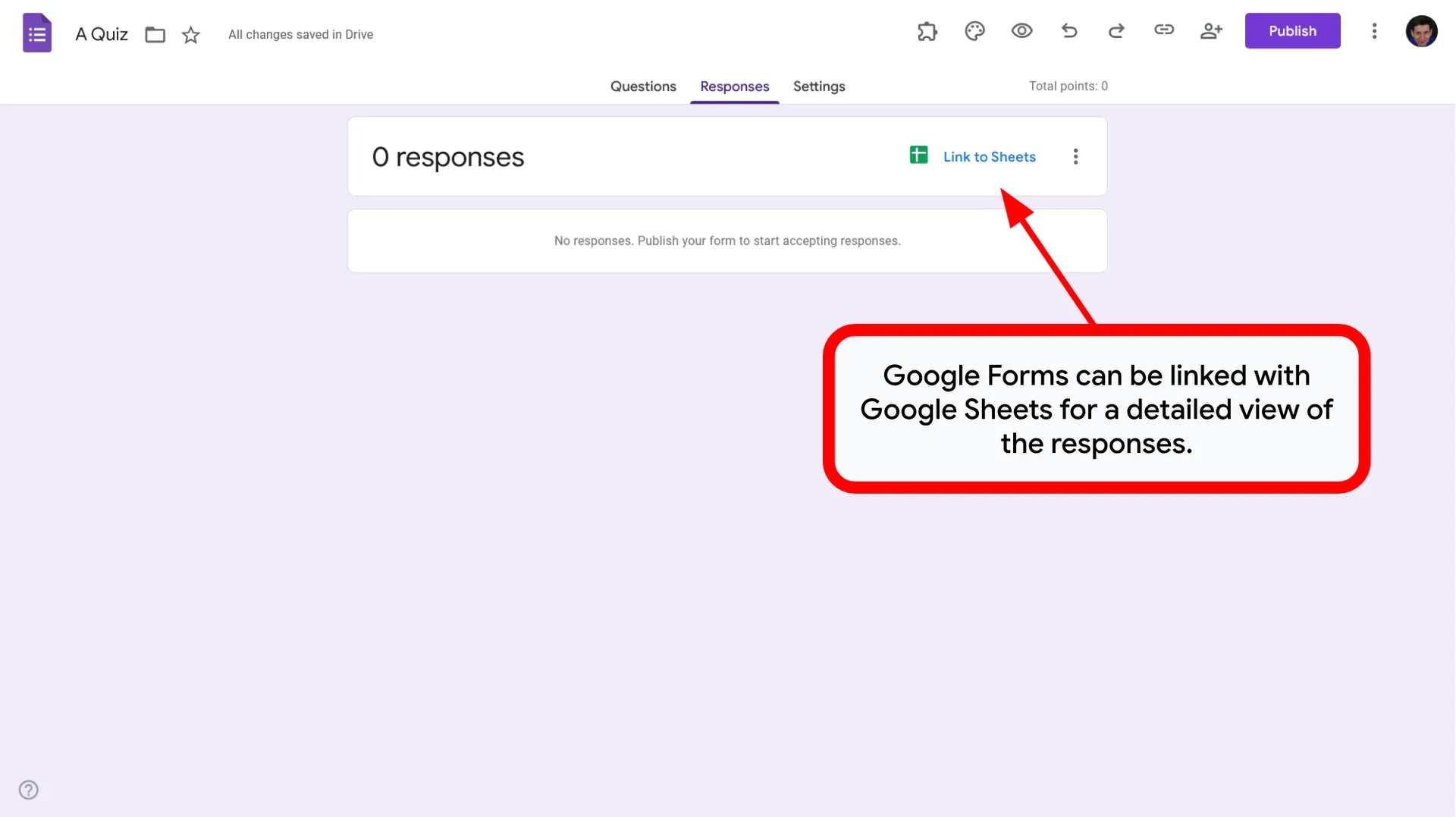
Anwendung zum schnellen Erstellen von Fragebögen, Umfragen und Quizzen. Die Antworten werden automatisch gesammelt und mit detaillierten Diagrammen und Statistiken dargestellt.
Einsatz im Unterricht
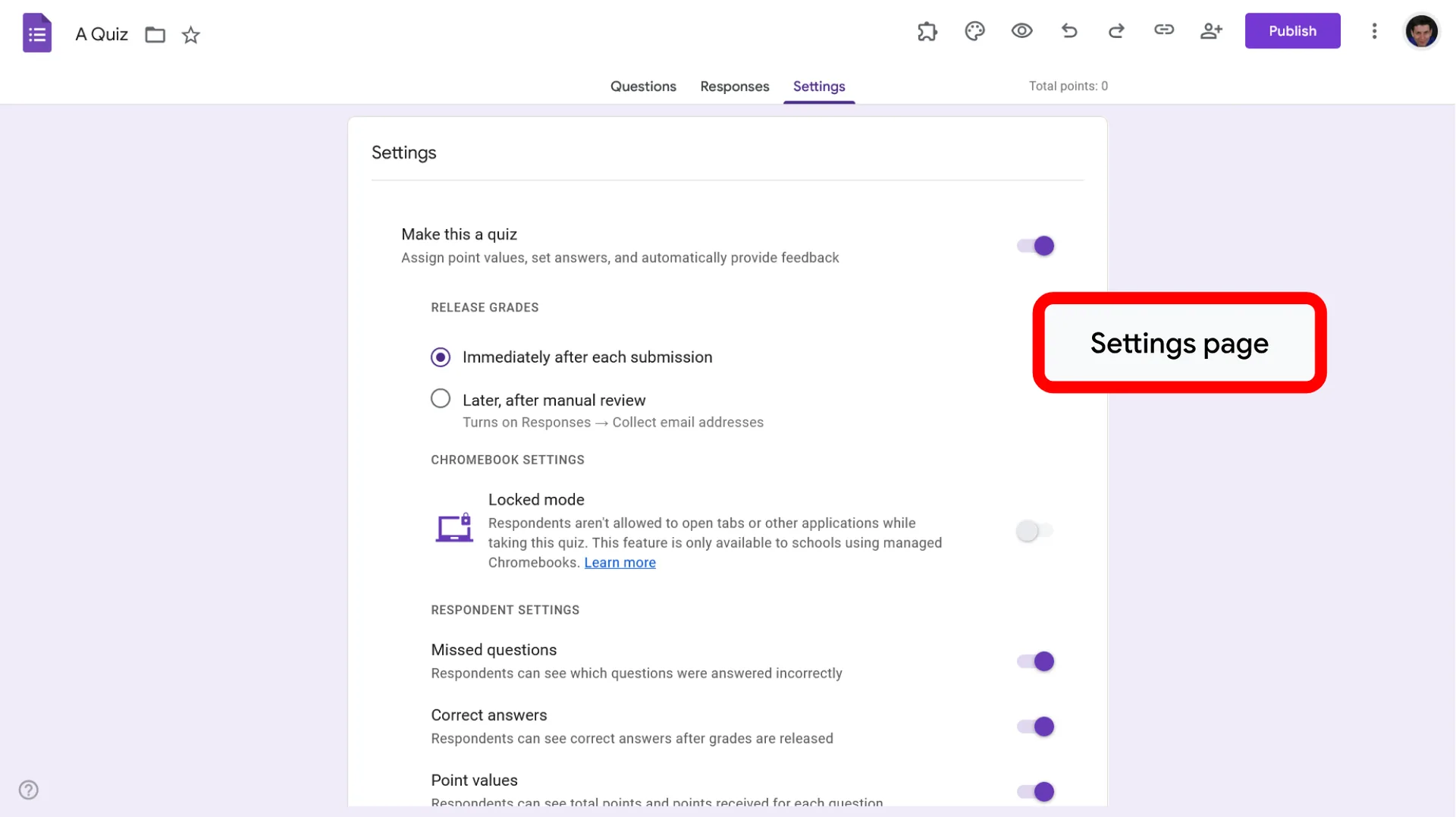
- Tests und Quizze mit automatischer Auswertung.
- Evaluationsbögen für den Unterricht oder Formulare zur Selbsteinschätzung der Schülerinnen und Schüler.
- Einholen von Teilnahmeformularen und Kontaktdaten der Eltern.
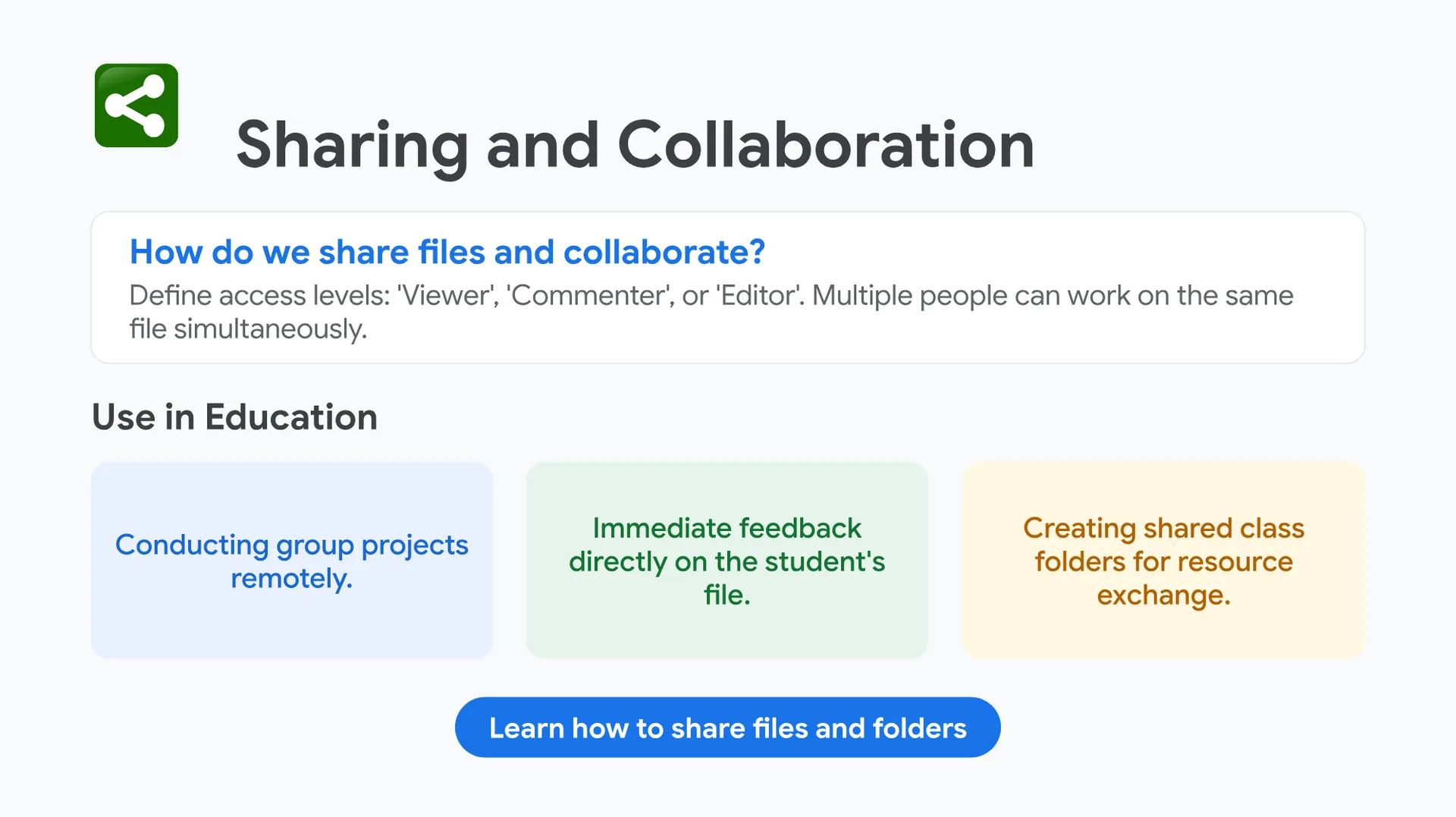
Wie teilen wir Dateien und arbeiten zusammen?
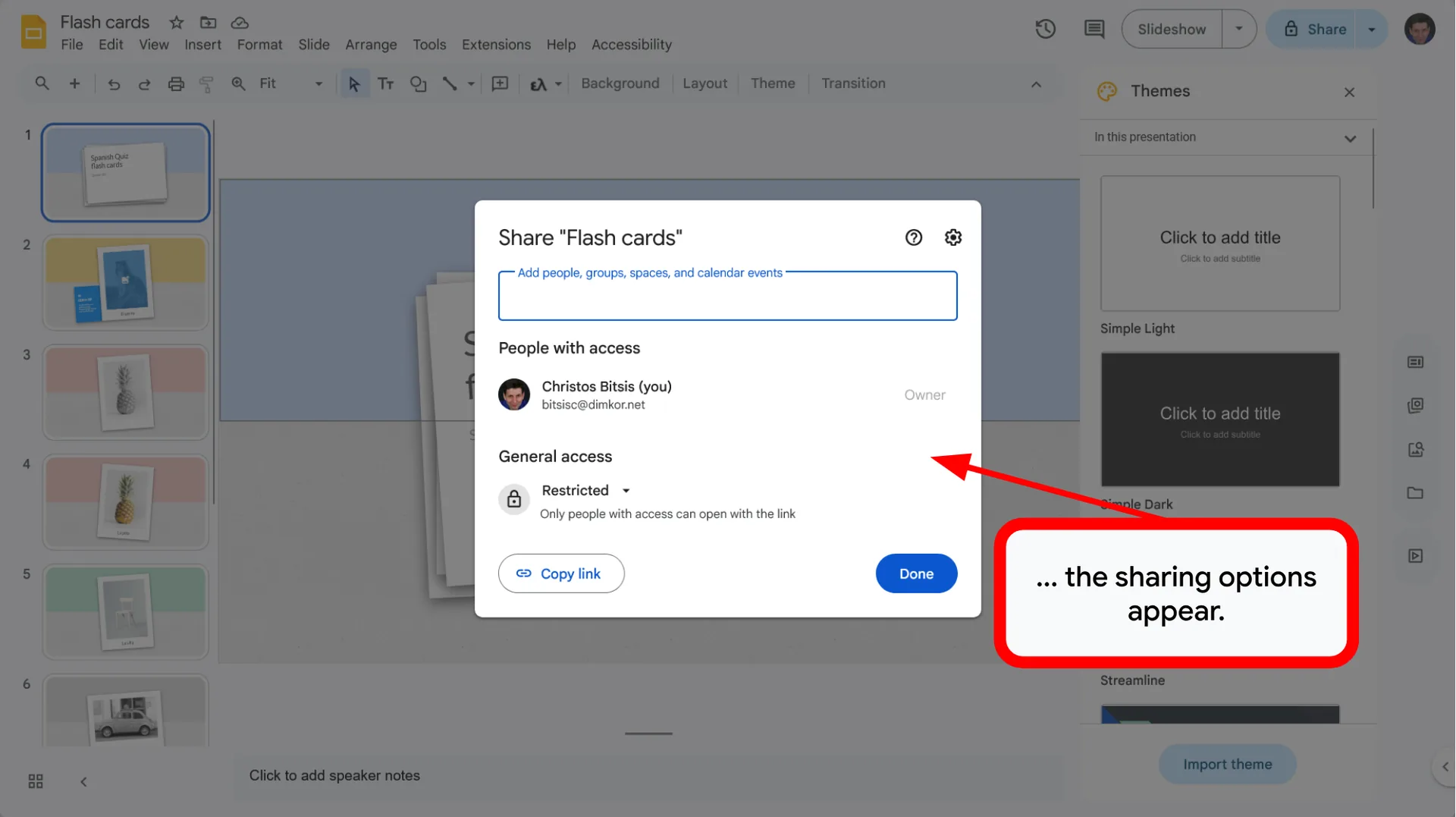
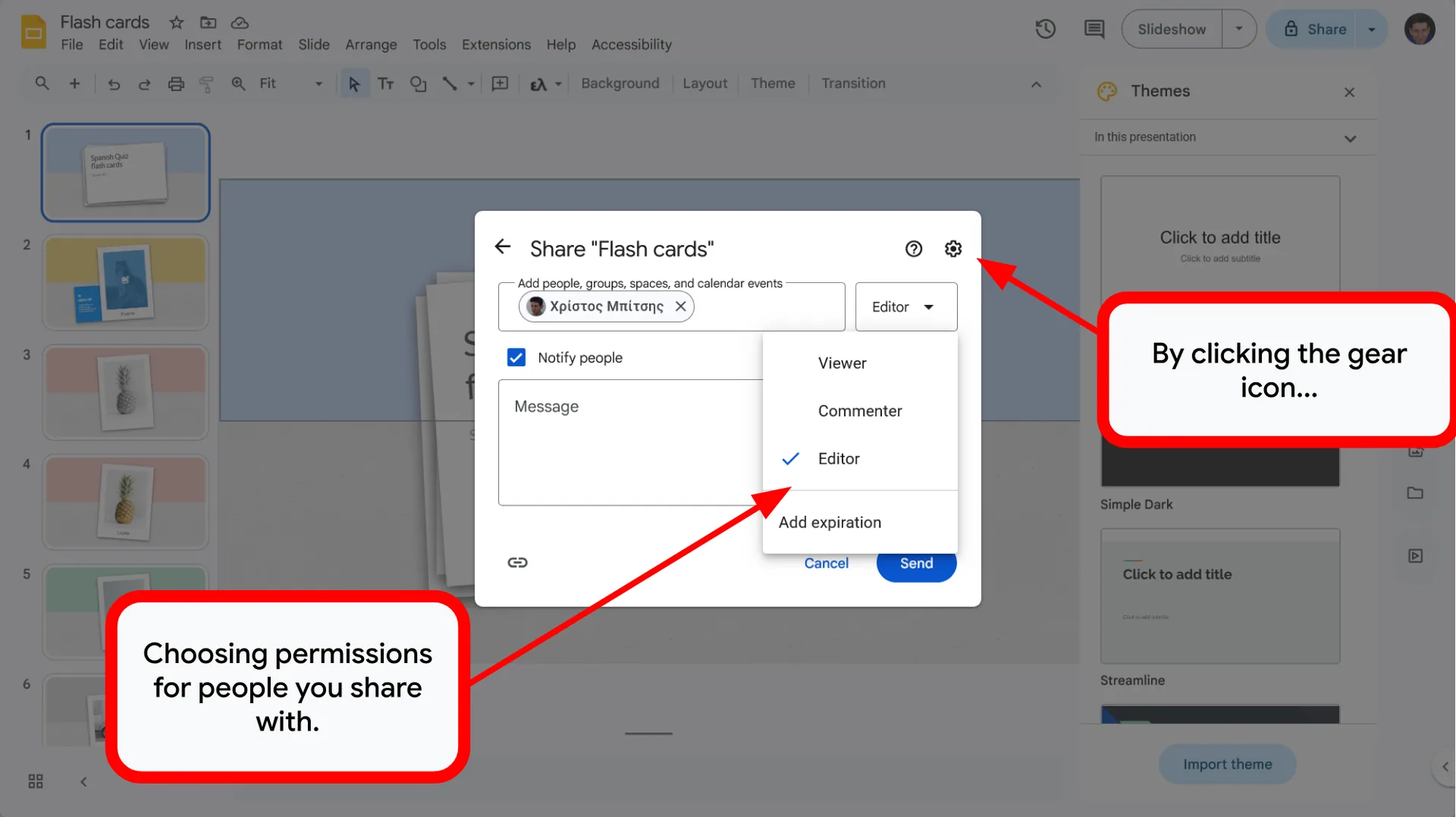
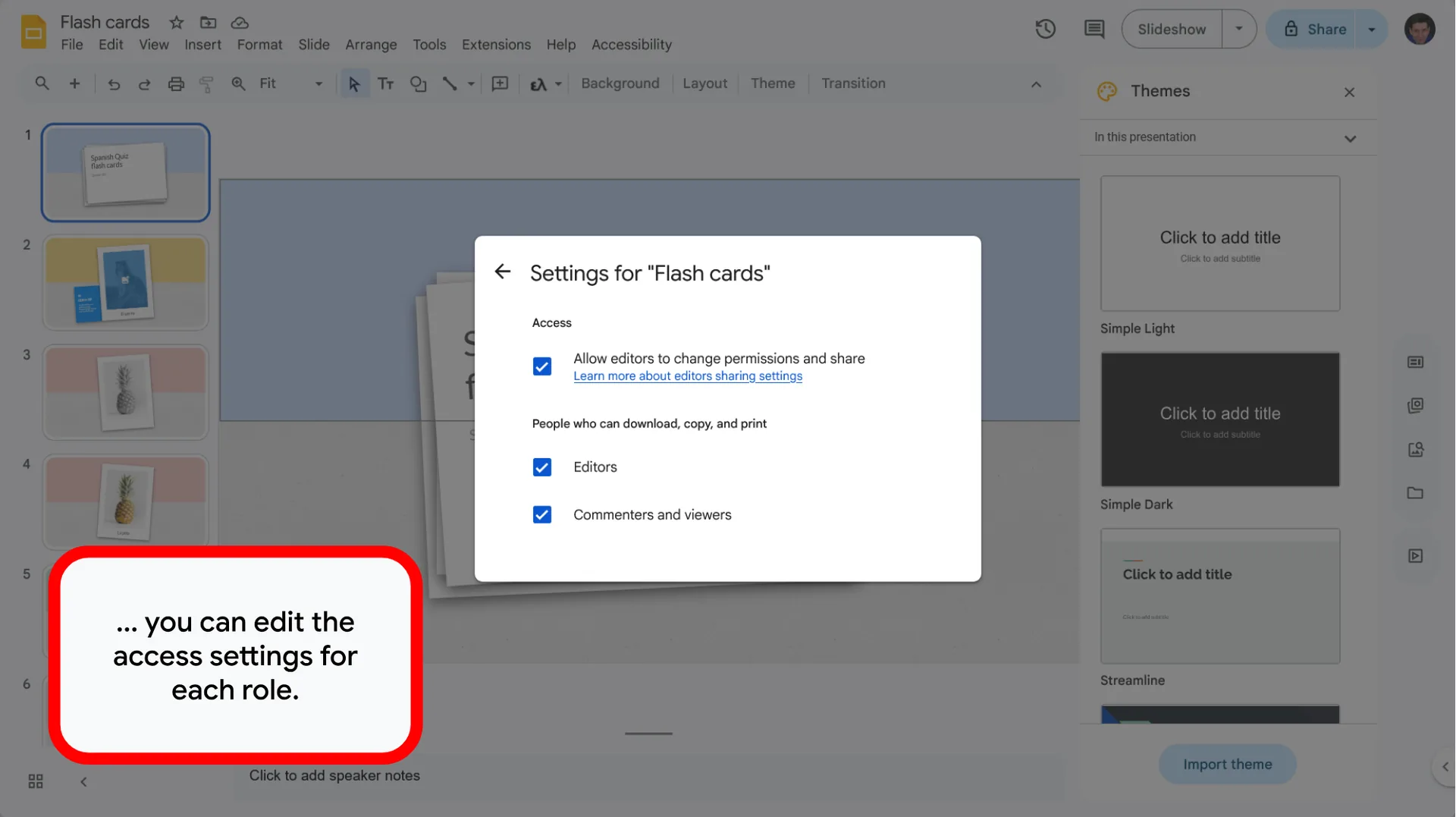
Legen Sie Zugriffsebenen fest: „Betrachter“, „Kommentator“ oder „Bearbeiter“. Mehrere Personen können gleichzeitig an derselben Datei arbeiten.
Einsatz im Unterricht
- Gruppenprojekte im Fernunterricht durchführen.
- Sofortiges Feedback direkt in der Datei der Schülerin oder des Schülers.
- Gemeinsame Klassenordner zum Austausch von Materialien anlegen.
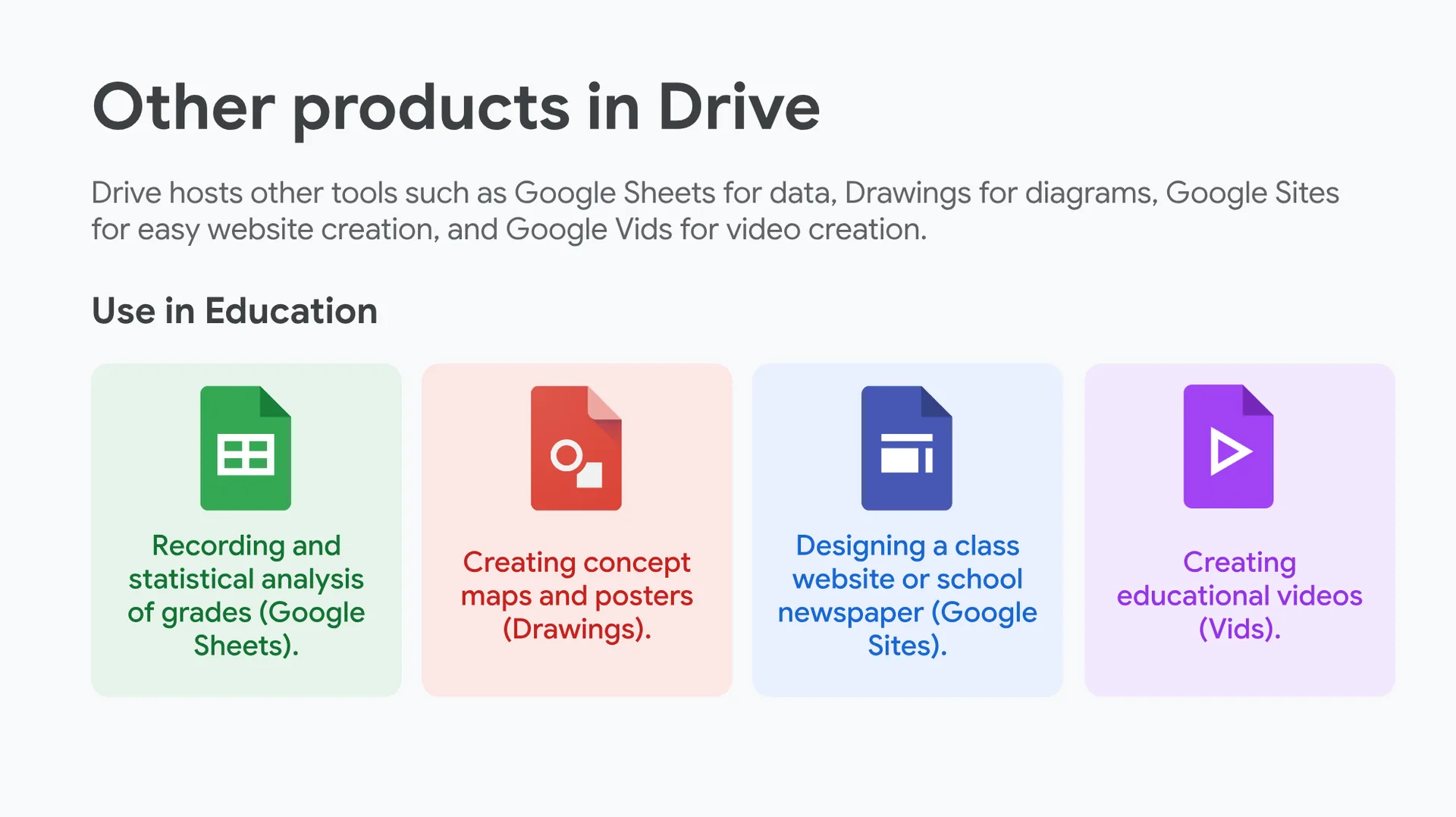
Weitere Produkte in Drive
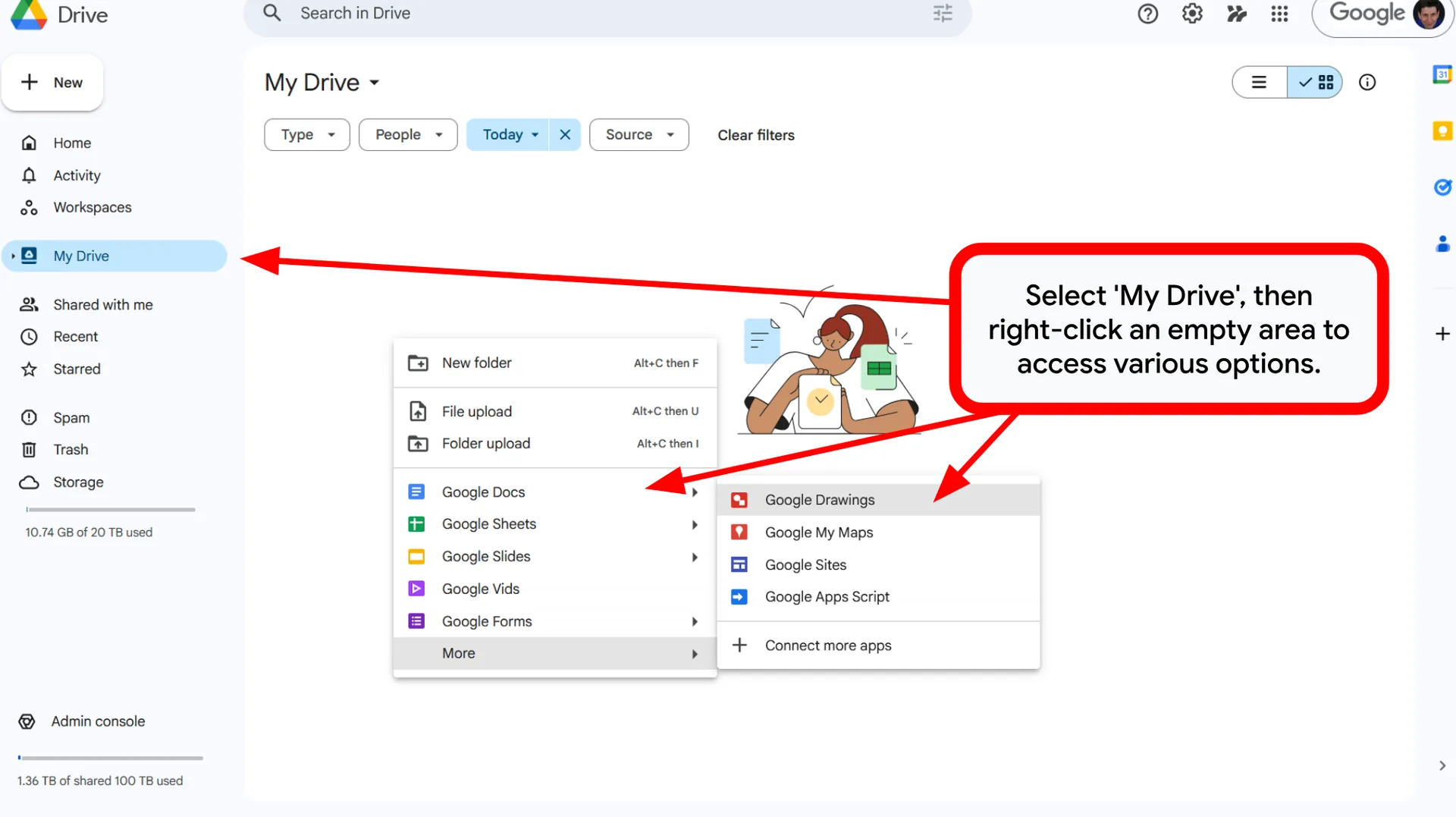
Drive enthält weitere Tools, etwa Google Sheets für Daten, Drawings für Diagramme, Google Sites zum einfachen Erstellen von Websites und Google Vids zur Videoerstellung.
Einsatz im Unterricht
- Erfassung und statistische Auswertung von Noten (Google Sheets).
- Erstellen von Concept Maps und Postern (Drawings).
- Gestaltung einer Klassenwebsite oder Schülerzeitung (Google Sites).
- Erstellen von Lernvideos (Vids).





Sie können Ihre Fragen in einem Kommentar unten stellen. Ihr Feedback trägt wesentlich dazu bei, die Inhalte dieses Kurses zu verbessern.
0 Comments