
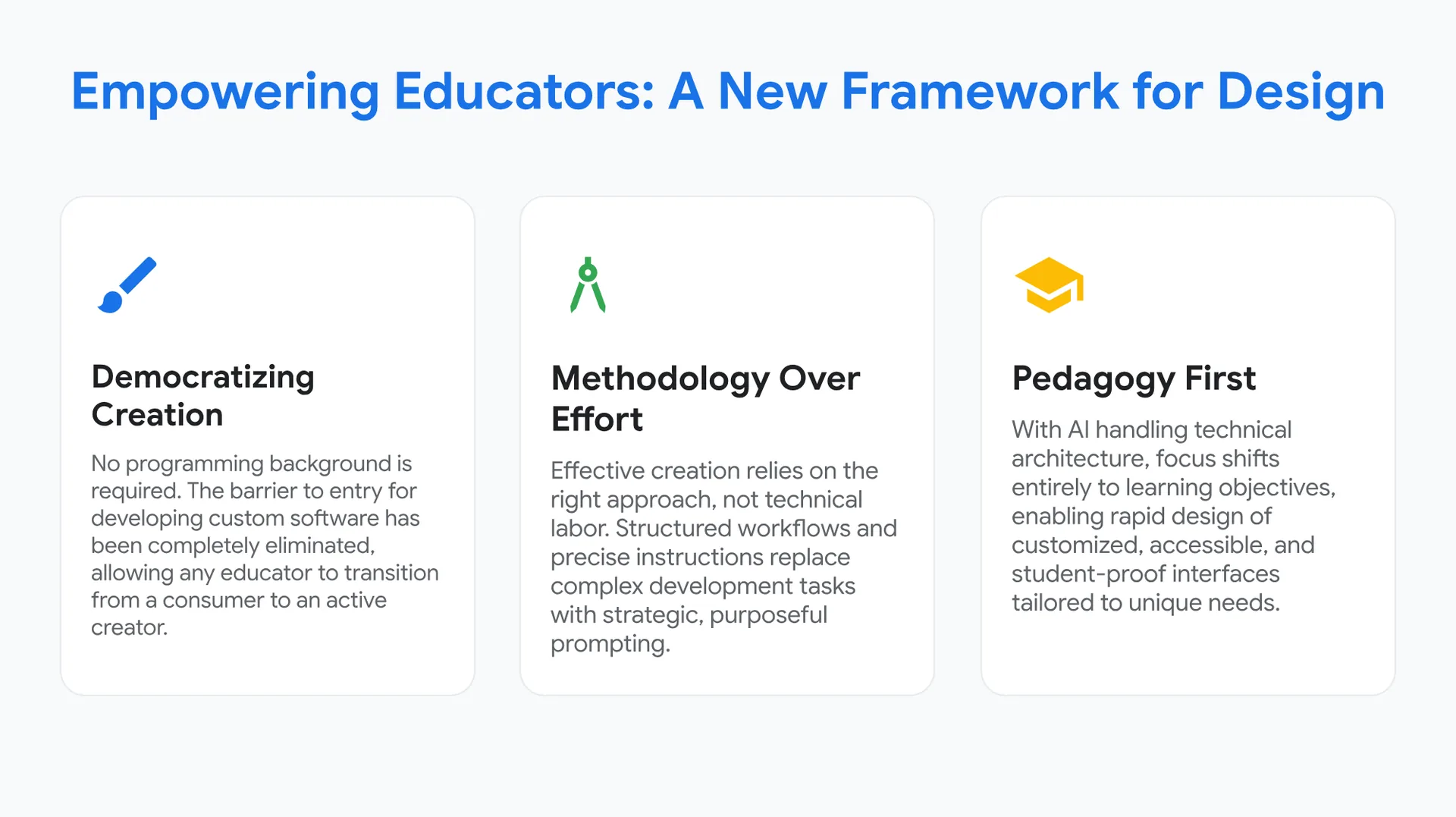
Styrk underviserne: En ny ramme for design
🖌️ Skabelse for alle
Du behøver ingen programmeringserfaring. Barrieren for at udvikle egen software er helt fjernet, så enhver underviser kan gå fra at være bruger til selv at være skaber.
🏛️ Metode frem for indsats
God skabelse afhænger af den rette tilgang, ikke af teknisk arbejde.
Strukturerede arbejdsgange og præcise instruktioner erstatter komplekse udviklingsopgaver med strategisk og målrettet prompting.
🏫 Pædagogikken først
Når AI tager sig af den tekniske opbygning, kan fokus helt og holdent ligge på læringsmålene. Så kan du hurtigt designe tilpassede, tilgængelige og elevsikre grænseflader, der passer til helt særlige behov.
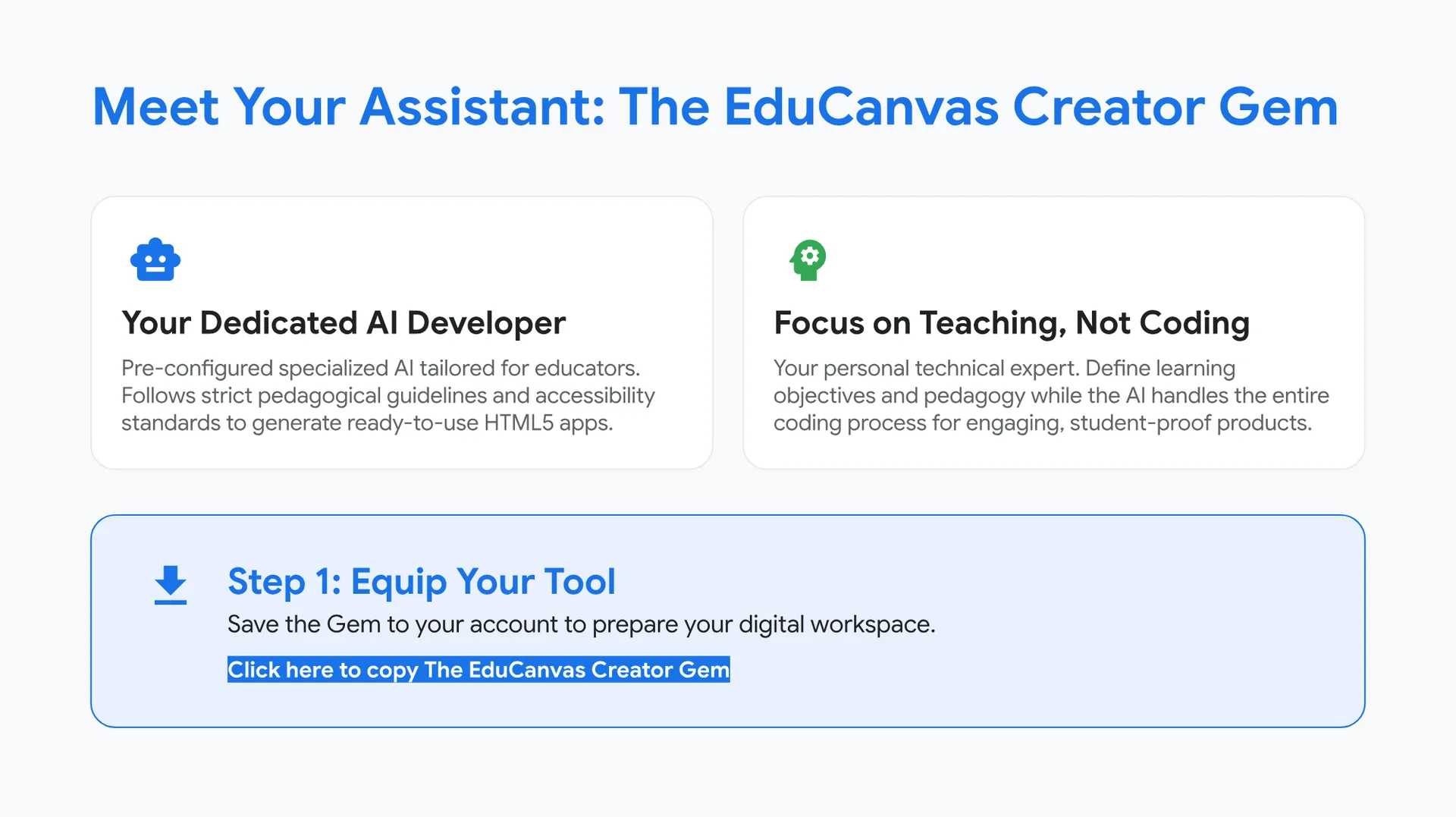
Mød din assistent: EduCanvas Creator Gem
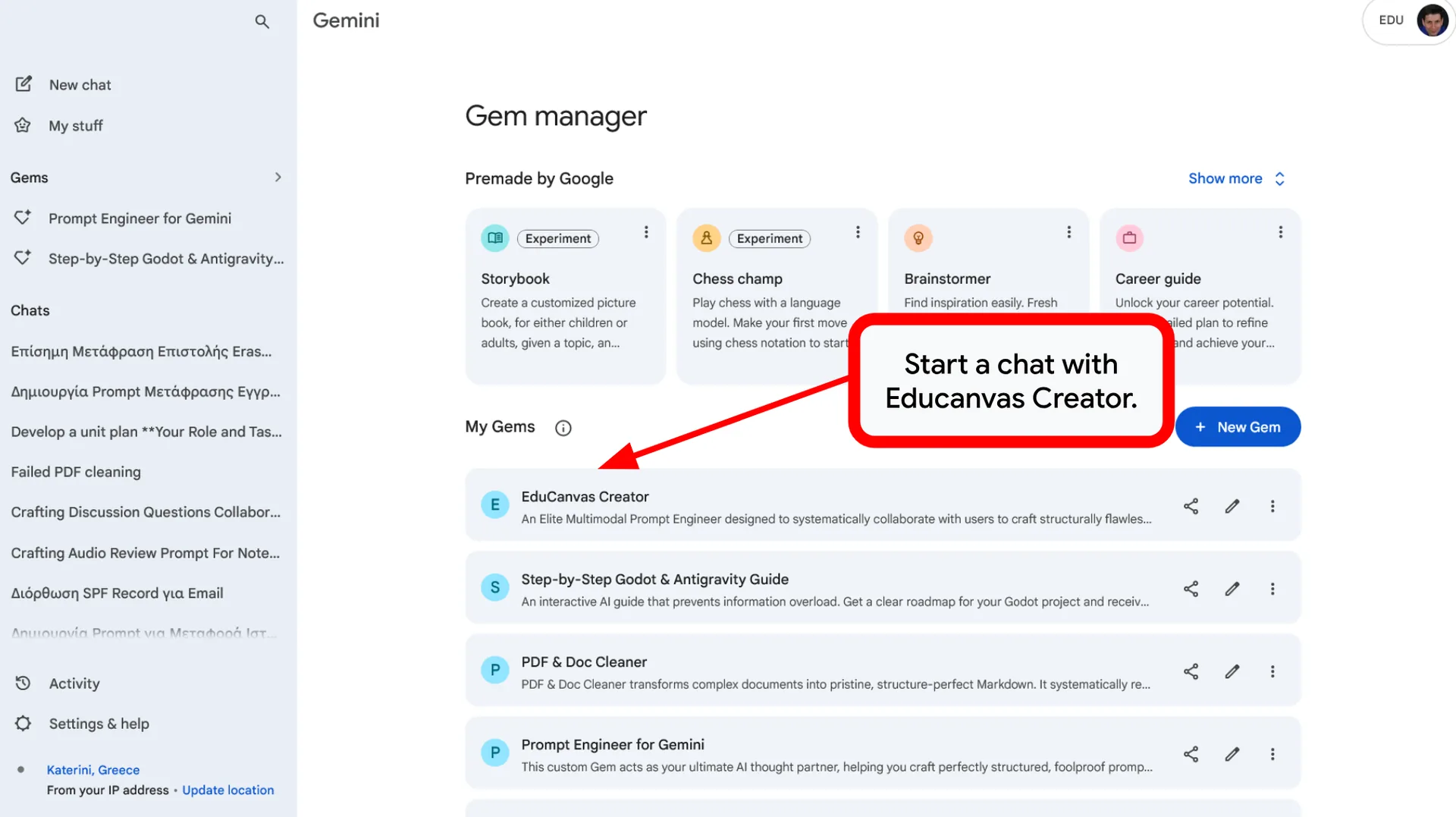
🤖 Din egen AI-udvikler
En forudkonfigureret, specialiseret AI skabt til undervisere. Den følger strenge pædagogiske retningslinjer og tilgængelighedsstandarder og leverer brugsklare HTML5-apps.
🧠 Fokus på undervisning, ikke kodning
Din personlige tekniske ekspert. Du fastlægger læringsmål og pædagogik, mens AI tager sig af hele kodningsprocessen og skaber engagerende, elevsikre produkter.
📥 Trin 1: Gør dit værktøj klar
Gem Gem'en på din konto for at gøre dit digitale arbejdsrum klart.
Klik her for at kopiere The EduCanvas Creator Gem
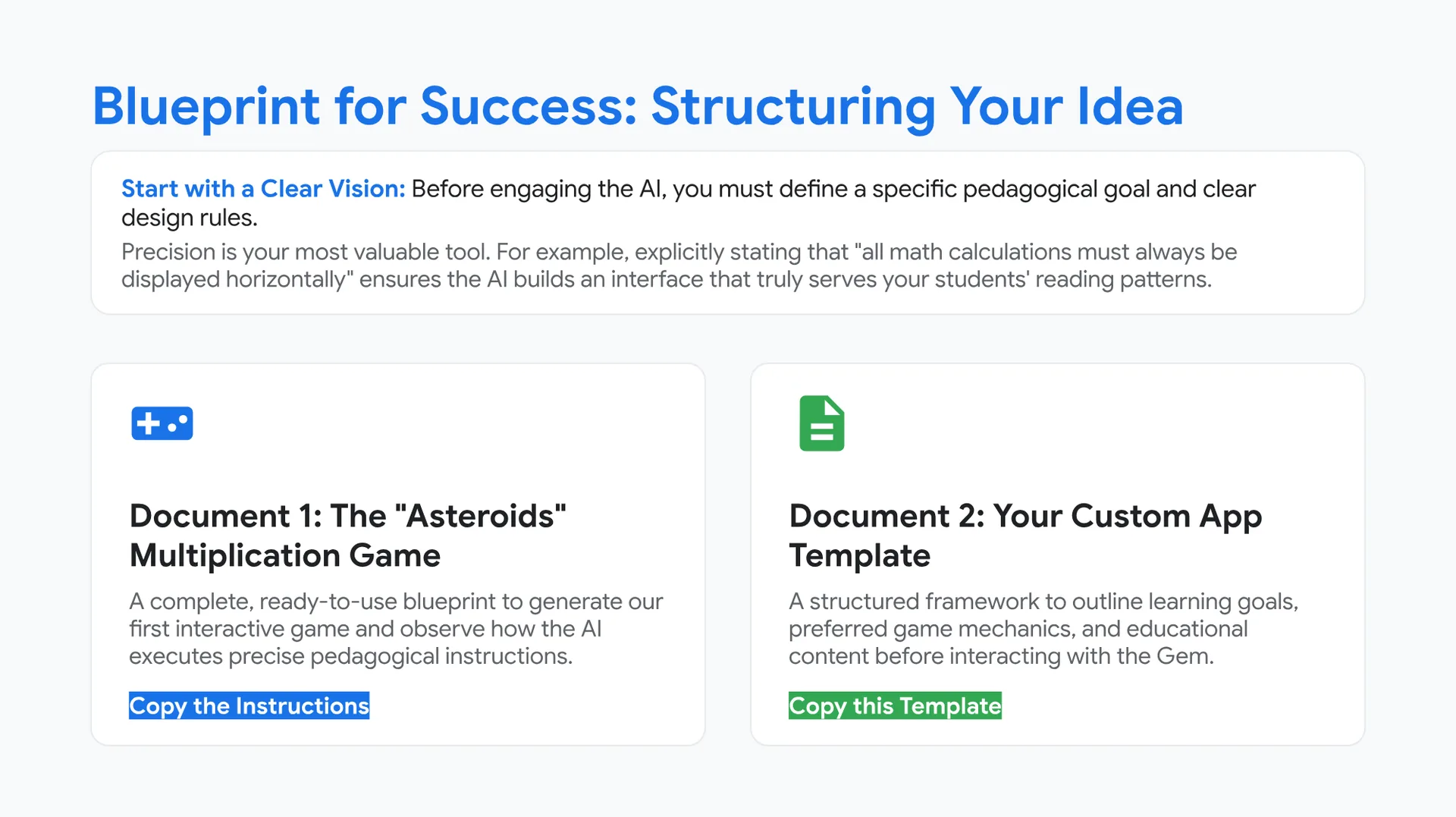
Plan for succes: Sådan strukturerer du din idé
Start med en klar vision: Før du bruger AI, skal du definere et konkret pædagogisk mål og tydelige designregler.
Præcision er dit vigtigste redskab. Hvis du for eksempel udtrykkeligt skriver, at “alle regnestykker altid skal vises vandret”, sikrer du, at AI bygger en grænseflade, der virkelig passer til elevernes læsemønstre.
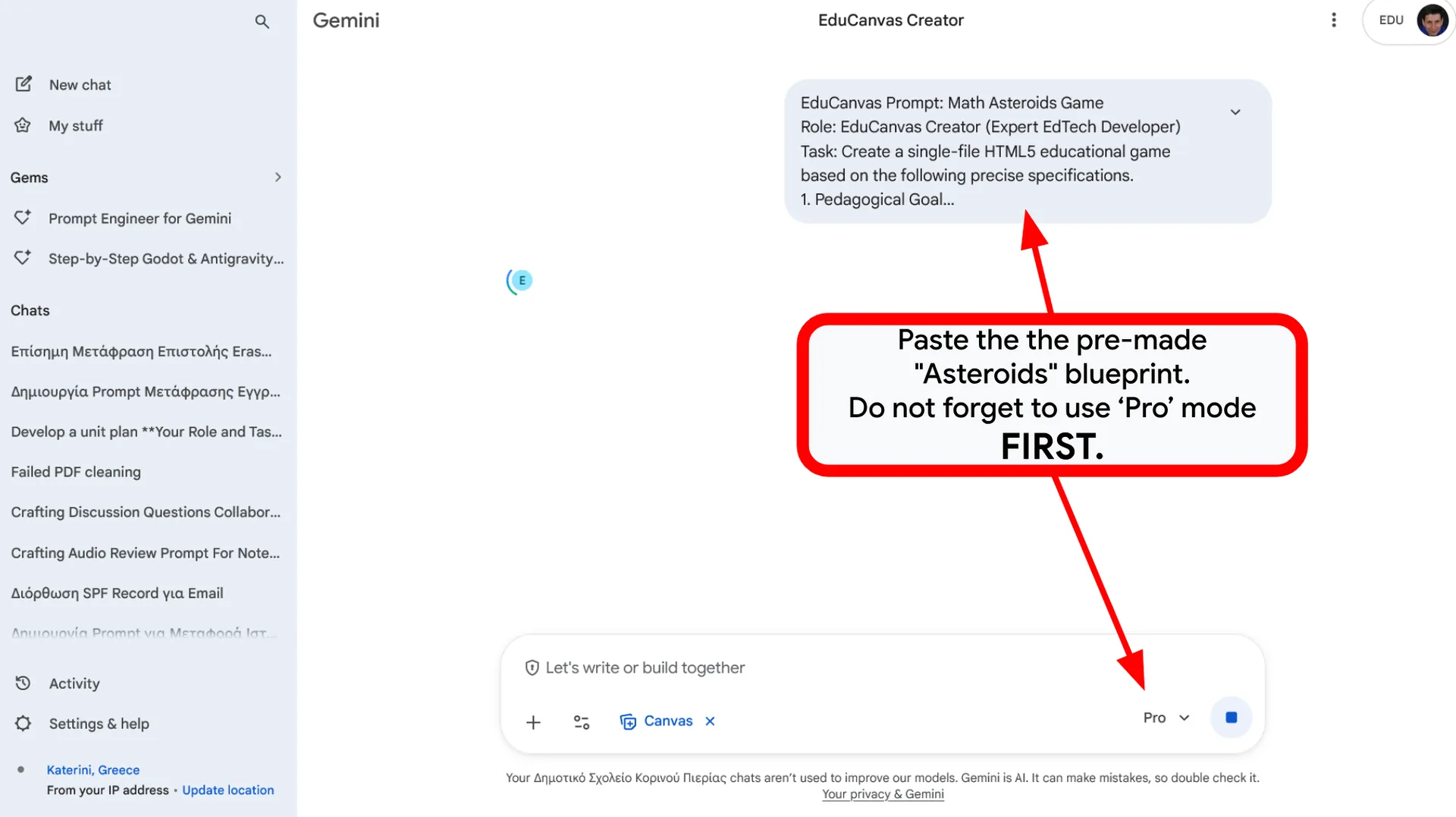
🎮 Dokument 1: Multiplikationsspillet “Asteroids”
En komplet, brugsklar plan til at lave vores første interaktive spil, så du kan se, hvordan AI følger præcise pædagogiske instruktioner.
Kopiér instruktionerne
📄 Dokument 2: Din egen app-skabelon
En struktureret ramme til at beskrive læringsmål, foretrukne spilmekanikker og fagligt indhold, før du går i gang med Gem'en.
Kopiér denne skabelon
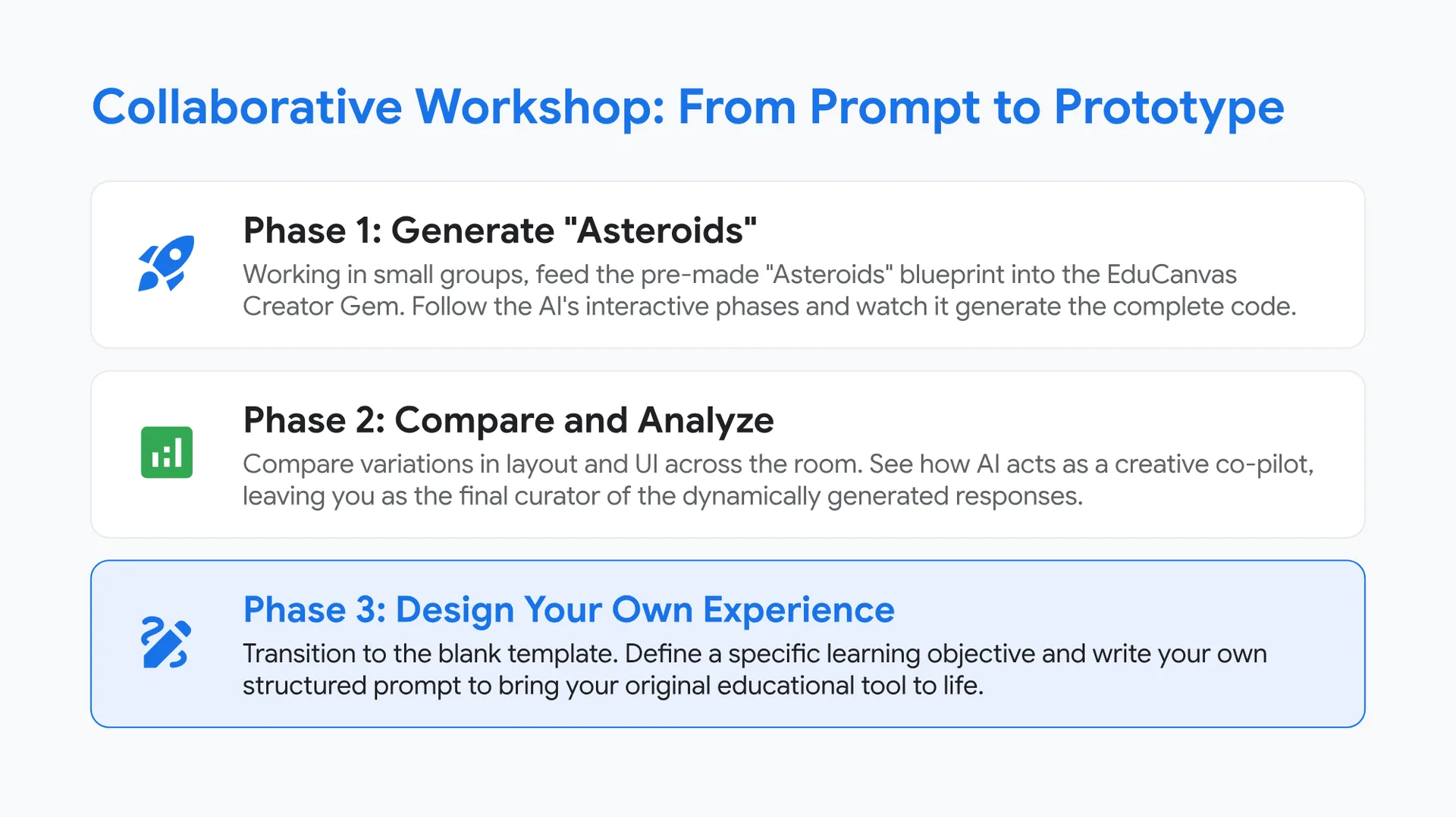
Fælles workshop: Fra prompt til prototype
🚀 Fase 1: Lav “Asteroids”
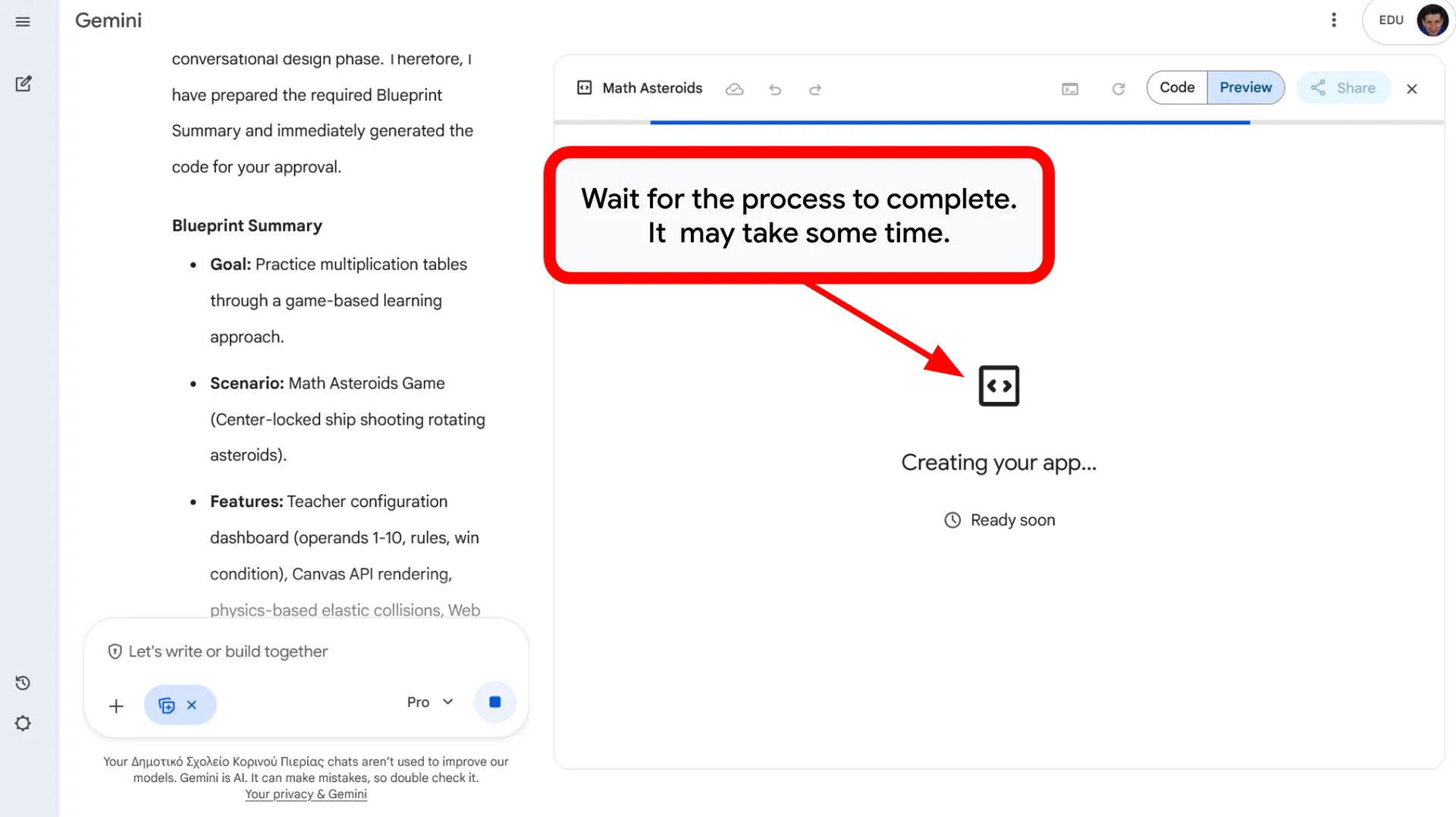
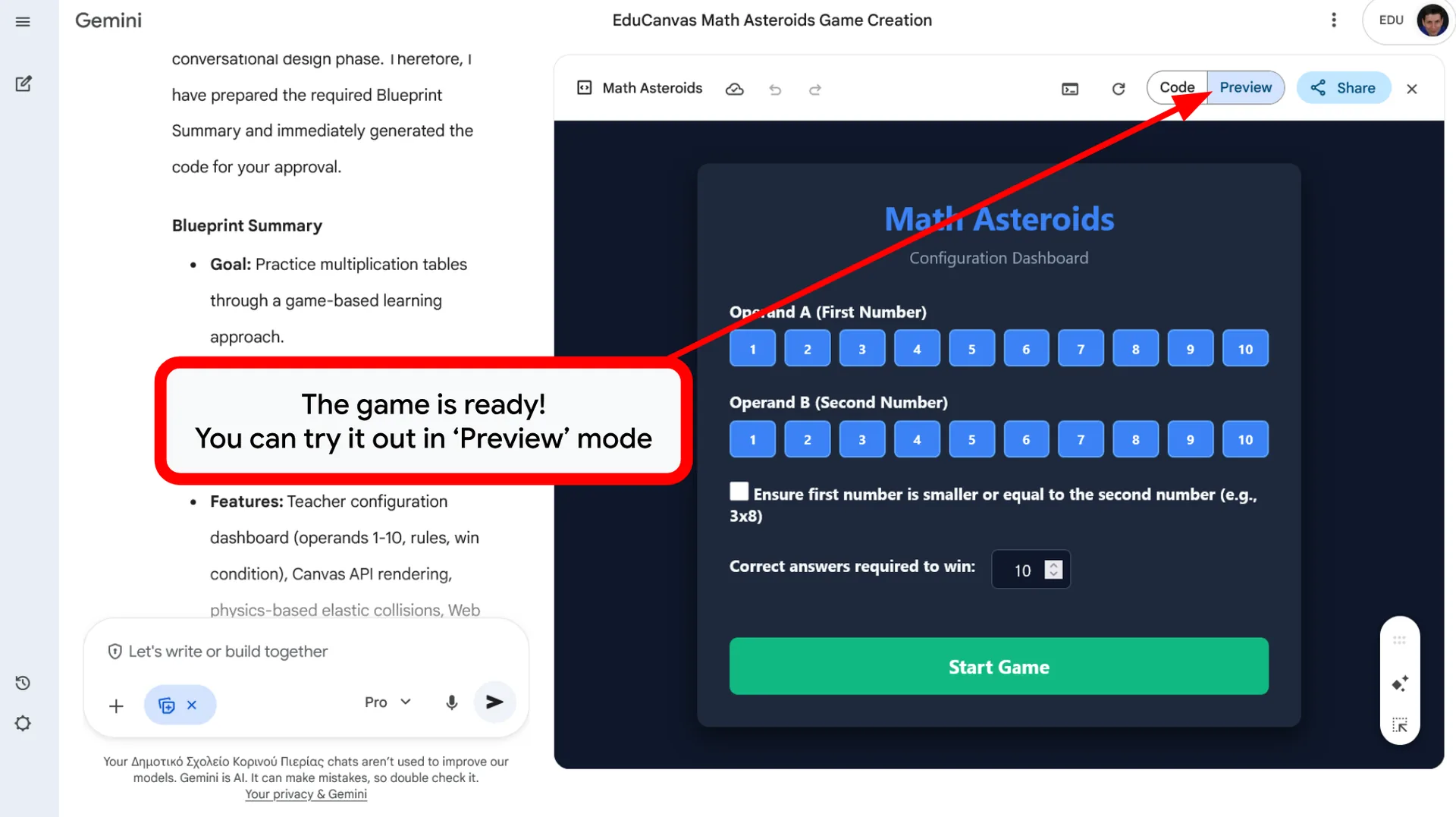
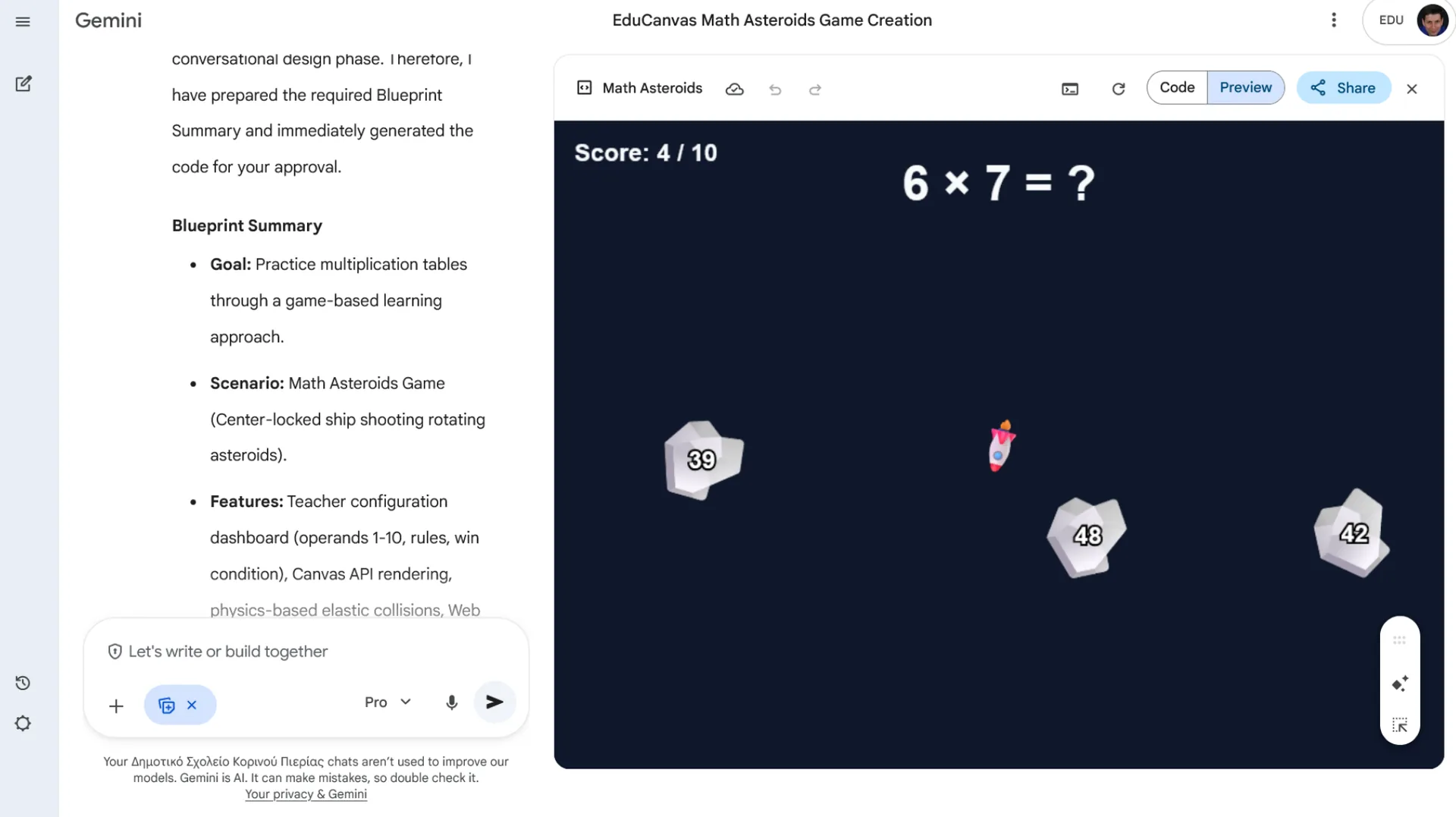
I små grupper indsætter I den færdige “Asteroids”-plan i EduCanvas Creator Gem. Følg AI'ens interaktive faser, og se, hvordan den genererer hele koden.
📊 Fase 2: Sammenlign og analysér
Sammenlign forskelle i layout og brugerflade på tværs af lokalet. Se, hvordan AI fungerer som kreativ copilot, mens du selv er den endelige redaktør af de dynamisk genererede svar.
✏️ Fase 3: Design din egen oplevelse
Gå videre til den tomme skabelon. Definér et konkret læringsmål, og skriv din egen strukturerede prompt, så dit eget undervisningsværktøj bliver til virkelighed.
Sådan udgiver du din app: Fra lokal kode til global adgang
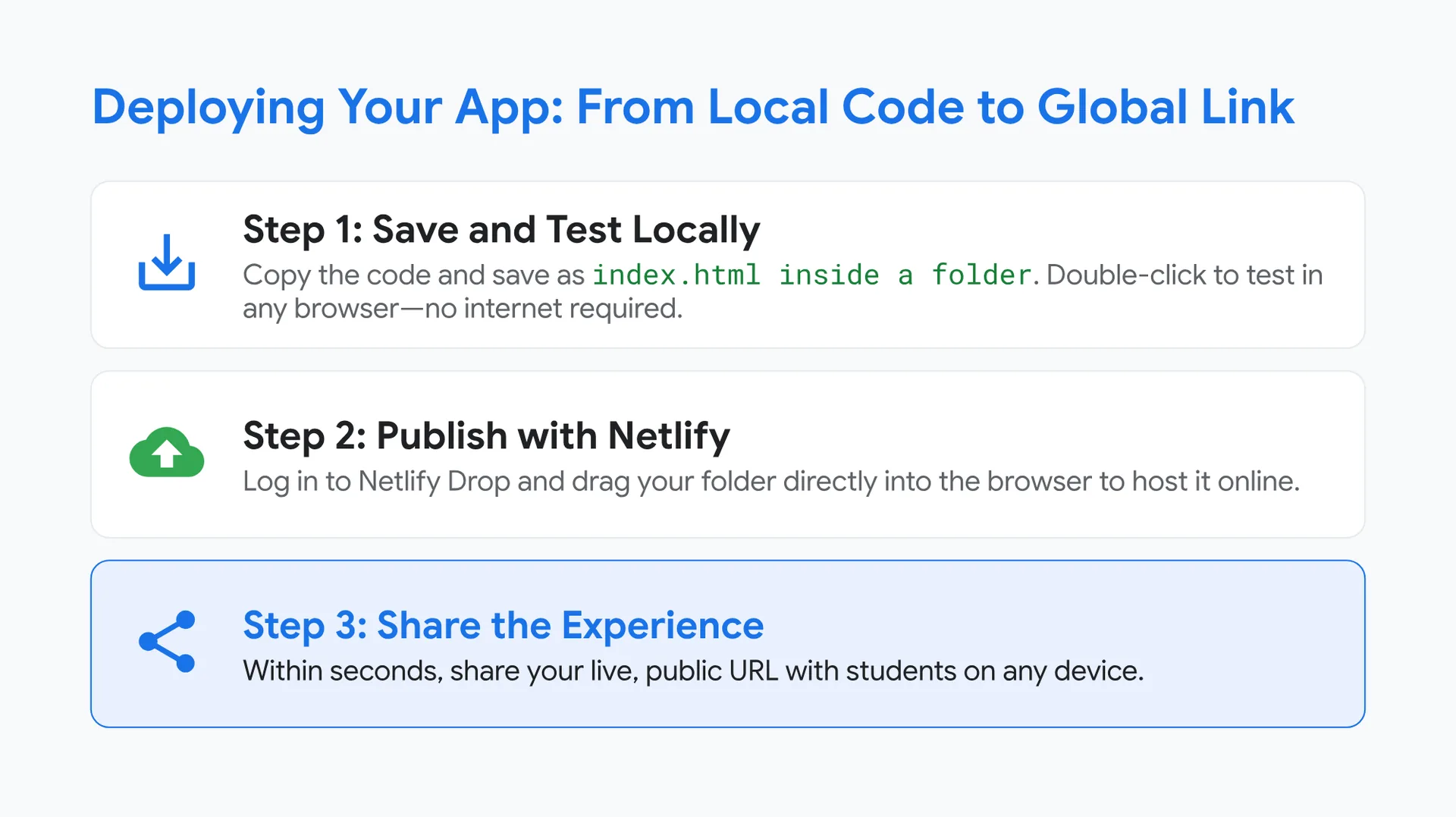
💾 Trin 1: Gem og test lokalt
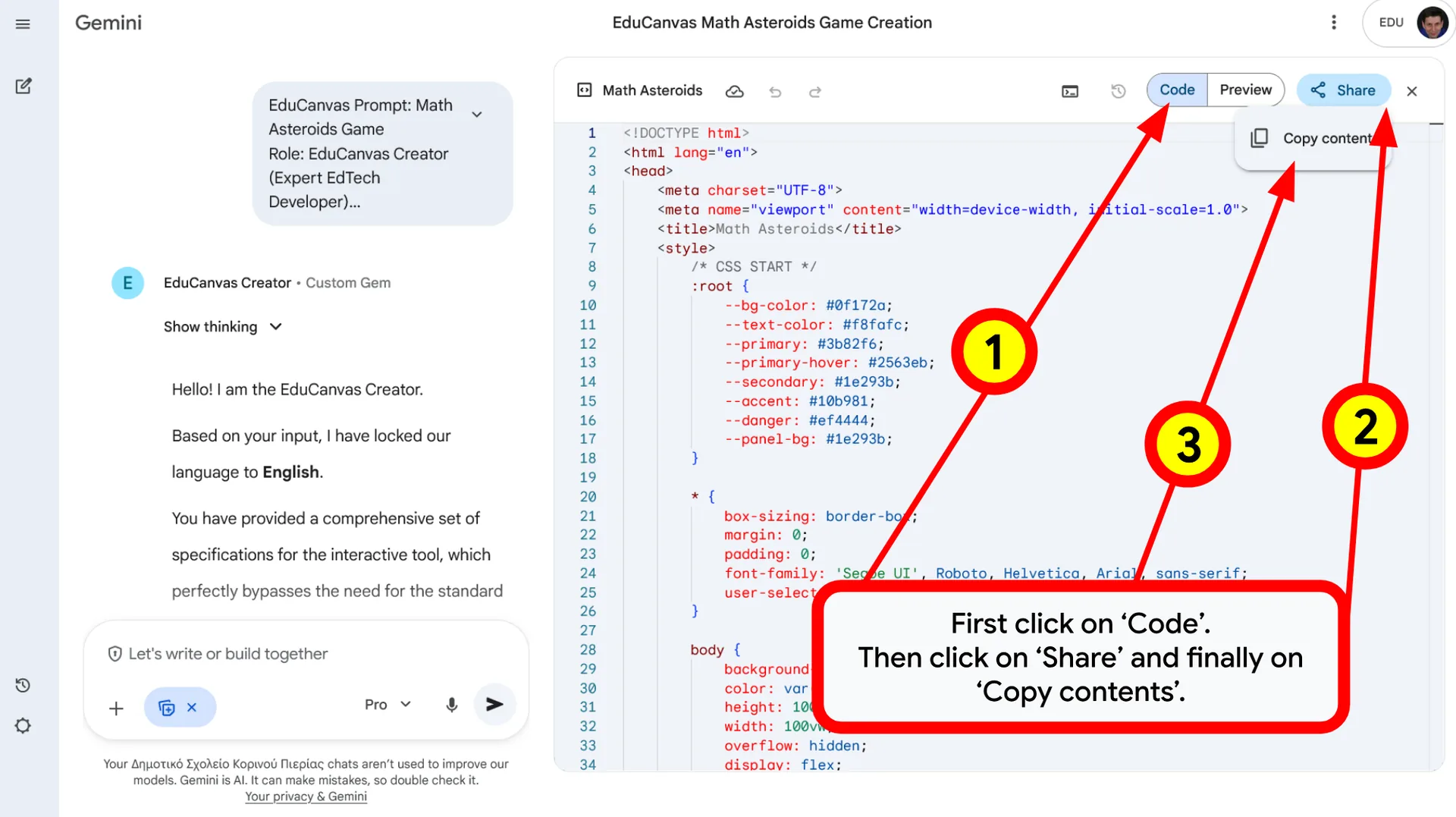
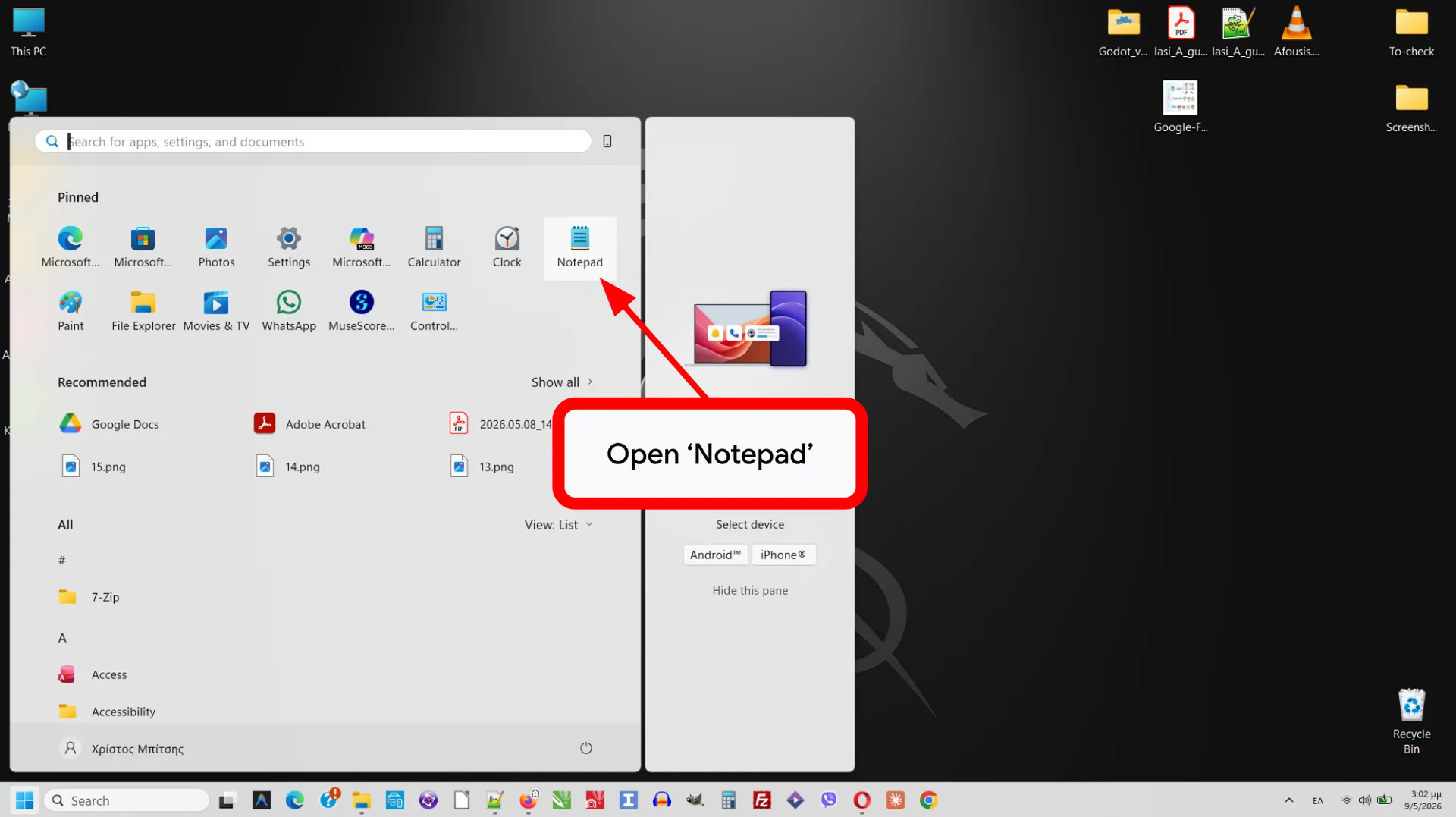
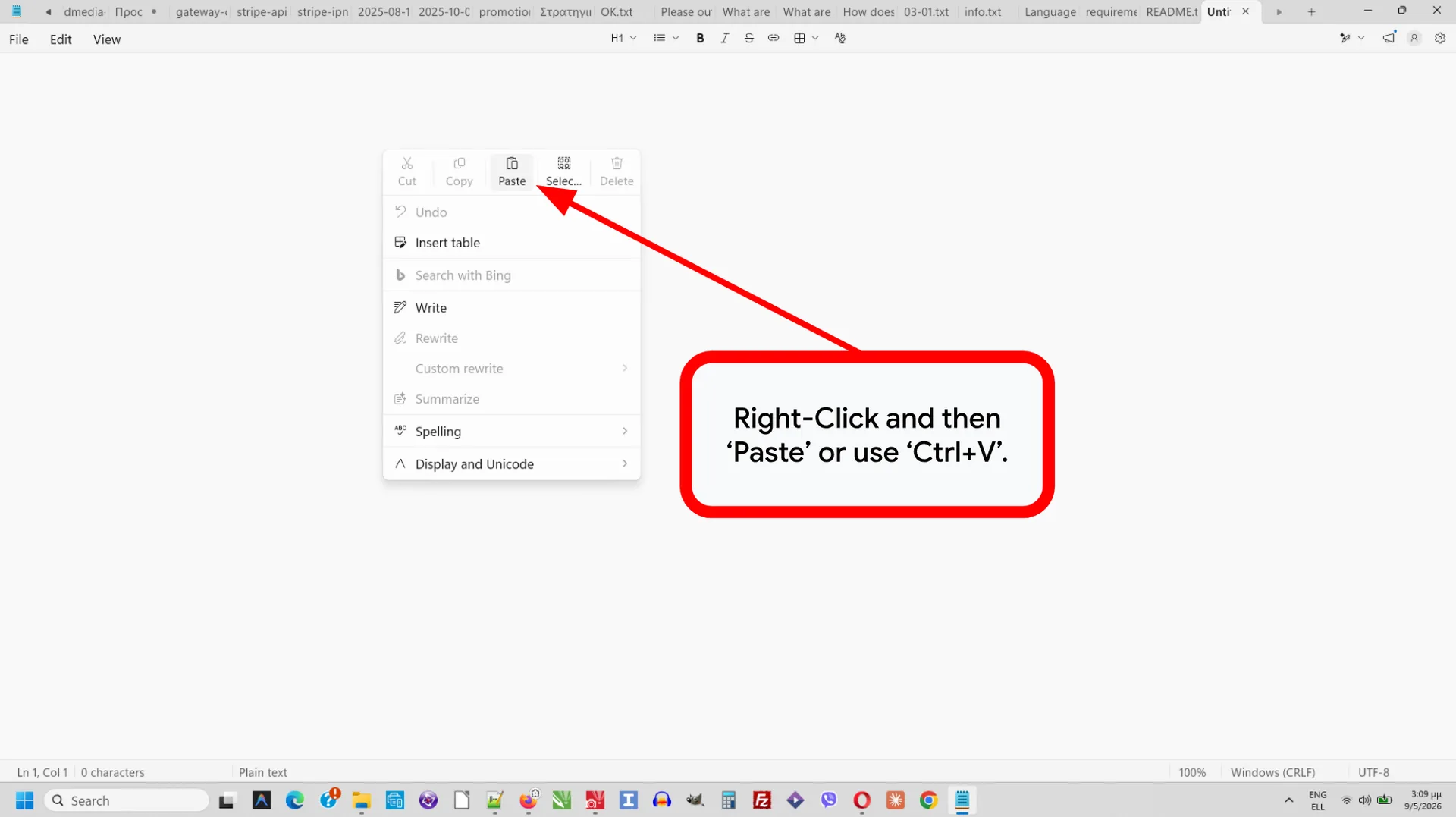
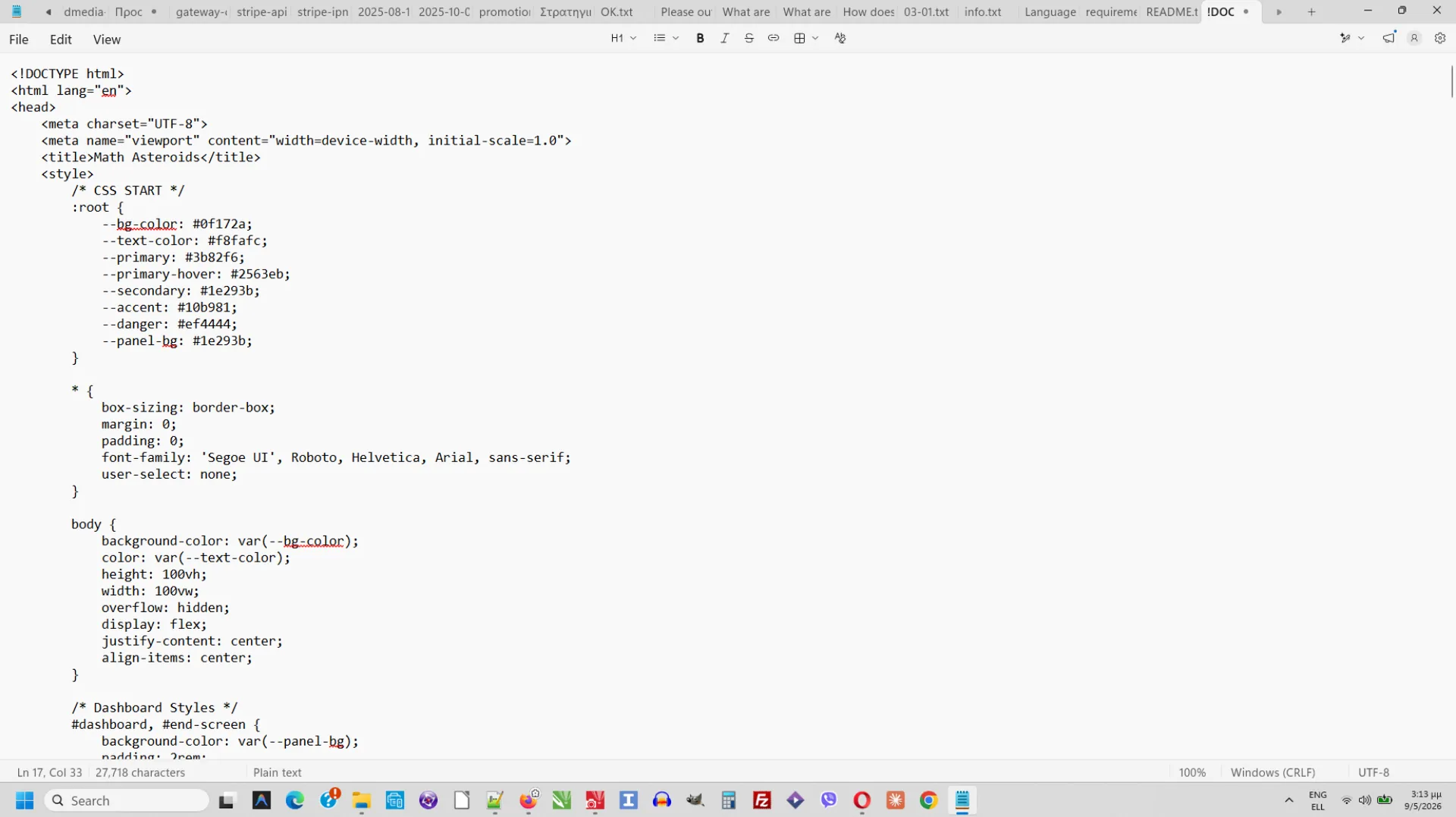
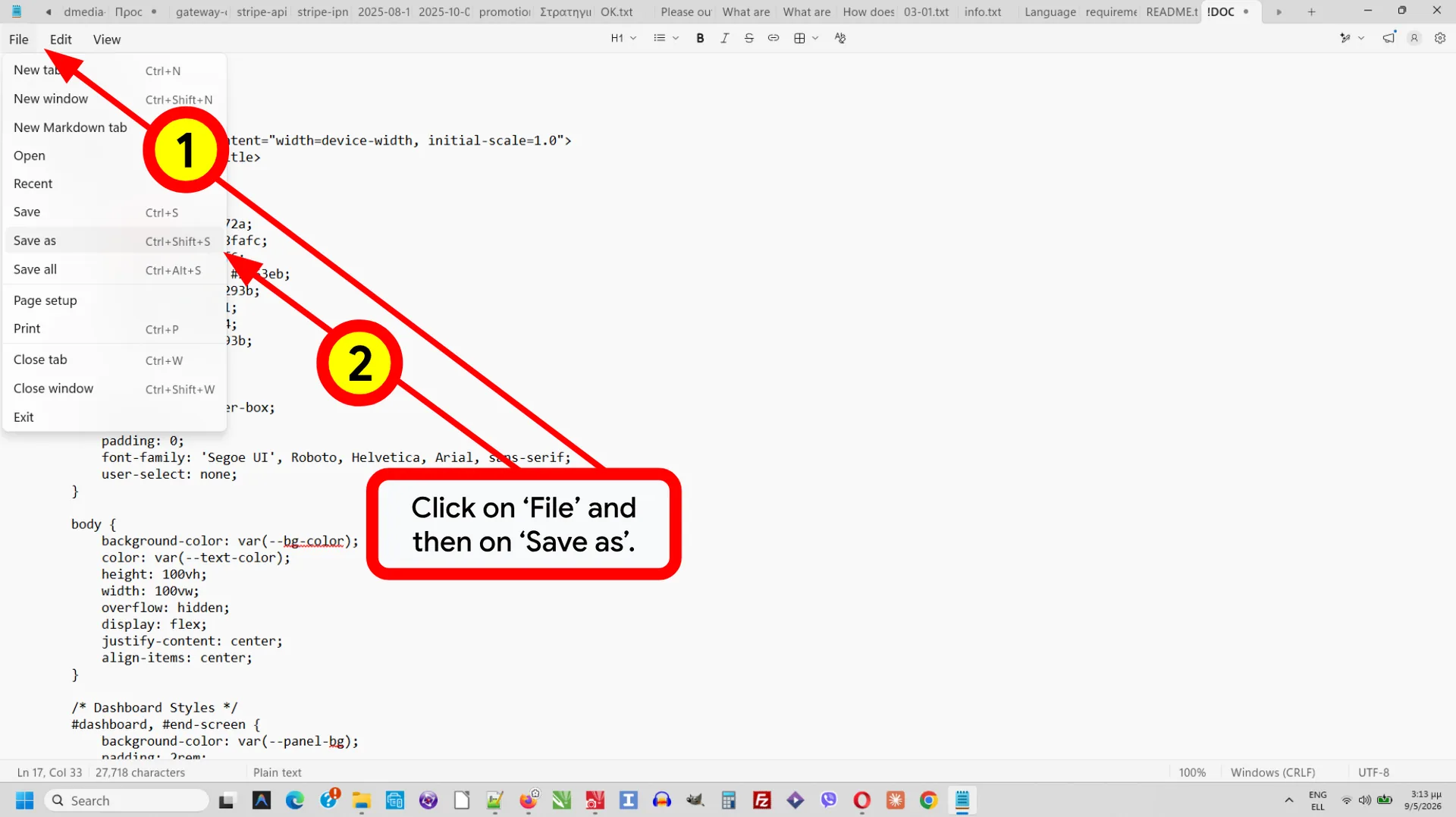
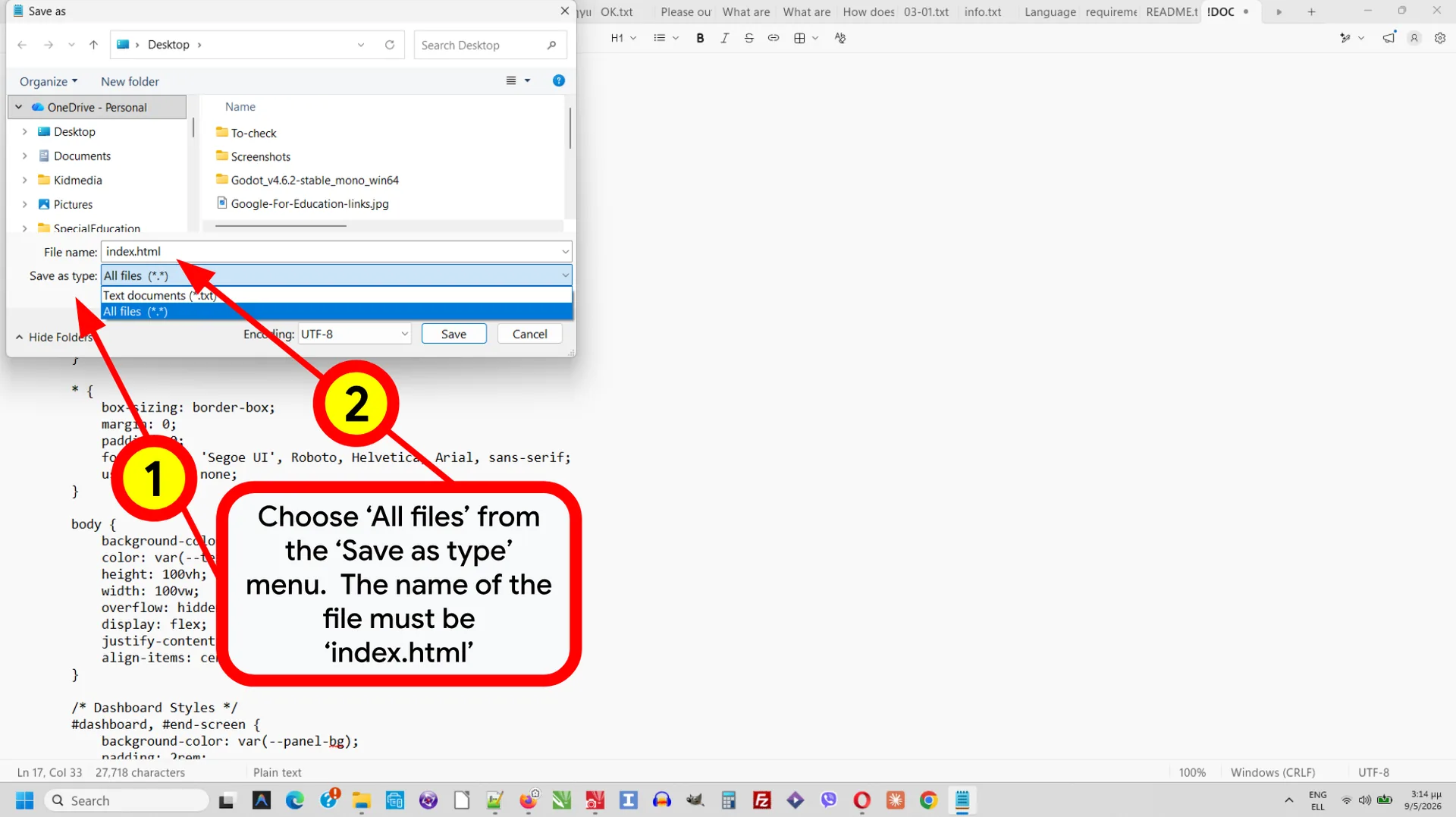
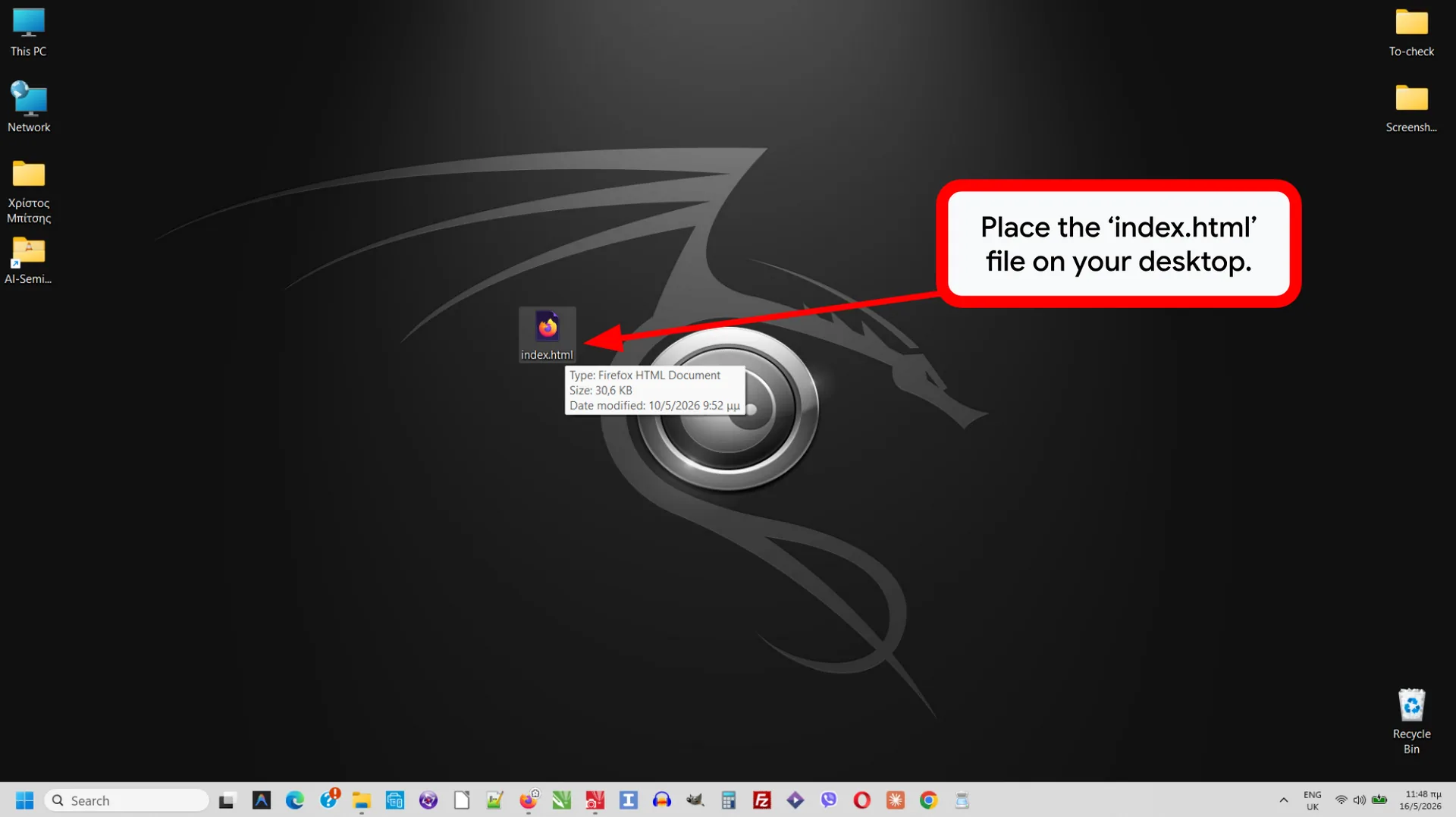
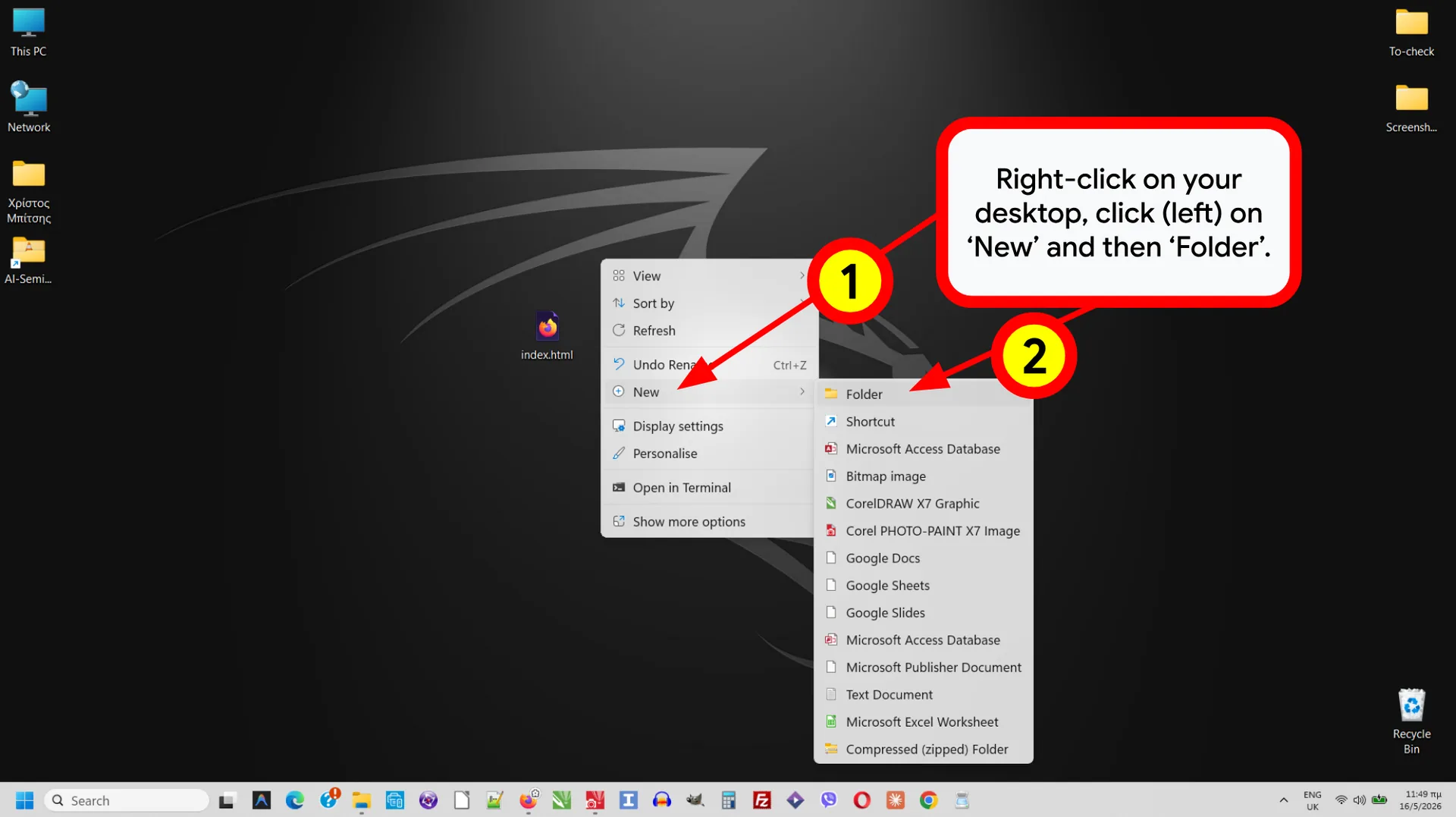
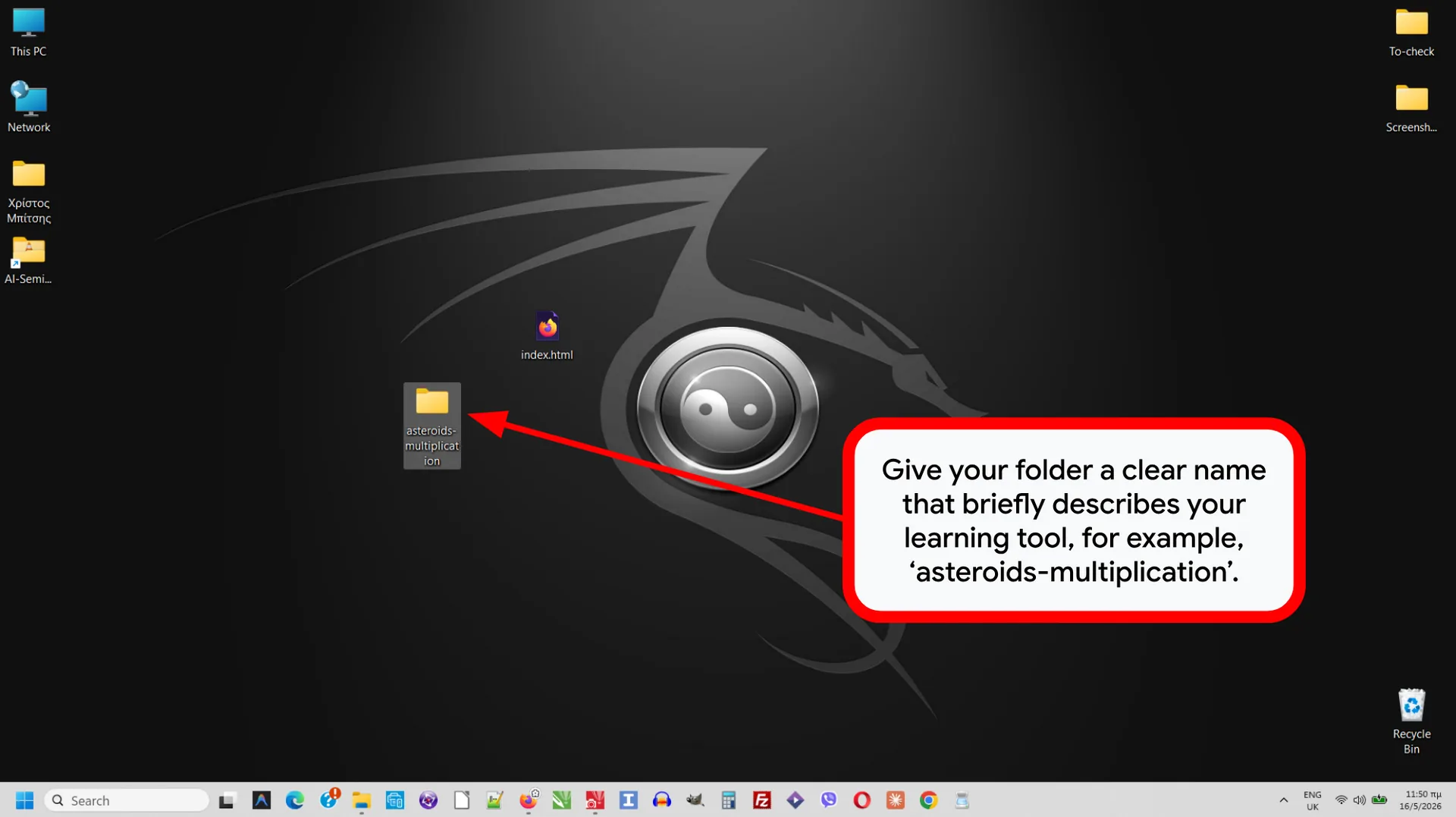
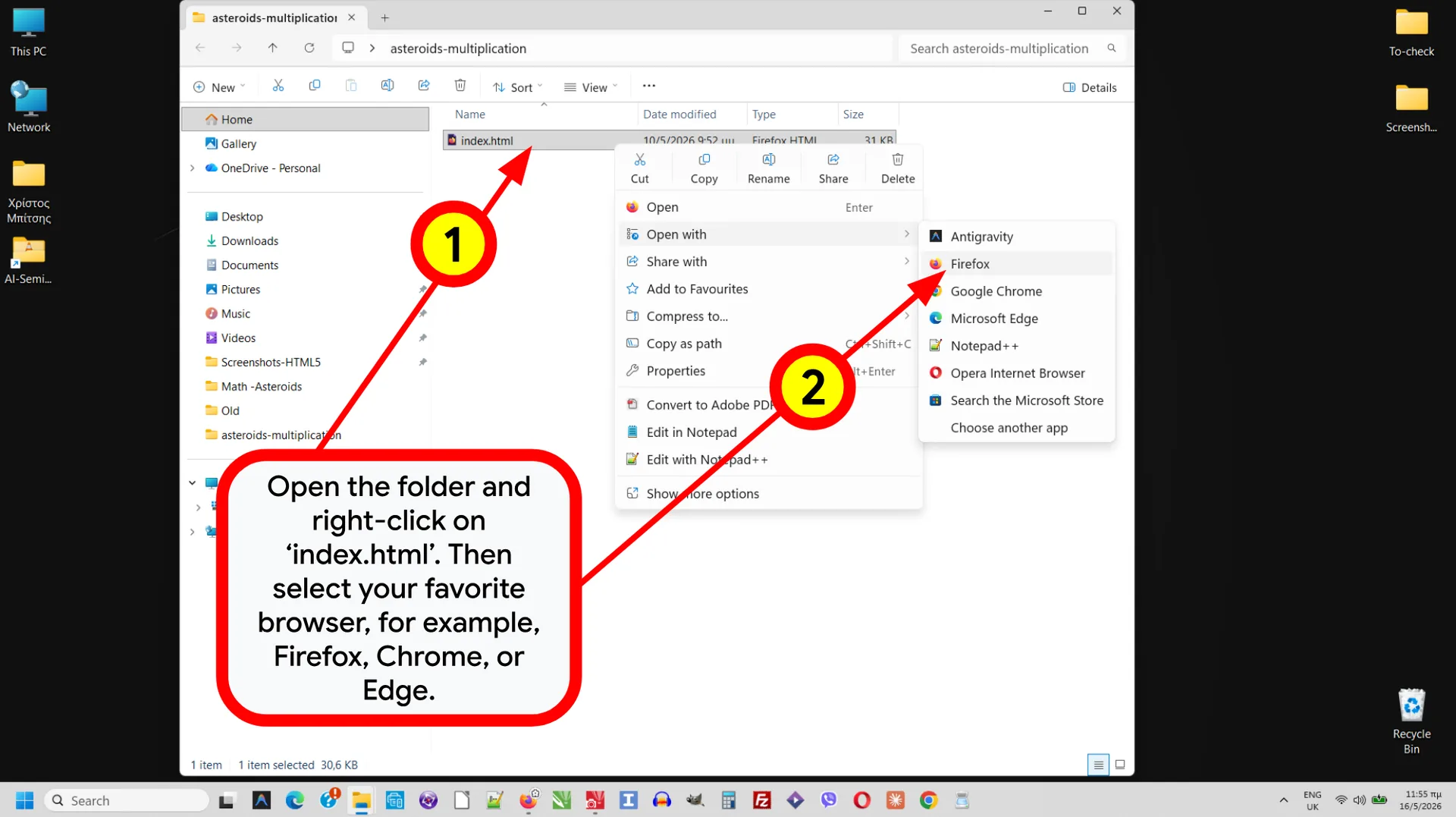
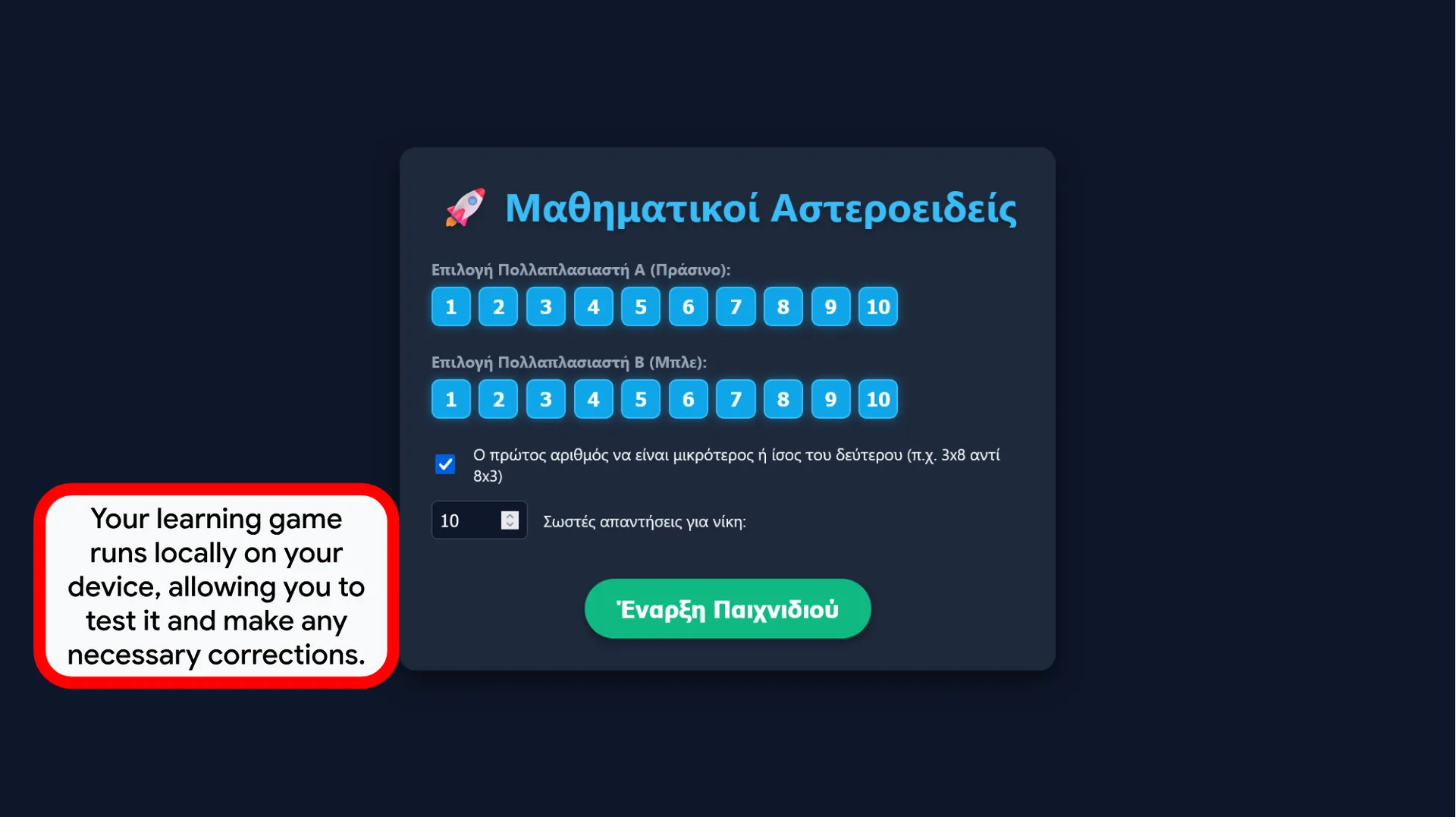
Kopiér koden, og gem den som index.html i en mappe. Dobbeltklik for at teste i en vilkårlig browser – du behøver ikke internet.
☁️ Trin 2: Udgiv med Netlify
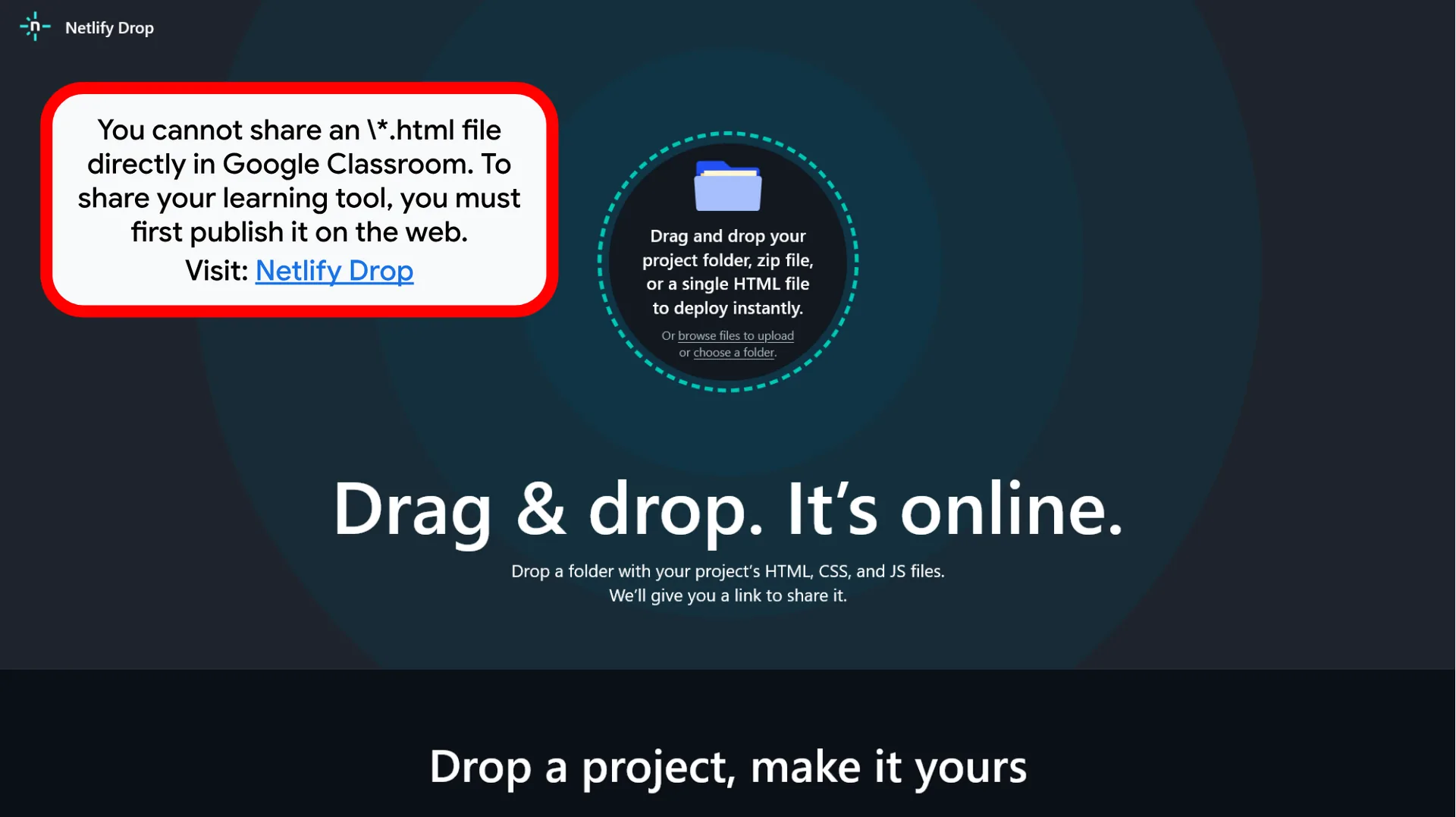
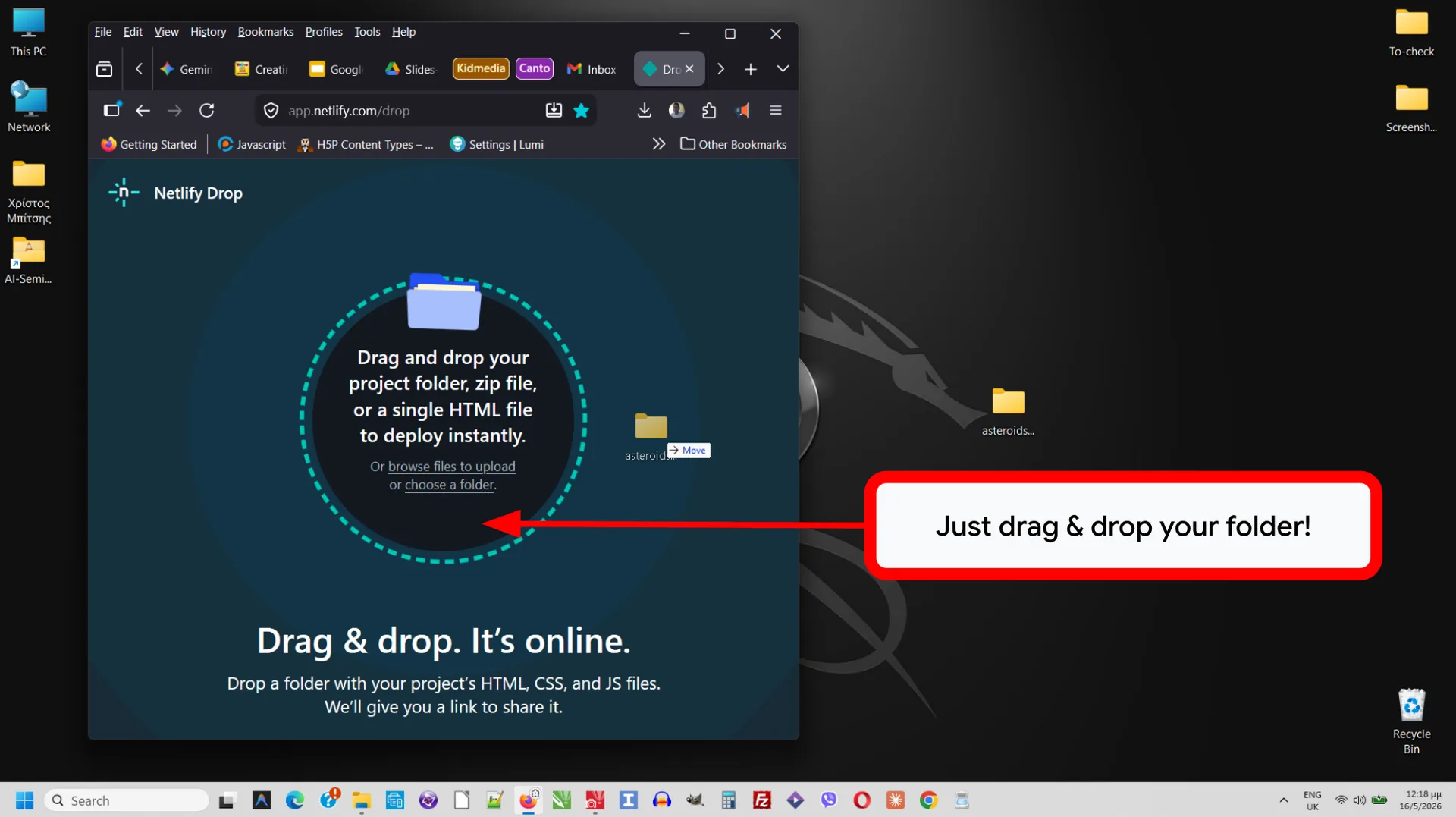
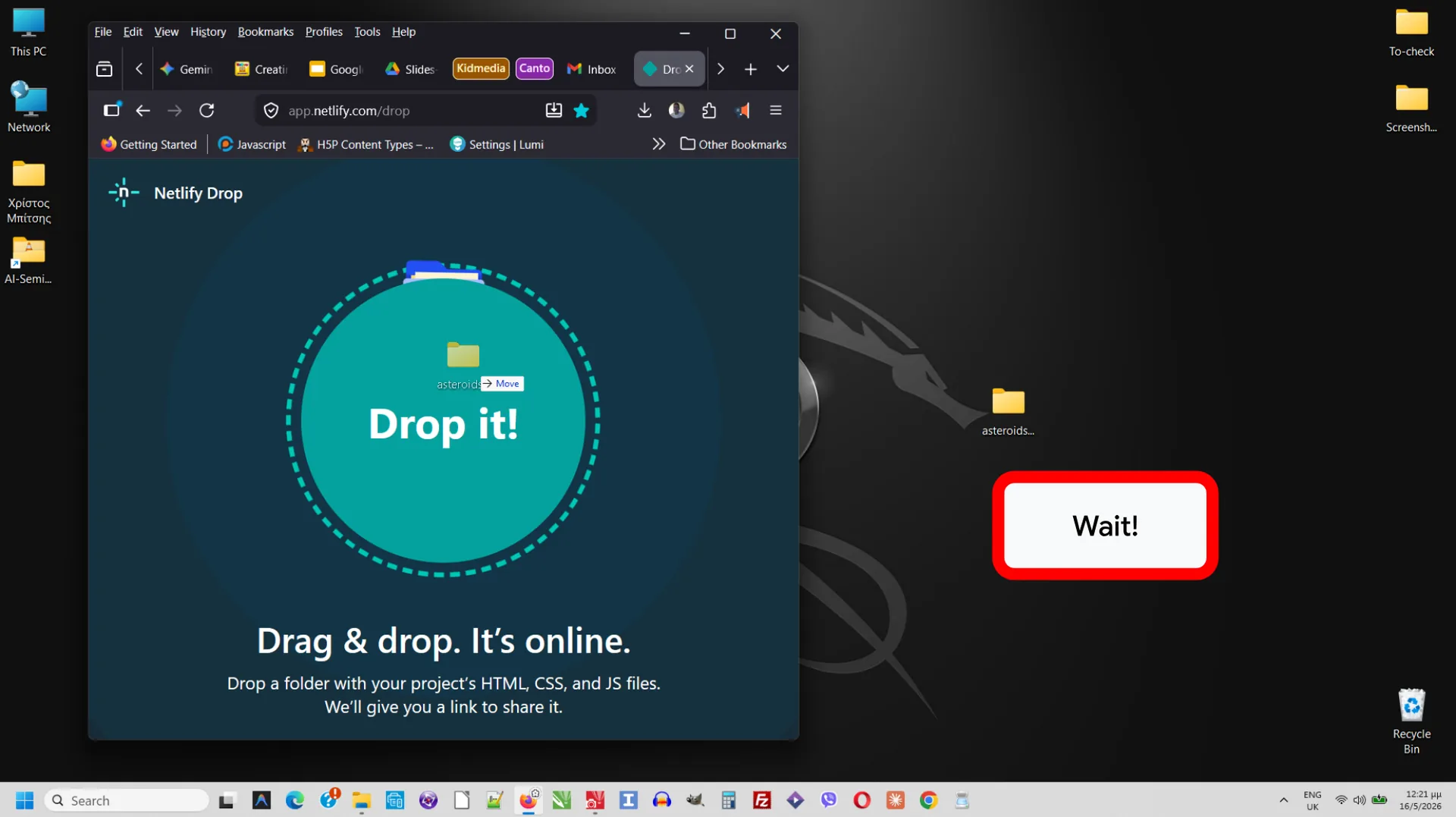
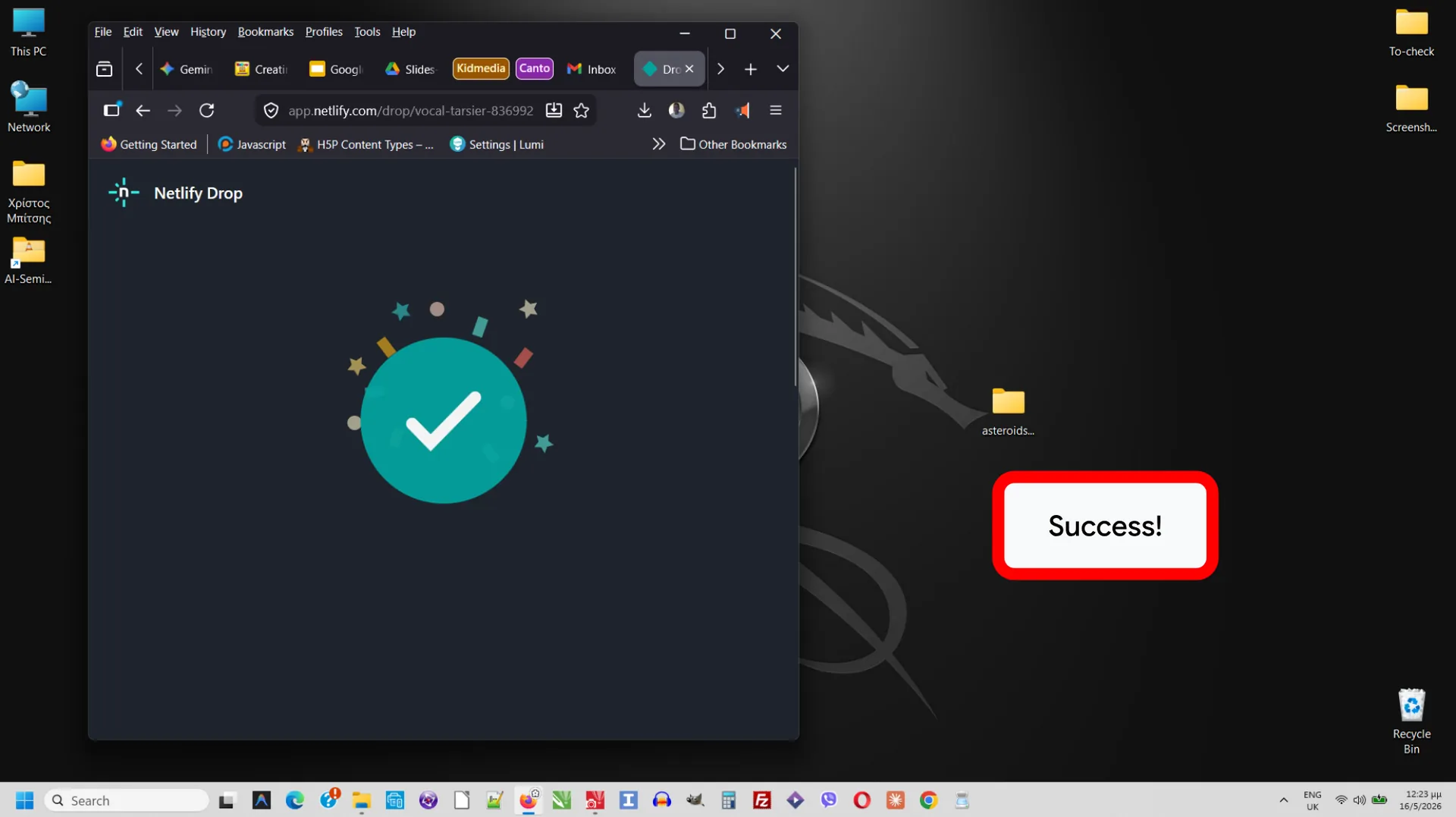
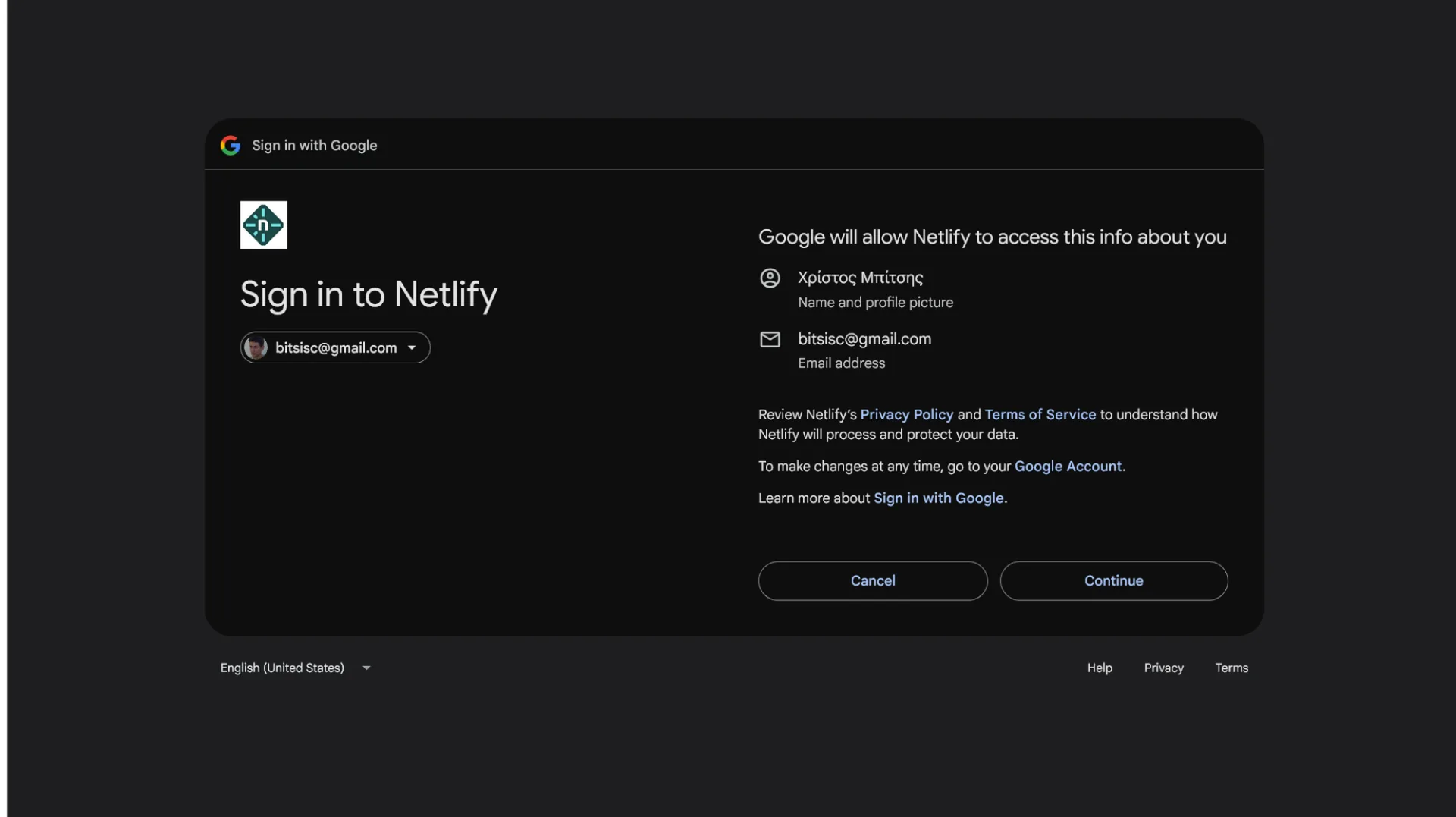
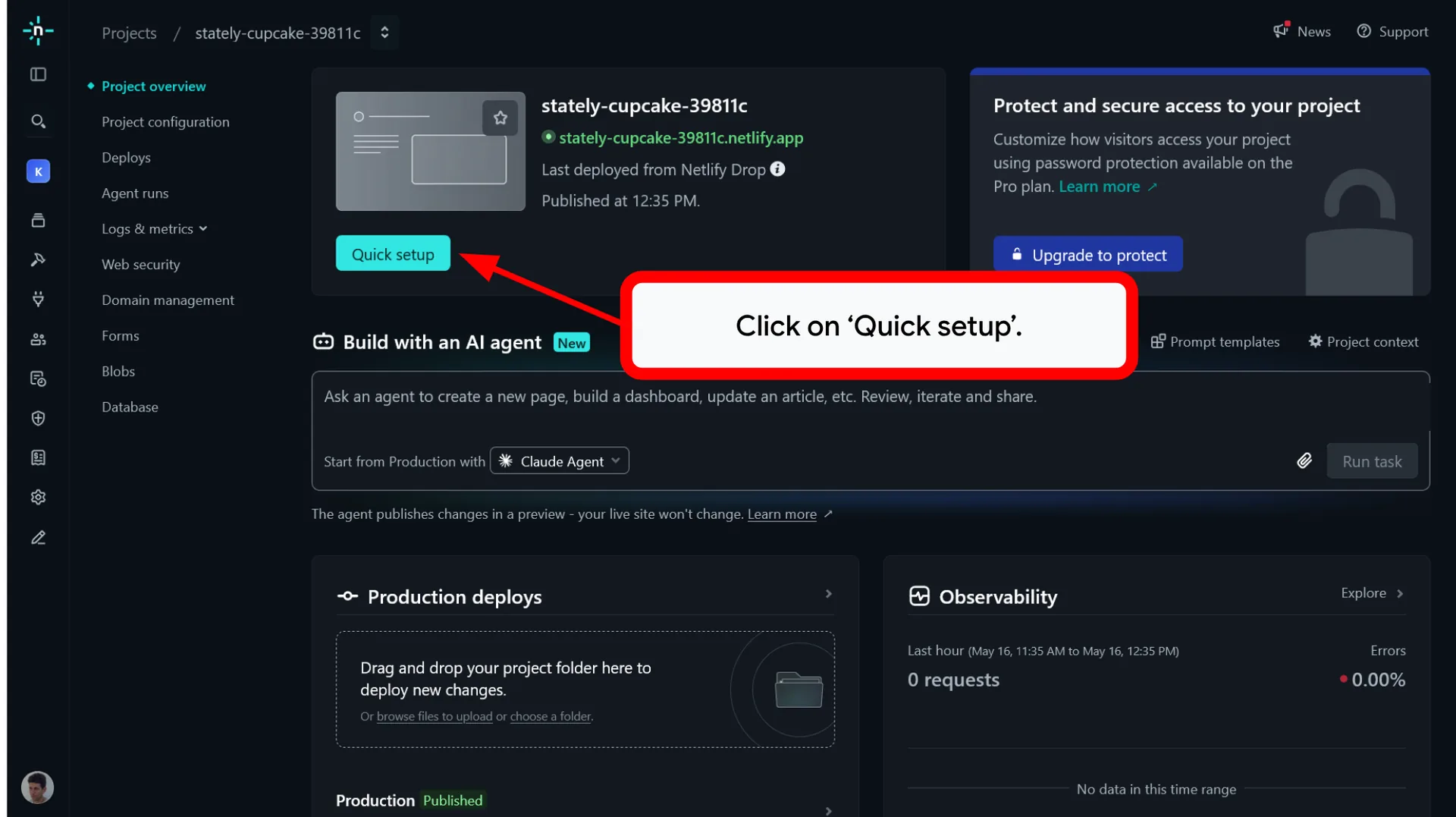
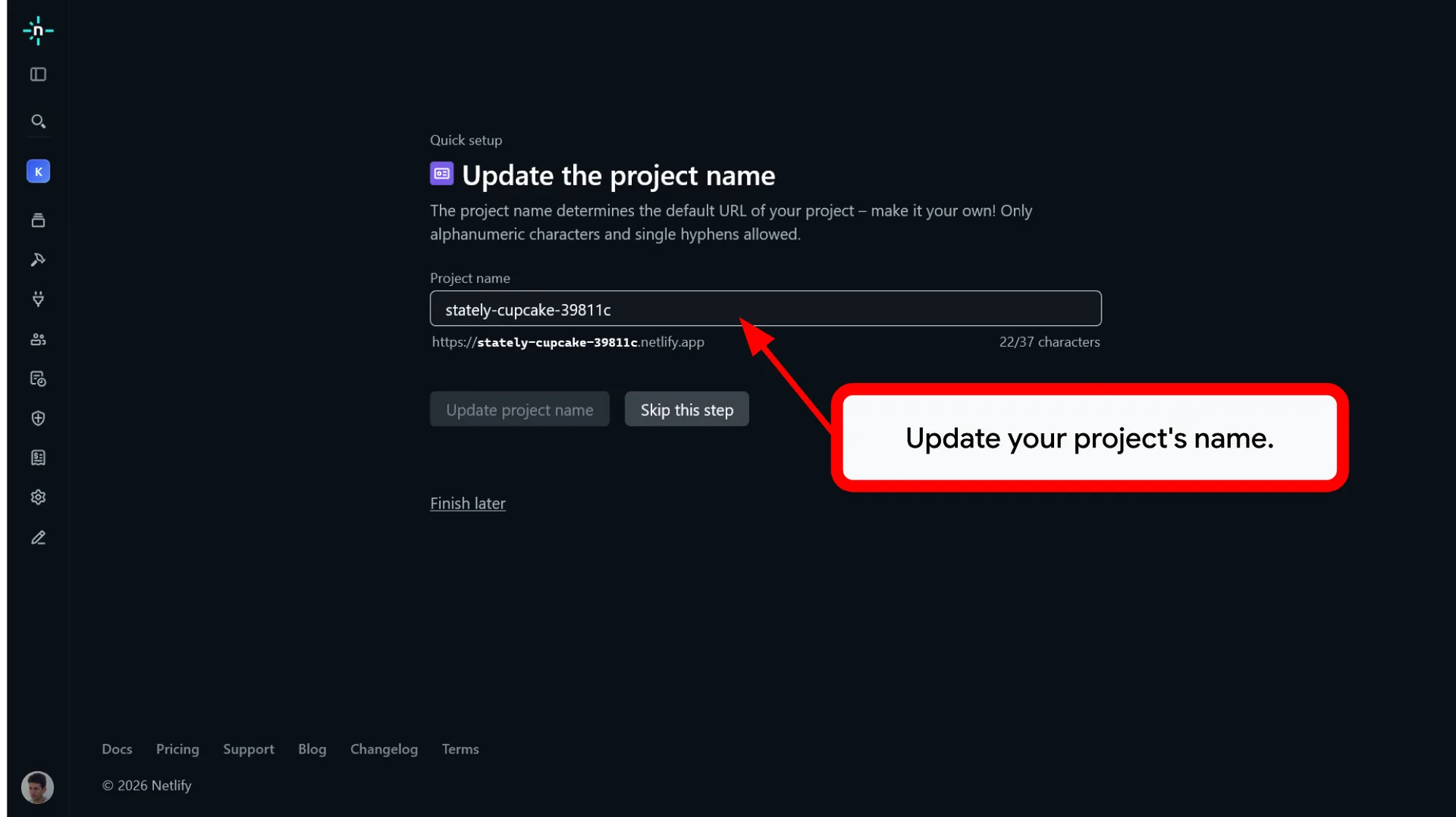
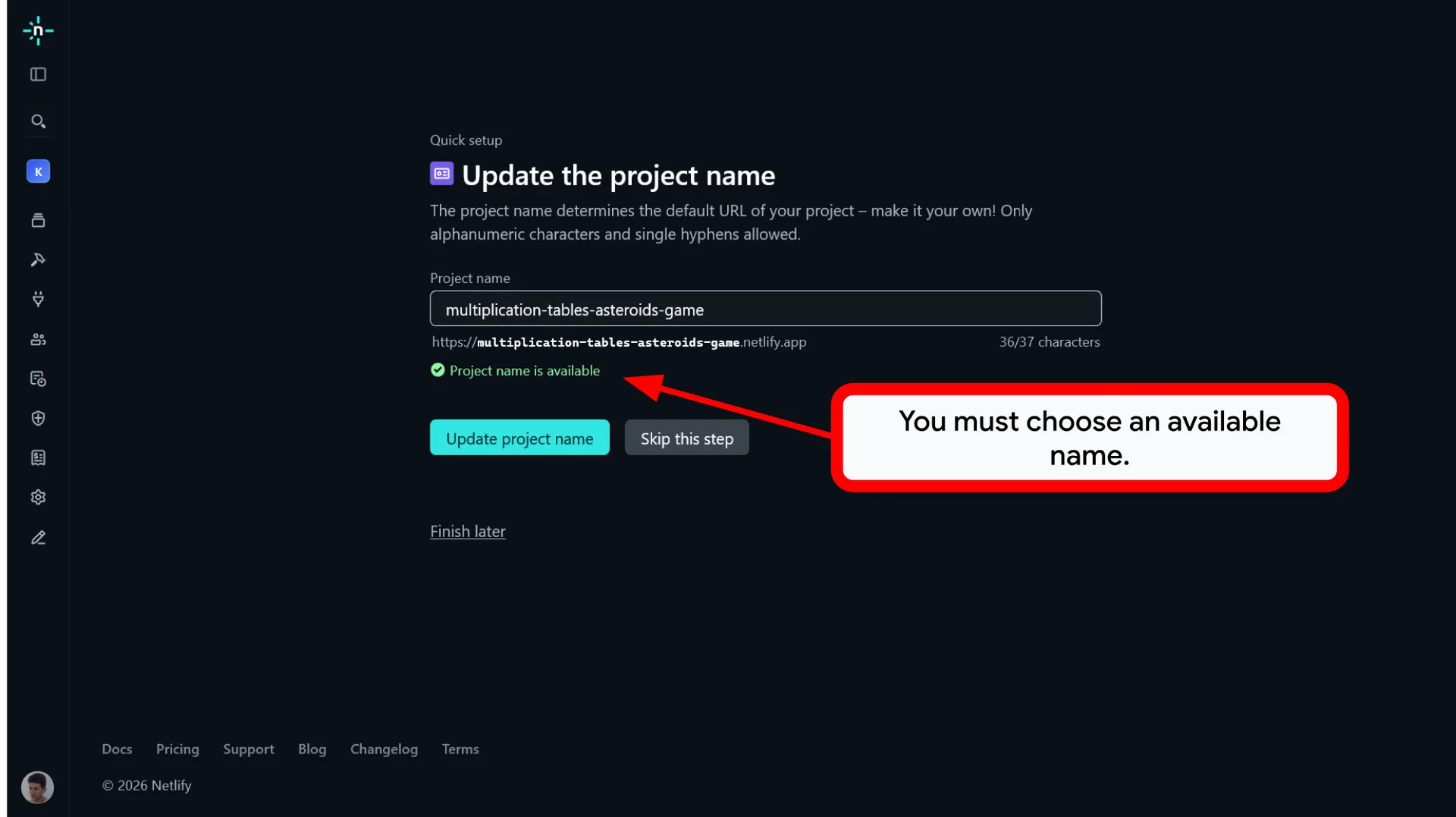
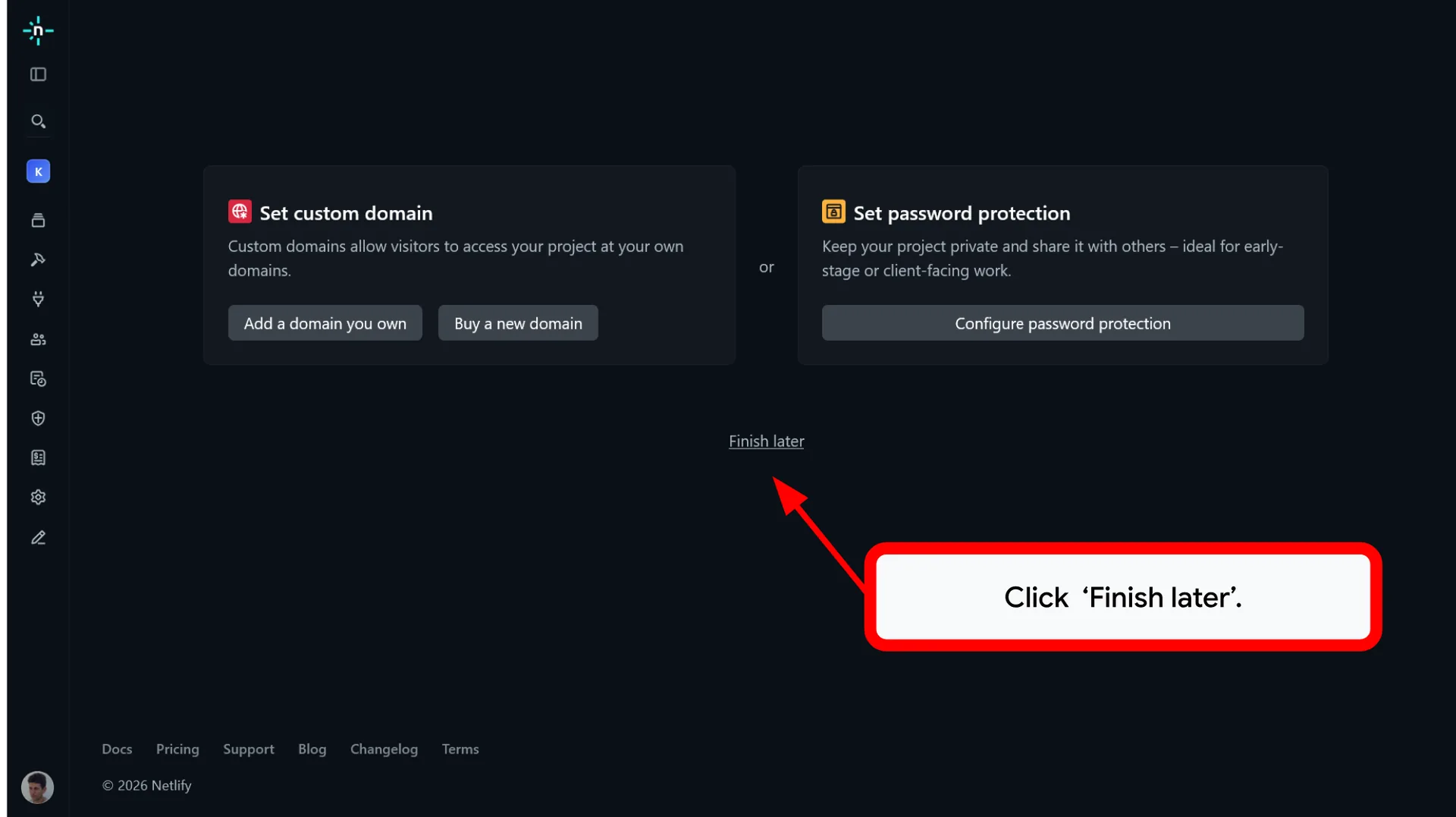
Log ind på Netlify Drop, og træk din mappe direkte ind i browseren for at lægge den online.
🔗 Trin 3: Del oplevelsen
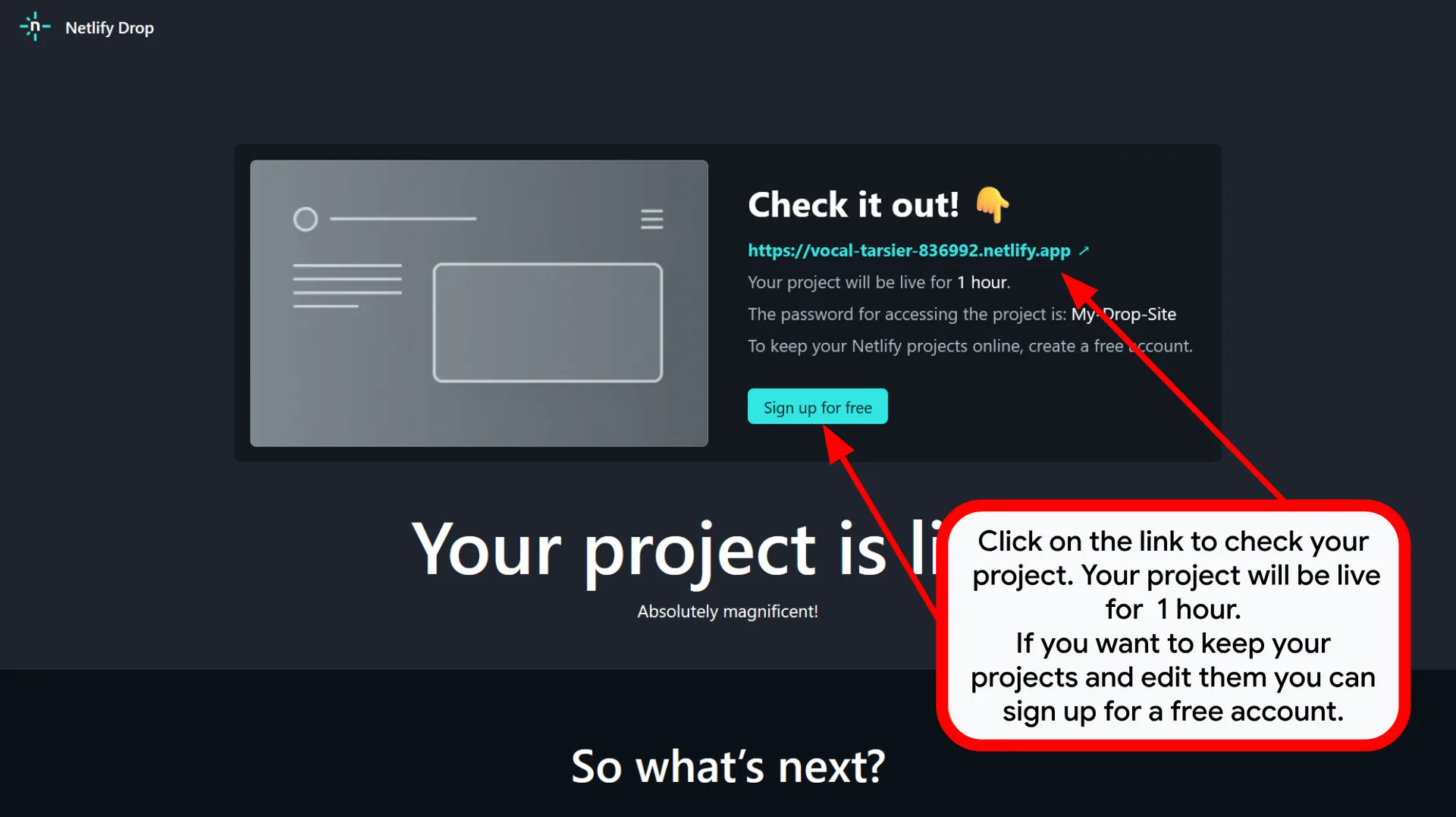
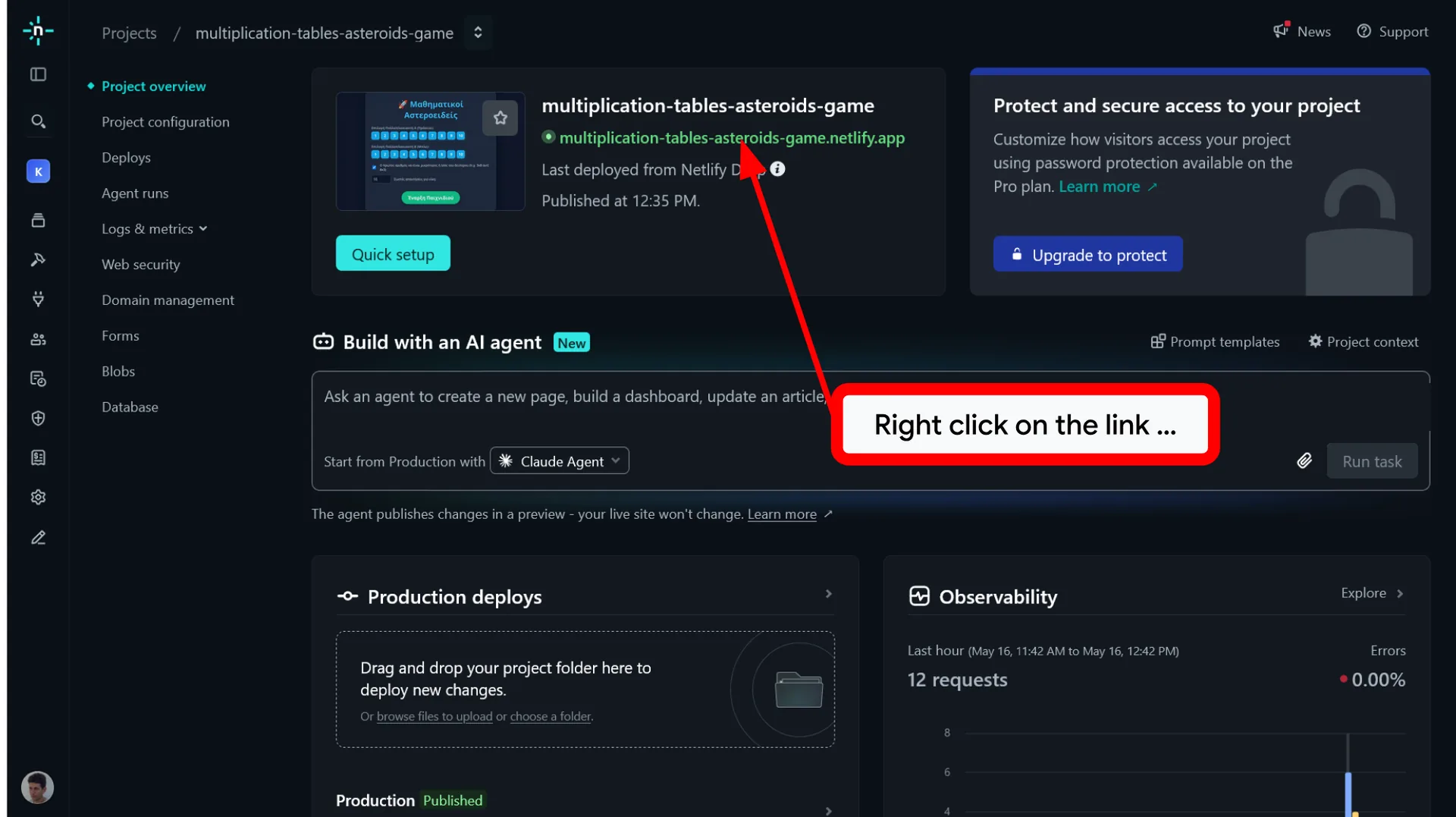
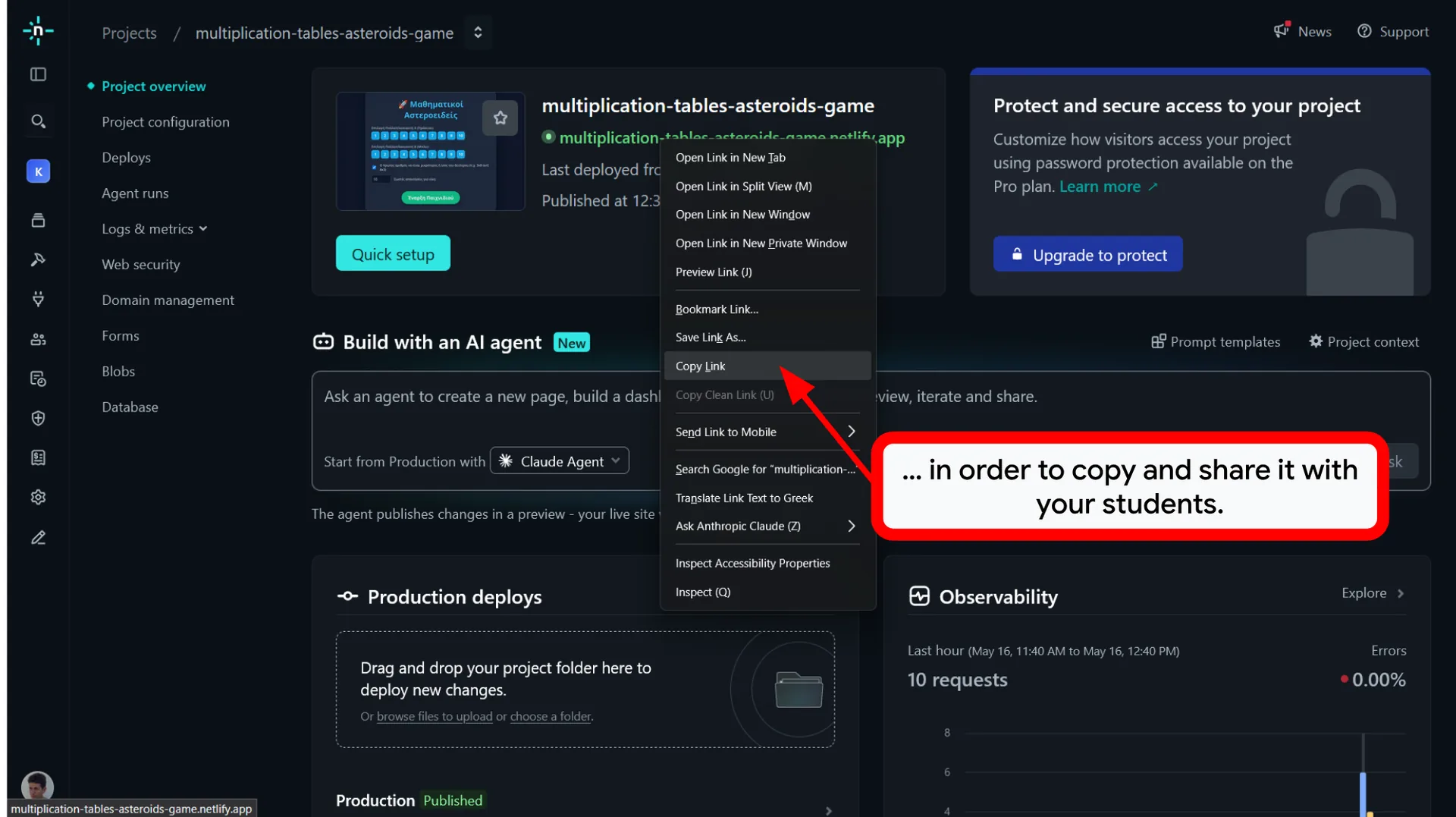
Efter få sekunder kan du dele din offentlige, aktive URL med eleverne på enhver enhed.
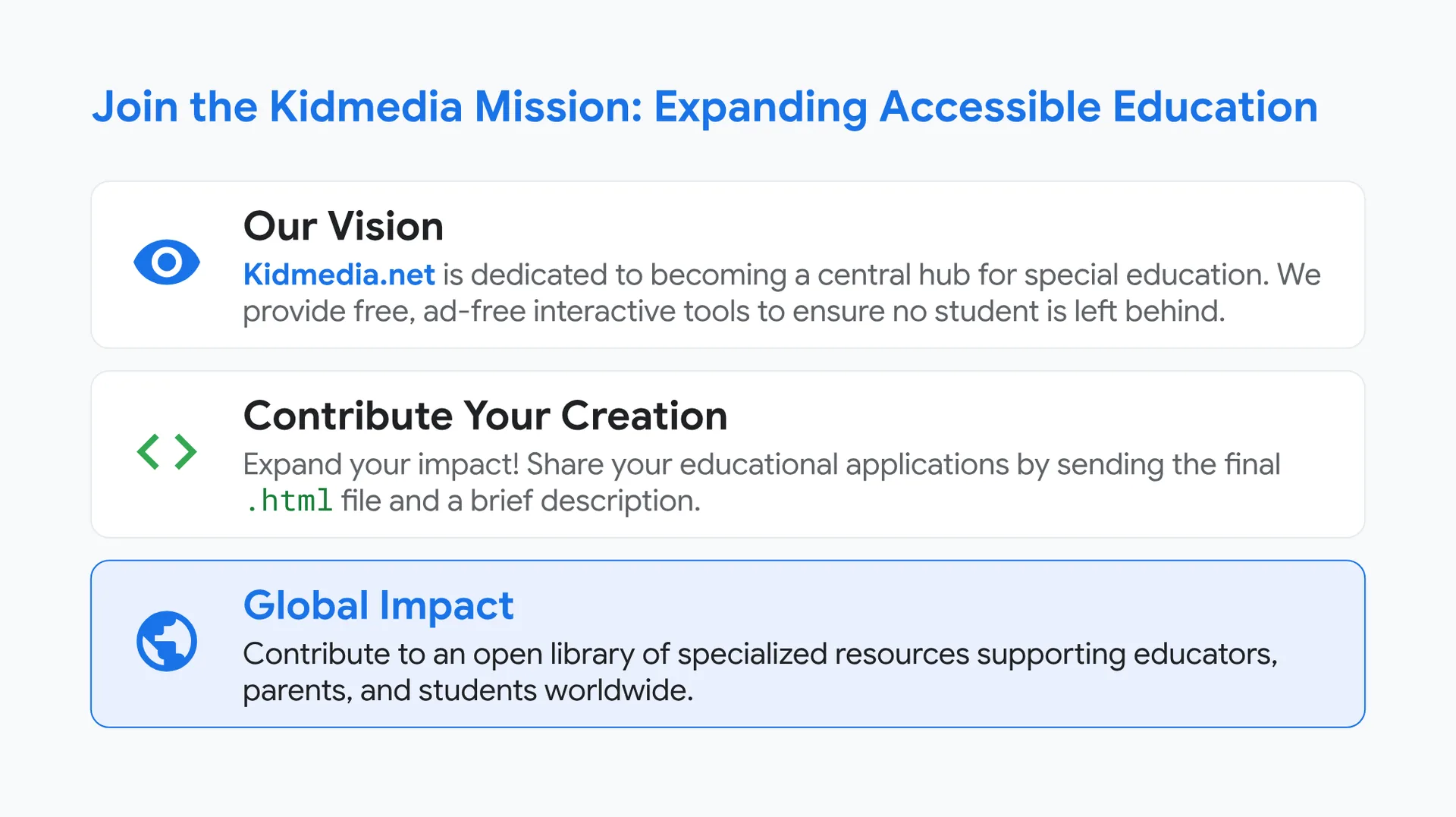
Vær med i Kidmedias mission: Mere tilgængelig undervisning
👁️ Vores vision
Kidmedia.net vil være et centralt knudepunkt for specialundervisning. Vi tilbyder gratis, reklamefri interaktive værktøjer, så ingen elev bliver glemt.
💻 Bidrag med din skabelse
Gør en større forskel! Del dine undervisningsapps ved at sende den færdige .html-fil og en kort beskrivelse.
🌍 Global effekt
Bidrag til et åbent bibliotek af specialiserede ressourcer, der støtter undervisere, forældre og elever over hele verden.


Du kan stille dine spørgsmål ved at skrive en kommentar nedenfor. Din feedback bidrager meget til at forbedre indholdet af dette kursus.
0 Comments