
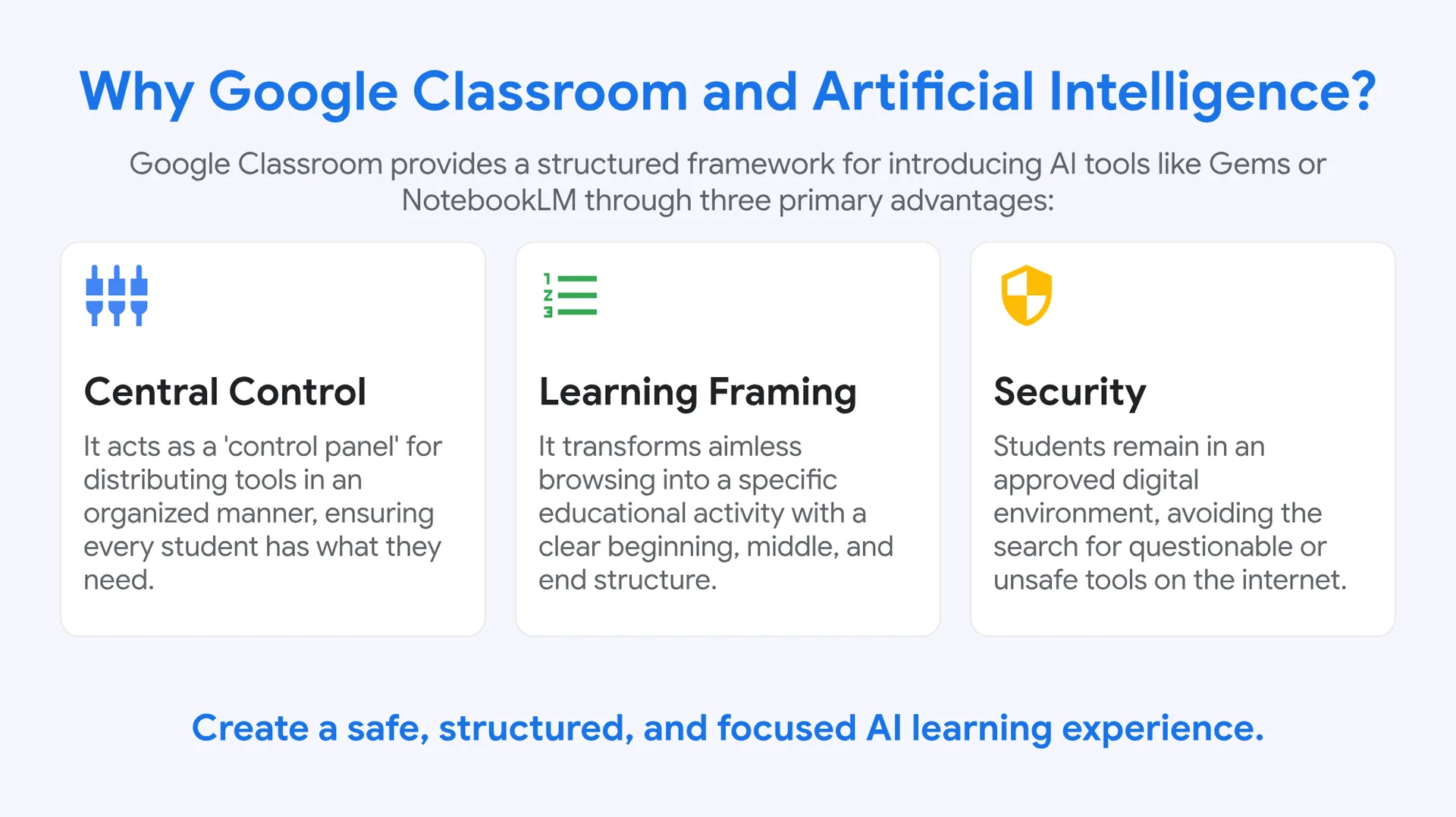
Proč Google Classroom a umělá inteligence?
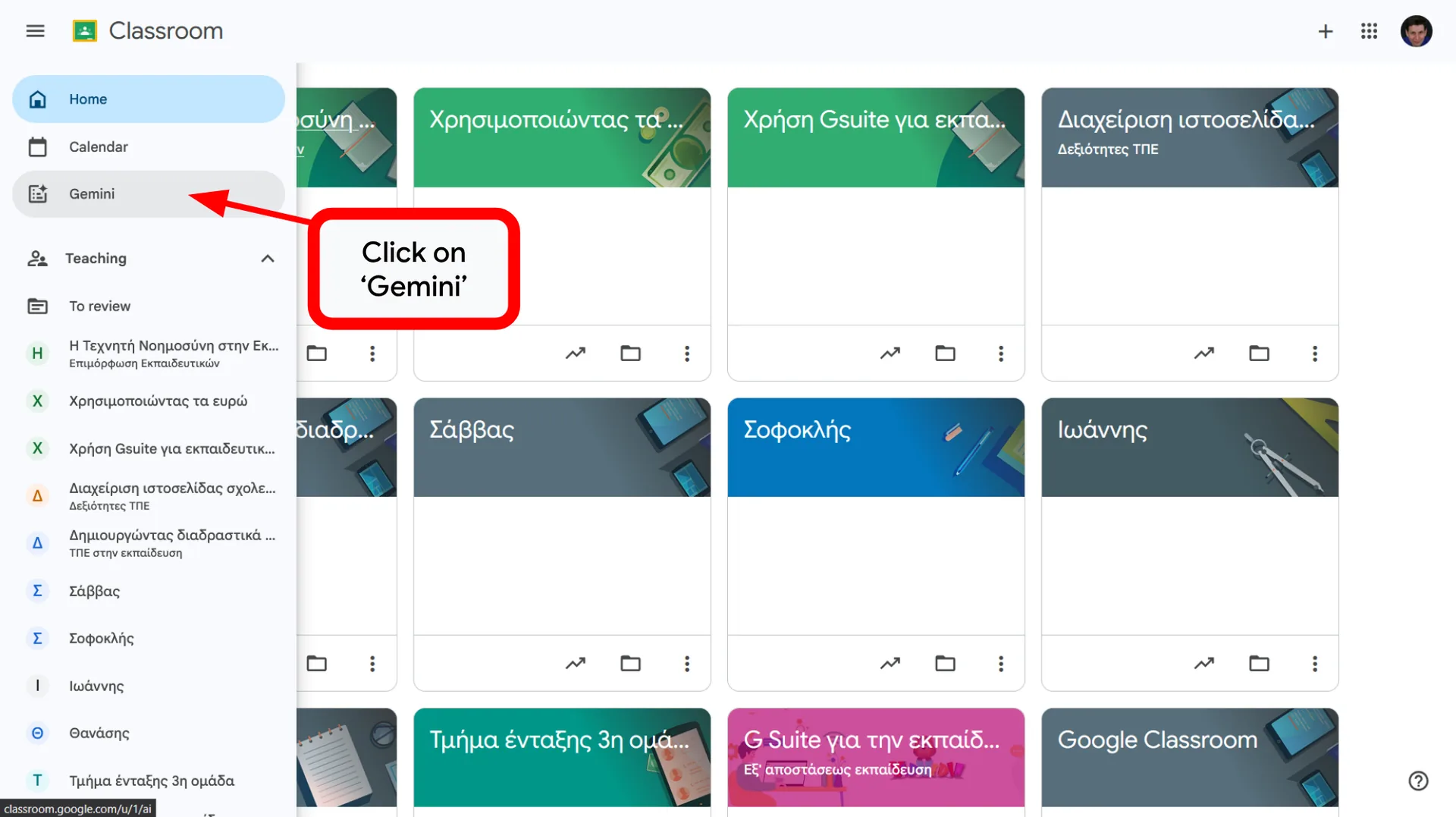
Google Classroom poskytuje strukturovaný rámec pro zavádění nástrojů umělé inteligence, jako jsou Gems nebo NotebookLM, a to se třemi hlavními výhodami:
⚙️ Centrální řízení
Funguje jako „ovládací panel“, přes který lze nástroje přehledně rozdělovat, takže každý žák má k dispozici vše, co potřebuje.
🔢 Výukový rámec
Z bezcílného procházení webu se stává konkrétní vzdělávací aktivita s jasným začátkem, průběhem a závěrem.
🛡️ Bezpečnost
Žáci zůstávají ve schváleném digitálním prostředí a nemusejí na internetu hledat pochybné nebo nebezpečné nástroje.
Vytvořte bezpečné, strukturované a soustředěné prostředí pro učení s umělou inteligencí.
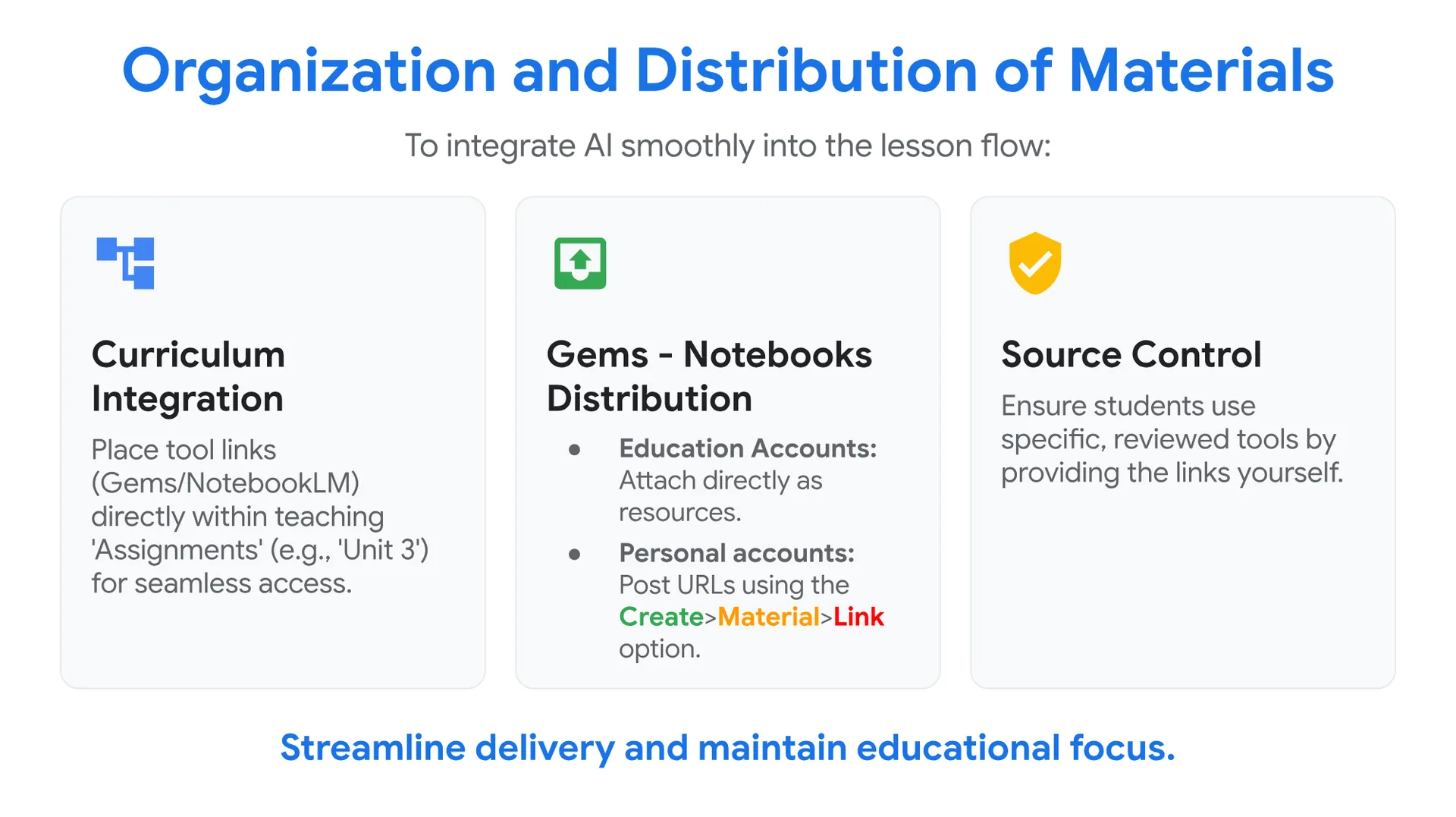
Organizace a distribuce materiálů
Jak plynule začlenit umělou inteligenci do průběhu hodiny:
🗂️ Začlenění do učiva
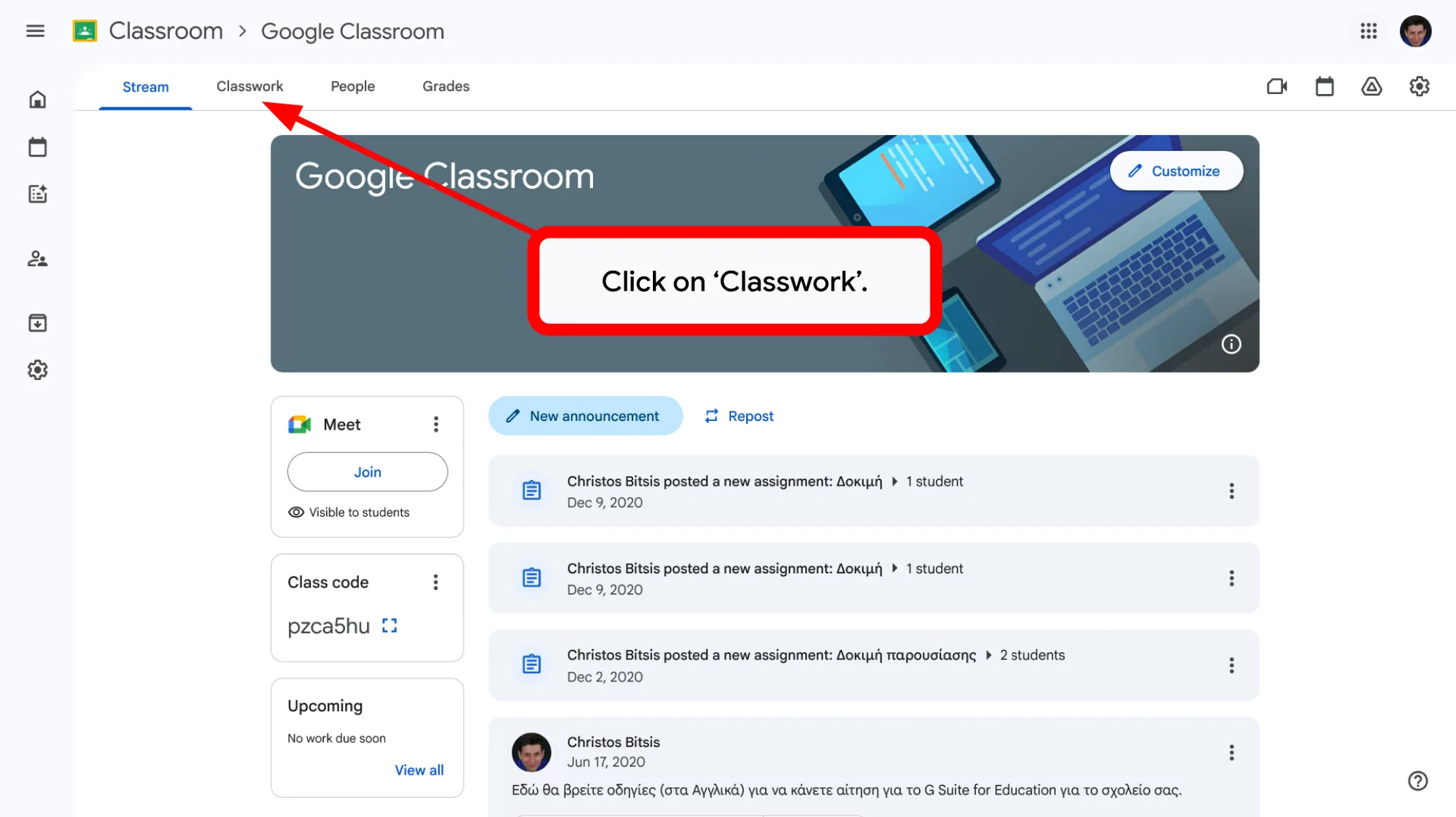
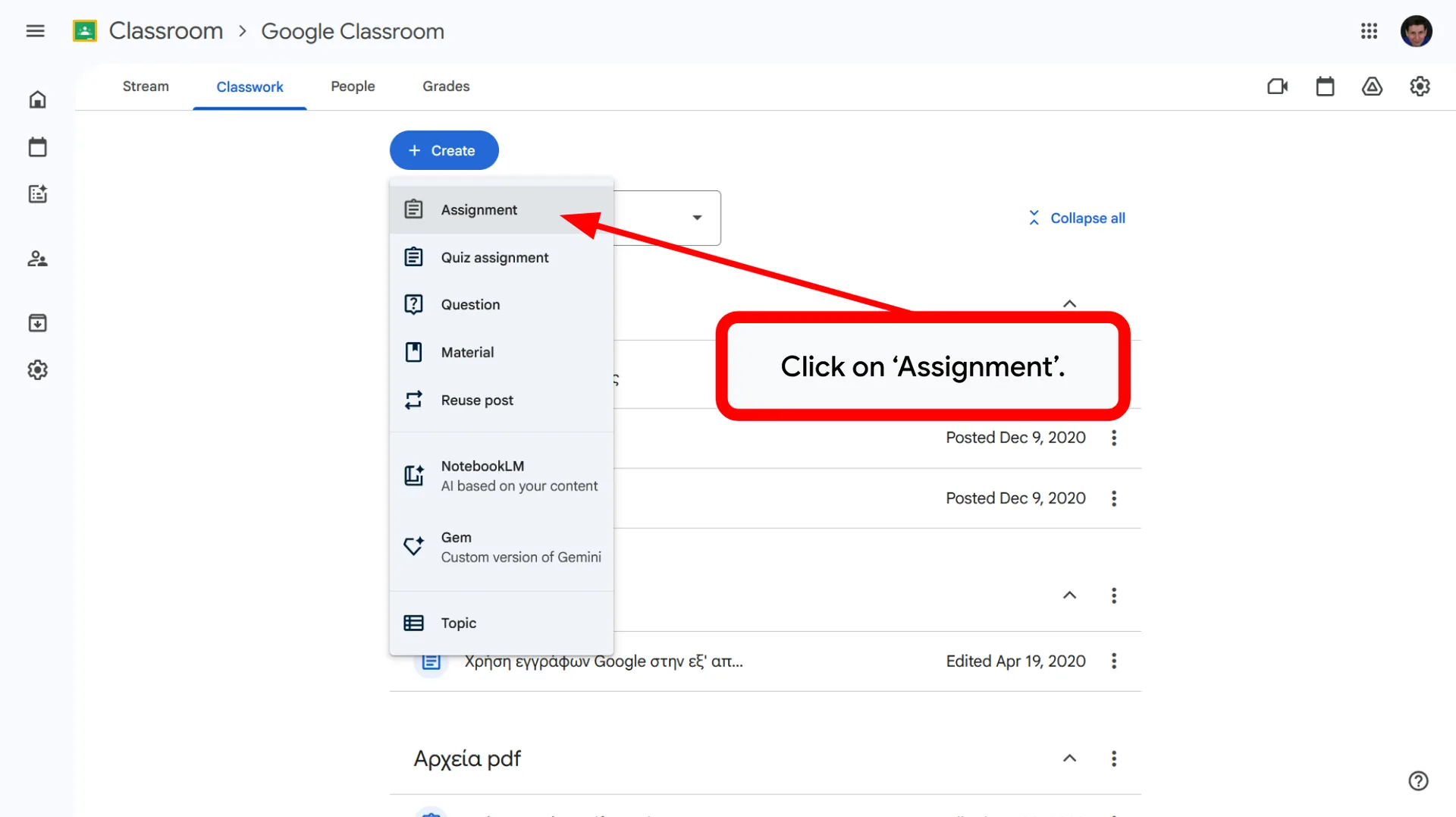
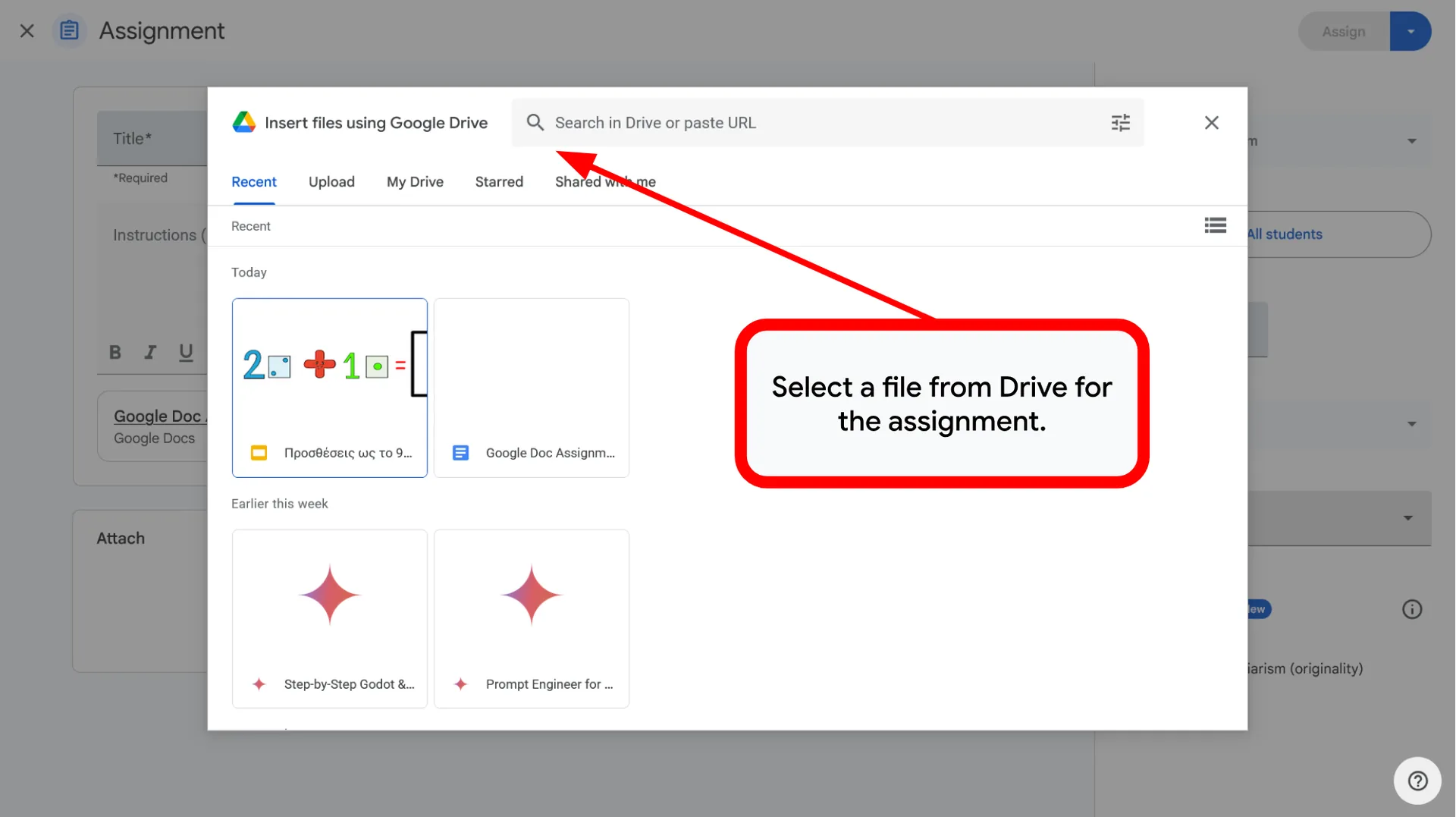
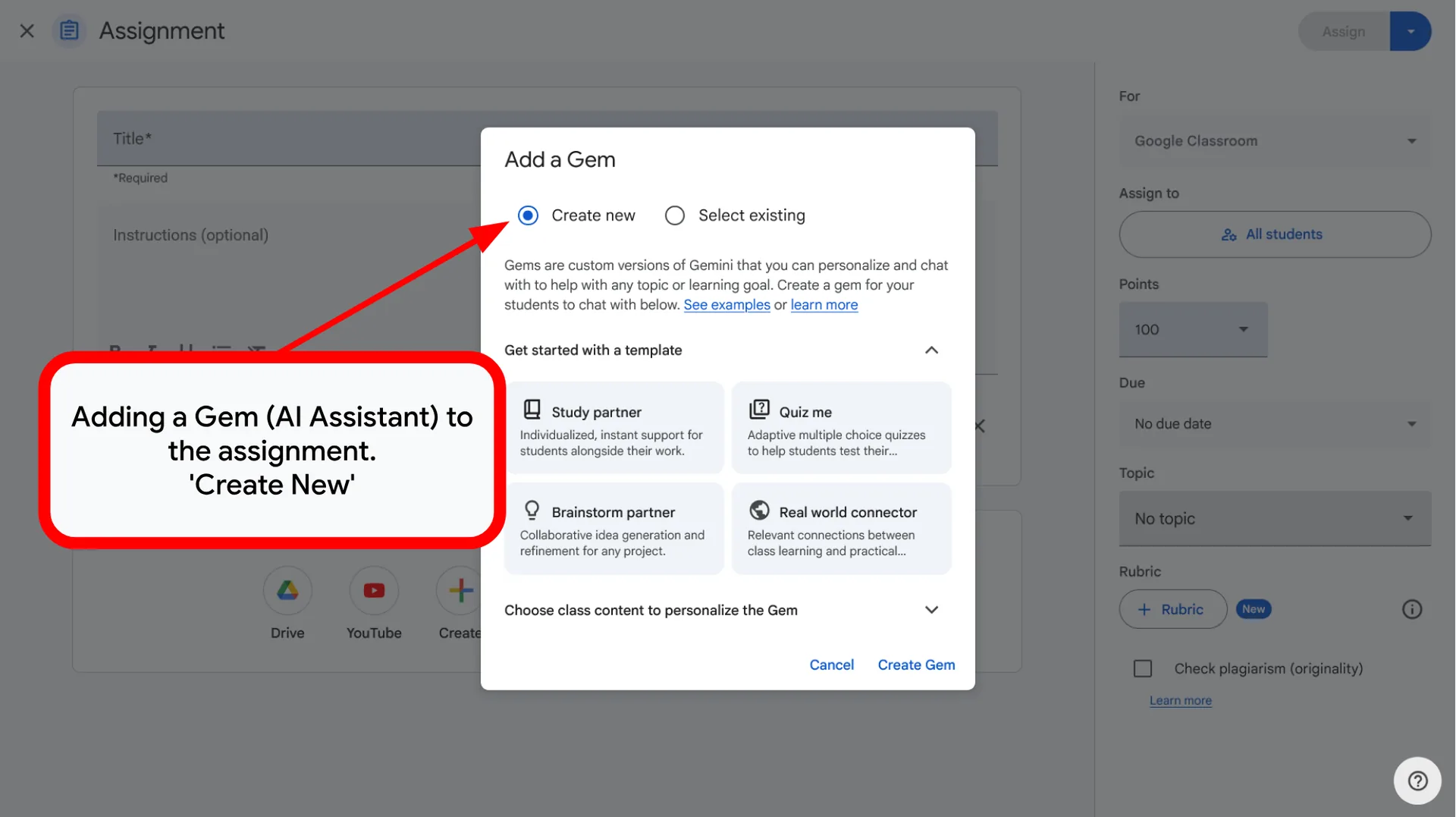
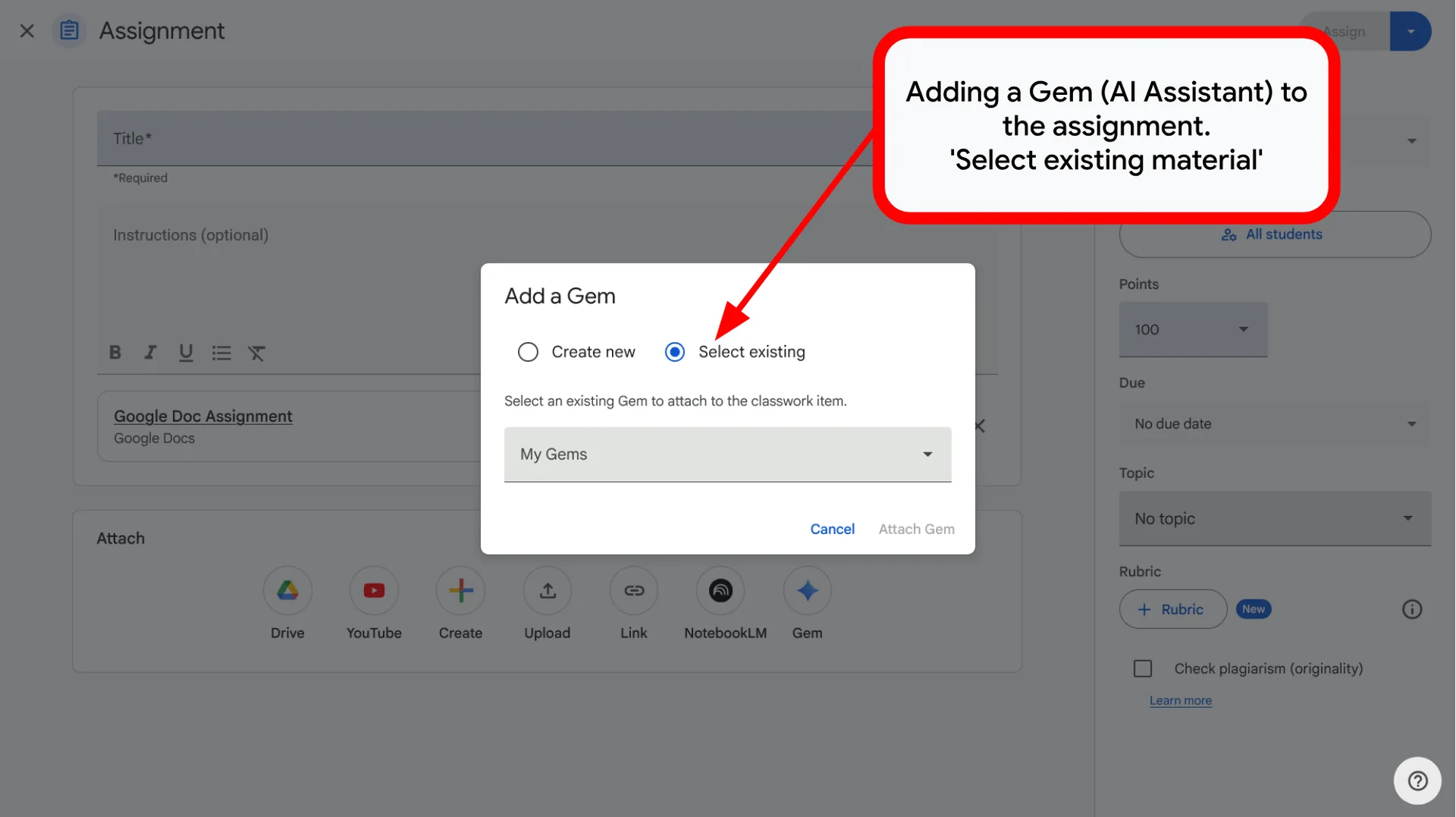
Odkazy na nástroje (Gems/NotebookLM) vkládejte přímo do výukových „Úkolů“ (např. „Téma 3“), aby byl přístup co nejjednodušší.
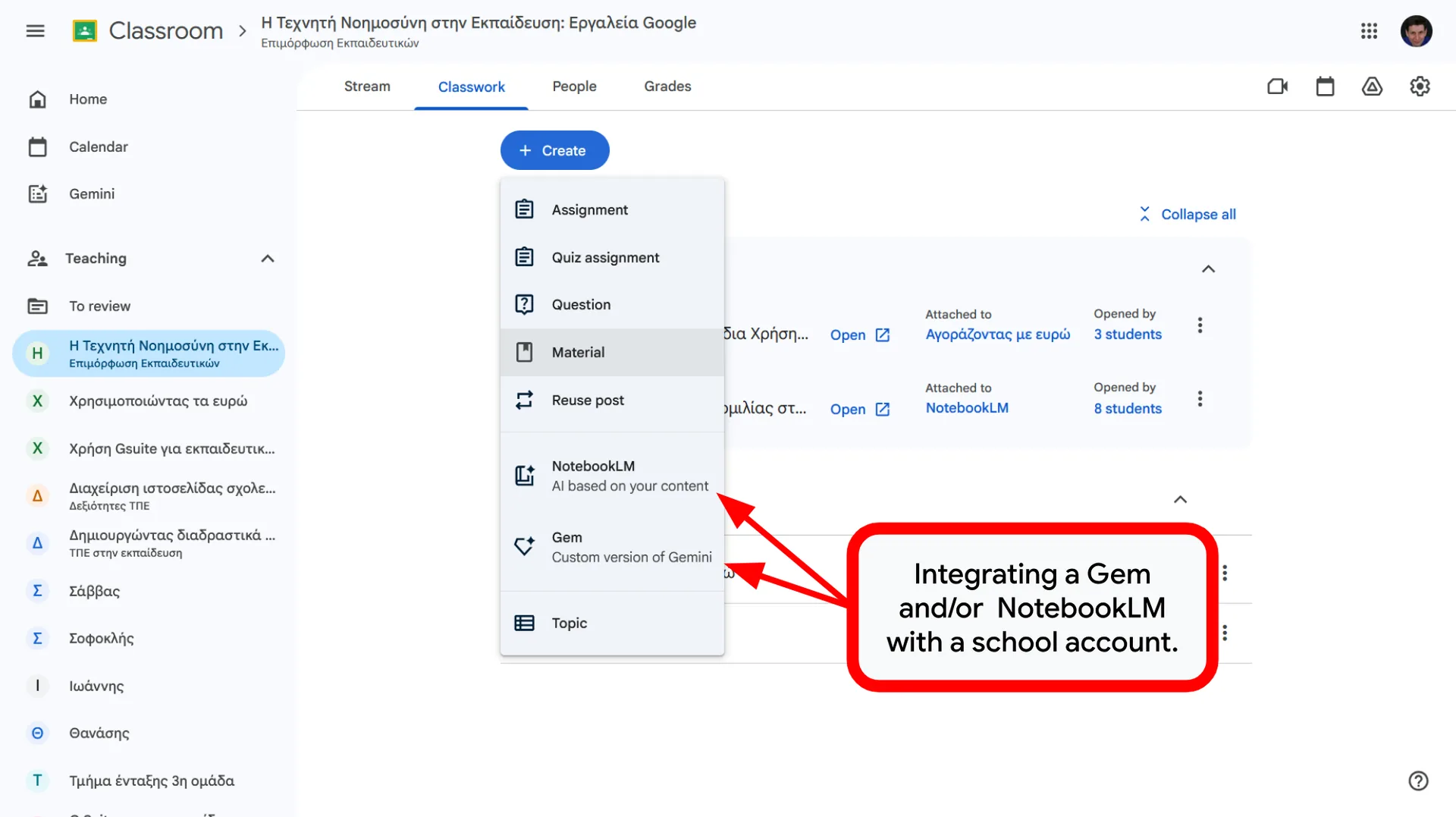
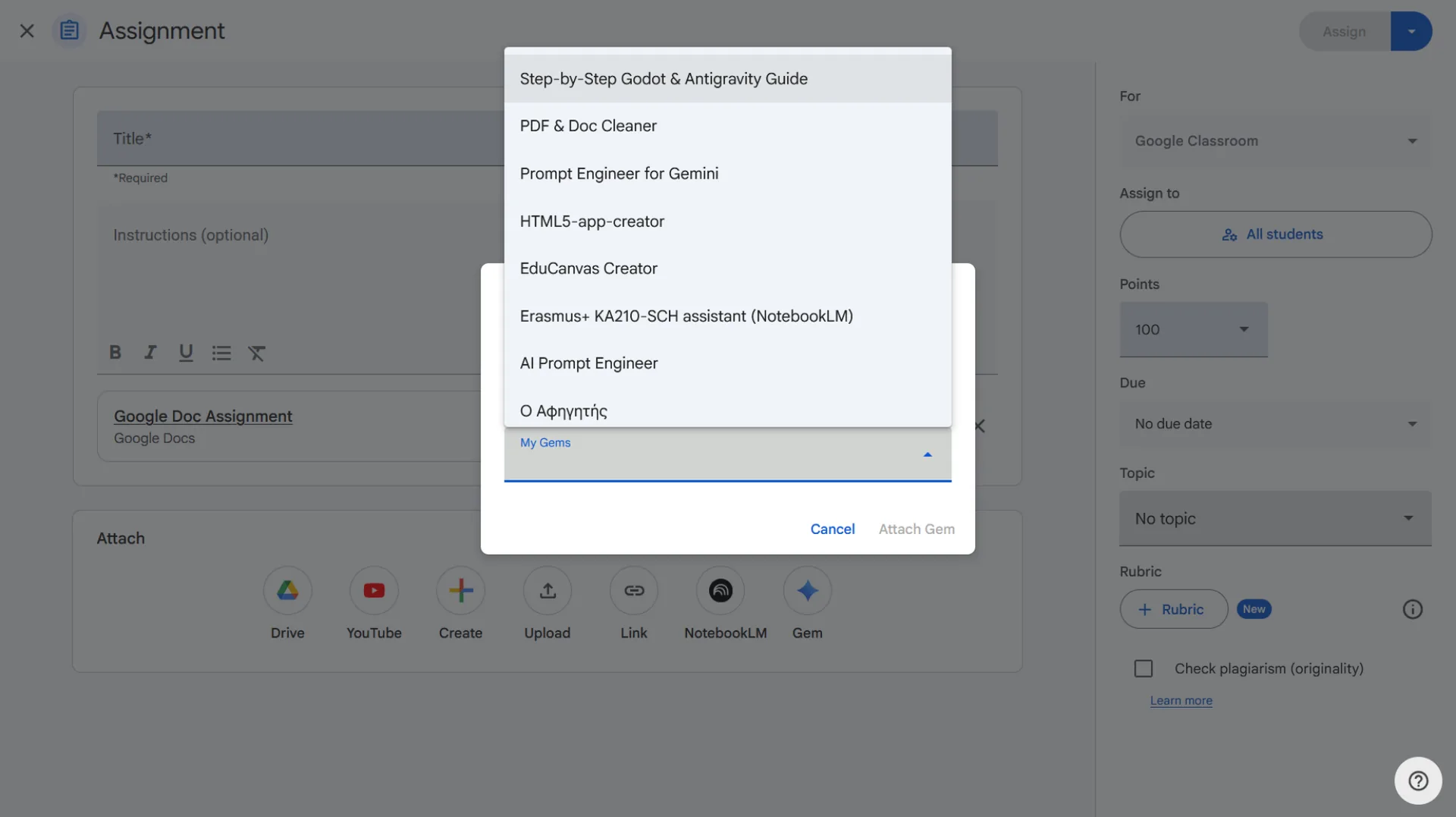
📤 Sdílení Gems a poznámkových bloků
Vzdělávací účty: Připojte je přímo jako zdroje.
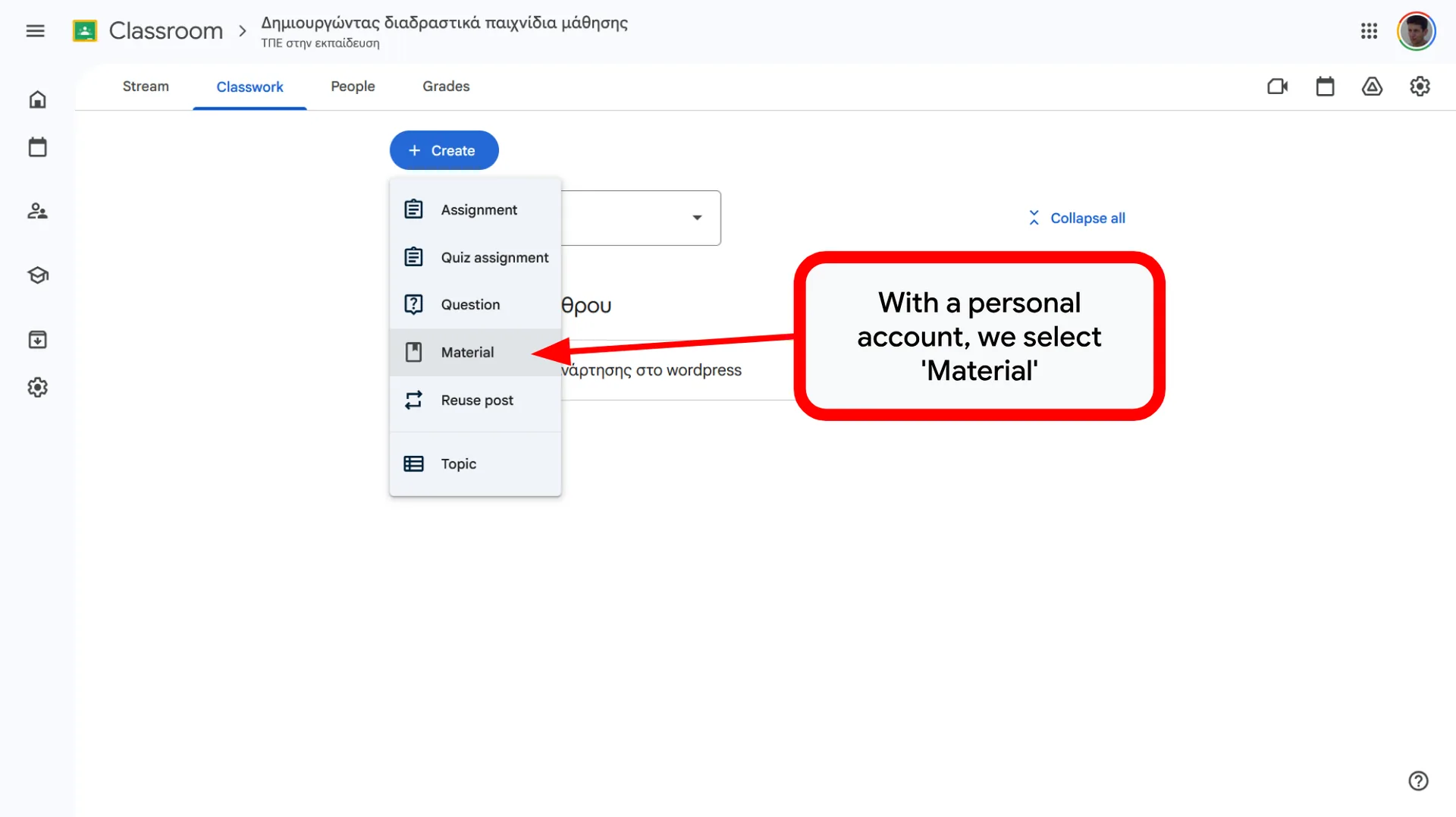
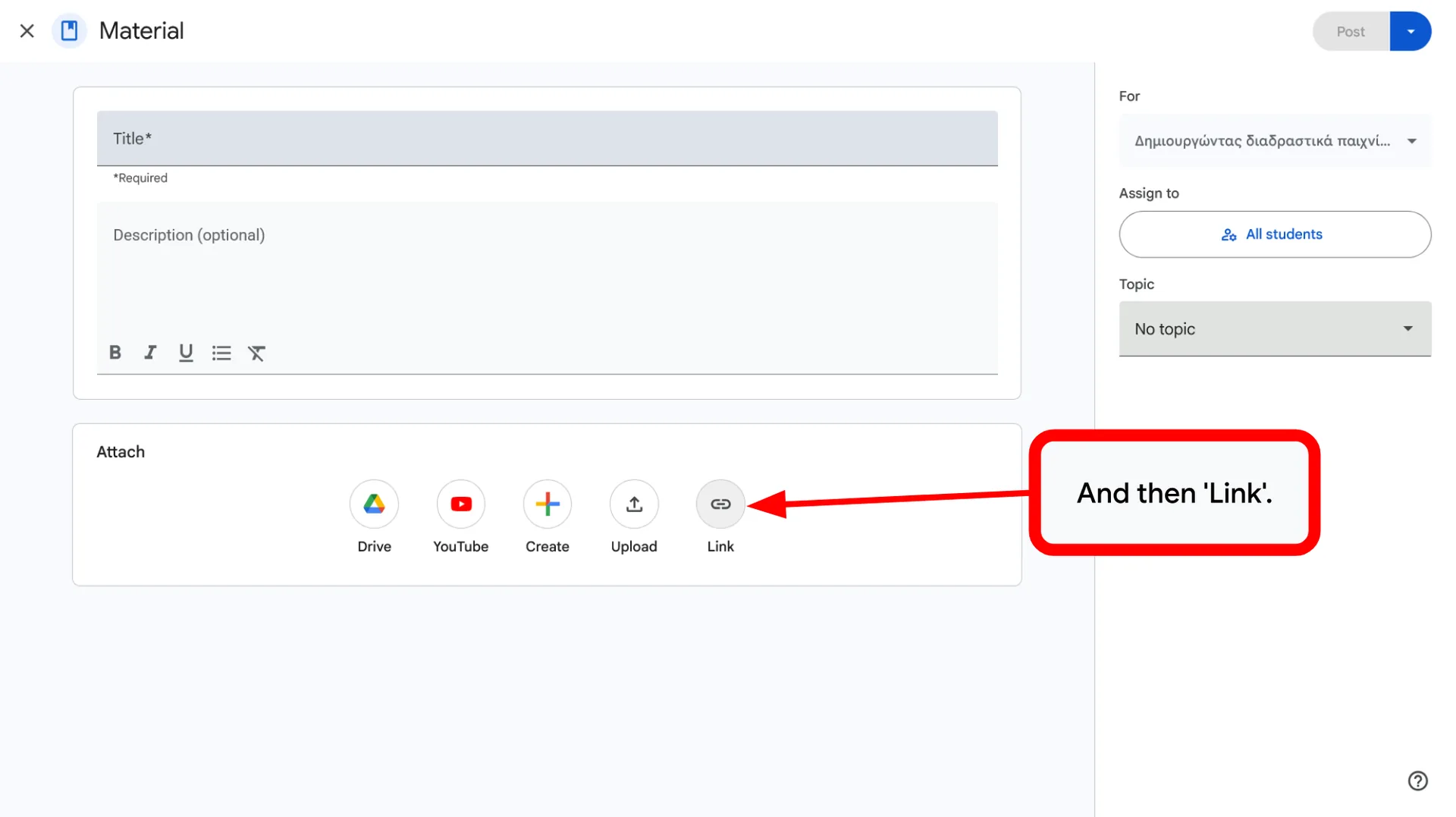
Osobní účty: Vložte adresy URL pomocí možnosti Vytvořit>Materiál>Odkaz.
🛡️ Kontrola zdrojů
Odkazy zadávejte sami, abyste měli jistotu, že žáci používají konkrétní, předem ověřené nástroje.
Zjednodušte zadávání a udržte výuku soustředěnou na cíl.
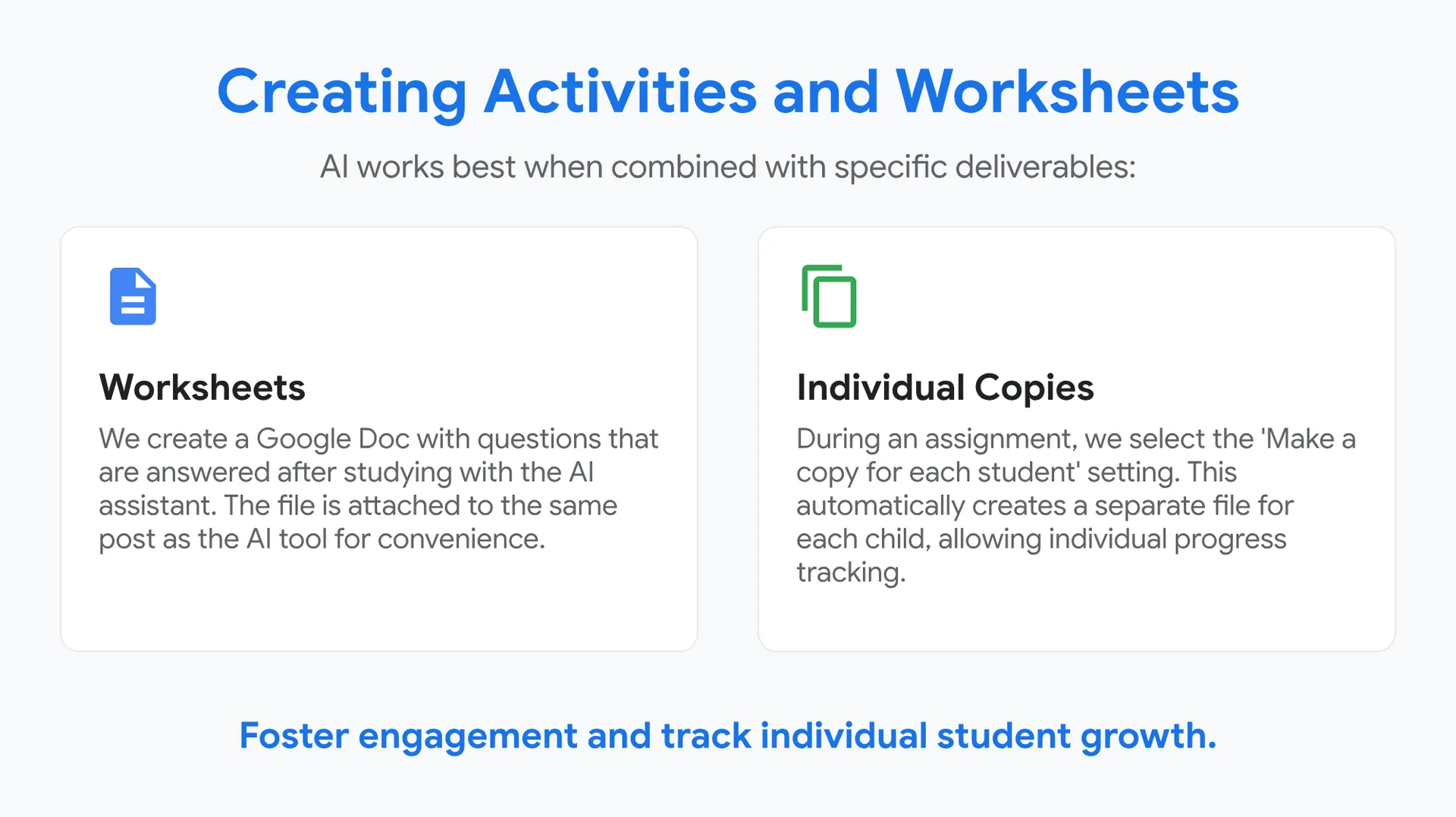
Tvorba aktivit a pracovních listů
Umělá inteligence funguje nejlépe ve spojení s konkrétními výstupy:
📝 Pracovní listy
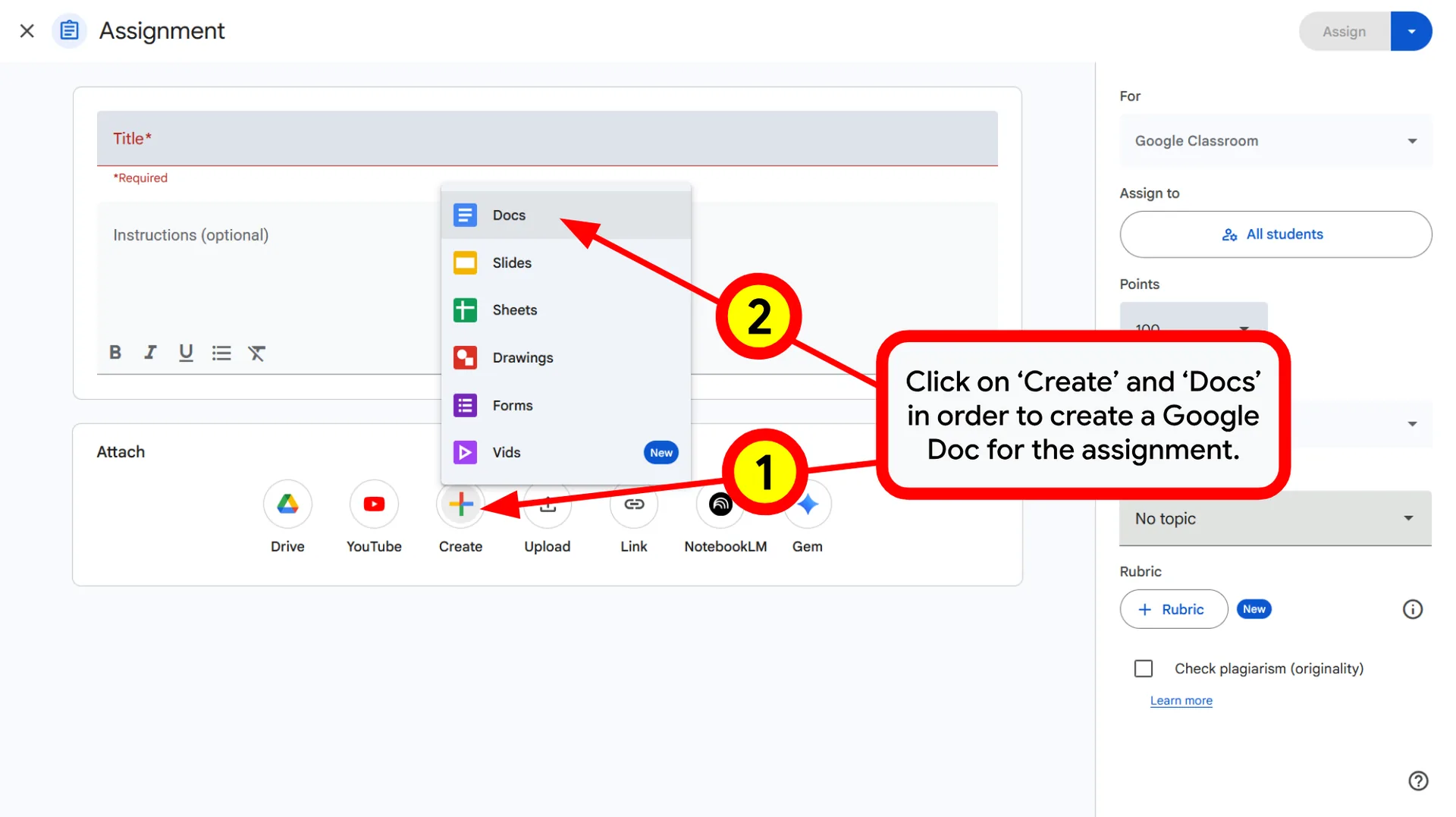
Vytvoříme dokument Google s otázkami, na které žáci odpovídají po práci s asistentem s umělou inteligencí. Soubor je pro větší pohodlí připojen ke stejnému příspěvku jako nástroj s umělou inteligencí.
📑 Individuální kopie
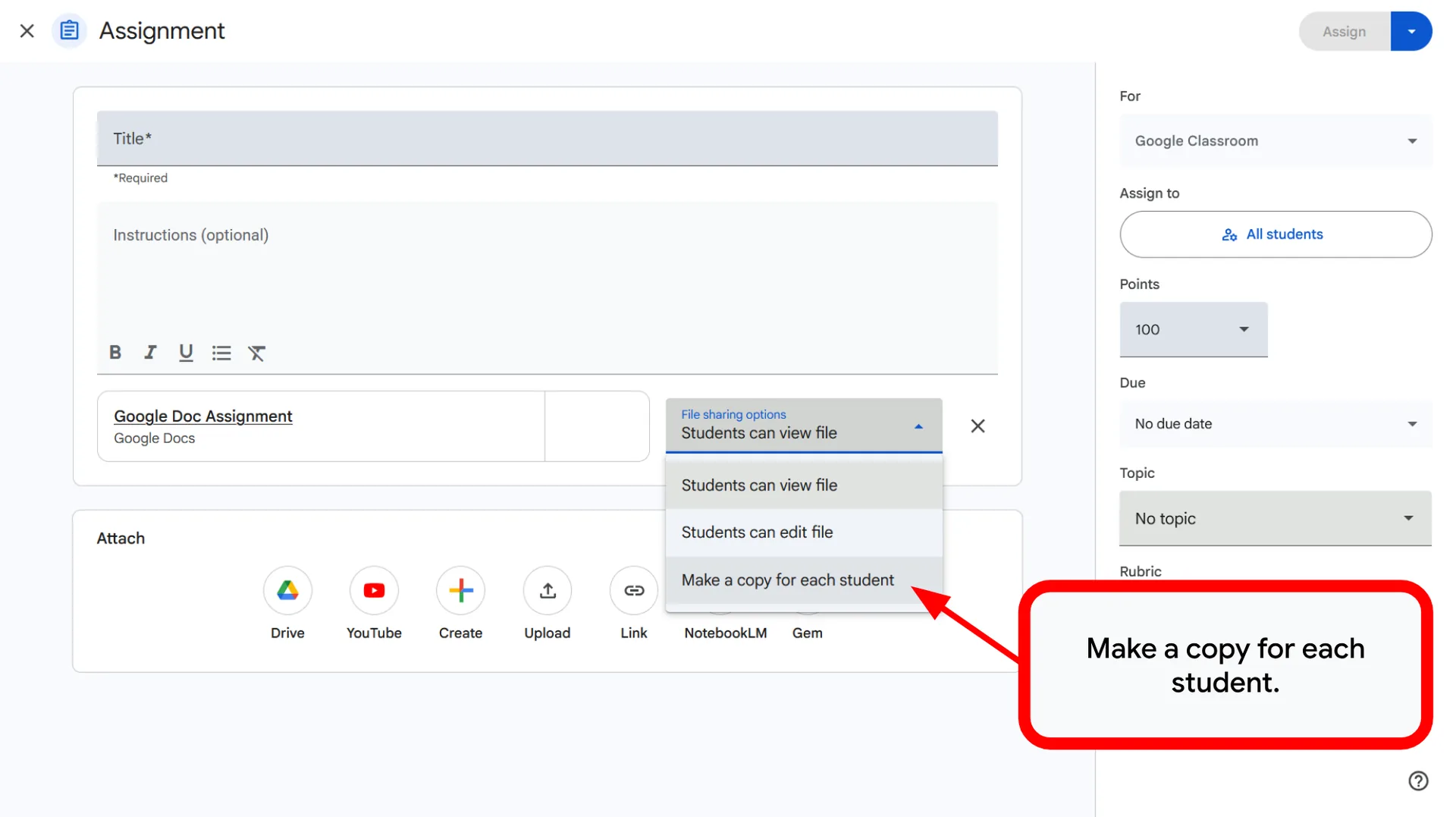
U zadání zvolíme nastavení „Vytvořit kopii pro každého žáka“. Tím se pro každé dítě automaticky vytvoří samostatný soubor, což umožňuje sledovat individuální pokrok.
Podporujte zapojení žáků a sledujte pokrok každého z nich.
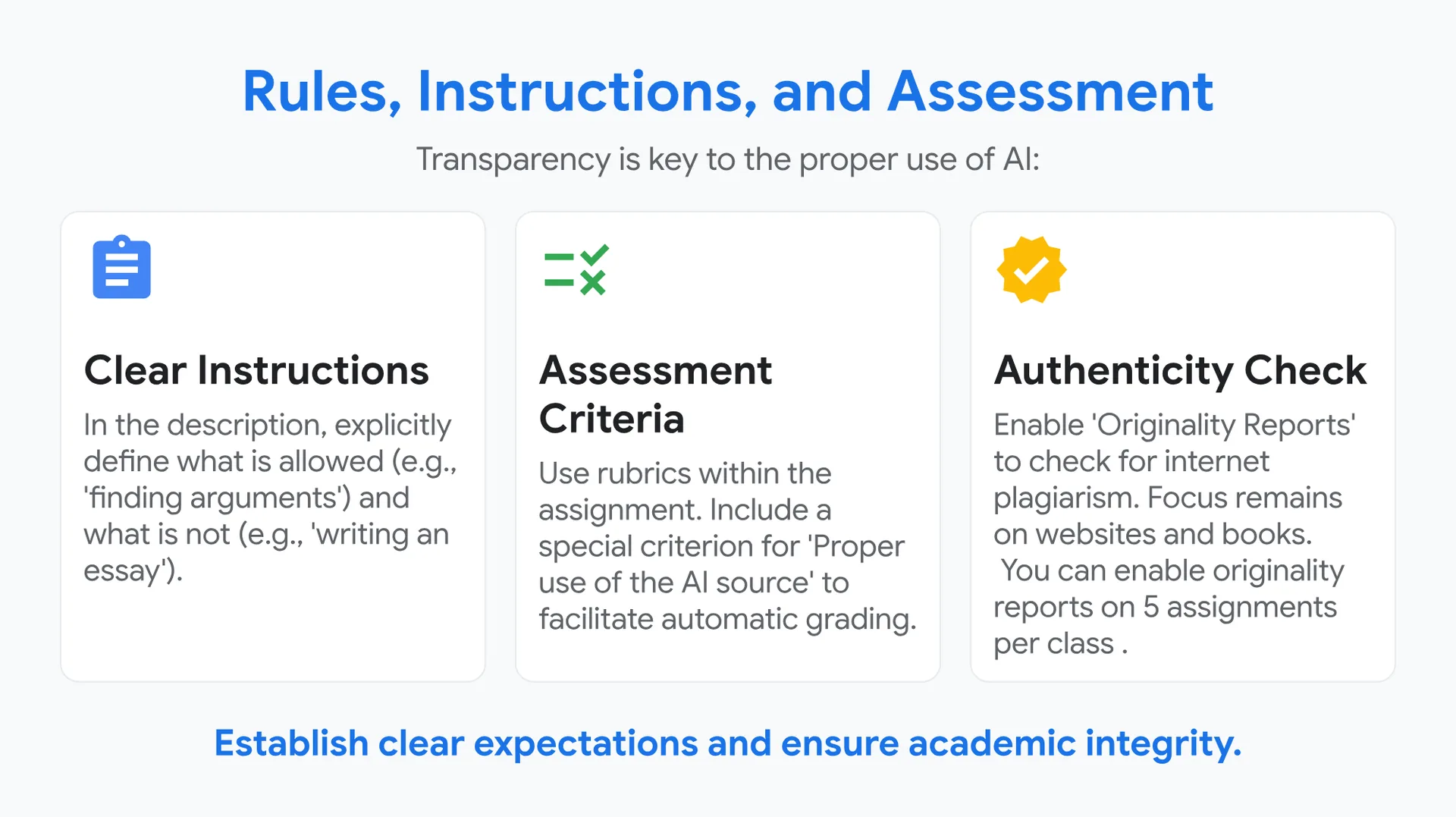
Pravidla, pokyny a hodnocení
Základem správného používání umělé inteligence je transparentnost:
📝 Jasné pokyny
V popisu výslovně uveďte, co je dovoleno (např. „hledání argumentů“) a co ne (např. „psaní slohové práce“).
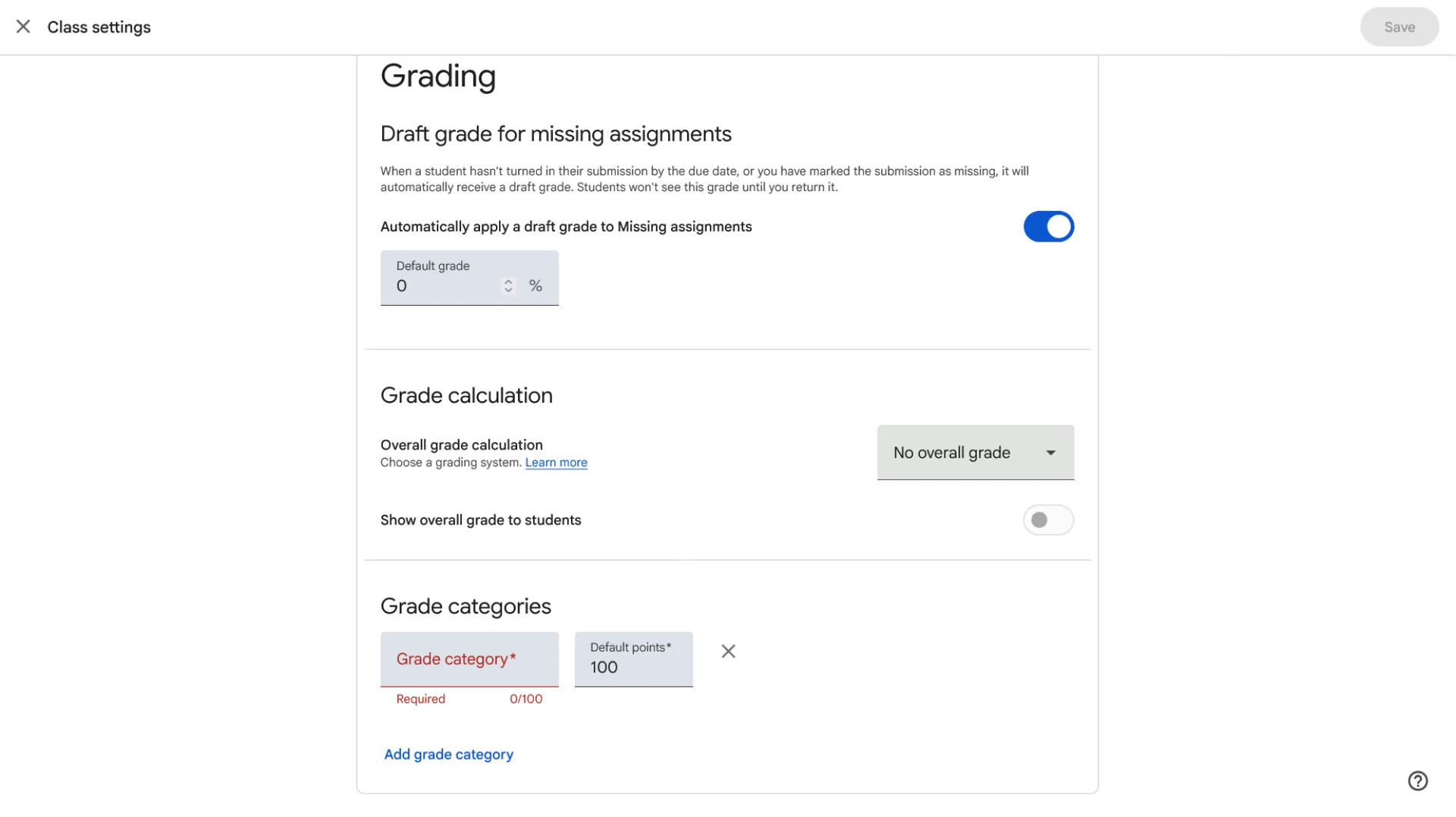
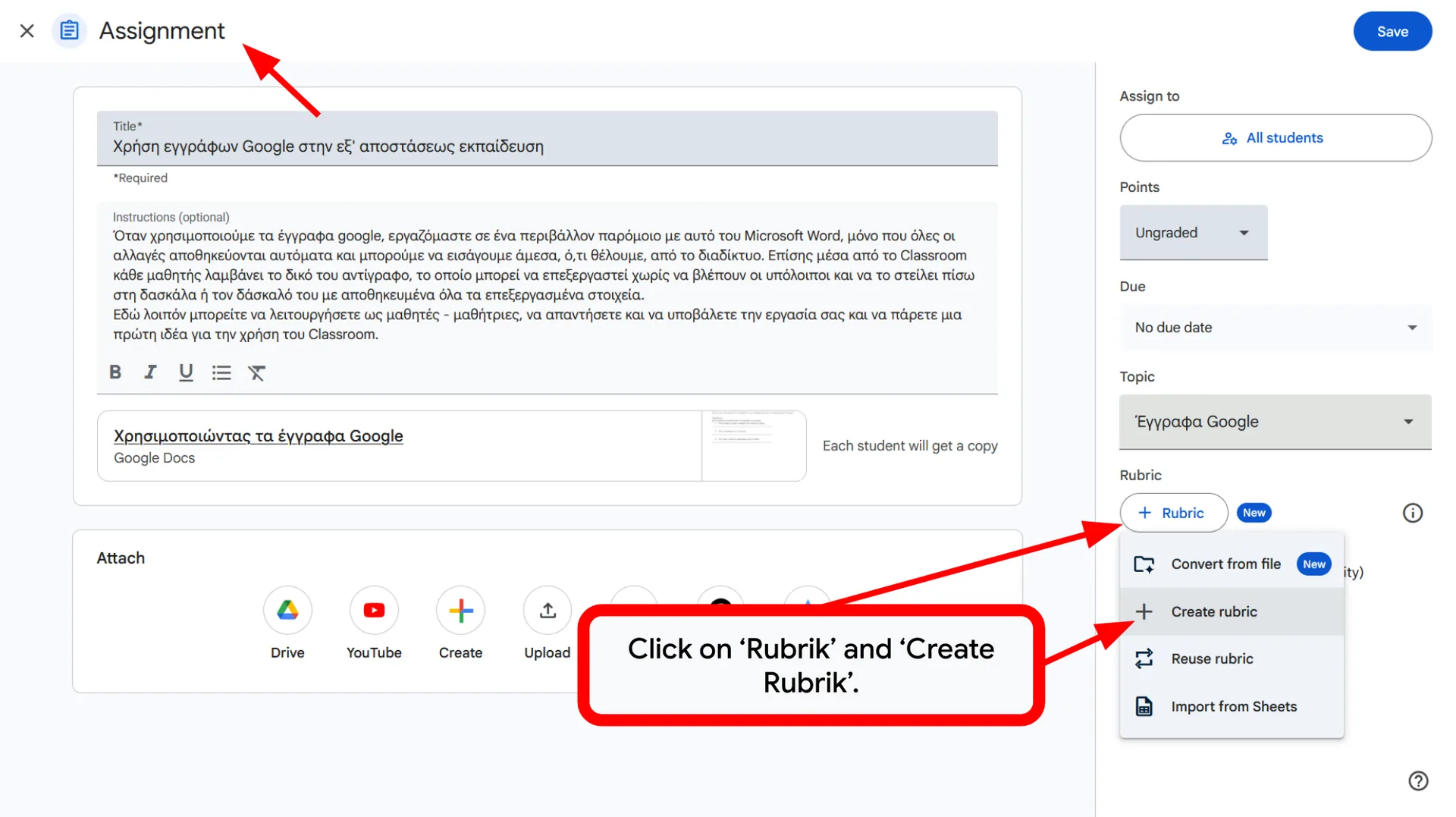
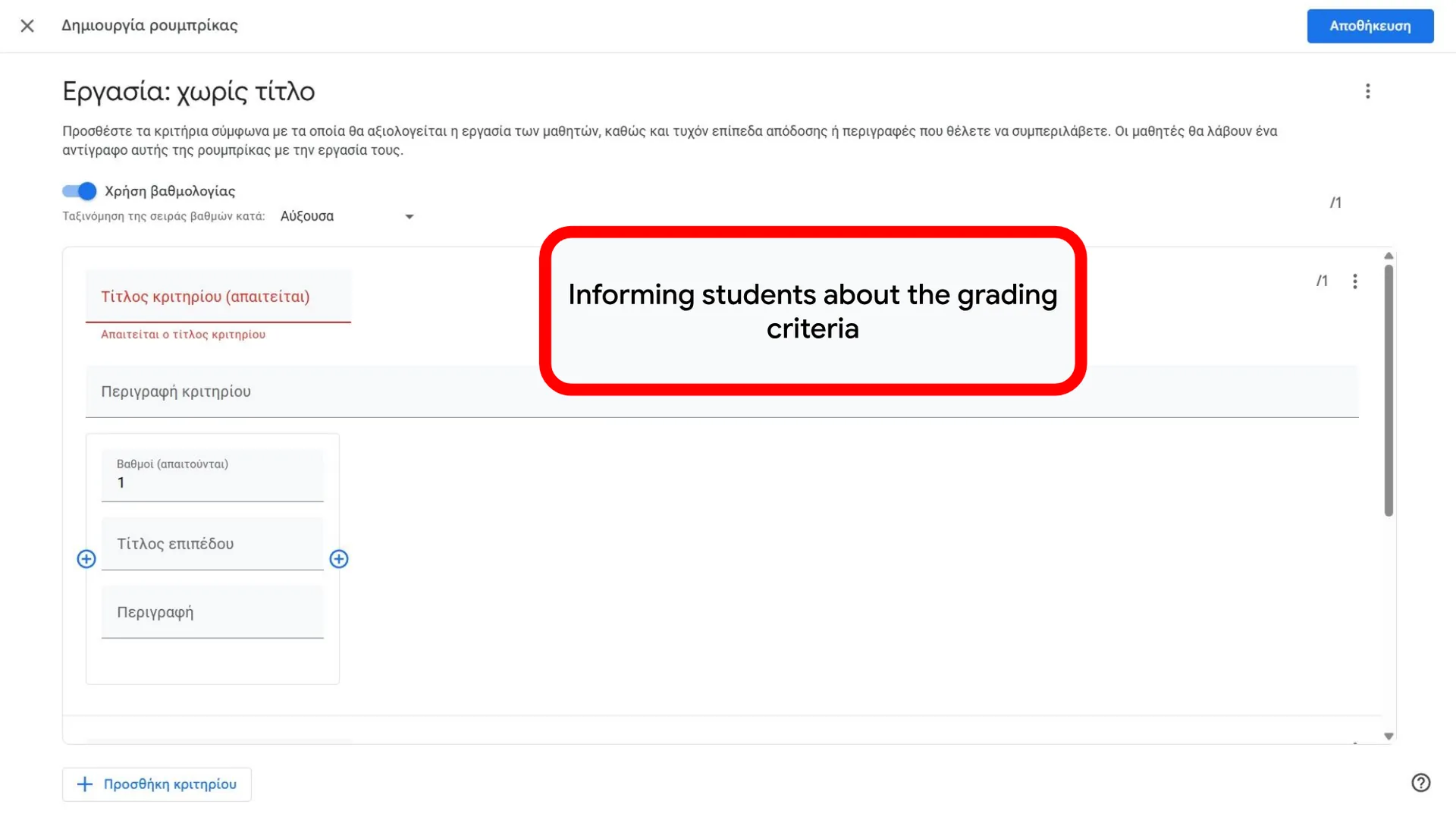
📏 Kritéria hodnocení
V zadání používejte hodnoticí rubriky. Zahrňte zvláštní kritérium „Správné použití zdroje s umělou inteligencí“, které usnadní automatické hodnocení.
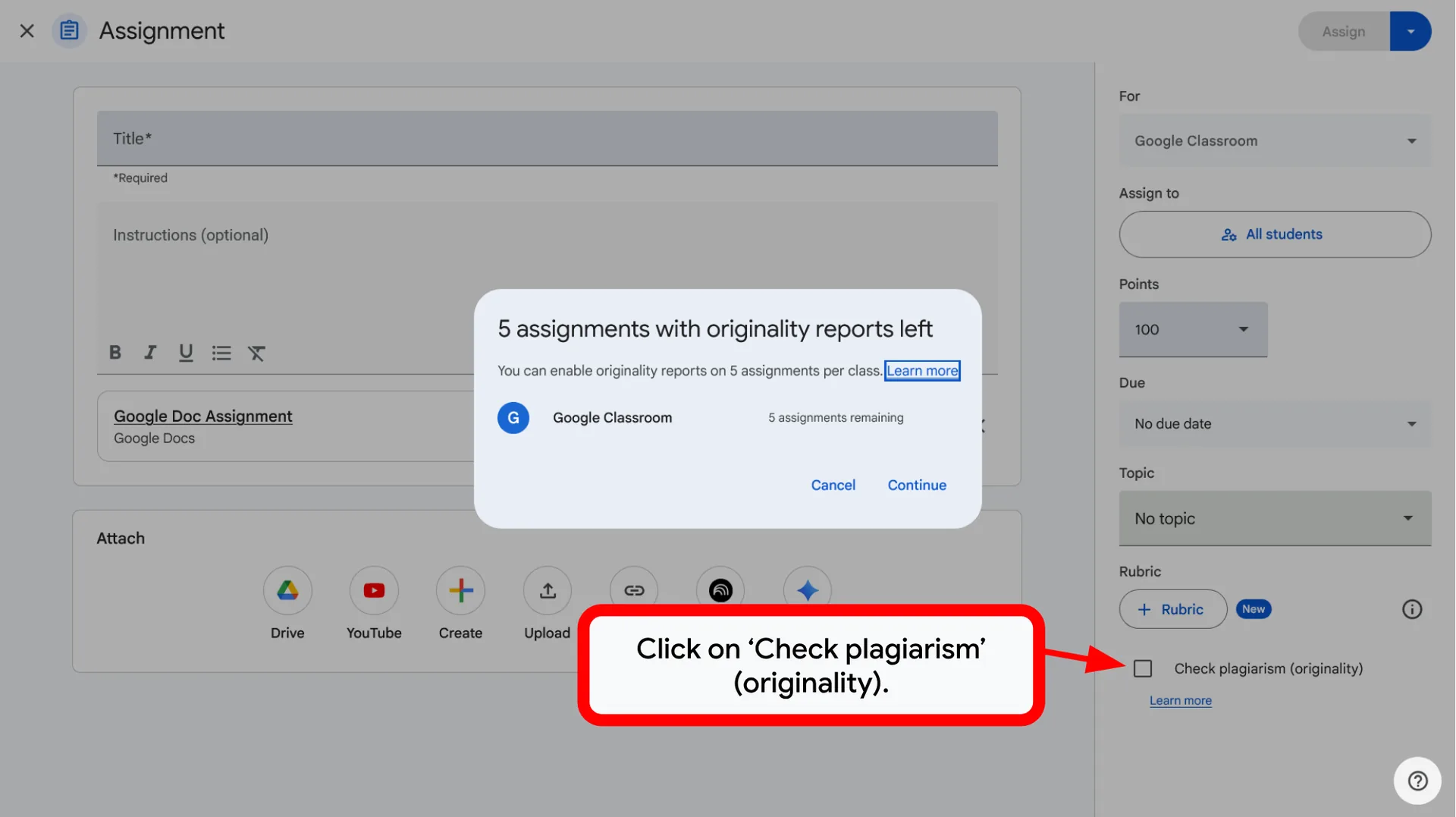
✅ Kontrola autenticity
Zapněte „Zprávy o originalitě“ a zkontrolujte plagiátorství z internetu. Zaměřuje se na webové stránky a knihy. Zprávy o originalitě můžete zapnout u 5 zadání na třídu.
Stanovte jasná očekávání a zajistěte akademickou čestnost.
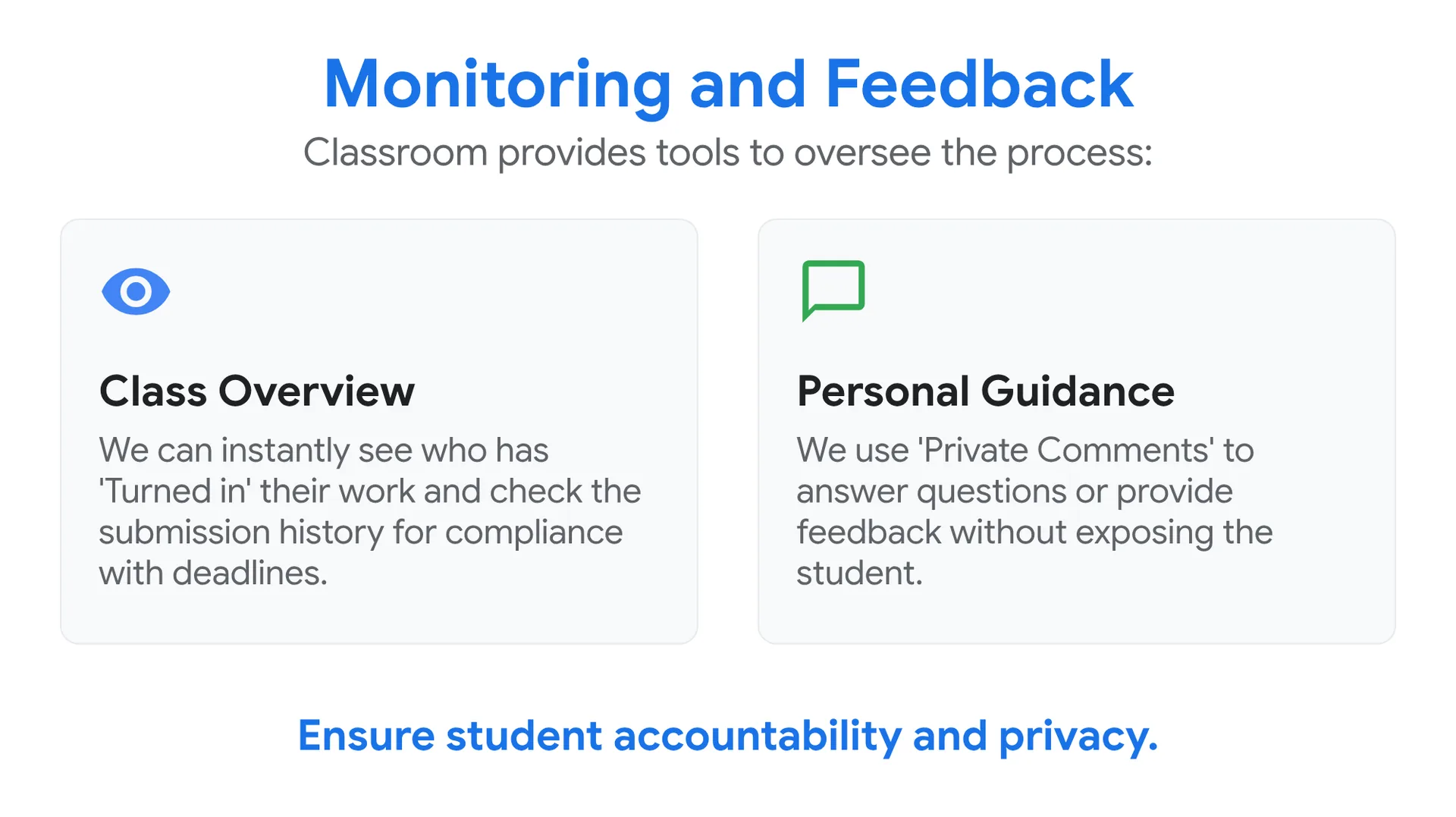
Sledování a zpětná vazba
Classroom nabízí nástroje pro dohled nad průběhem práce:
👁️ Přehled třídy
Okamžitě vidíme, kdo svou práci „odevzdal“, a v historii odevzdání můžeme zkontrolovat dodržení termínů.
💬 Individuální vedení
Pomocí „soukromých komentářů“ odpovídáme na dotazy nebo poskytujeme zpětnou vazbu, aniž bychom žáka vystavovali před ostatními.
Zajistěte odpovědnost žáků a ochranu jejich soukromí.
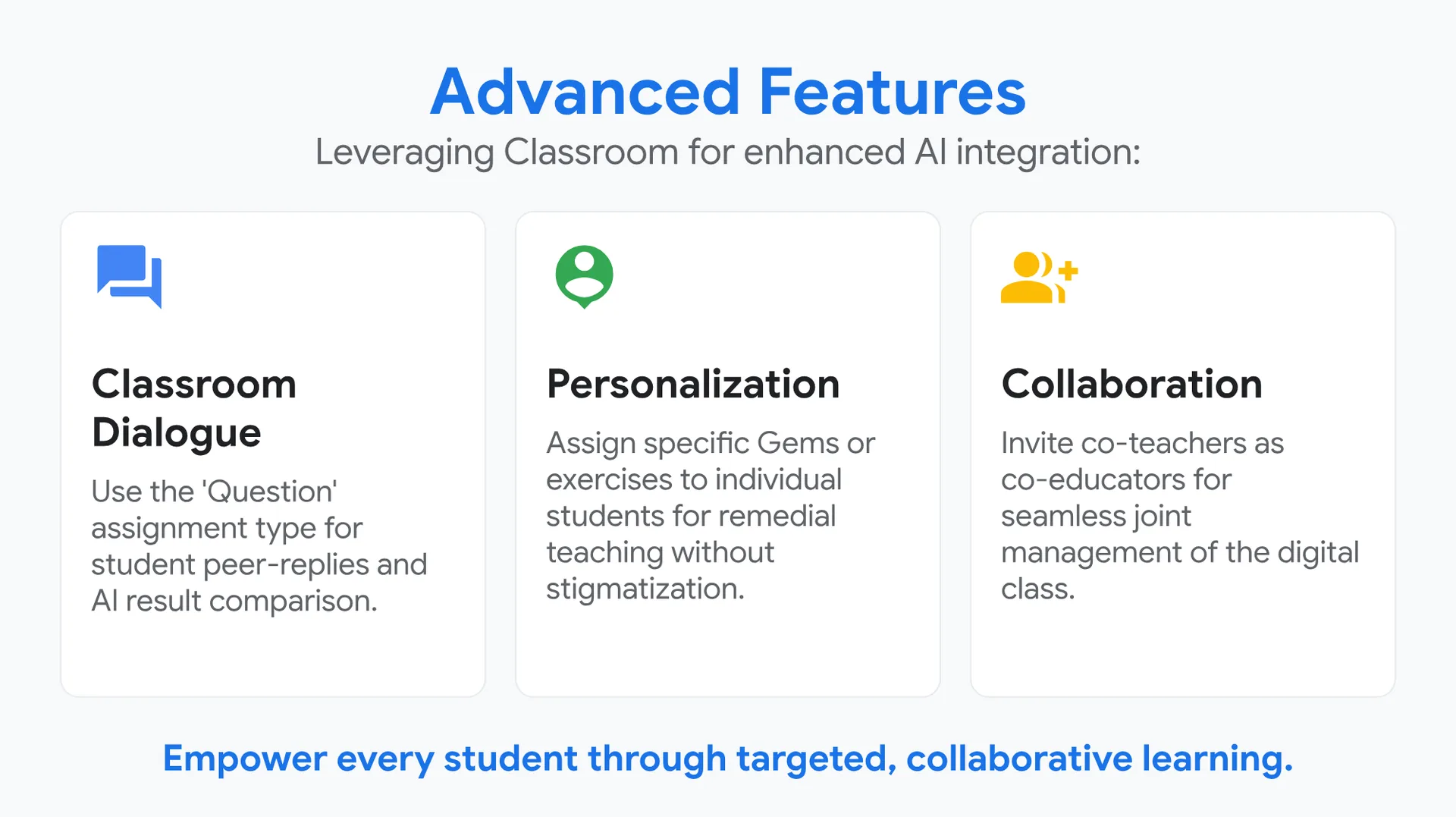
Pokročilé funkce
Jak využít Classroom pro lepší začlenění umělé inteligence:
💬 Dialog ve třídě
Použijte typ zadání „Otázka“, aby si žáci mohli navzájem odpovídat a porovnávat výsledky umělé inteligence.
👤 Personalizace
Přidělujte konkrétní Gems nebo cvičení jednotlivým žákům pro doučování, aniž by byli stigmatizováni.
👥 Spolupráce
Pozvěte spolupracující učitele jako spoluvyučující, abyste mohli digitální třídu společně snadno spravovat.
Posilte každého žáka cíleným a kooperativním učením.
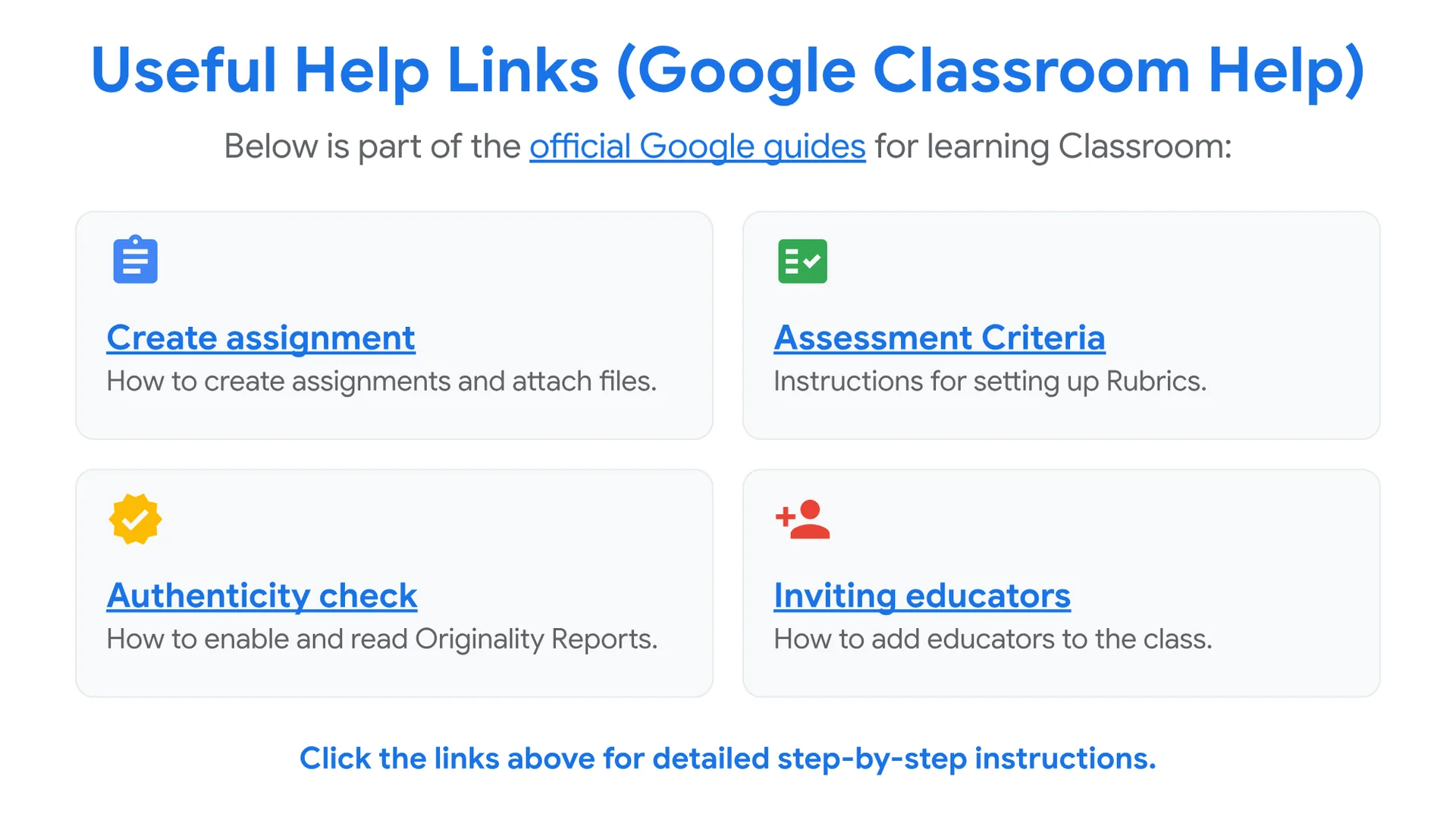
Užitečné odkazy na nápovědu (Nápověda Google Classroom)
Níže je část oficiálních příruček Googlu k učení práce s Classroomem:
📝 Vytvoření zadání
Jak vytvářet zadání a připojovat soubory.
📋 Kritéria hodnocení
Návod na nastavení hodnoticích rubrik.
✅ Kontrola autenticity
Jak zapnout a číst zprávy o originalitě.
👤 Pozvání učitelů
Jak do třídy přidat další vyučující.
Podrobné pokyny krok za krokem najdete na odkazech výše.



Své dotazy nám můžete napsat do komentáře níže. Vaše zpětná vazba výrazně přispěje ke zlepšení obsahu tohoto kurzu.
0 Comments